워크스페이스 소유권 위임하기
Step 1. 멤버 설정 화면 이동하기
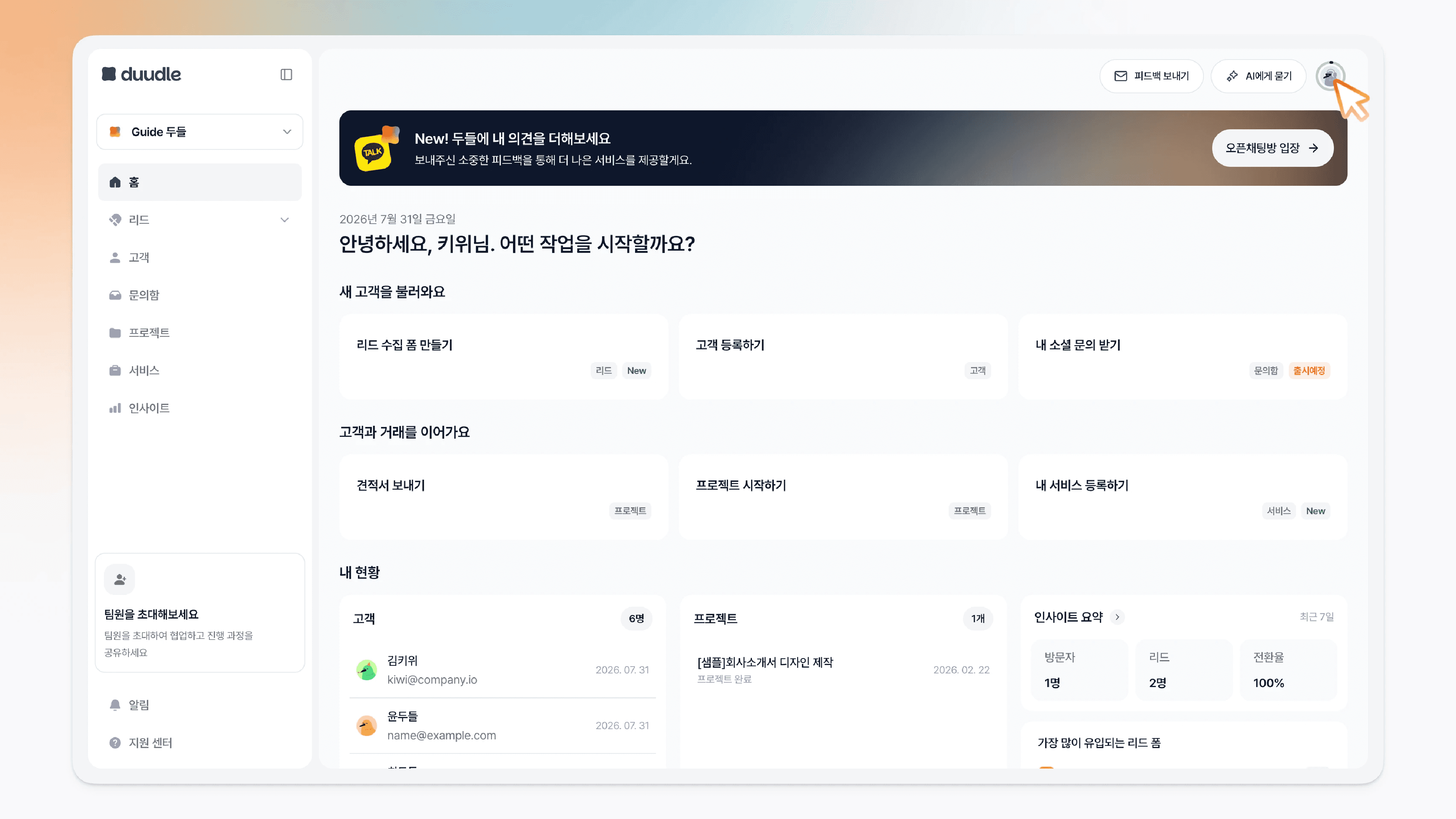
화면 오른쪽 상단 프로필을 클릭합니다.
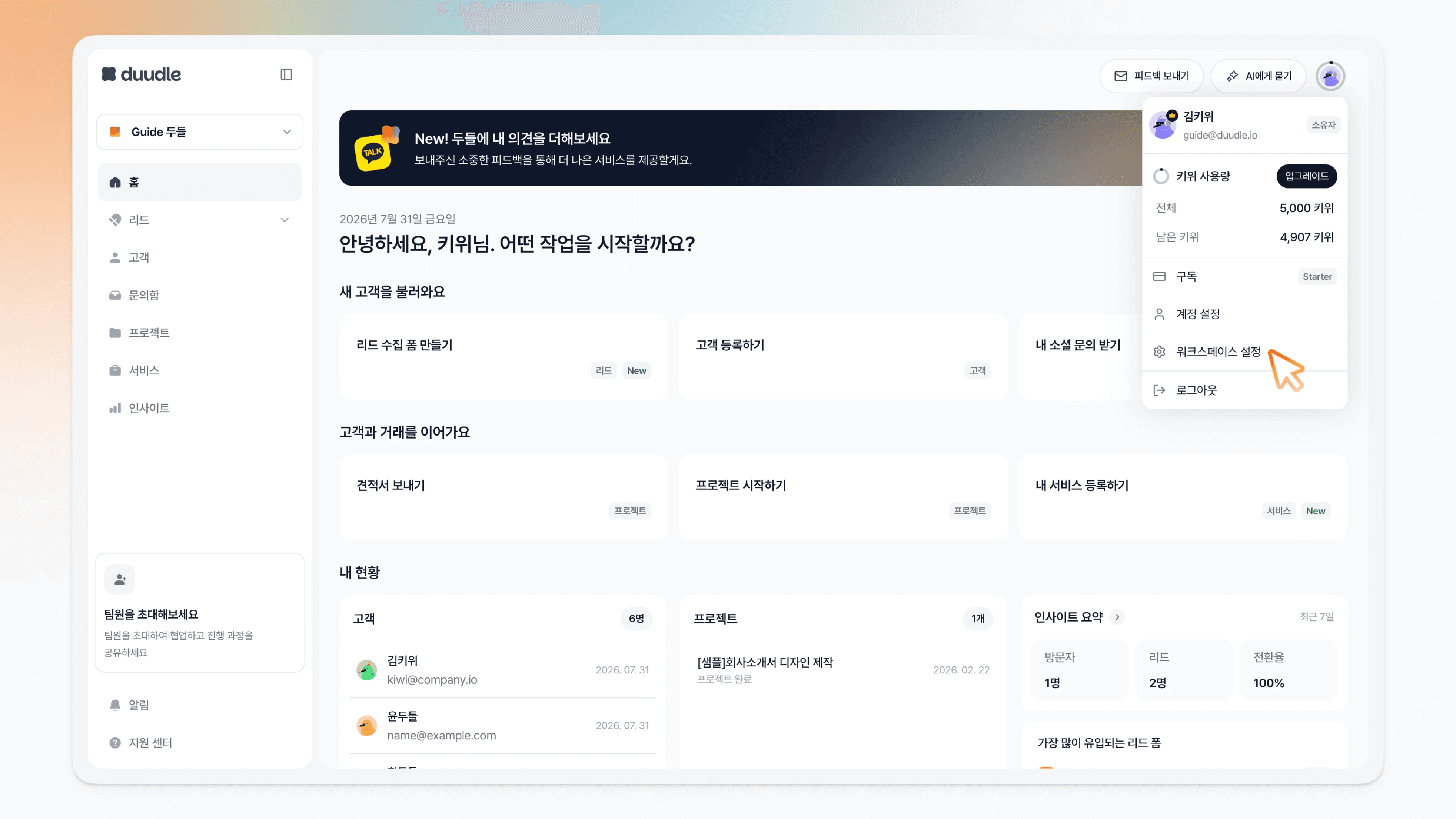
[워크스페이스 설정]을 클릭합니다.
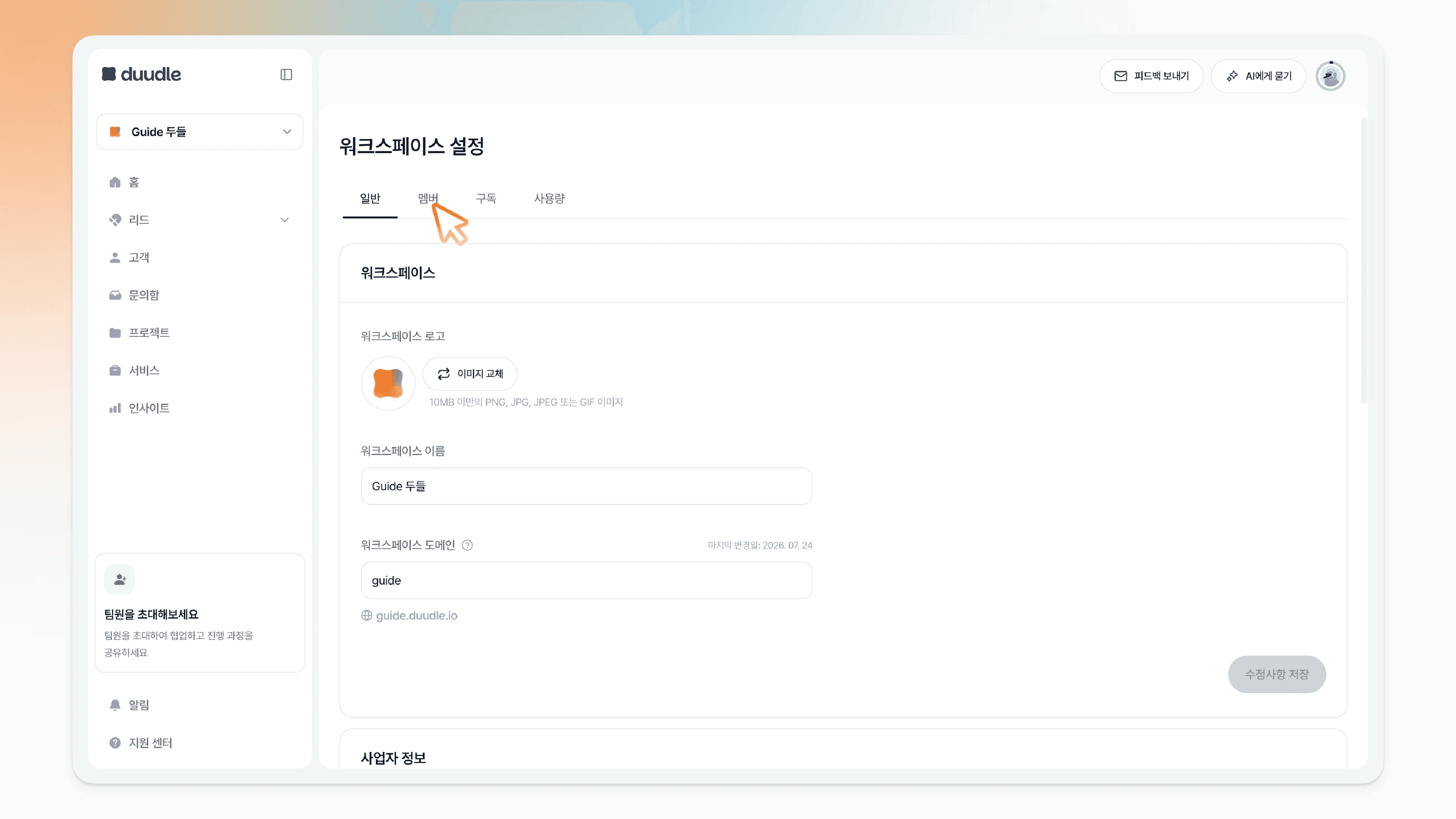
화면 상단의 [멤버] 탭을 클릭합니다.
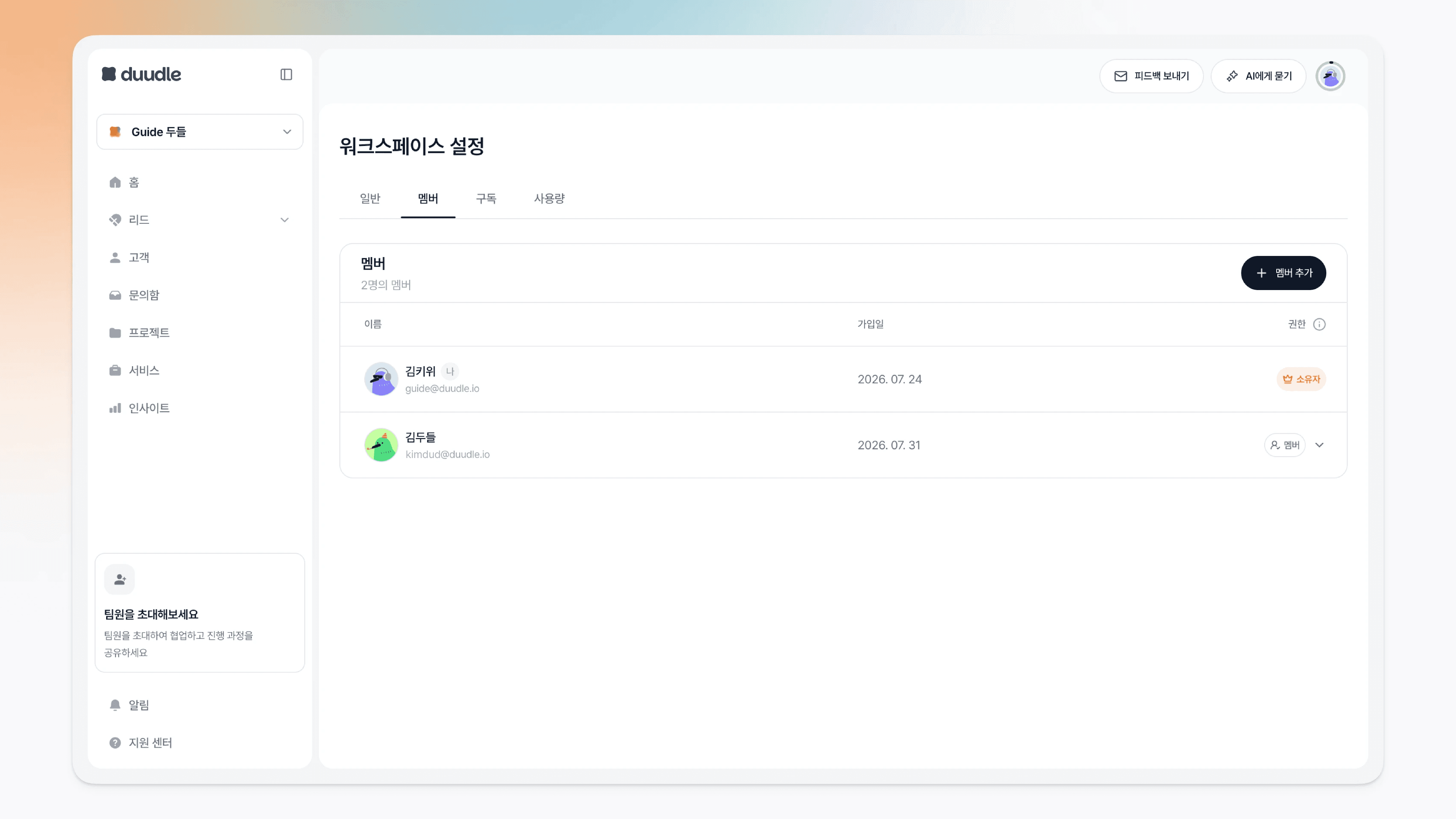
멤버 설정 화면으로 이동합니다.
Step 2. 소유 권한 위임하기
소유권을 변경할 멤버의 권한을 선택합니다.
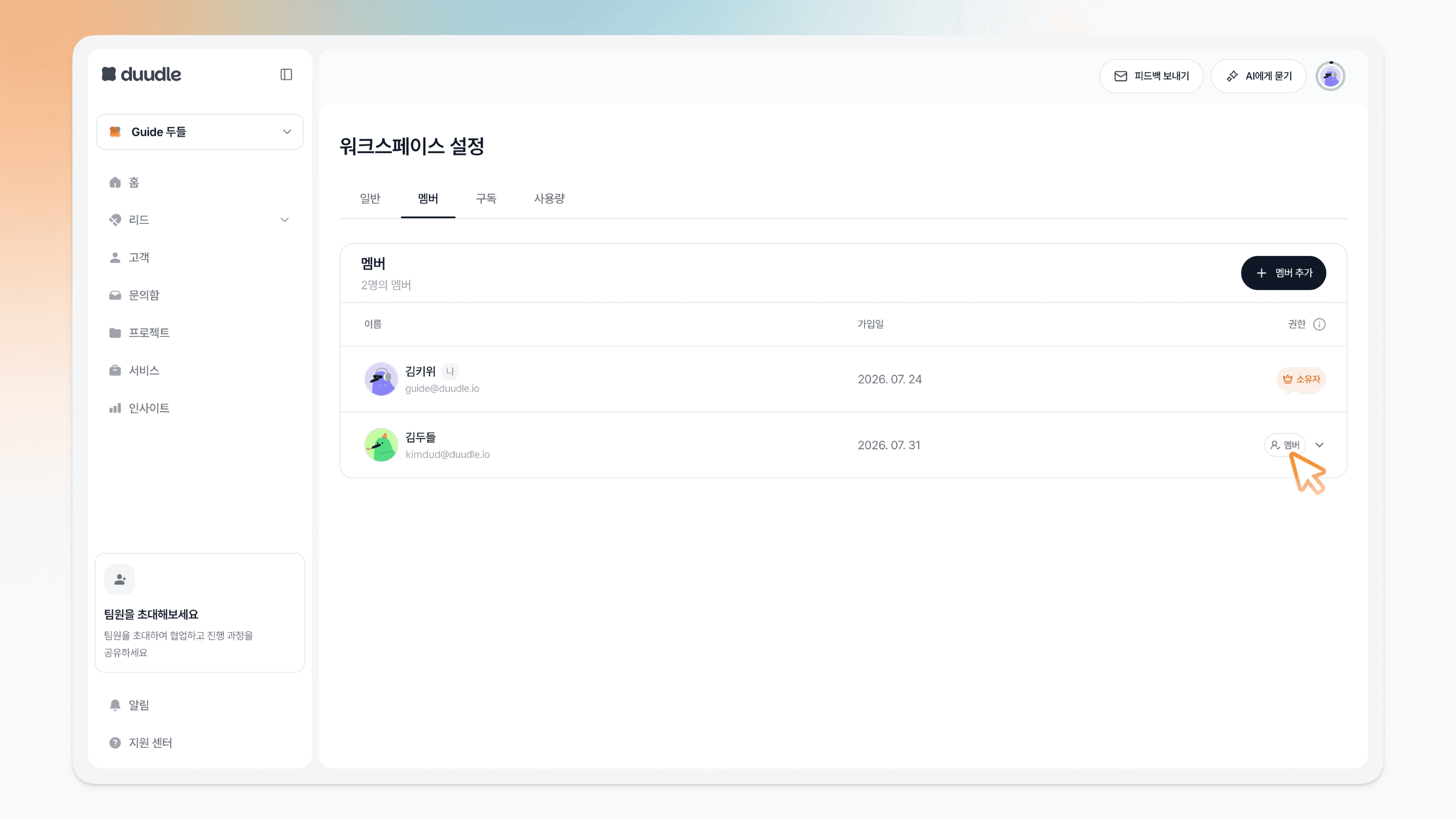
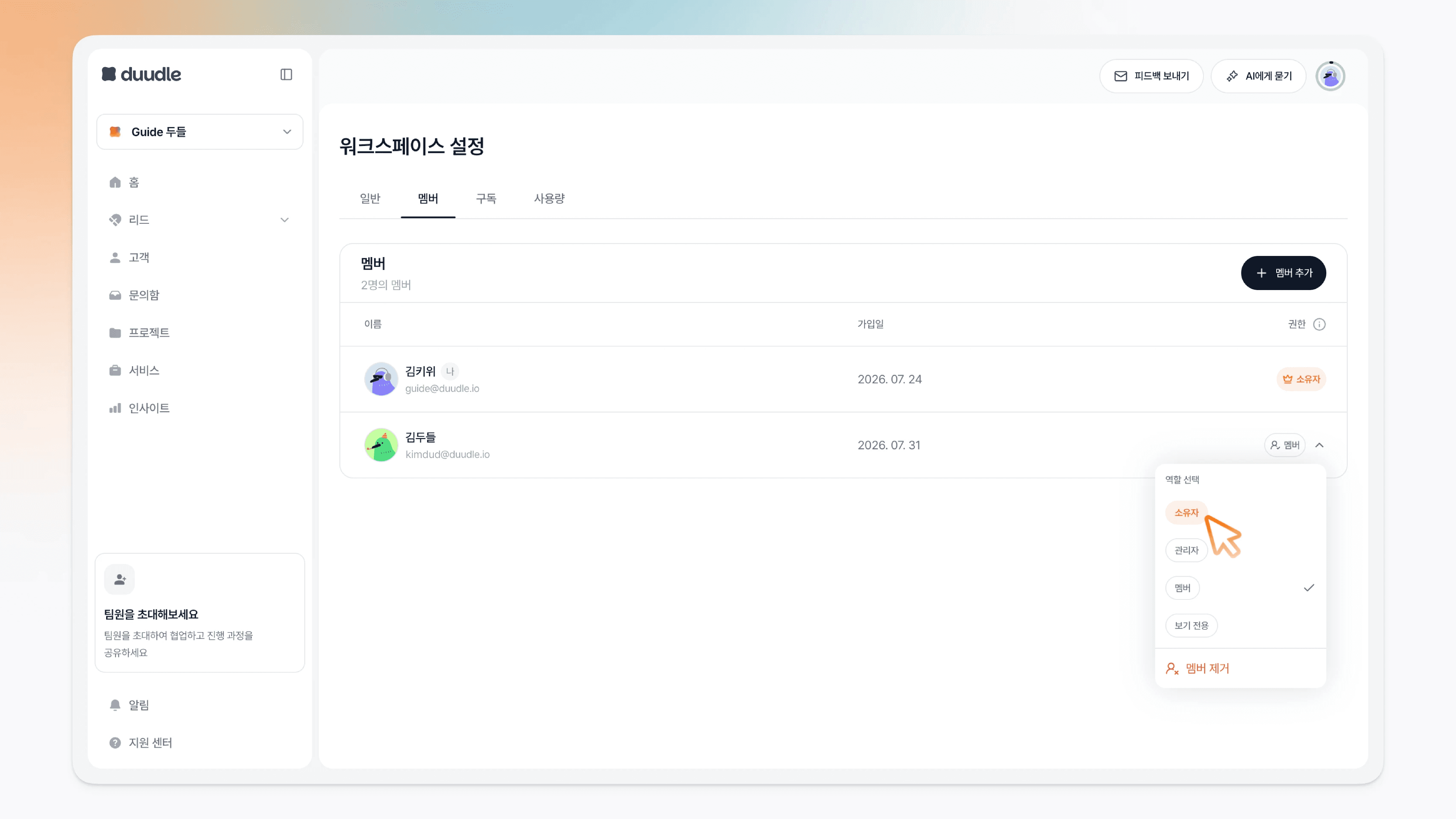
'소유자' 권한을 선택합니다.
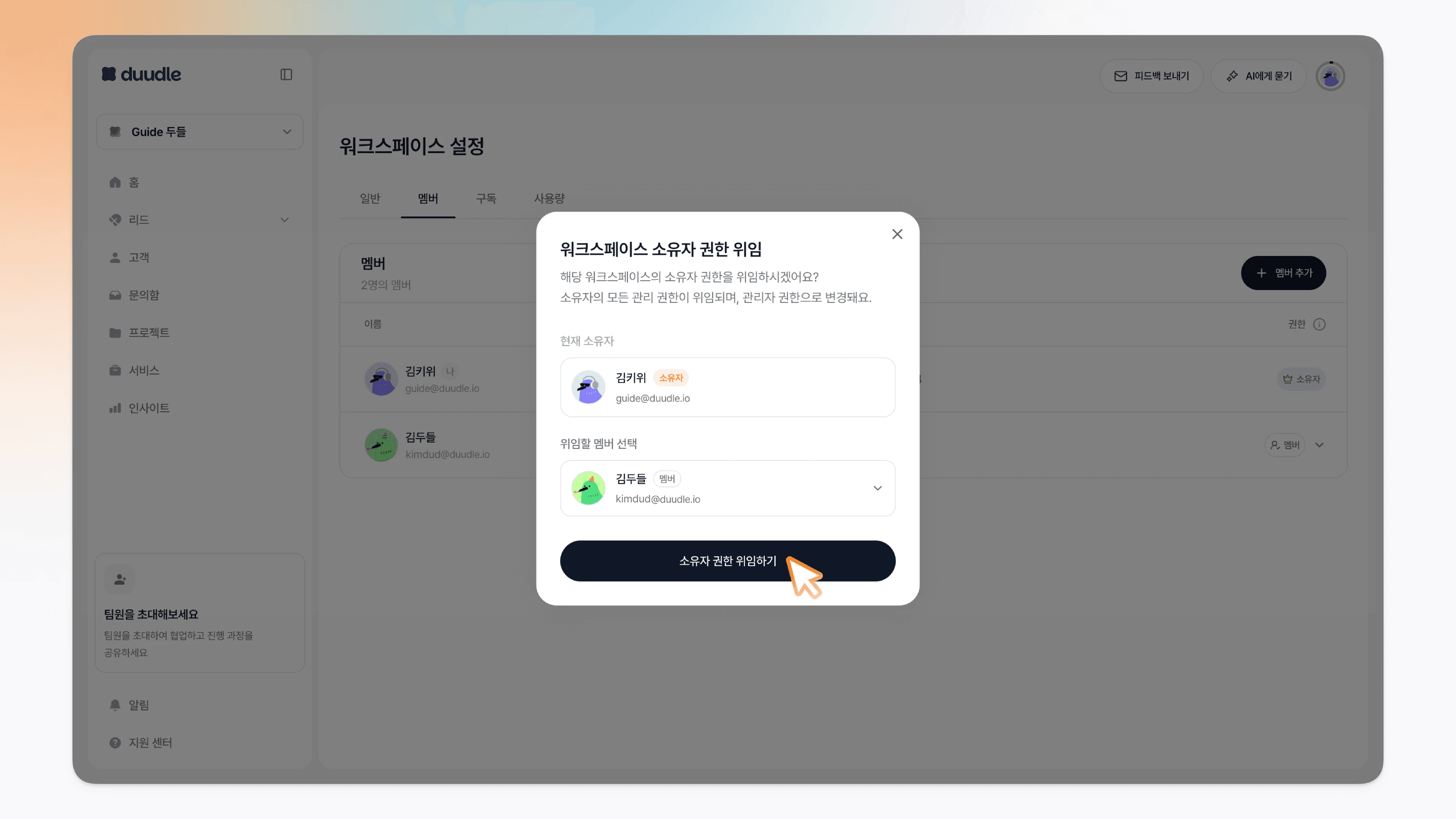
[소유자 권한 위임하기] 버튼을 클릭합니다.
위임 시 해당 멤버에게 소유자의 모든 관리 권한이 위임되며, 관리자 권한으로 변경됩니다.
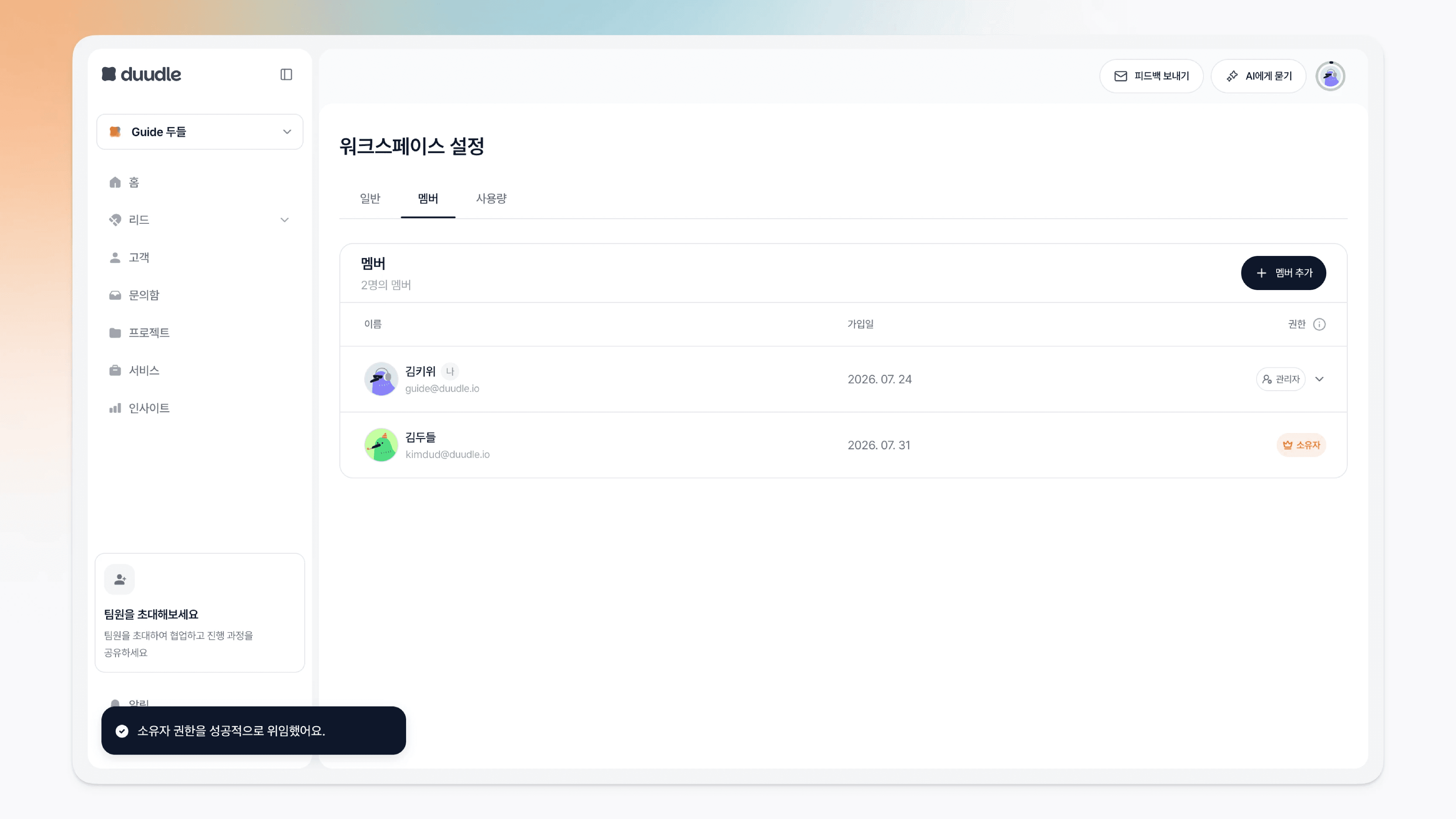
소유자 권한이 위임됩니다.
워크스페이스 나가기
본인이 소유자 권한이 아닌 경우 해당 워크스페이스에서 나갈 수 있습니다.
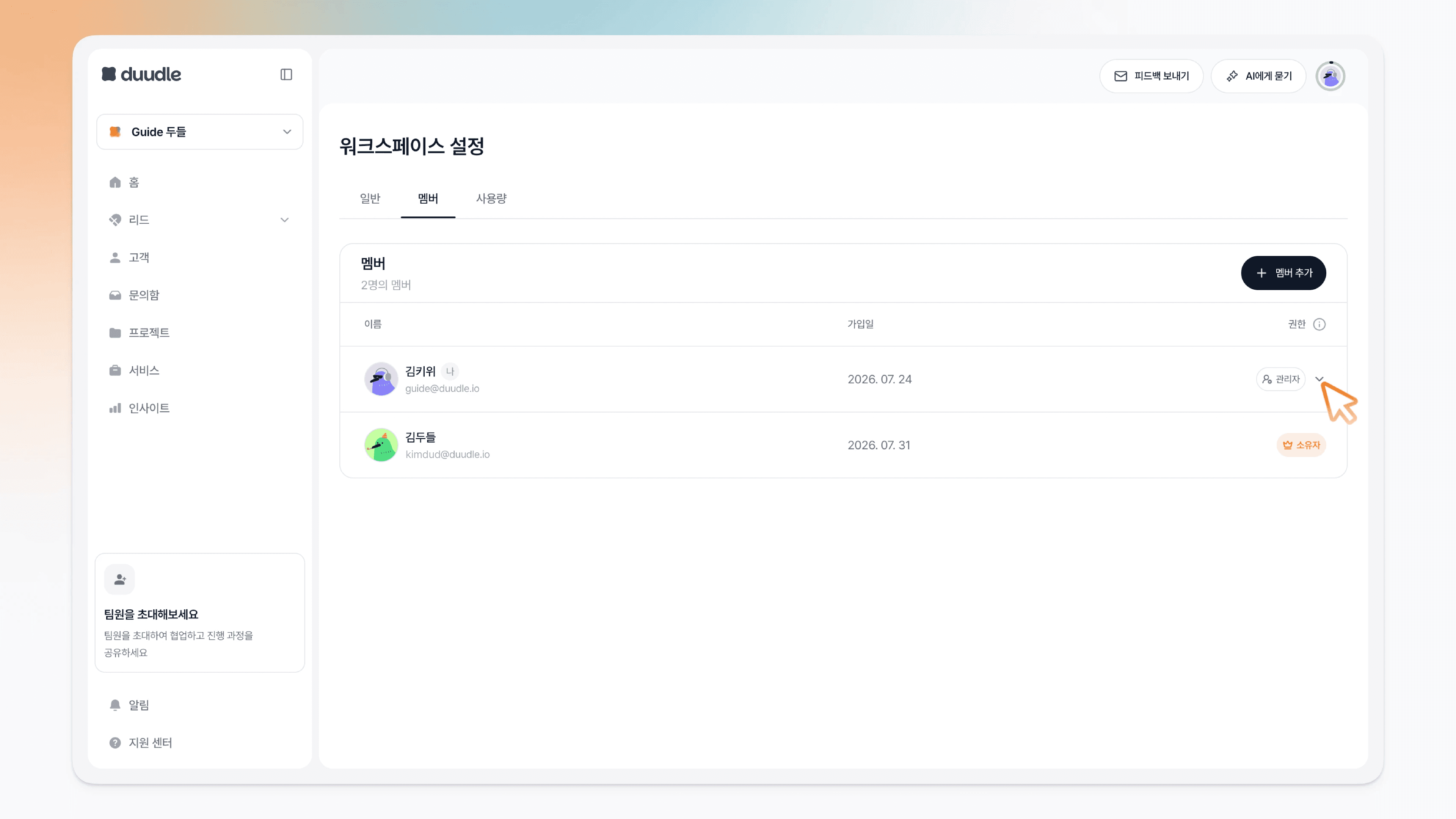
자신의 권한 옆 [드롭다운] 메뉴를 클릭합니다.
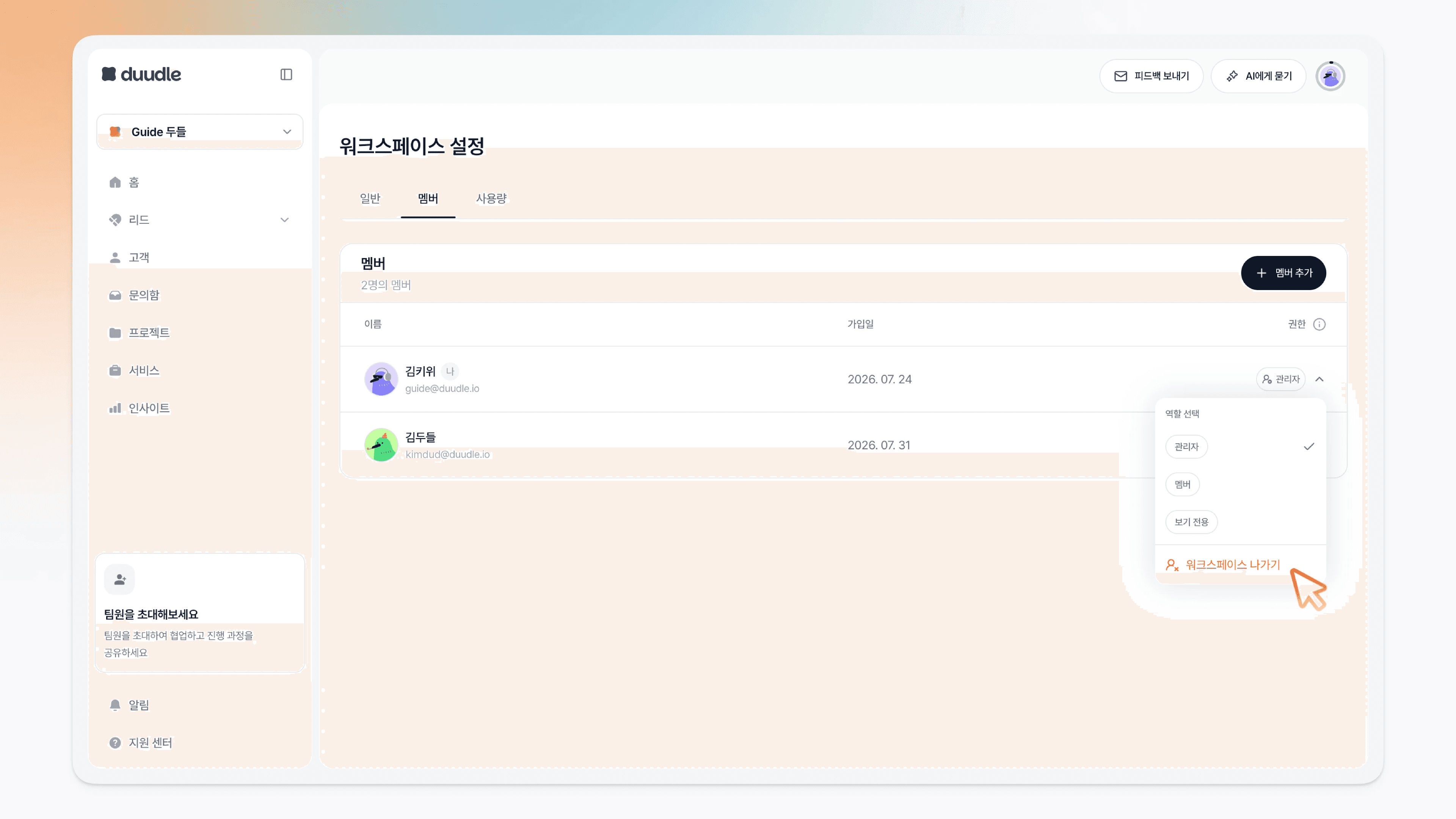
[워크스페이스에서 나가기]를 클릭합니다.
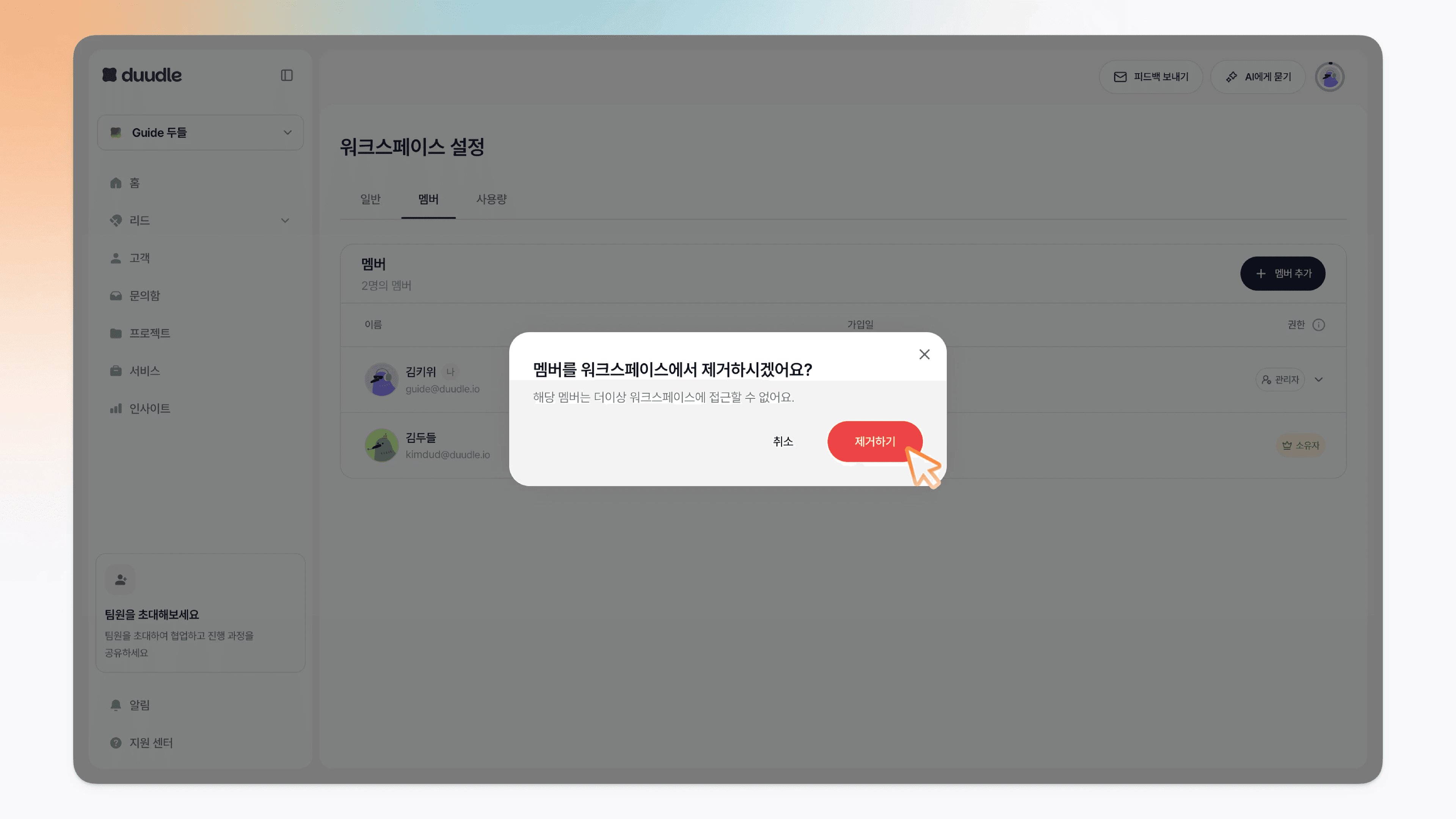
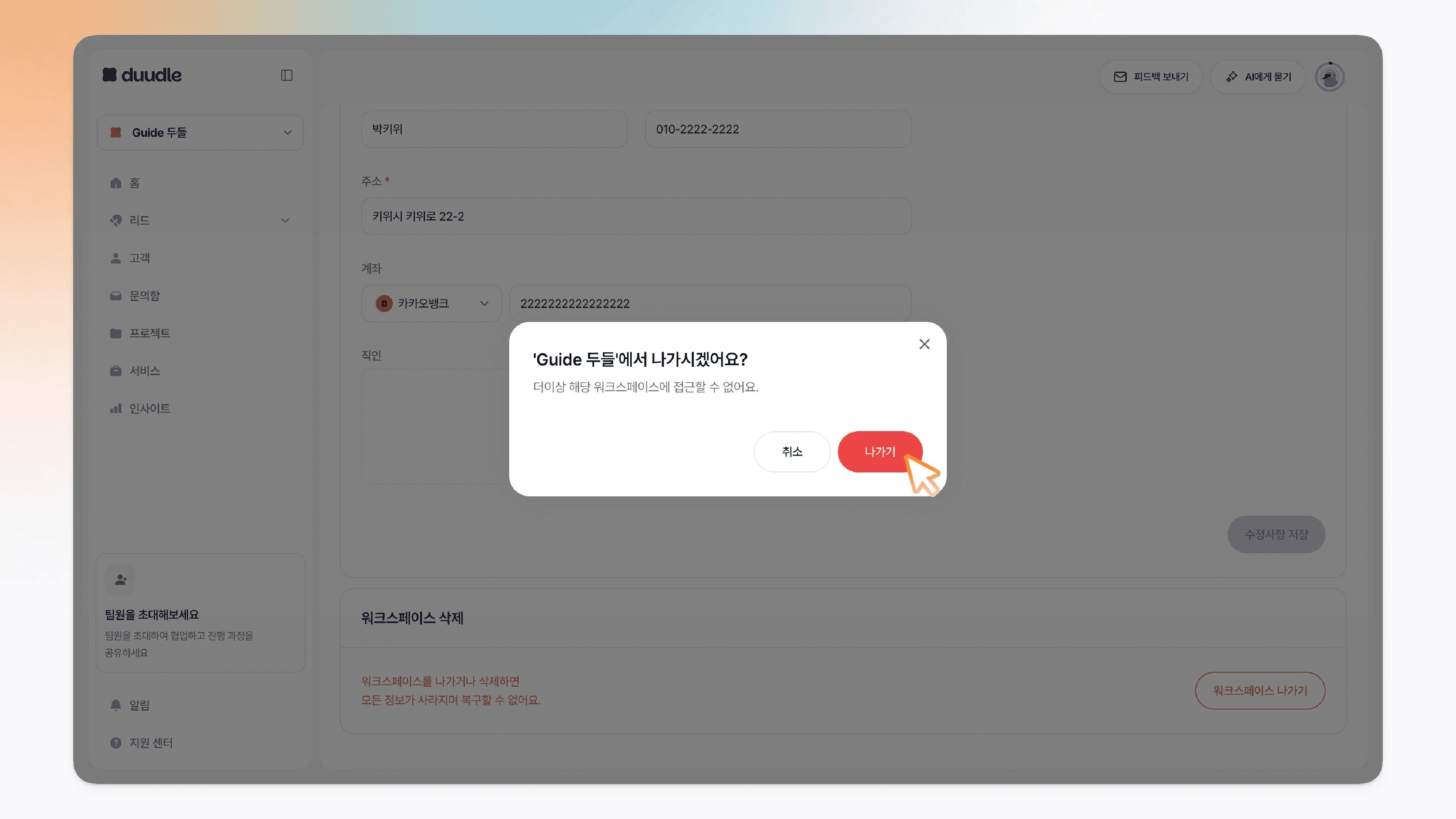
[제거하기] 버튼을 클릭하면 해당 워크스페이스에서 나가기 되며, 워크스페이스에 접근할 수 없습니다.
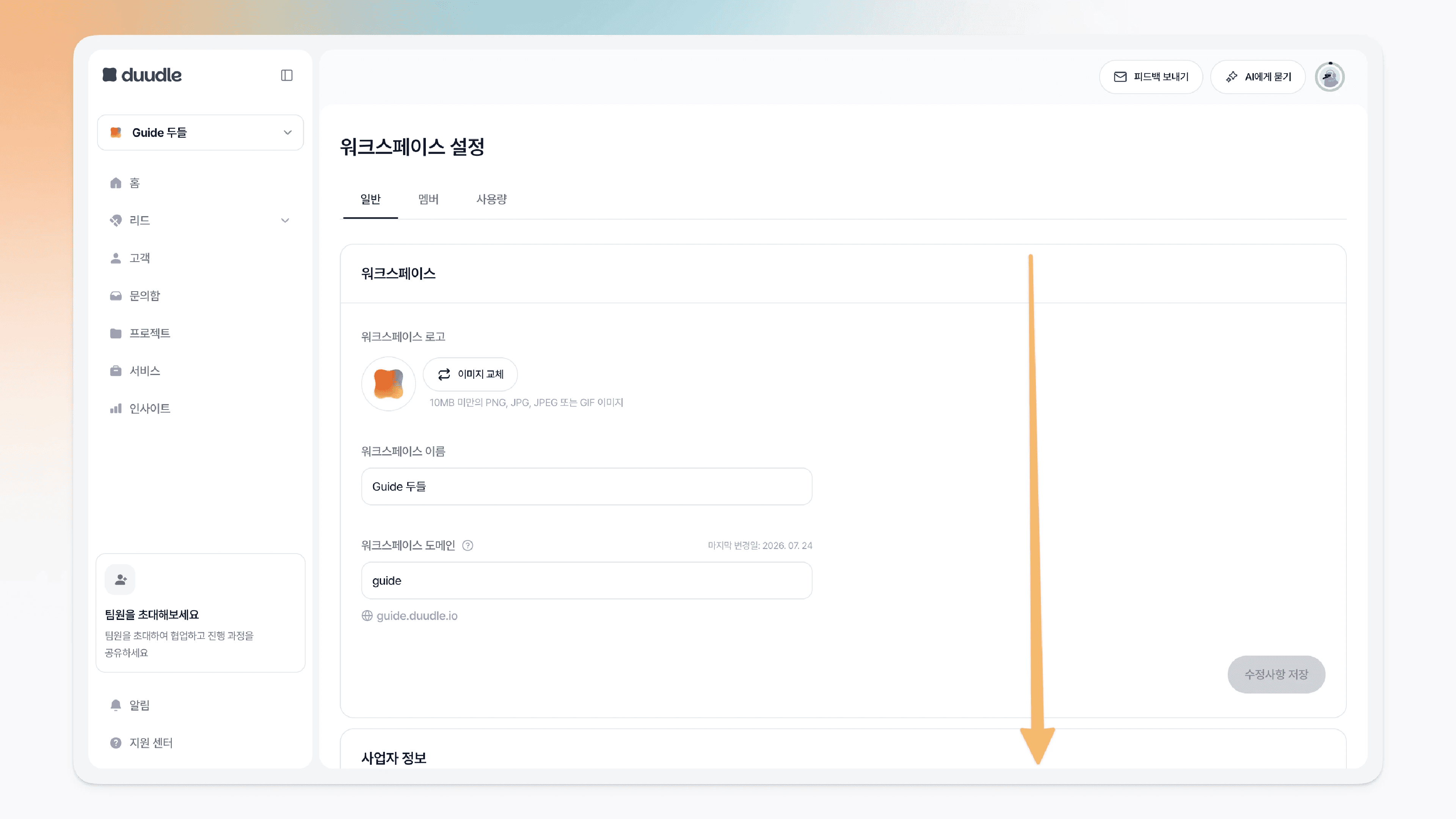
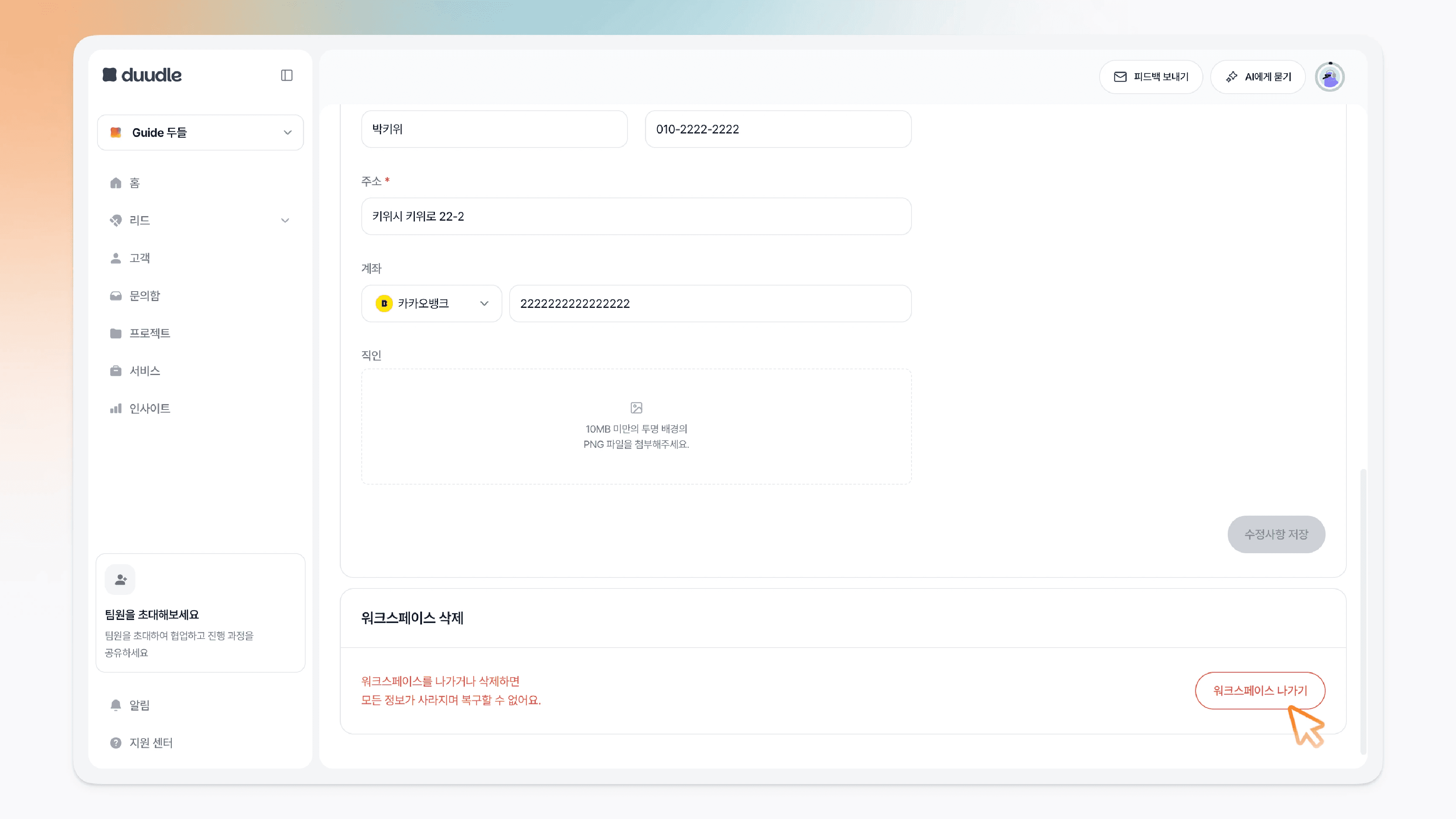
[워크스페이스 설정] → [일반] 화면 최하단에 있는 [워크스페이스 나가기] 버튼을 클릭해 워크스페이스에서 나갈 수도 있습니다.
워크스페이스 삭제하기
워크스페이스 삭제는 본인이 '소유자' 권한을 가질 때만 가능합니다.
Step 1. 워크스페이스 설정 화면 이동하기
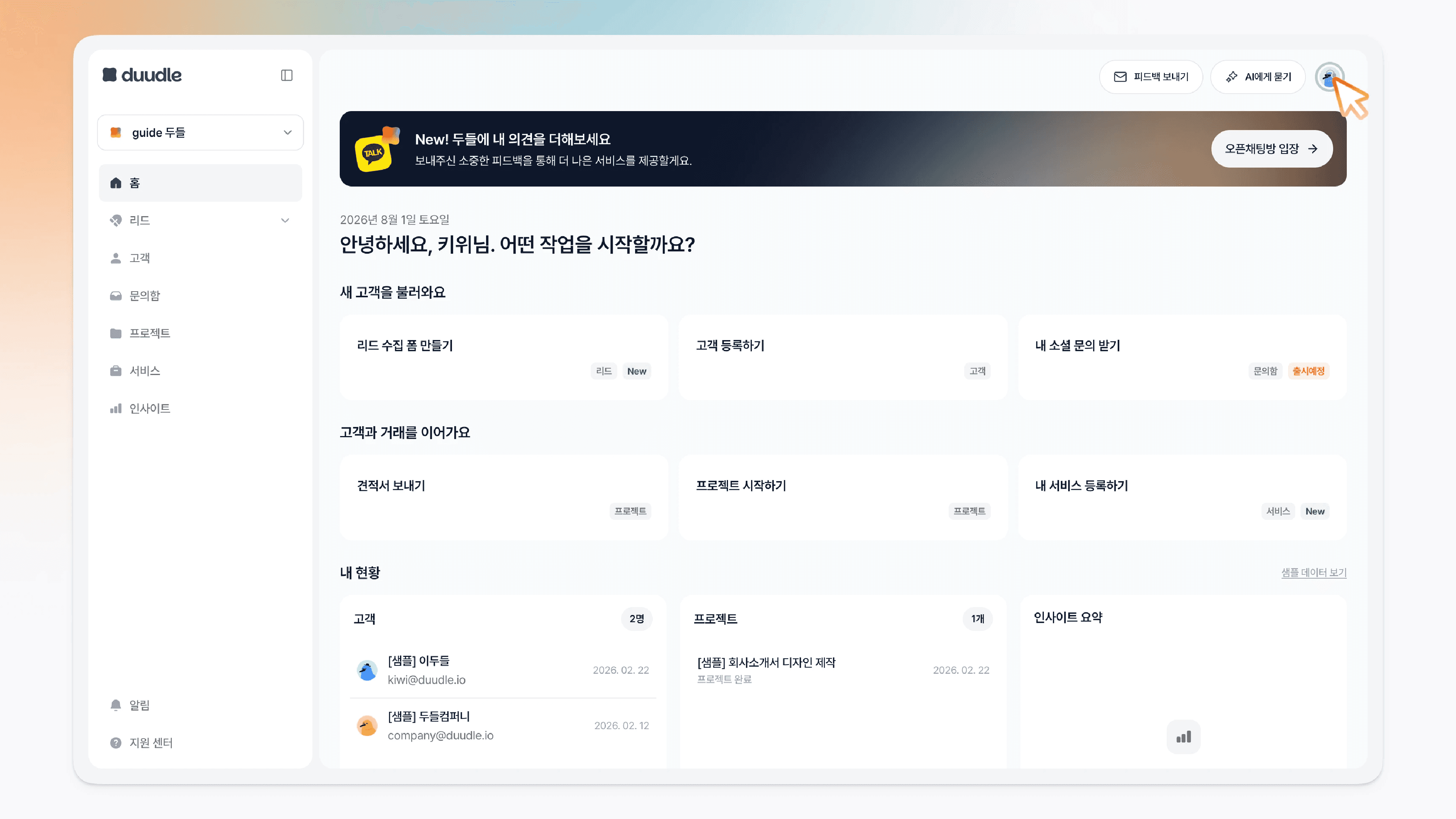
화면 우측 상단 프로필을 클릭합니다.
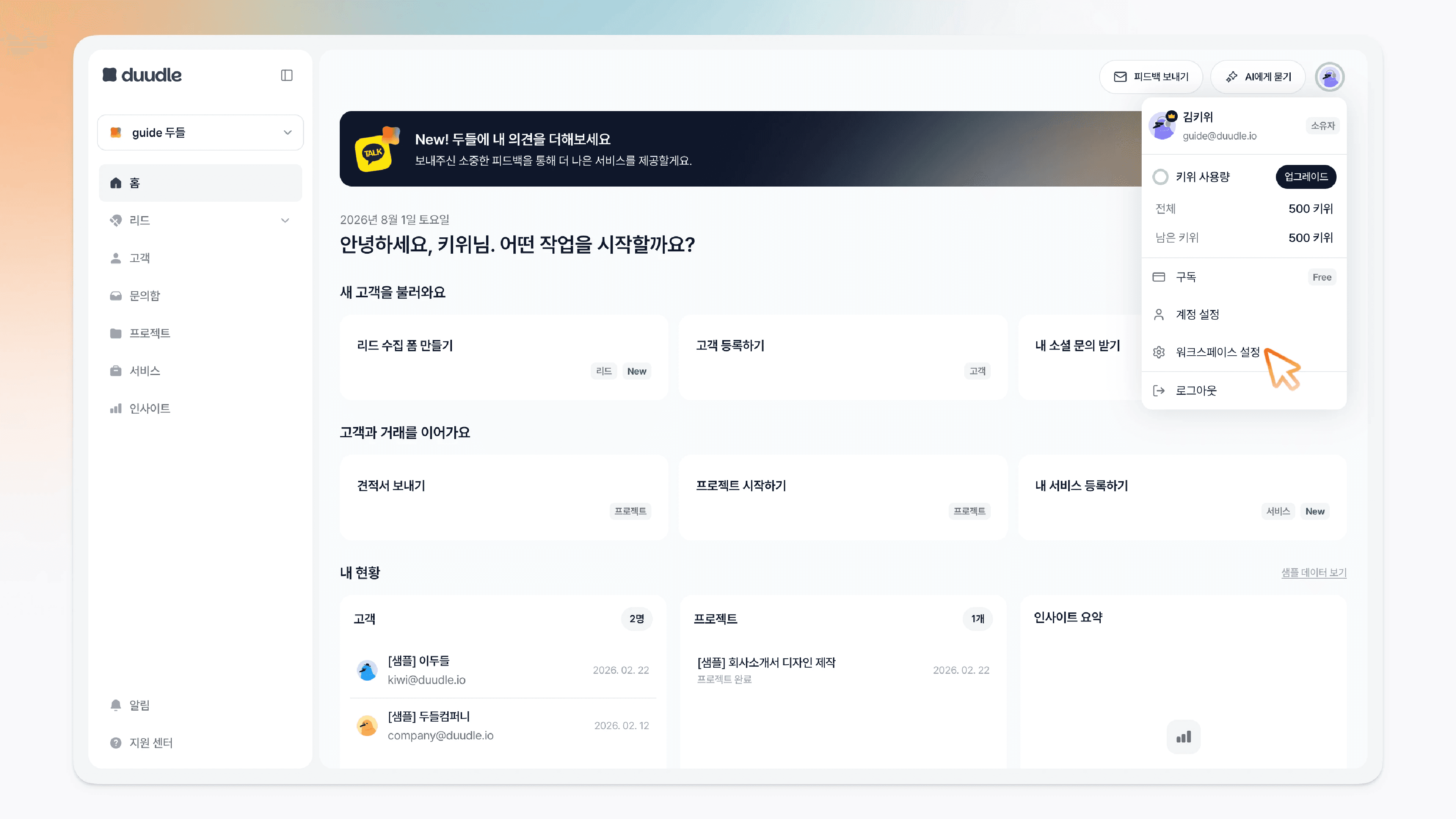
[워크스페이스 설정]을 클릭합니다.
Step 2. 워크스페이스 삭제 영역 찾기
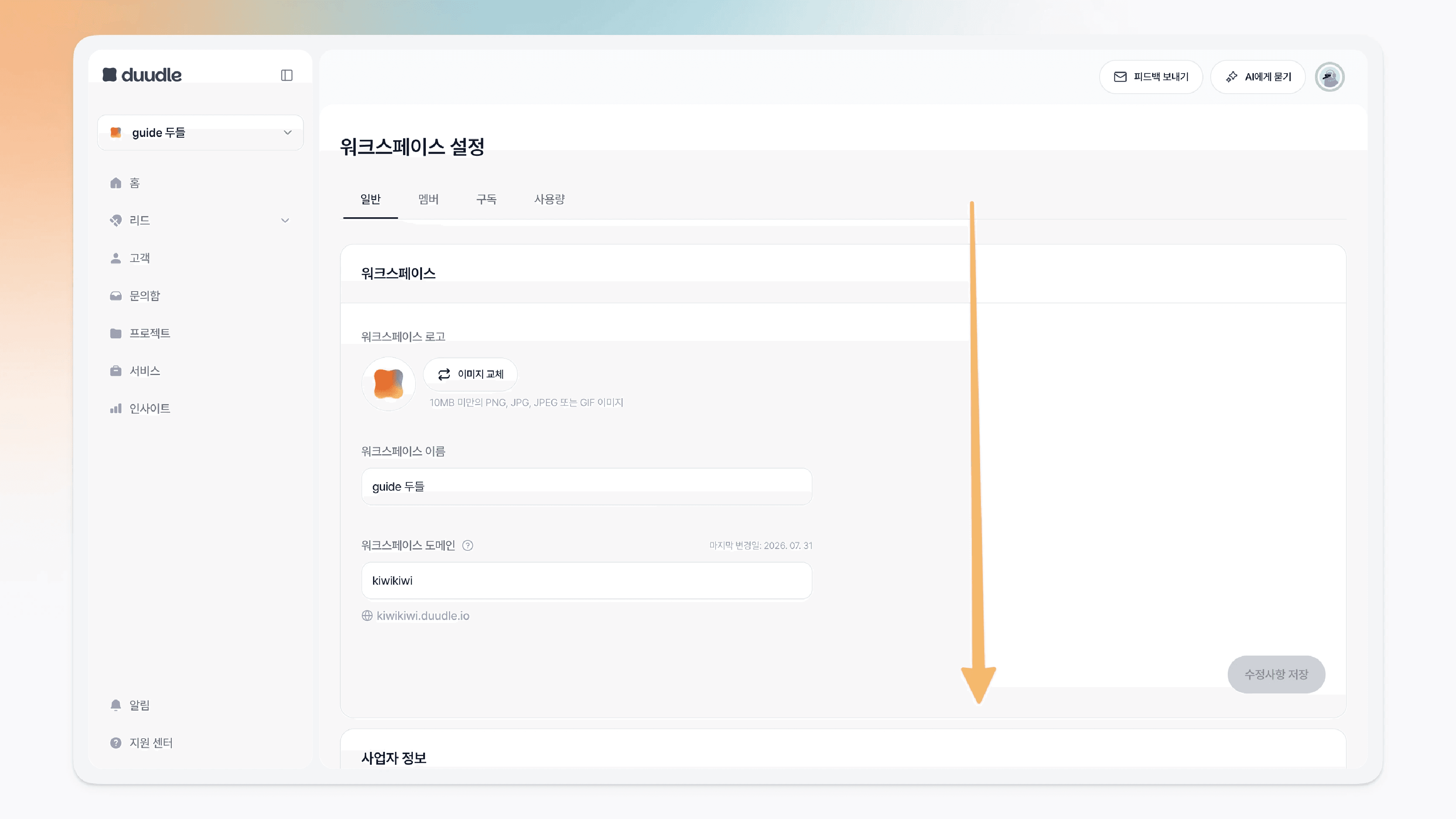
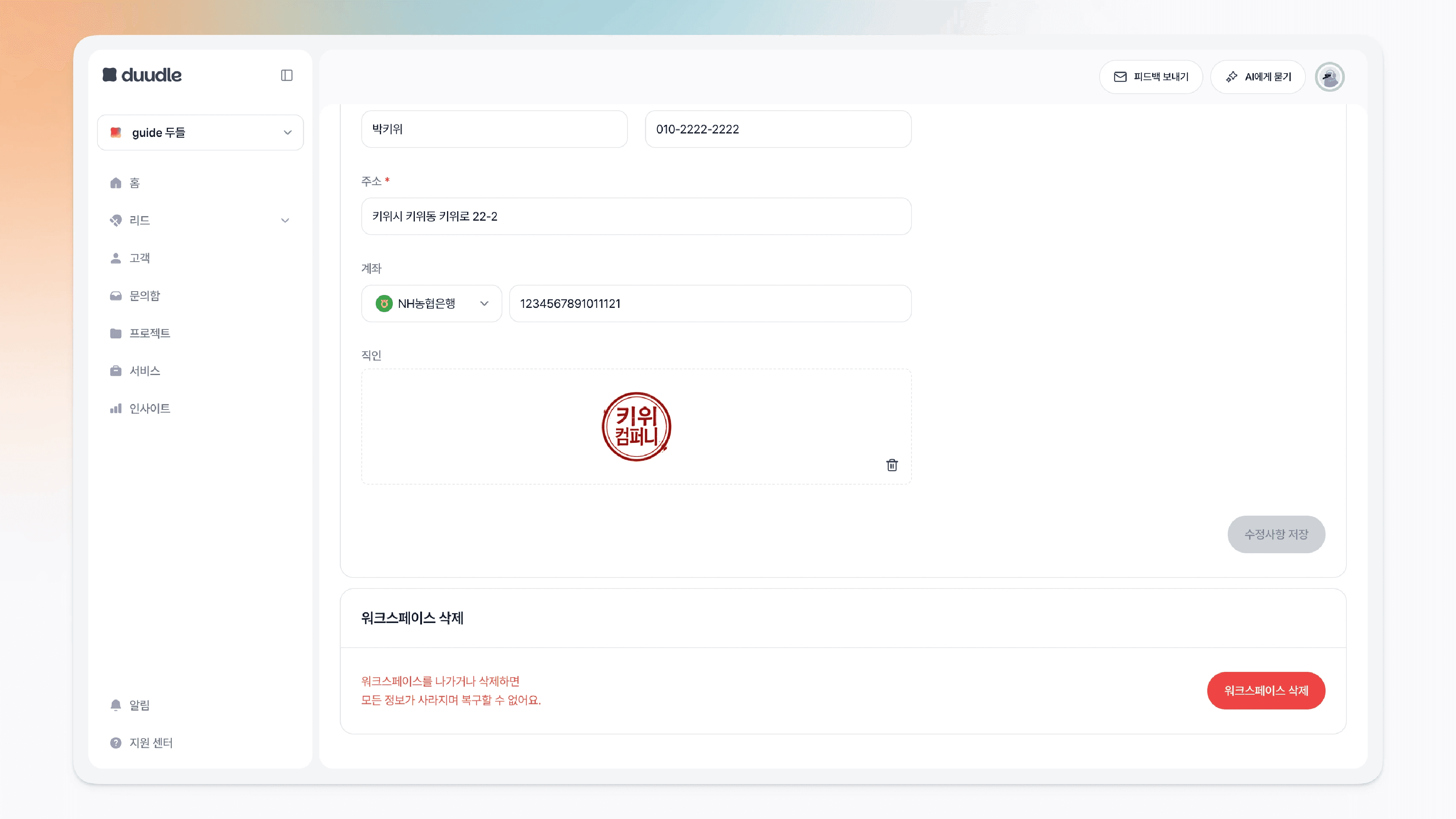
워크스페이스 설정 화면을 아래로 스크롤하여 워크스페이스 삭제 영역을 찾습니다.
Step 3. 워크스페이스 삭제 버튼 클릭하기
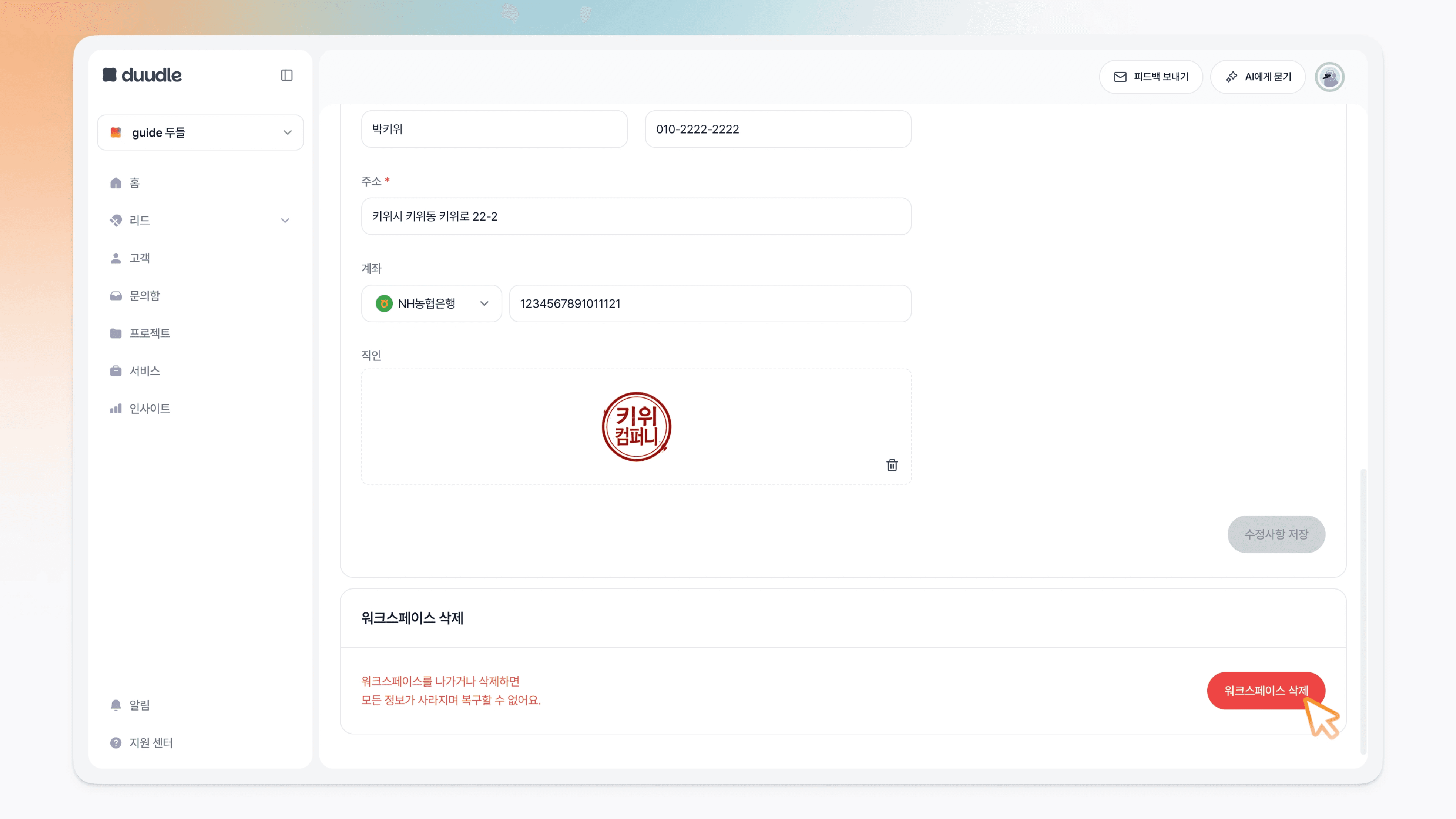
[워크스페이스 삭제] 버튼을 클릭합니다.
Step 4. 워크스페이스 삭제 문구 입력하기
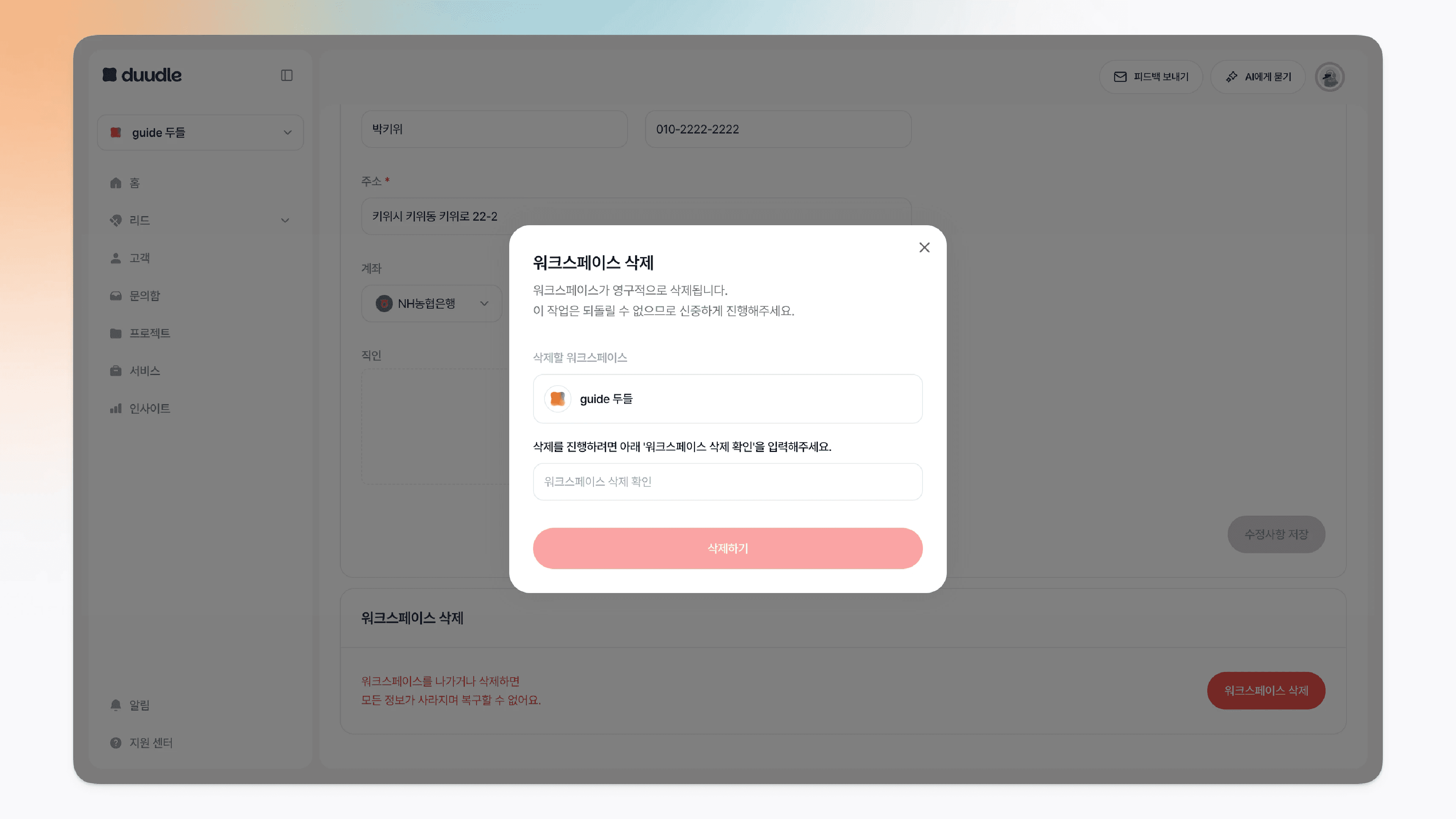
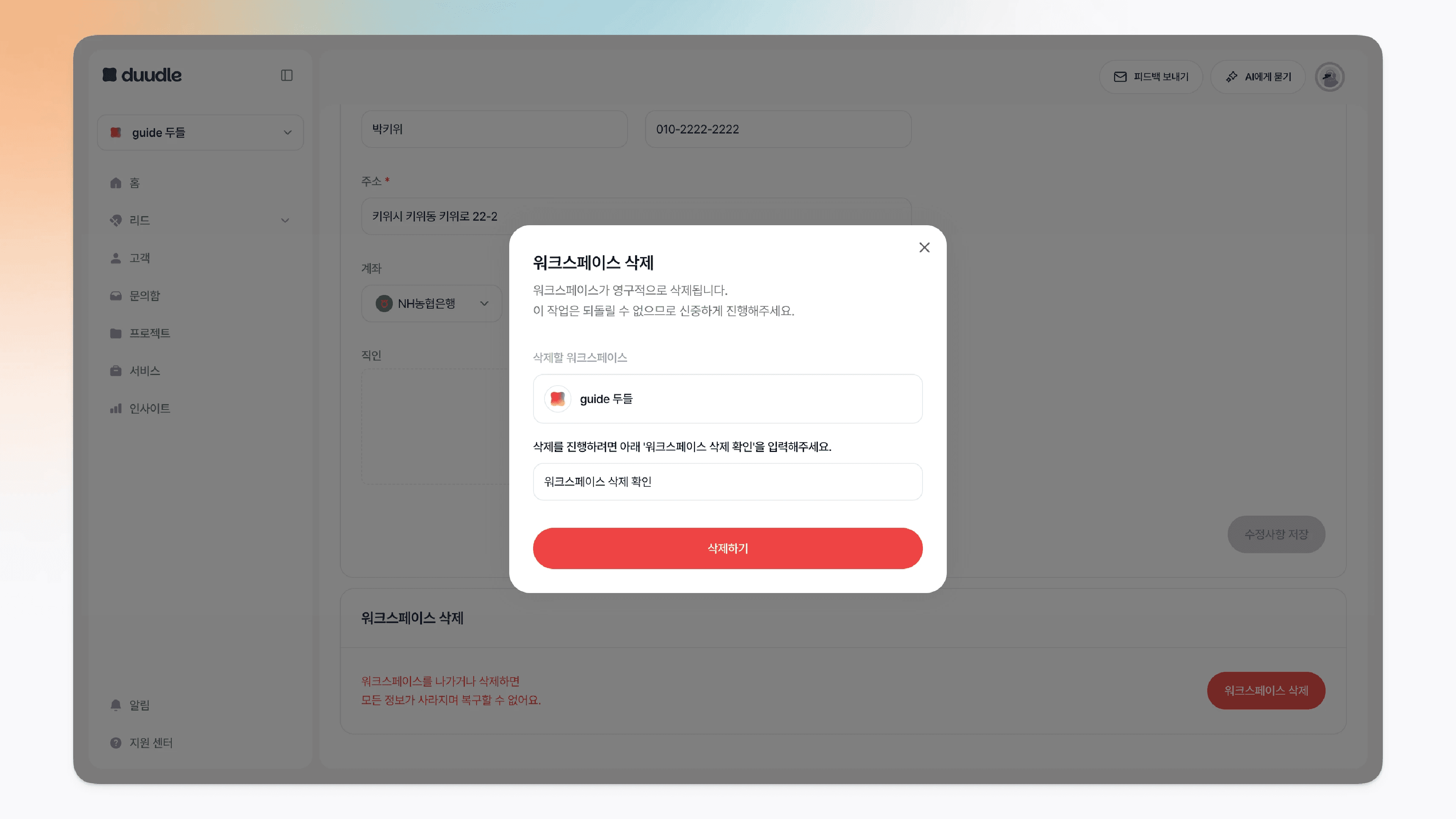
삭제하기가 진행되면 워크스페이스가 영구적으로 삭제됩니다.
삭제 확인 문구를 적는 필드를 클릭하여 '워크스페이스 삭제 확인'을 입력합니다.
문구가 일치하면 [삭제하기] 버튼이 활성화됩니다.
Step 5. 삭제하기 버튼 클릭하기
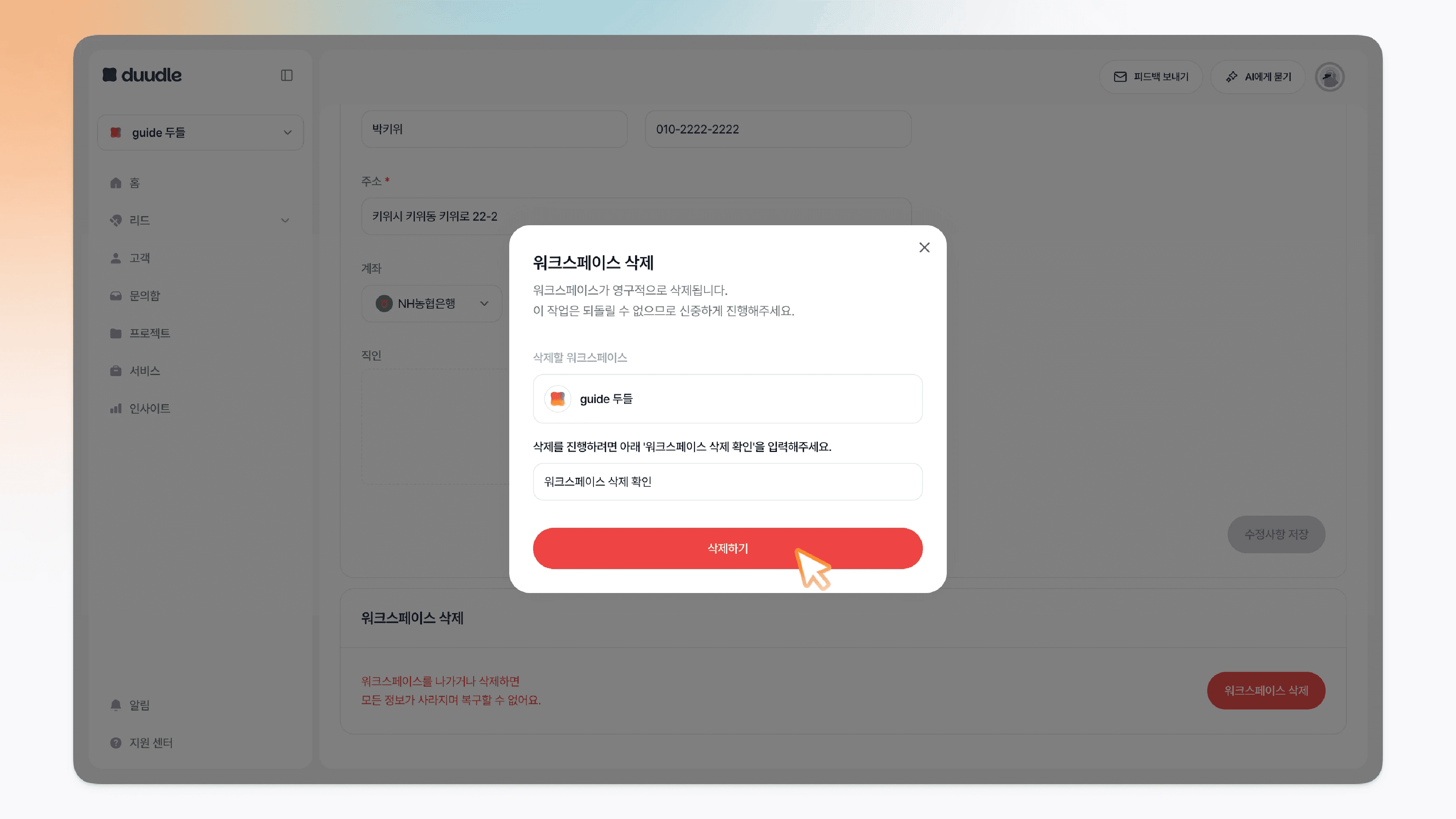
[삭제하기] 버튼을 클릭합니다. 워크스페이스 삭제가 진행됩니다.
팁
소유자가 워크스페이스를 나가려면 먼저 다른 멤버에게 소유권을 위임해야 합니다. 위임하면 나는 관리자로 바뀝니다.
워크스페이스 삭제는 소유자만 할 수 있고, '워크스페이스 삭제 확인'을 정확히 입력해야 삭제 버튼이 활성화됩니다.
삭제하면 워크스페이스가 영구적으로 삭제되어 되돌릴 수 없으니 신중하게 진행하세요.