Step 1. 가격표 디자인 페이지로 이동하기
가격표 작성을 완료한 후 가격표 제작 페이지 왼쪽 상단의 ‘디자인’ 탭을 클릭합니다.
아직 가격표를 작성하지 않으셨다면, 가격표 작성 방법은 가격표 만들기 가이드를 참고하세요.
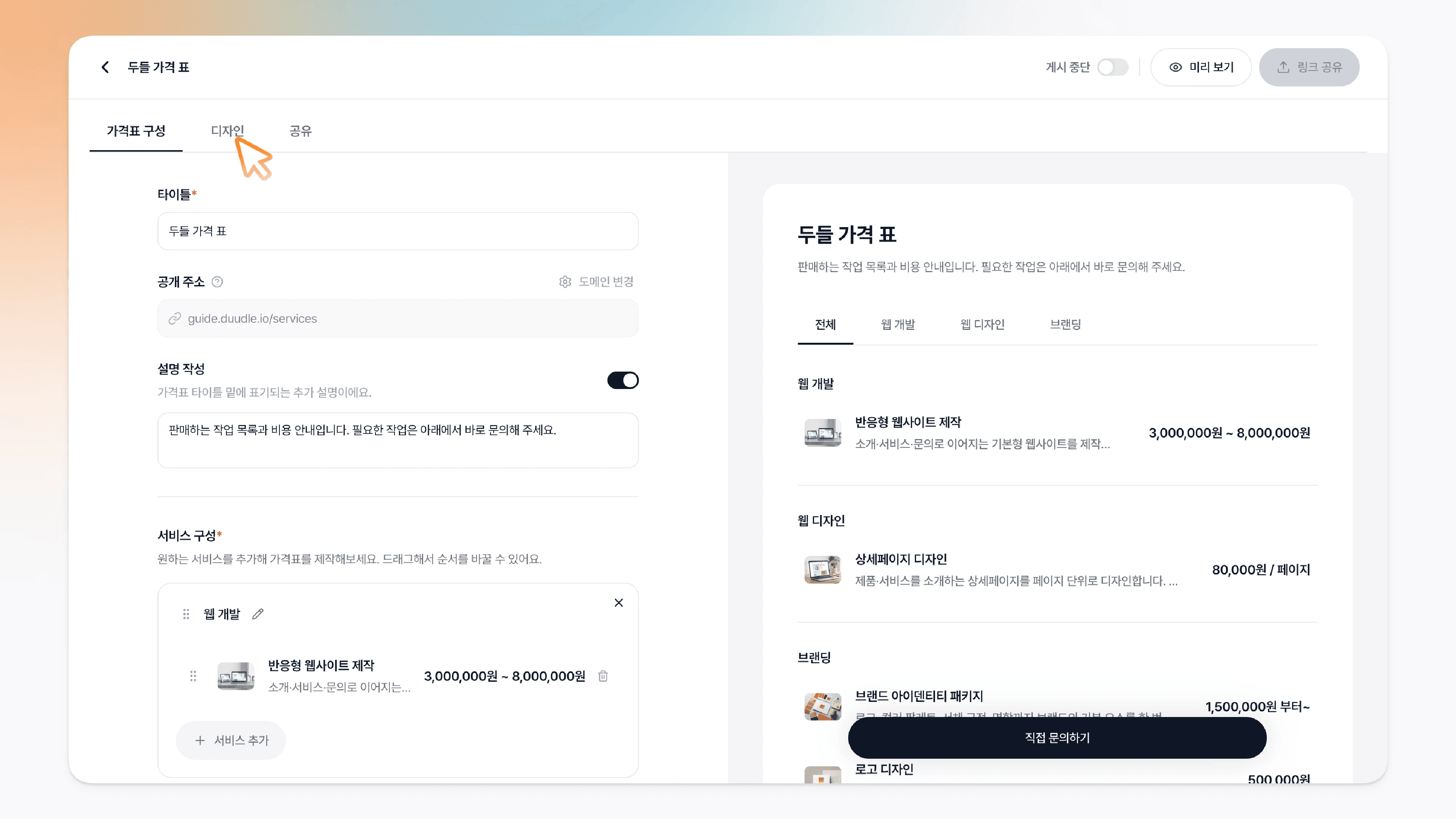
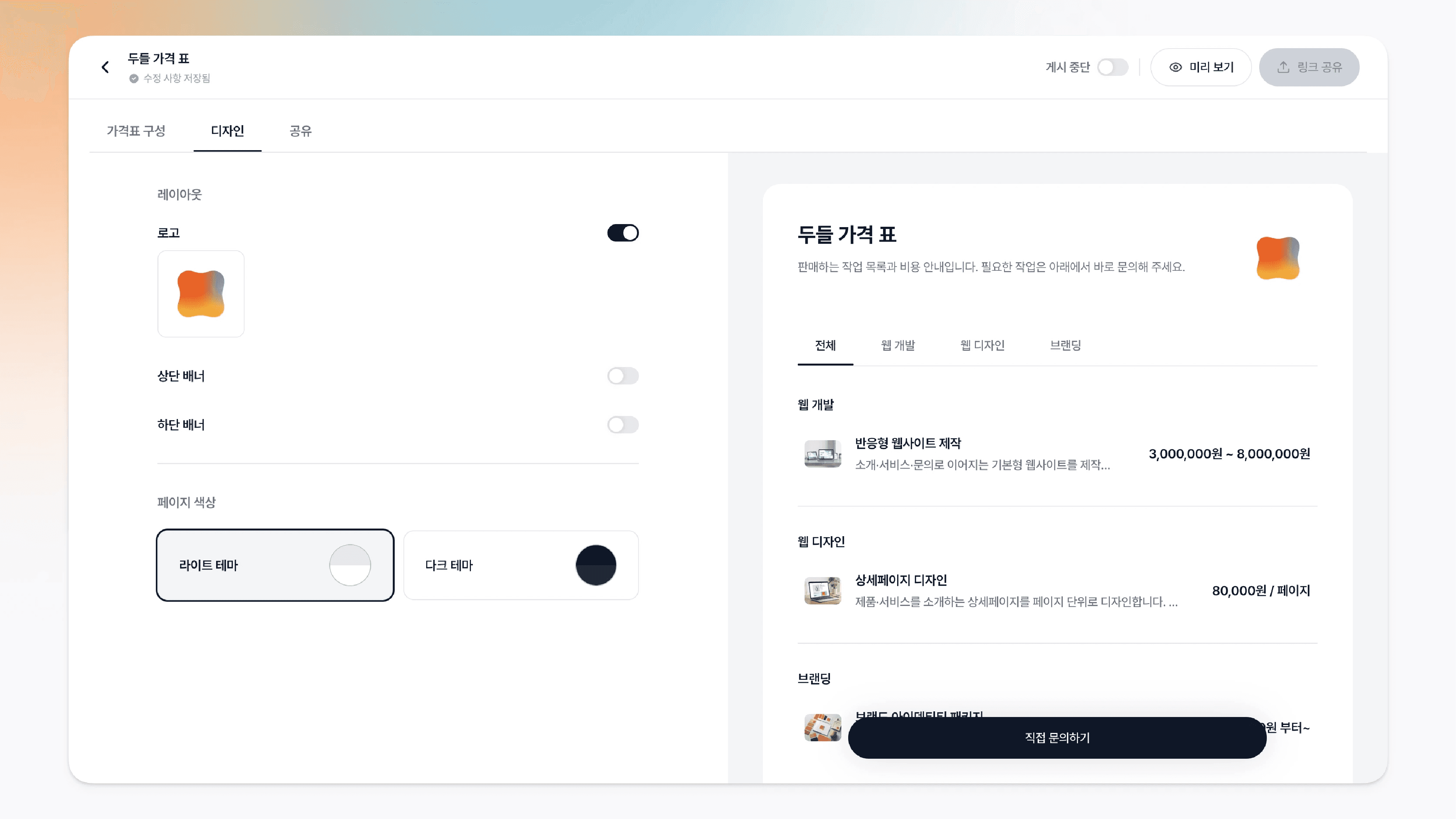
가격표 디자인 페이지는 왼쪽의 디자인 설정 영역과 오른쪽의 미리보기 영역으로 구성되어 있습니다.
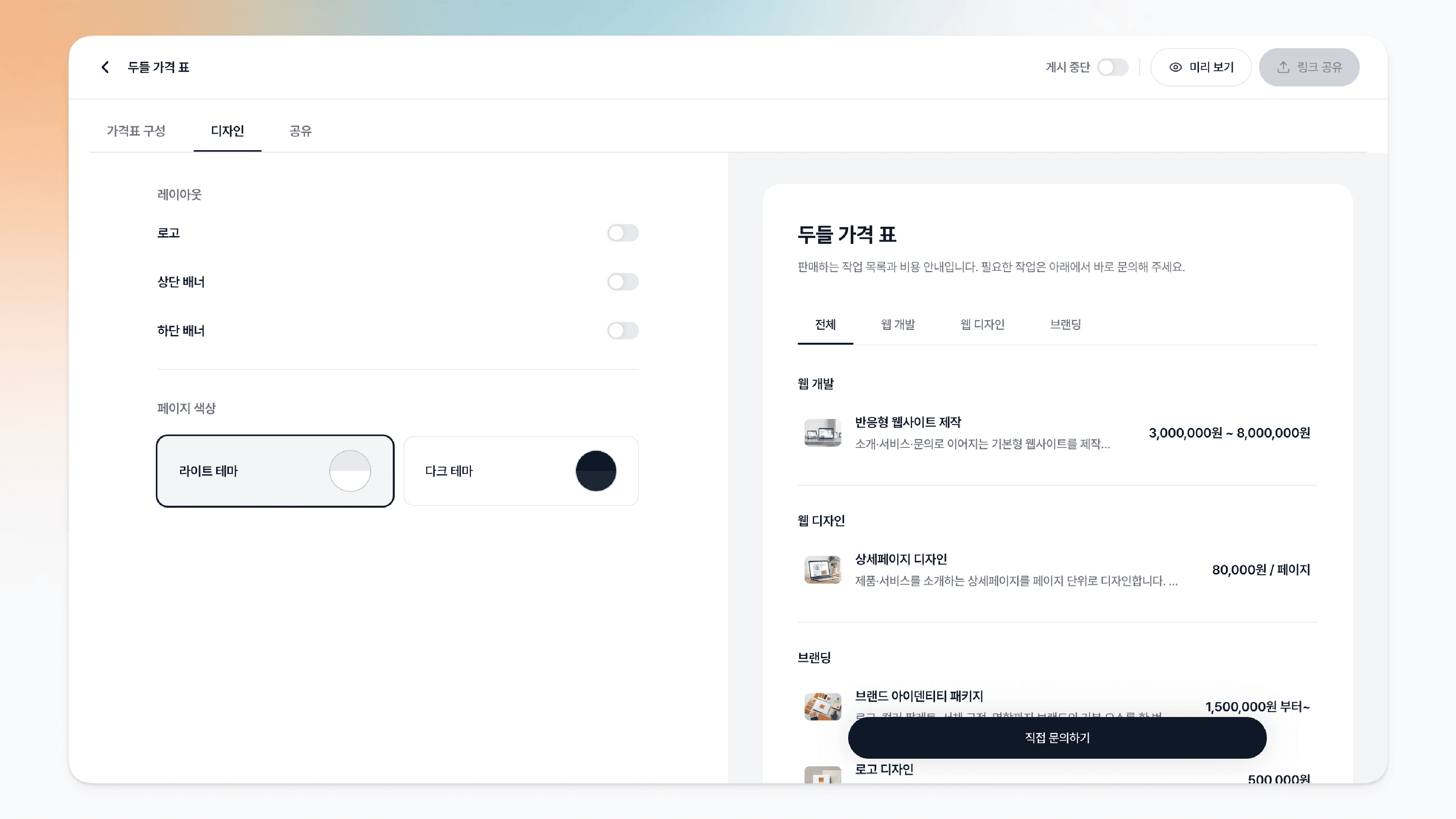
Step 2. 레이아웃 구성하기
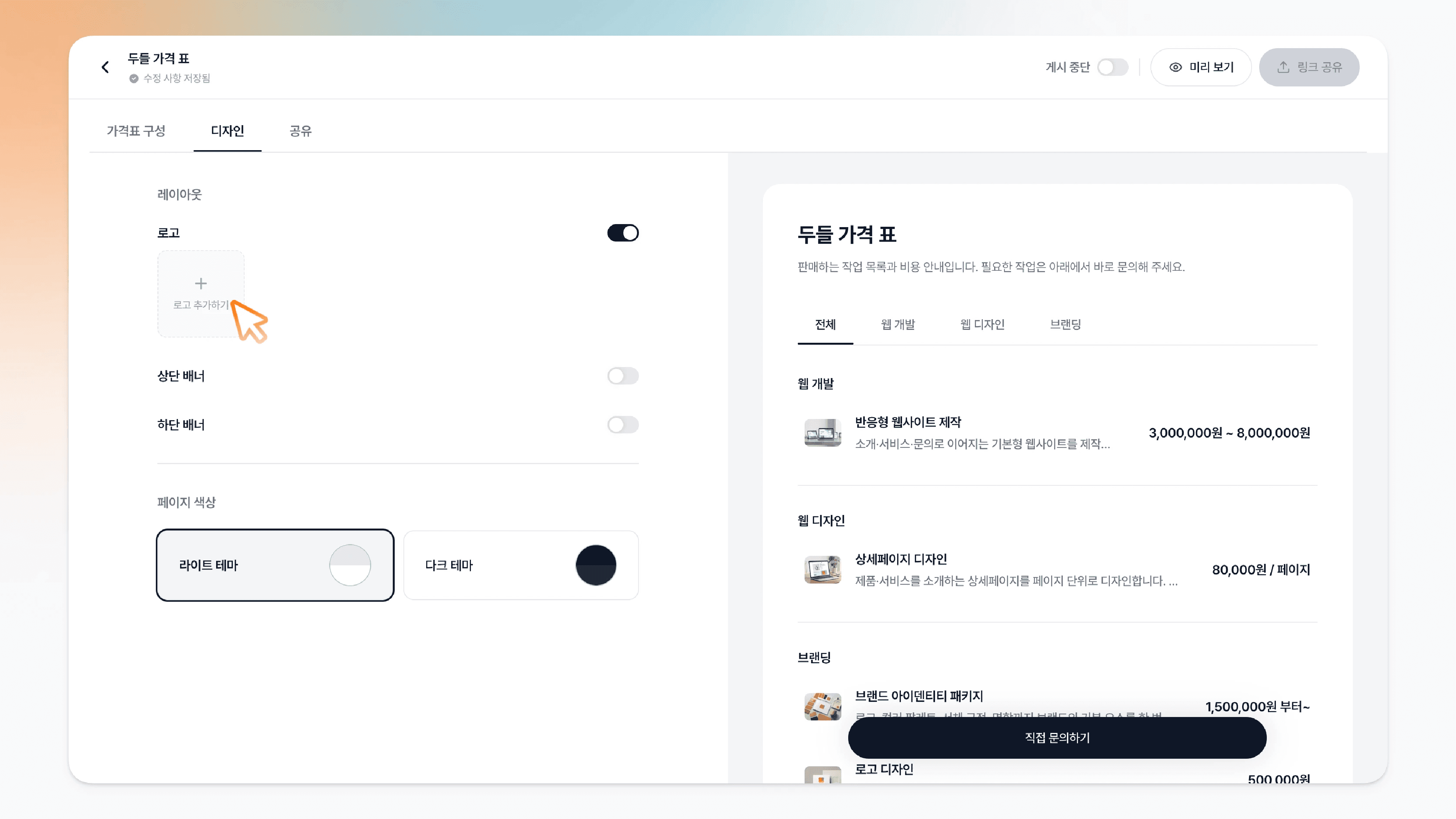
레이아웃 3종 중 추가하고 싶은 요소의 토글을 클릭합니다. 고른 요소에 따라 로고나 이미지를 넣는 자리가 아래에 나타납니다.
‘로고’ 토글을 클릭합니다.
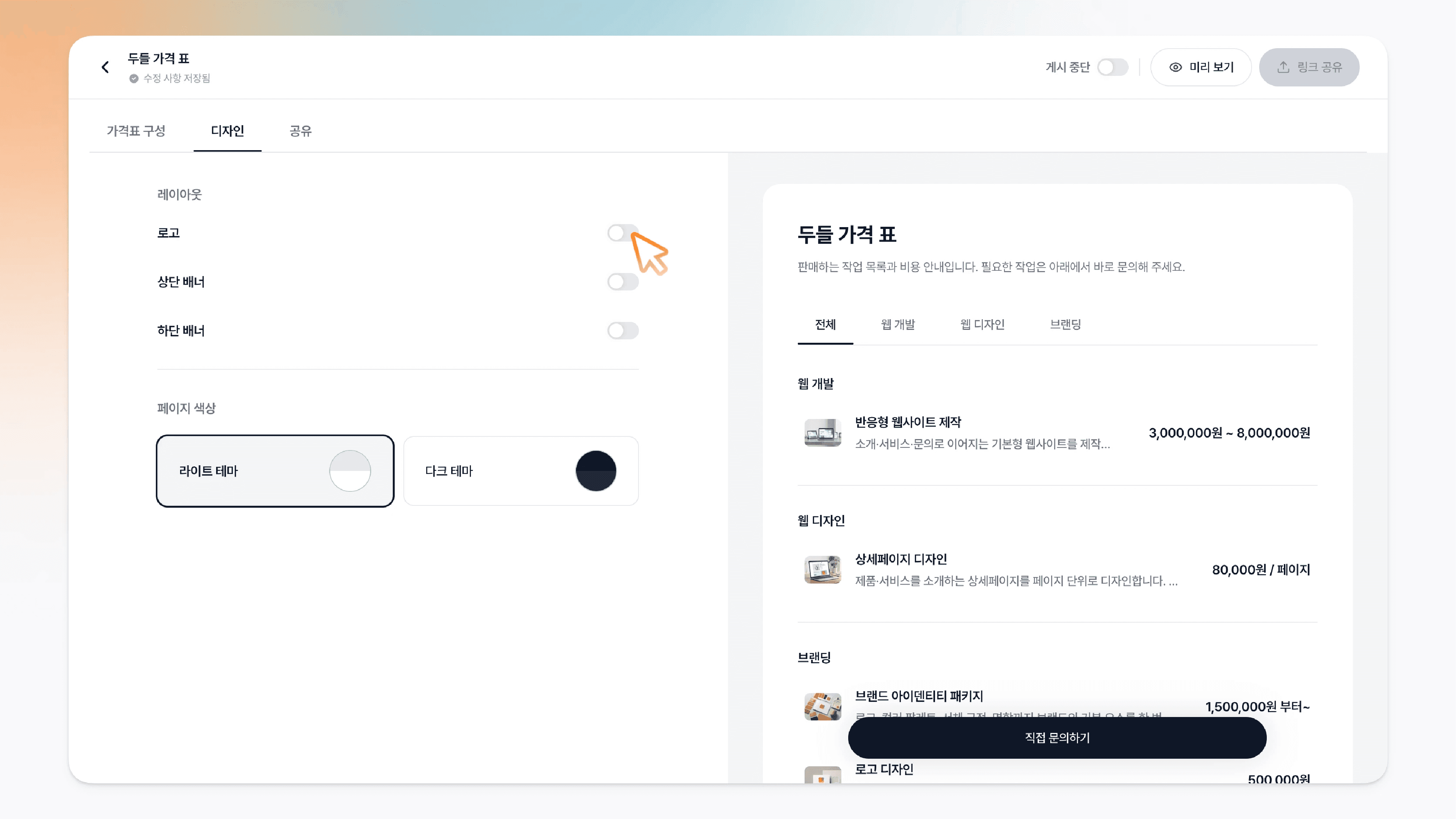
[로고 추가하기]를 클릭합니다.
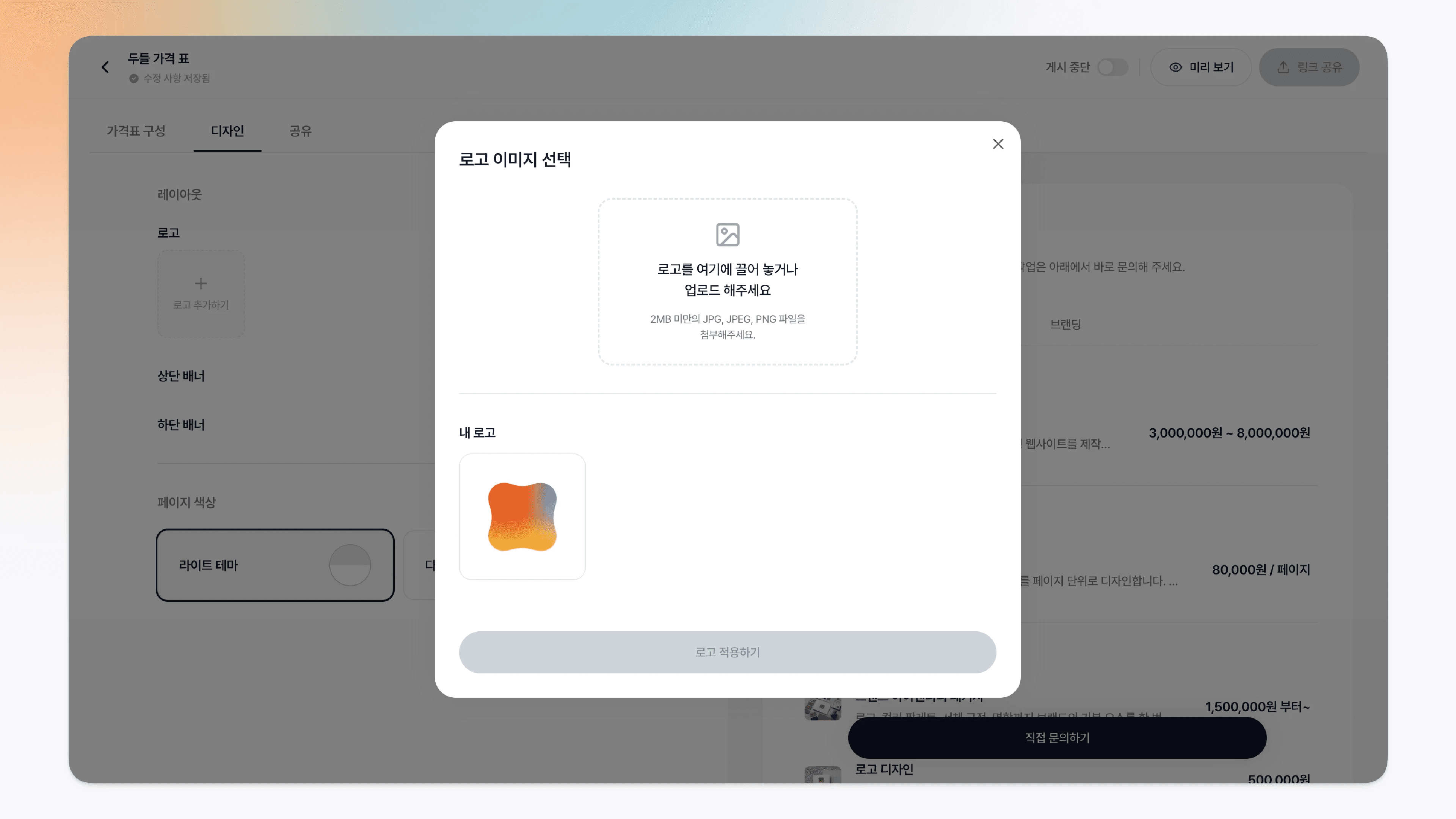
떠오른 ‘로고 이미지 선택’ 창에서 새로운 로고를 업로드하거나, 이전에 업로드한 로고를 선택합니다.
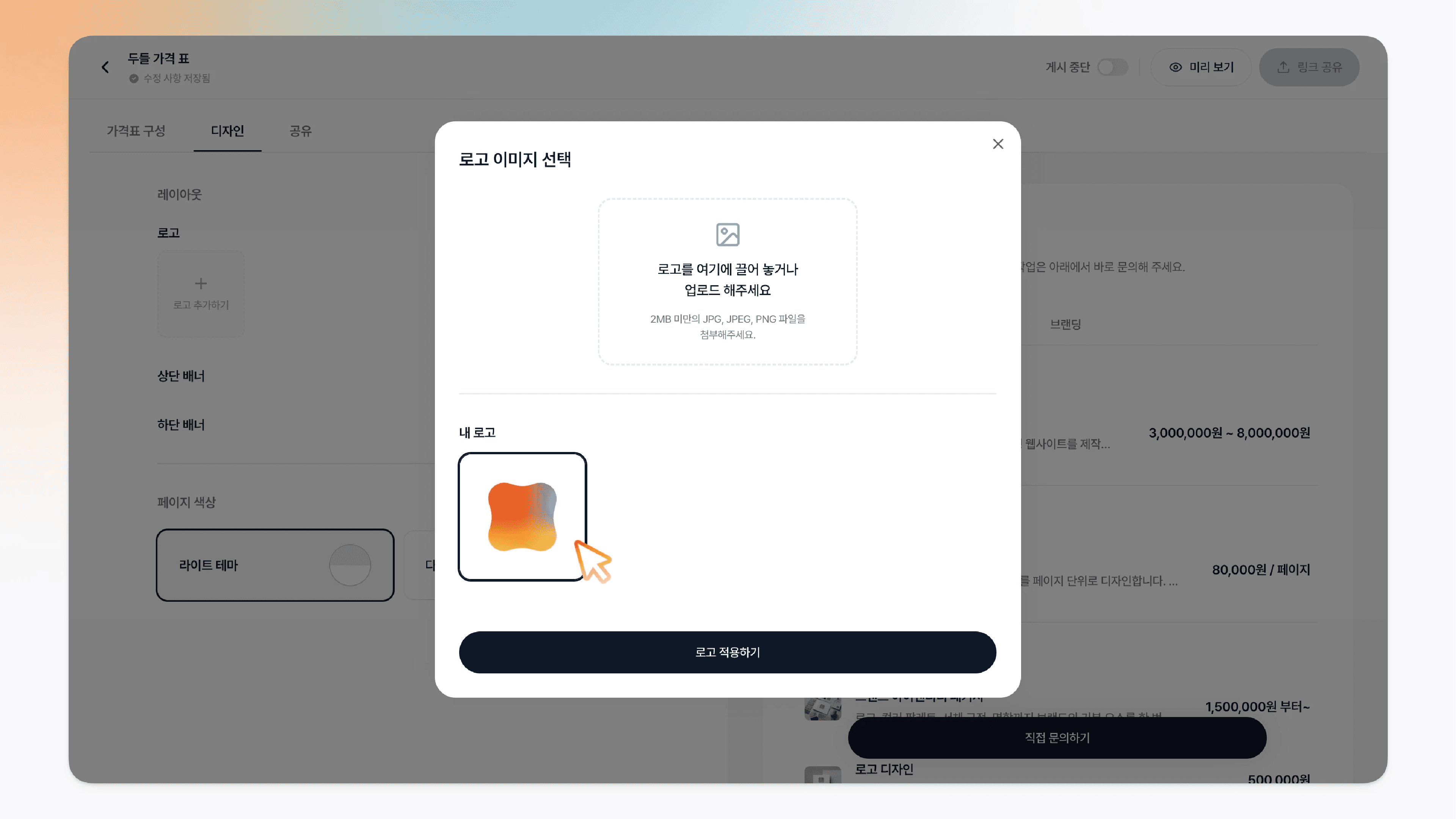
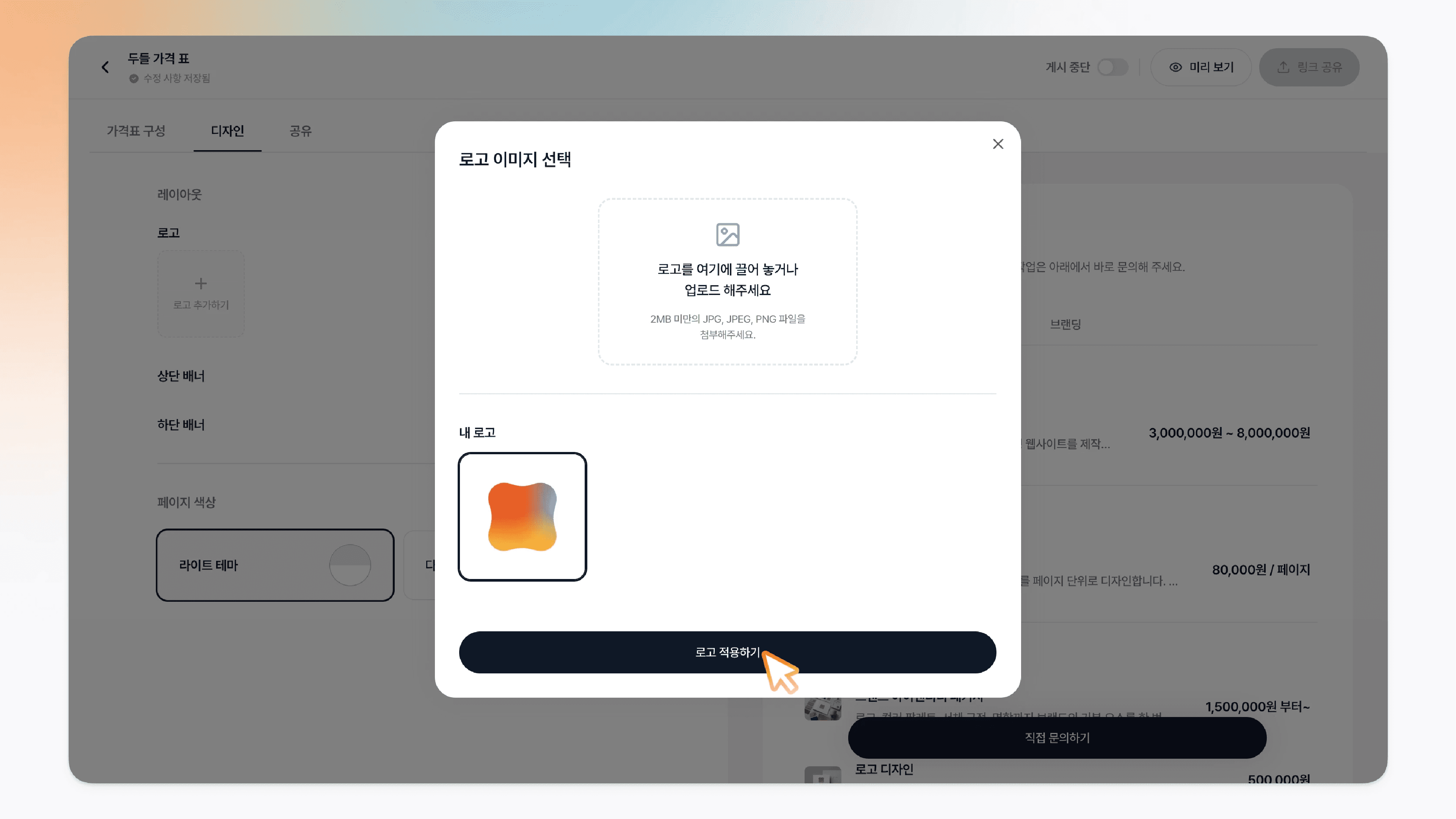
[로고 적용하기]를 클릭합니다.
로고가 적용된 가격표를 오른쪽 영역에서 확인하실 수 있습니다.
‘상단 배너’ 토글을 클릭합니다.
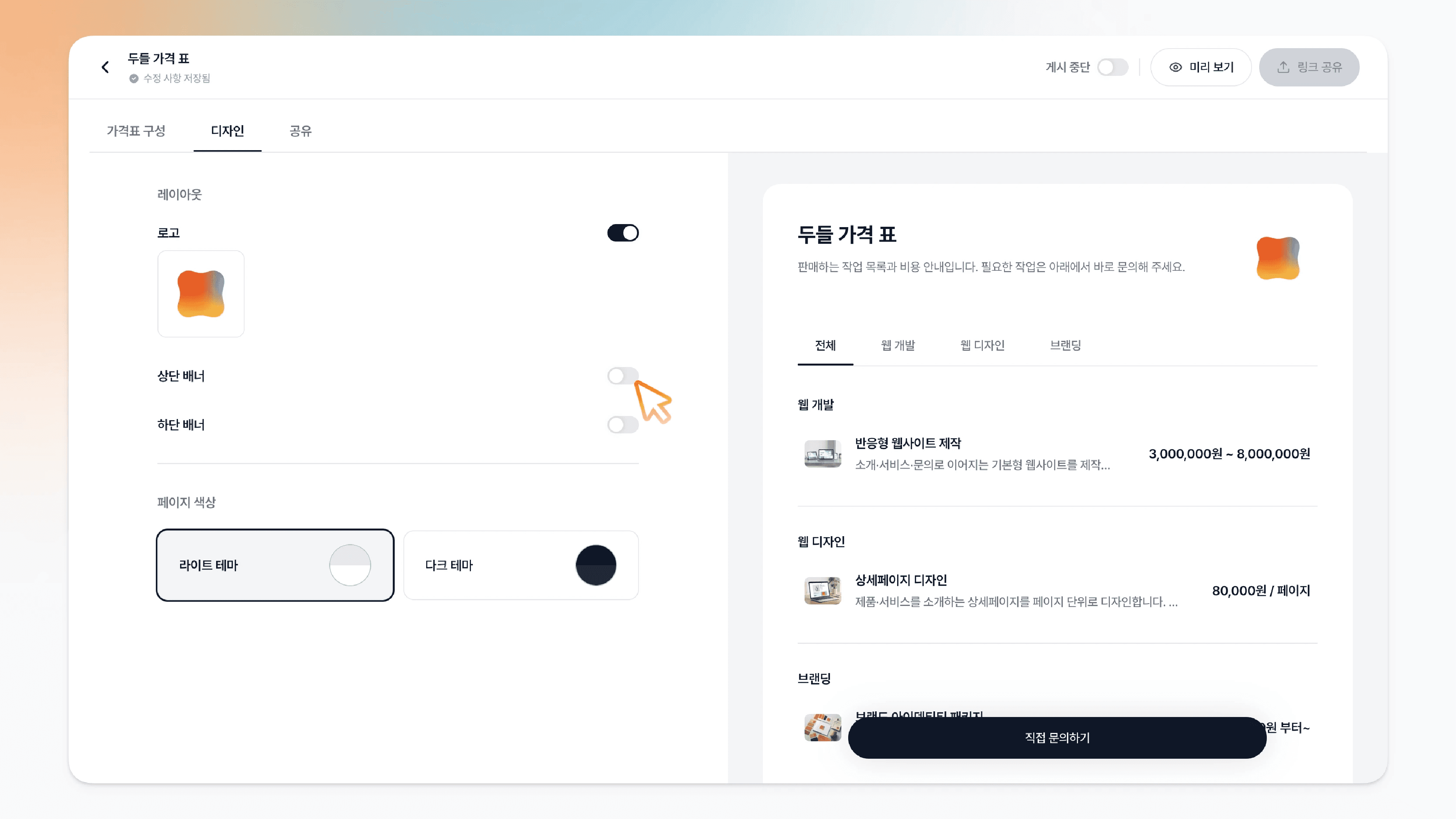
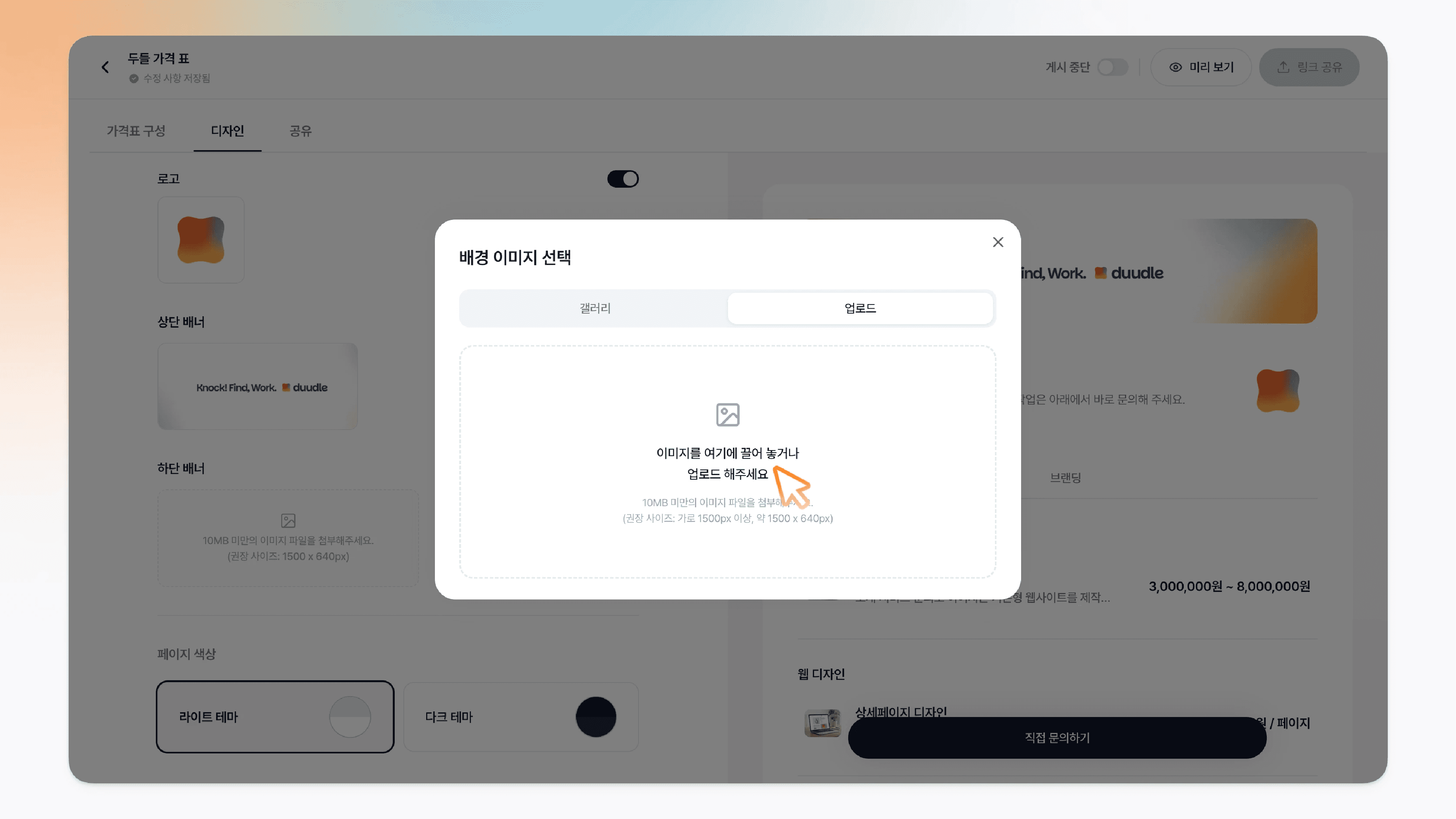
이미지 파일 첨부 버튼을 클릭합니다.
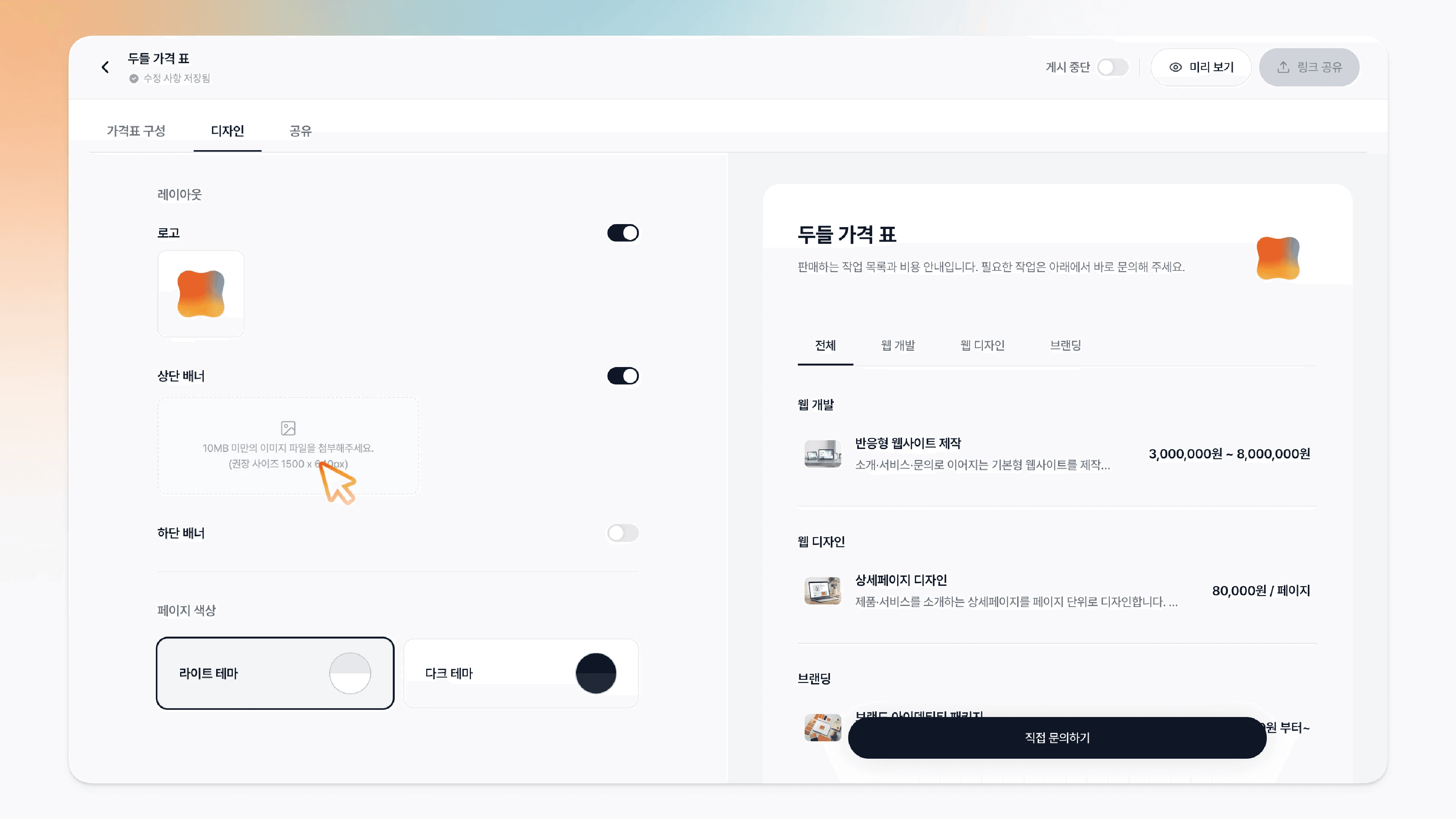
떠오른 ‘배경 이미지 선택’ 창에서 기본 색상을 고르거나, 사진을 업로드합니다.
사진을 업로드 할 경우, ‘배경 이미지 선택’ 창의 ‘업로드’ 탭을 클릭합니다.
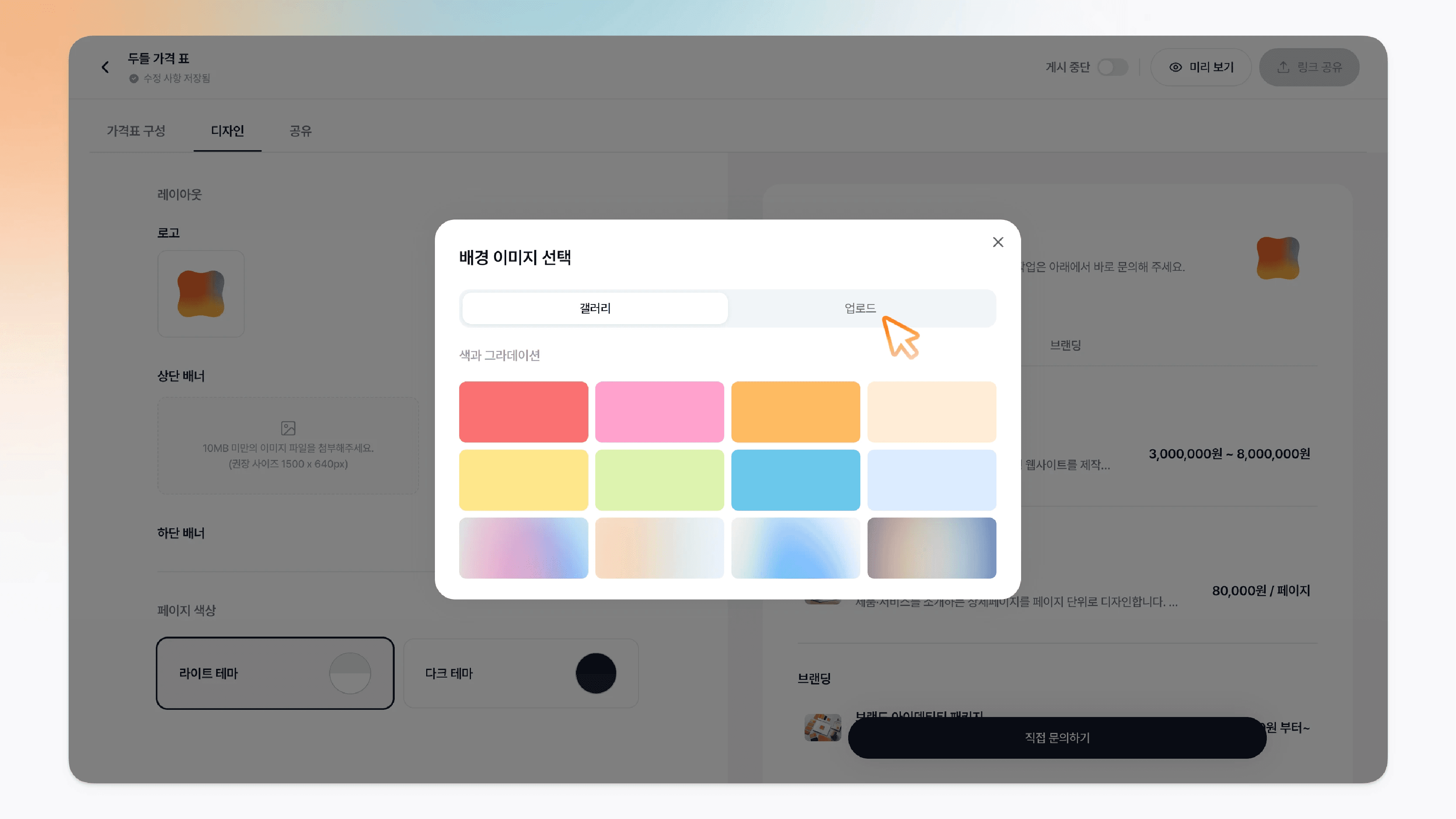
이미지 영역을 클릭해 이미지를 업로드합니다.
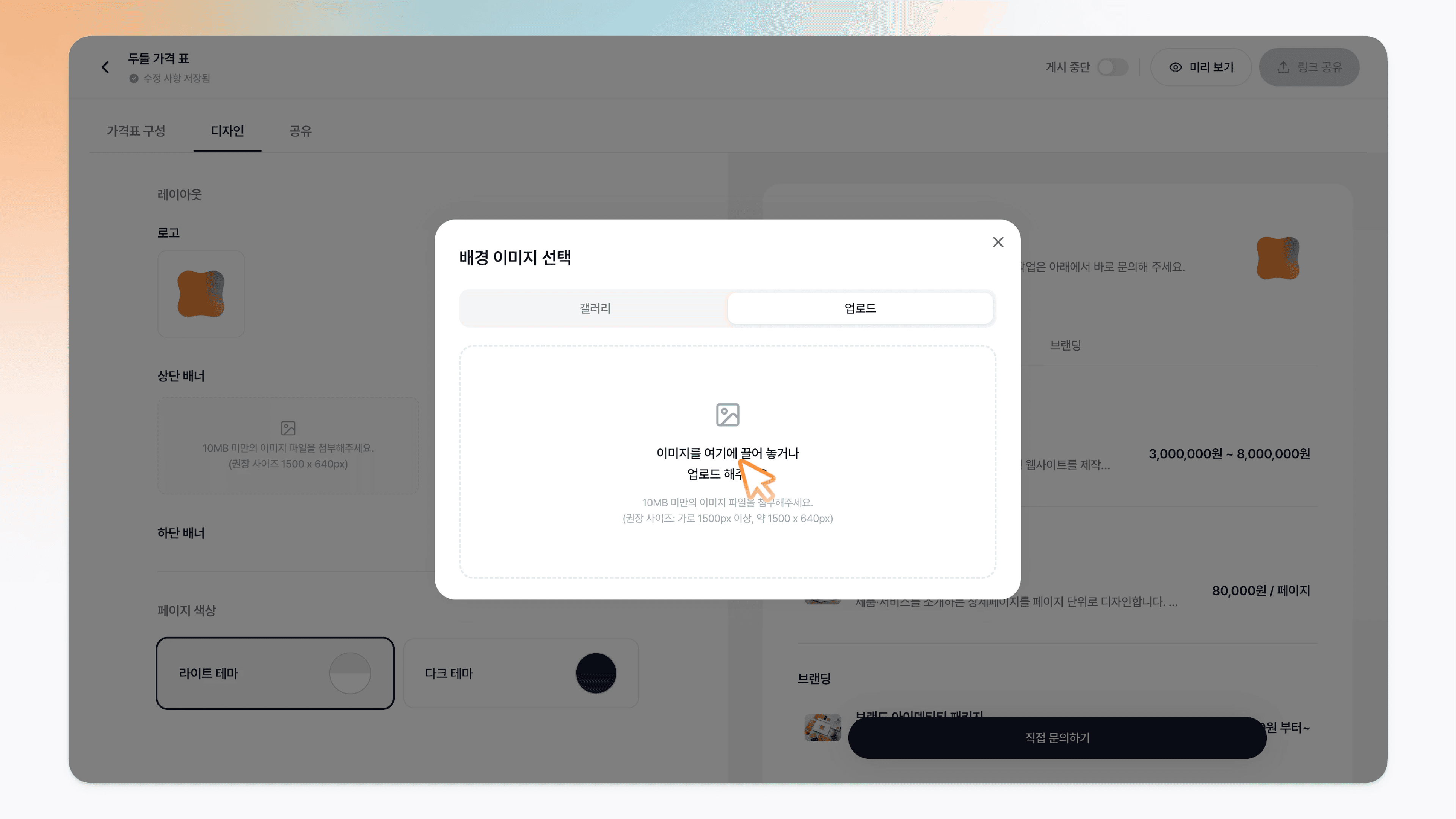
오른쪽 미리 보기 영역에서 업로드된 상단 배너를 확인할 수 있습니다.
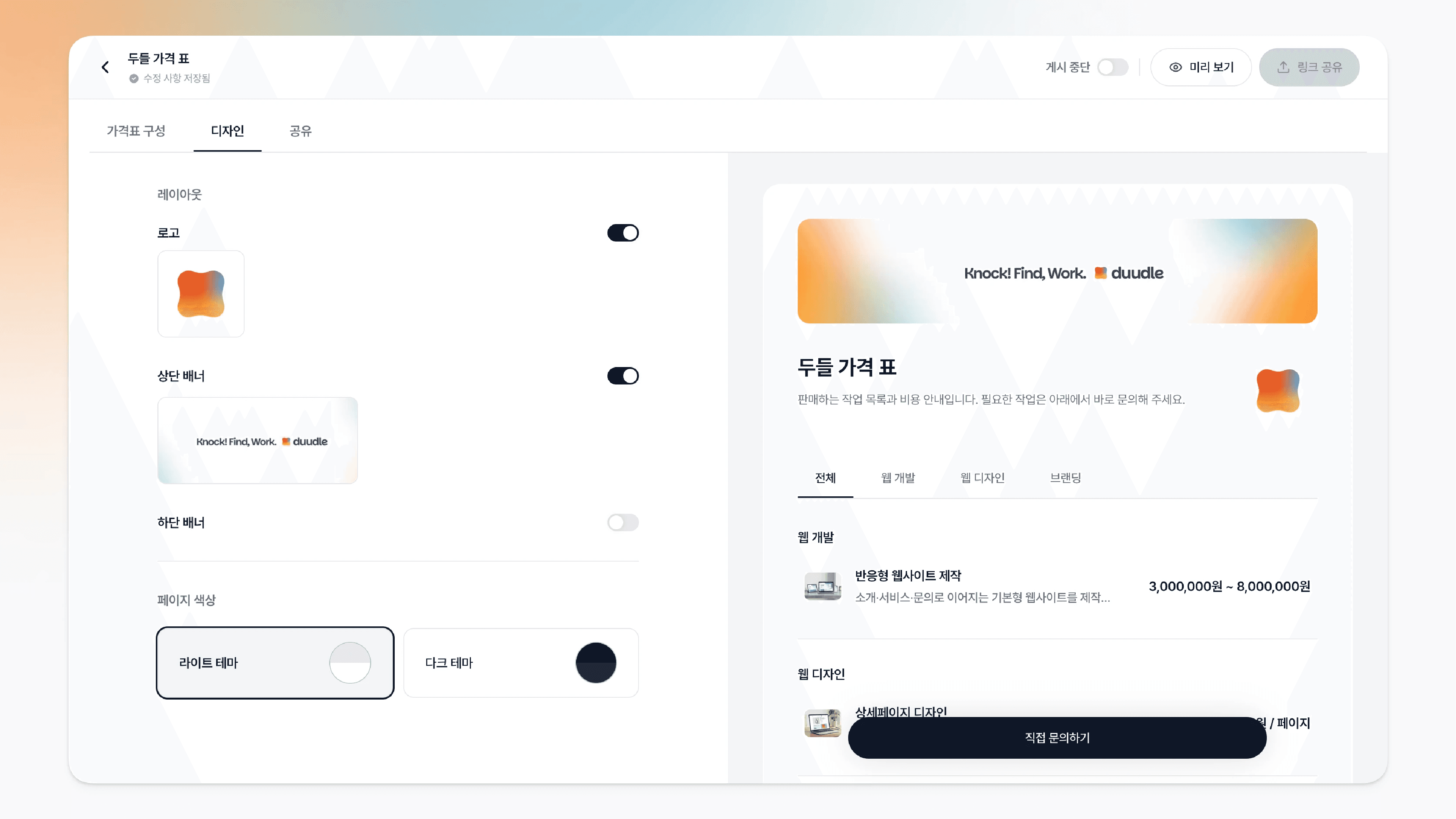
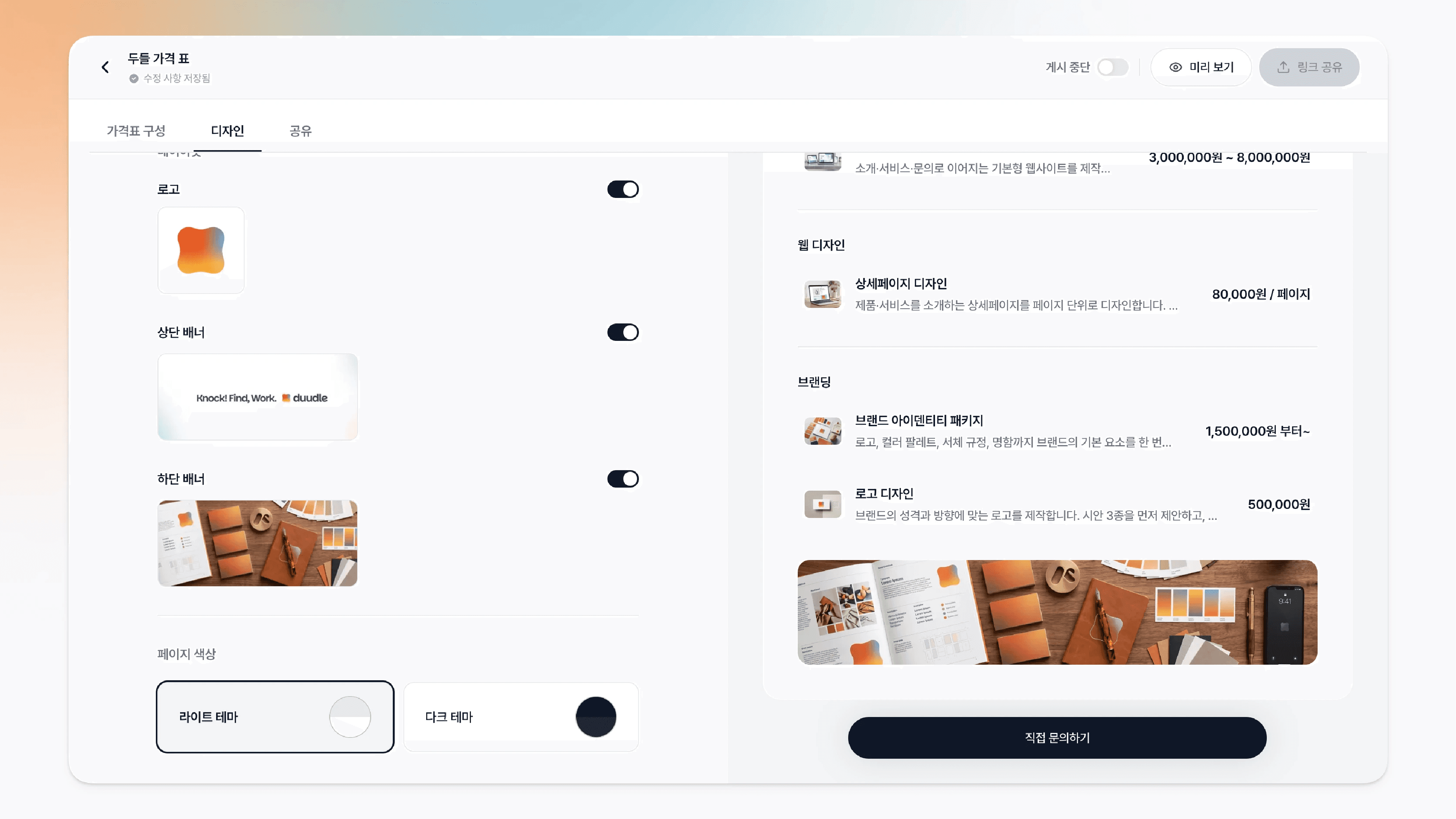
‘하단 배너’ 토글을 클릭합니다.
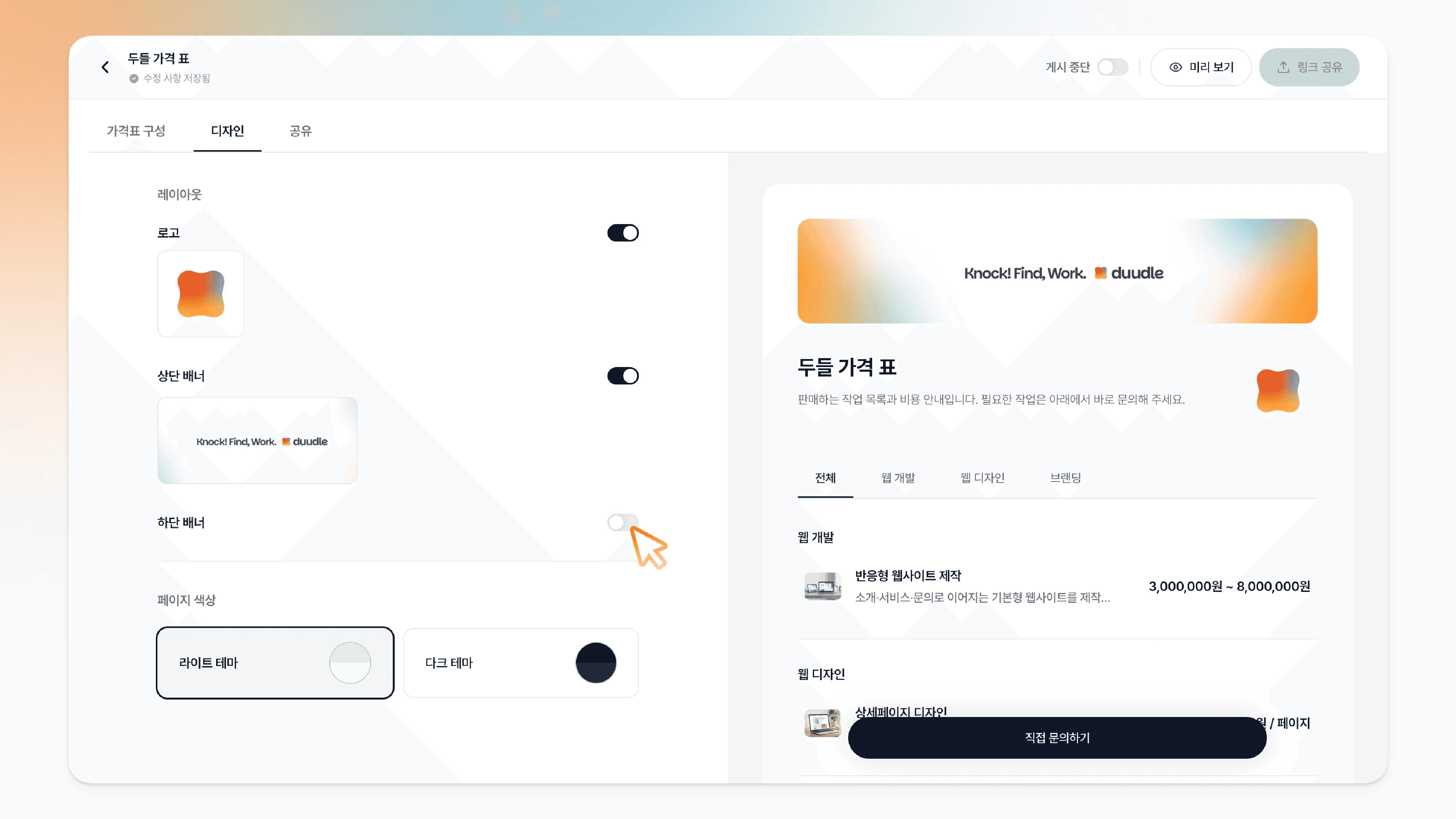
이미지 파일 첨부 버튼을 클릭합니다.
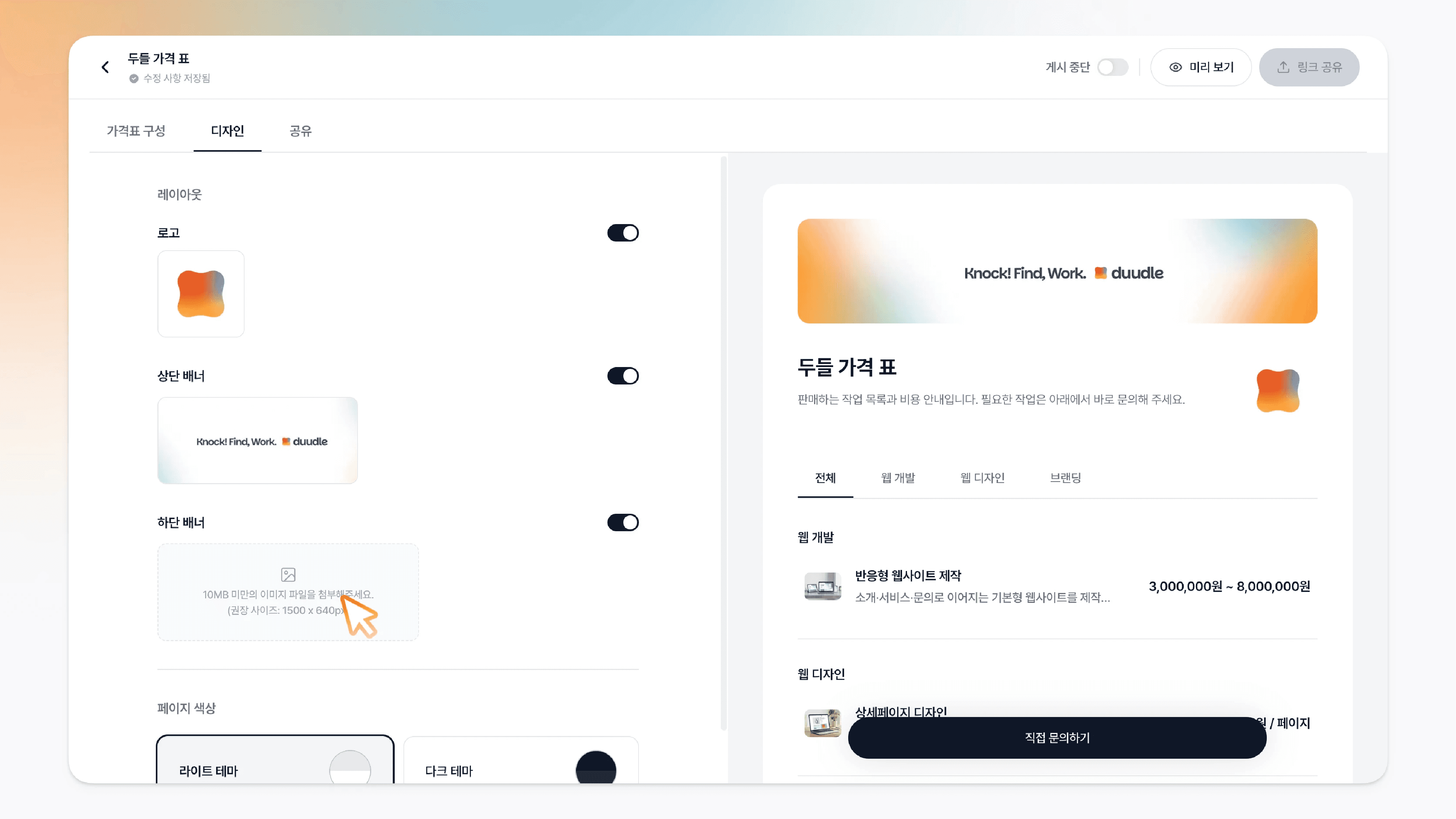
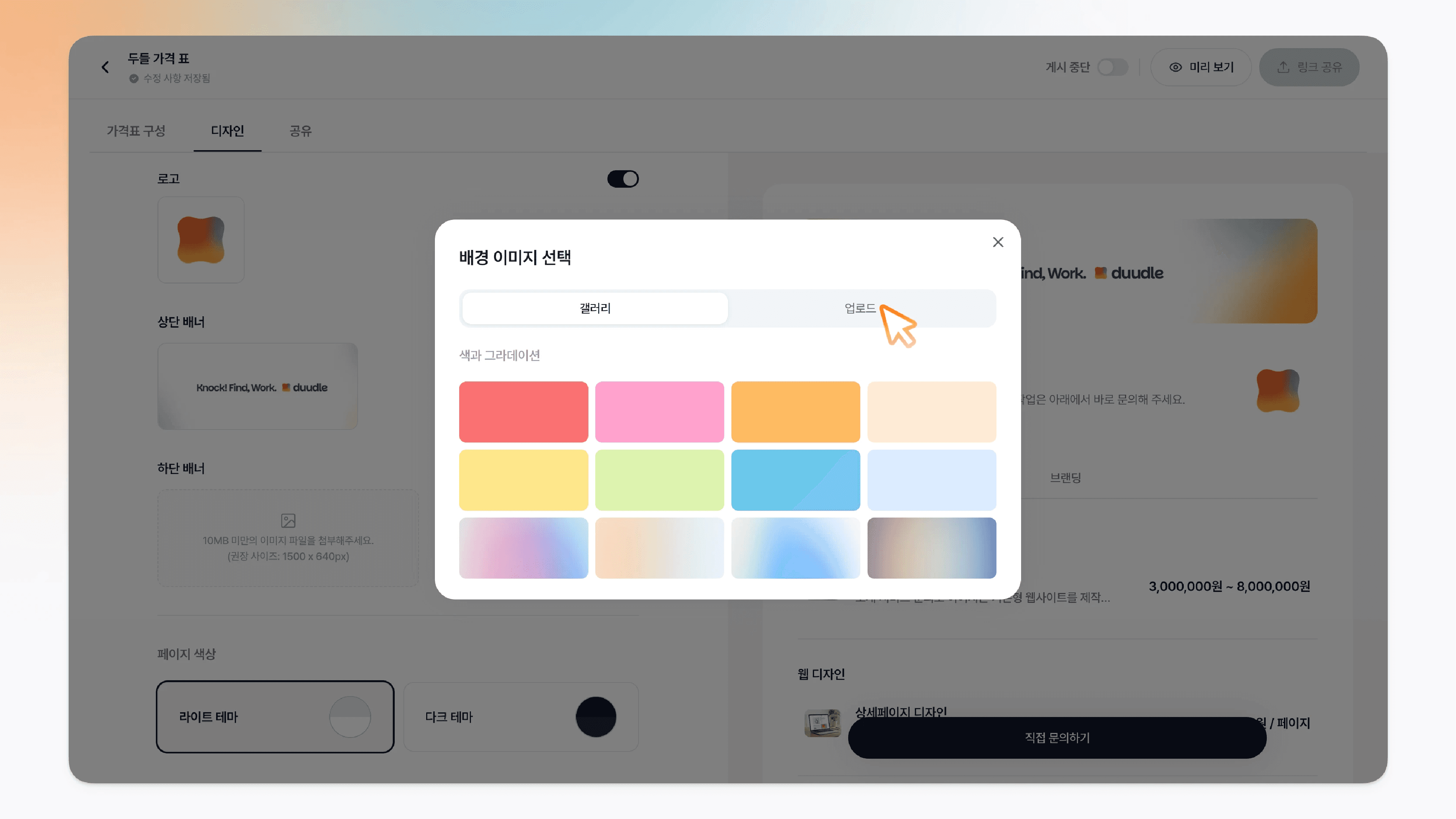
떠오른 ‘배경 이미지 선택’ 창에서 기본 색상을 고르거나, 사진을 업로드합니다. 사진을 업로드 할 경우, ‘배경 이미지 선택’ 창의 ‘업로드’ 탭을 클릭합니다.
이미지 영역을 클릭해 이미지를 업로드합니다.
오른쪽 미리 보기 영역에서 업로드된 하단 배너를 확인할 수 있습니다.
Step 3. 페이지 색상 선택하기
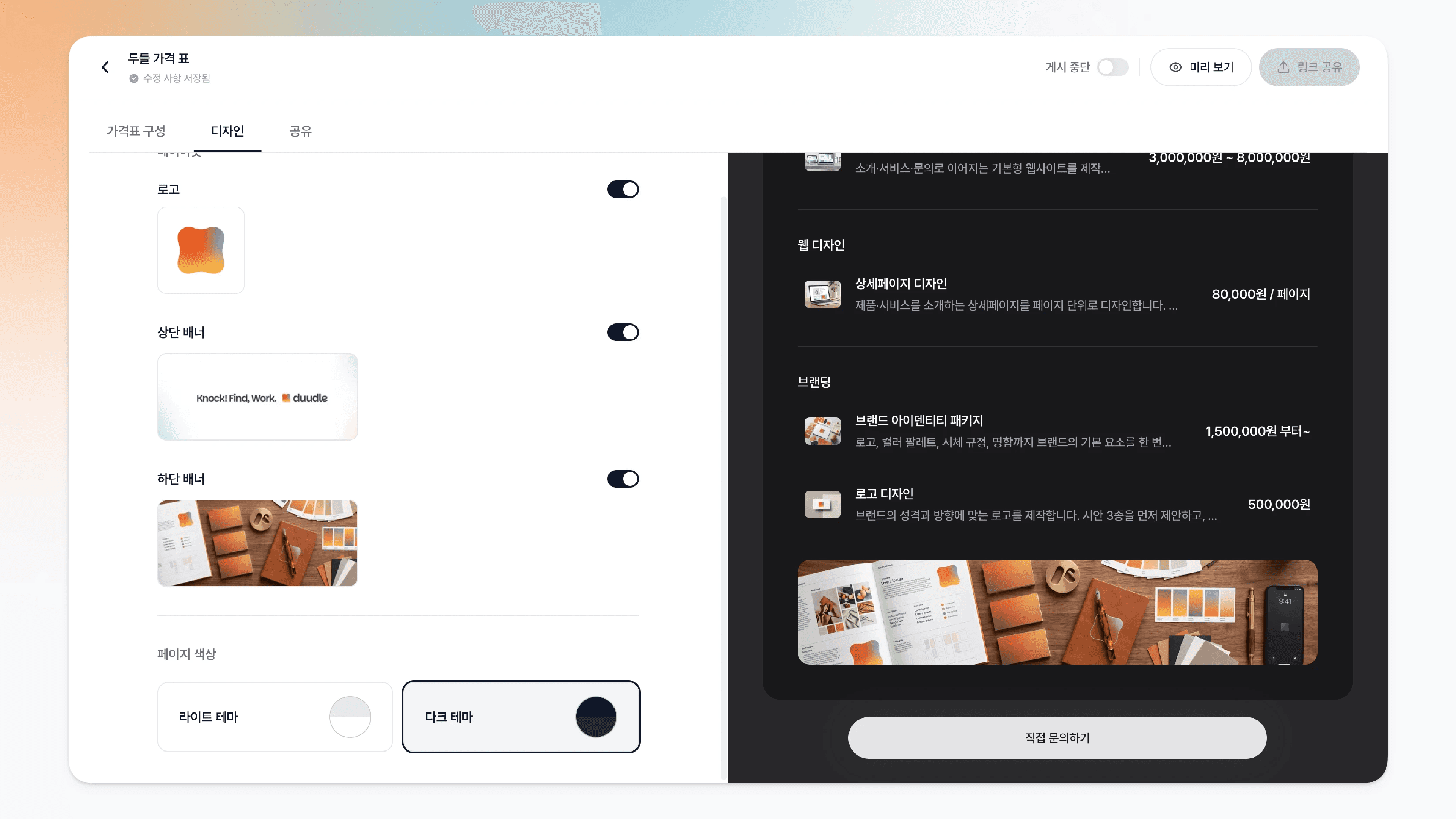
왼쪽 하단 페이지 색상 영역에서 라이트 테마와 다크 테마 중 색상을 선택할 수 있습니다.
팁
로고와 배너는 오른쪽 미리보기에서 실시간으로 반영되니, 여러 조합을 바꿔 보며 어울리는 디자인을 찾으세요.
배너는 직접 올린 사진뿐 아니라 기본 색상으로도 채울 수 있어, 사진이 없어도 깔끔하게 꾸밀 수 있습니다.
라이트 테마와 다크 테마를 번갈아 보며 브랜드 톤에 맞는 쪽을 고르세요.