키위 사용량 확인하고 초과 한도 설정하기

두들은 AI 사용량을 ‘키위’라는 단위로 관리합니다. 이 글에서는 워크스페이스 설정의 사용량 탭에서 남은 키위와 현재 사용량을 확인하는 법, 그리고 기본 키위를 모두 쓴 뒤 초과 한도를 프리셋이나 직접 입력으로 설정하는 법을 단계별로 안내합니다.
‘키위’는 두들에서 사용하는 AI 사용량 단위입니다. AI를 활용한 작업을 진행할 때 키위가 소모됩니다.

키위 사용량 확인하기

Step 1. 워크스페이스 설정 이동하기

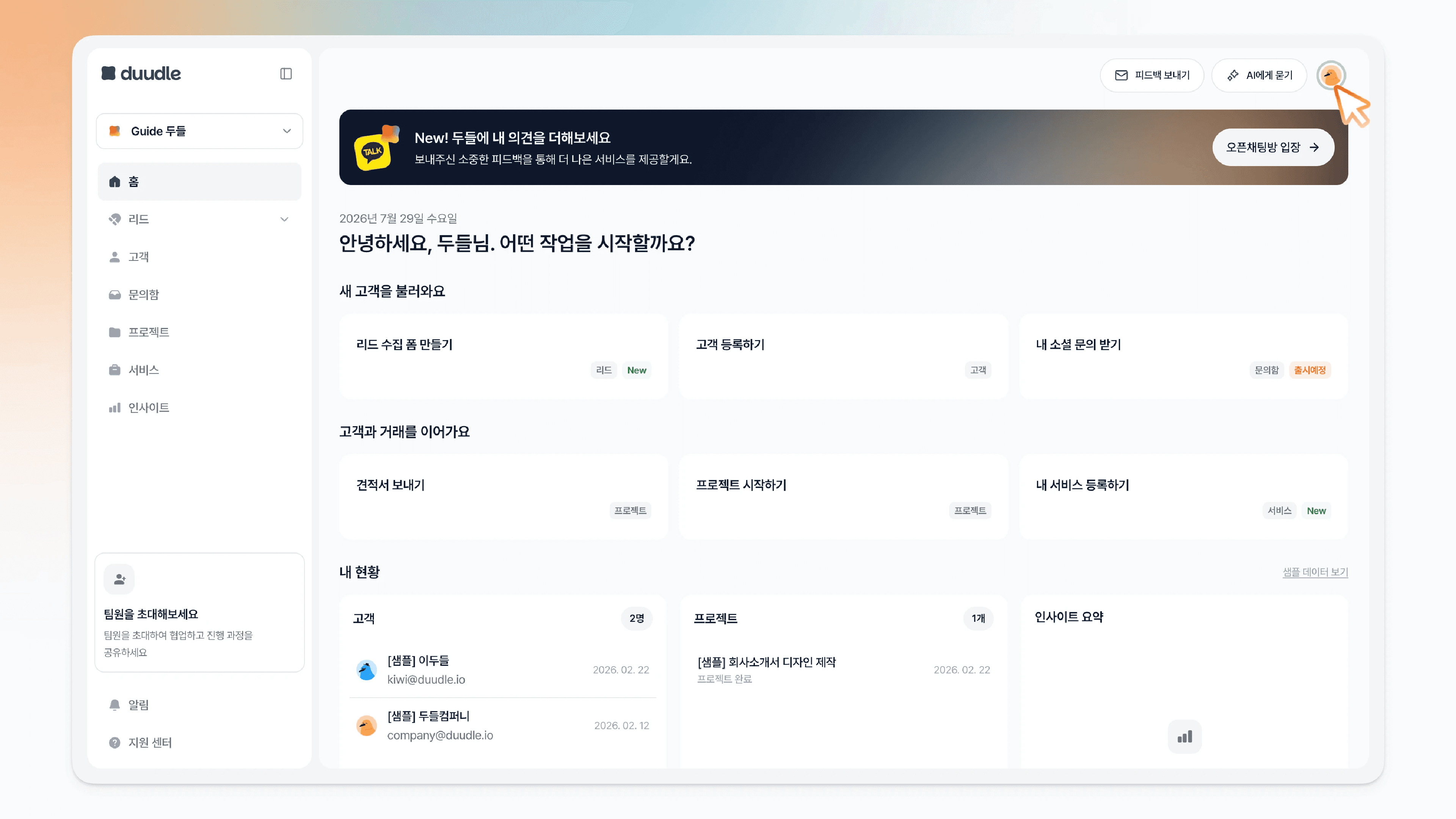
화면 우측 상단의 프로필을 클릭합니다.

홈 화면 우측 상단 프로필 클릭

메뉴에서 [워크스페이스 설정]을 클릭해 워크스페이스 설정 창으로 이동합니다.

프로필 메뉴에서 워크스페이스 설정 클릭

Step 2. 사용량 확인 화면으로 이동하기

워크스페이스 설정 화면 상단의 [사용량] 탭을 클릭합니다.

워크스페이스 설정의 사용량 탭

Step 3. 키위 사용량 확인하기

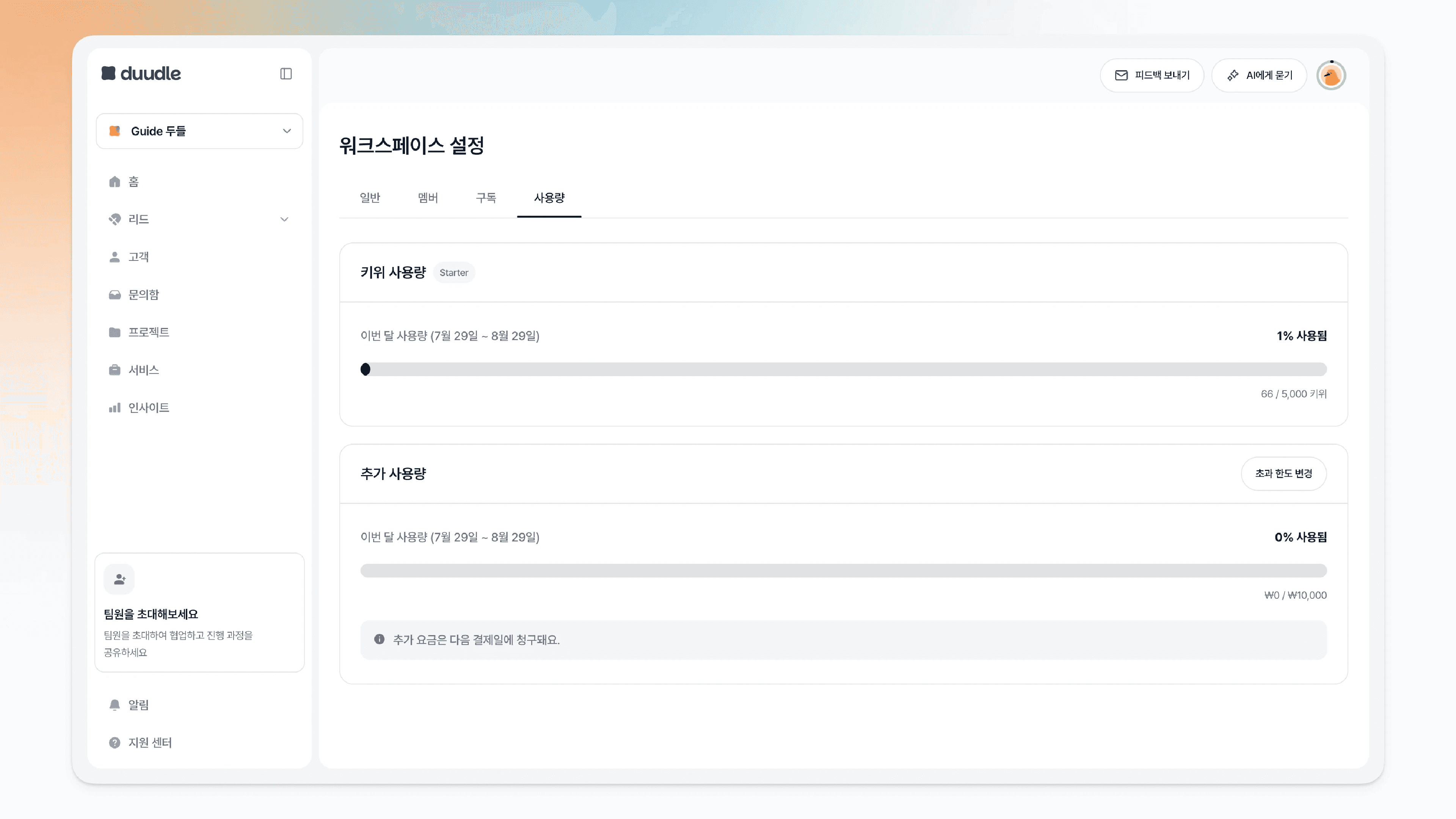
사용량 화면에서 이번 달 사용 가능한 키위와 현재 사용량을 확인할 수 있습니다.

사용량 화면의 키위 사용량과 추가 사용량 카드

키위 초과 한도 변경하기

이번 달 사용 가능한 키위를 모두 사용한 후, 설정한 초과 한도만큼 추가로 사용할 수 있습니다.

추가 사용한 요금은 다음 결제일에 청구됩니다. 사용량 화면에서 추가 사용량 한도를 설정할 수 있습니다.

  • 설정한 한도에 도달하면 AI 기능이 일시 중지되며, 한도를 늘리거나 다음 달을 기다리면 다시 사용할 수 있습니다.

  • 초과 한도 설정은 유료 플랜에서 가능합니다.

Step 1. 초과 한도 설정 창 열기

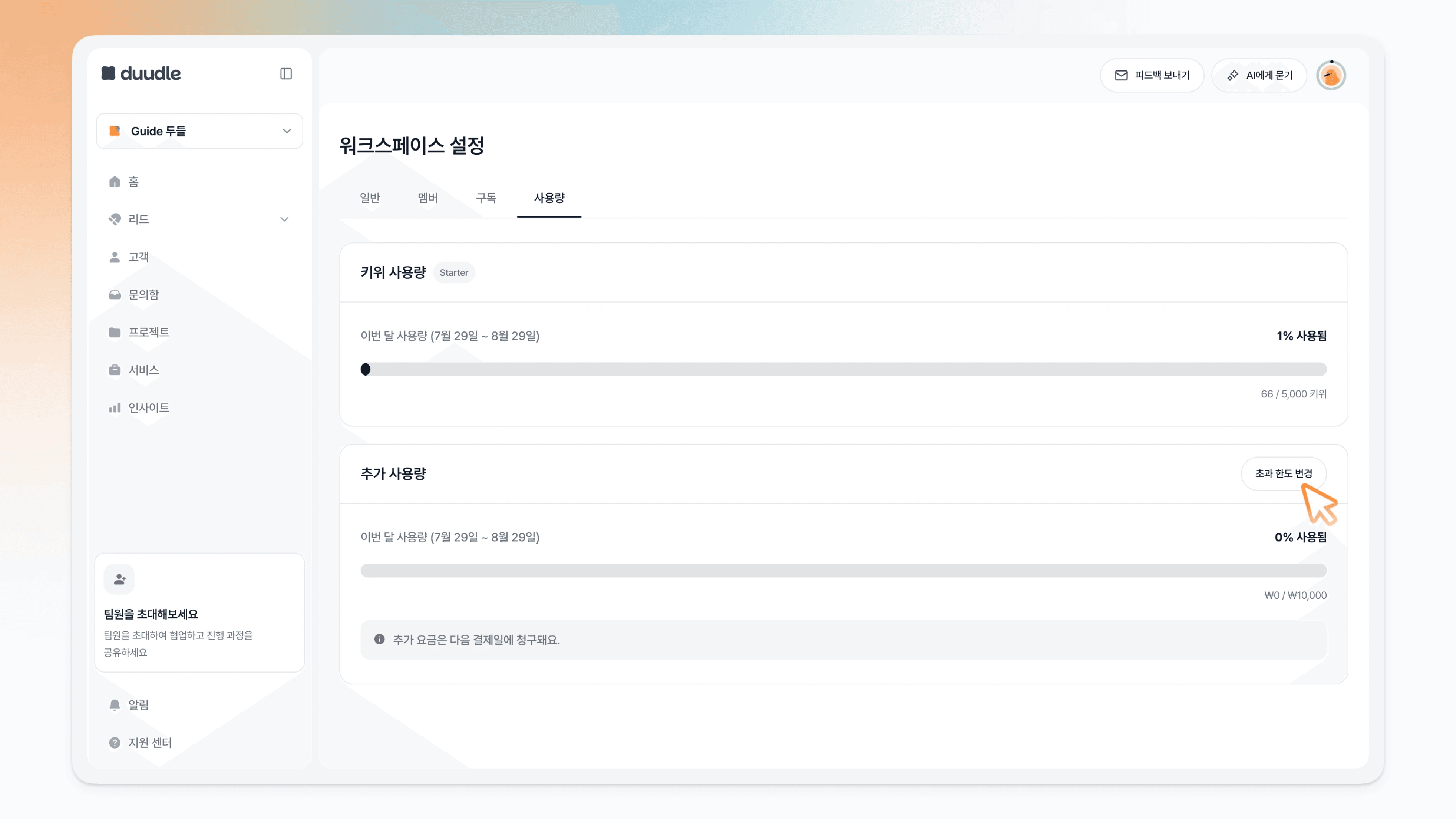
추가 사용량 영역의 [초과 한도 변경] 버튼을 클릭합니다.

추가 사용량 영역의 초과 한도 변경 버튼 클릭

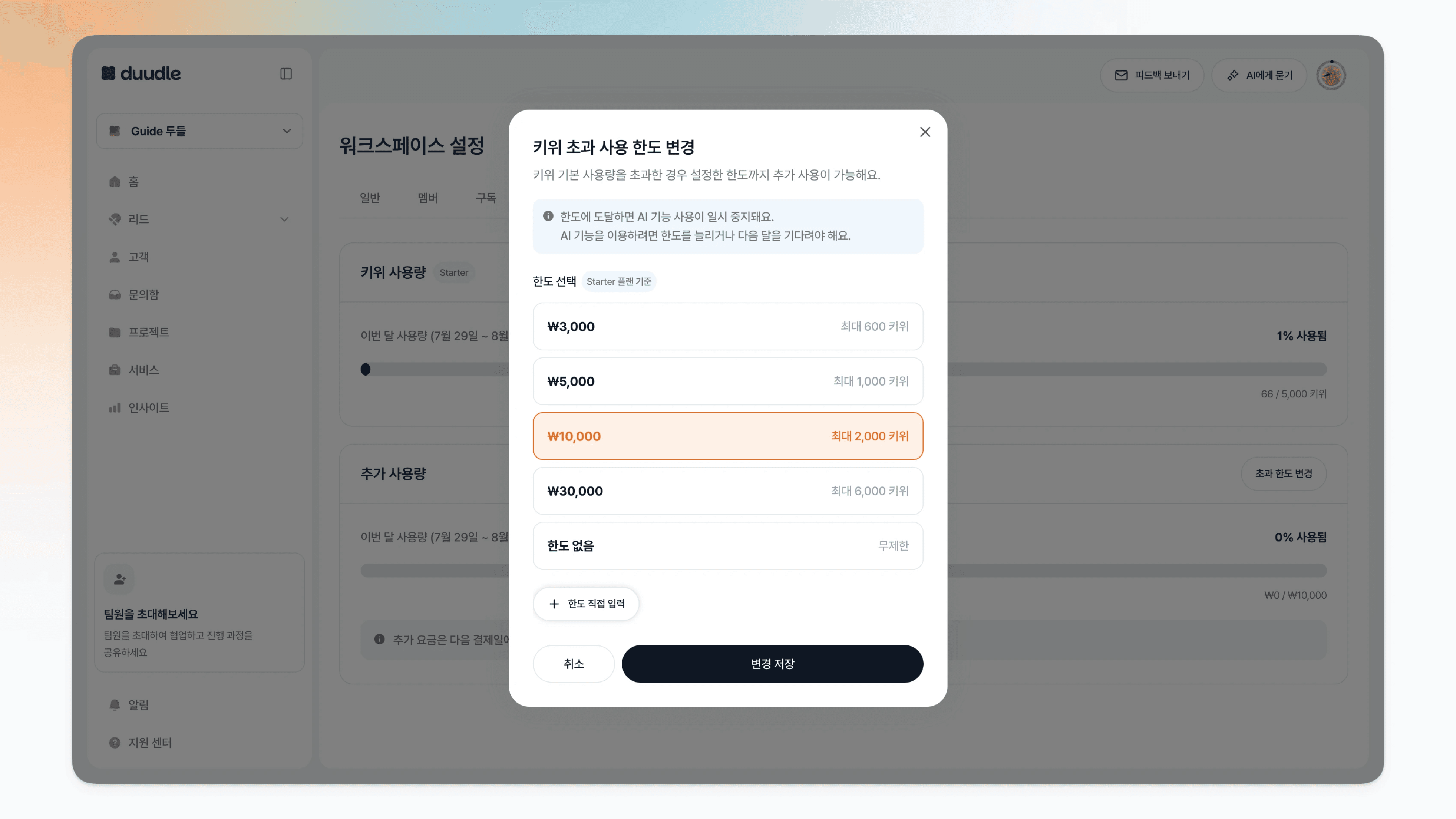
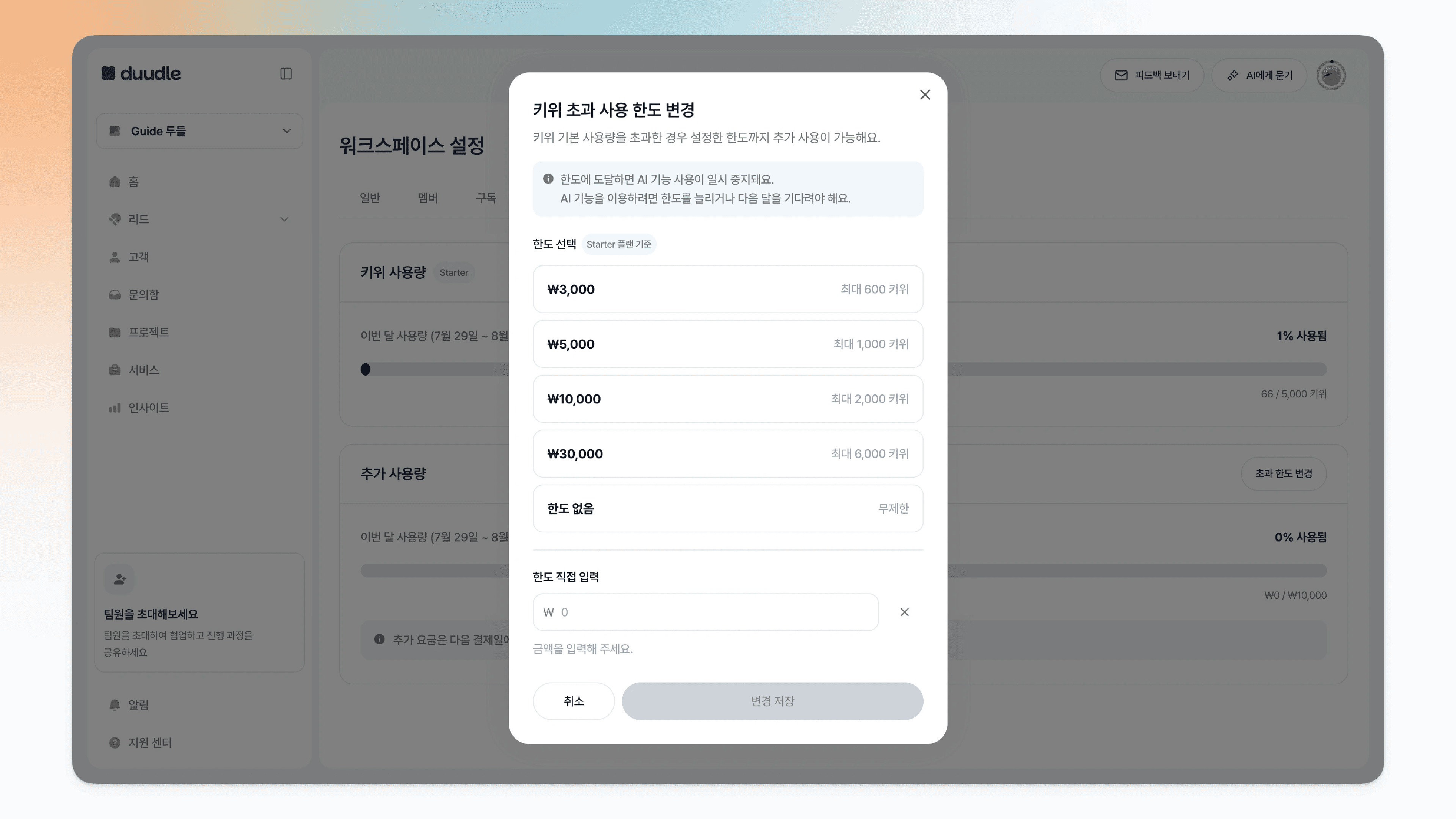
떠오른 ‘키위 초과 사용 한도 변경’ 창에서 변경 가능한 한도를 확인합니다.

키위 초과 사용 한도 변경 모달

Step 2. 한도 선택하기

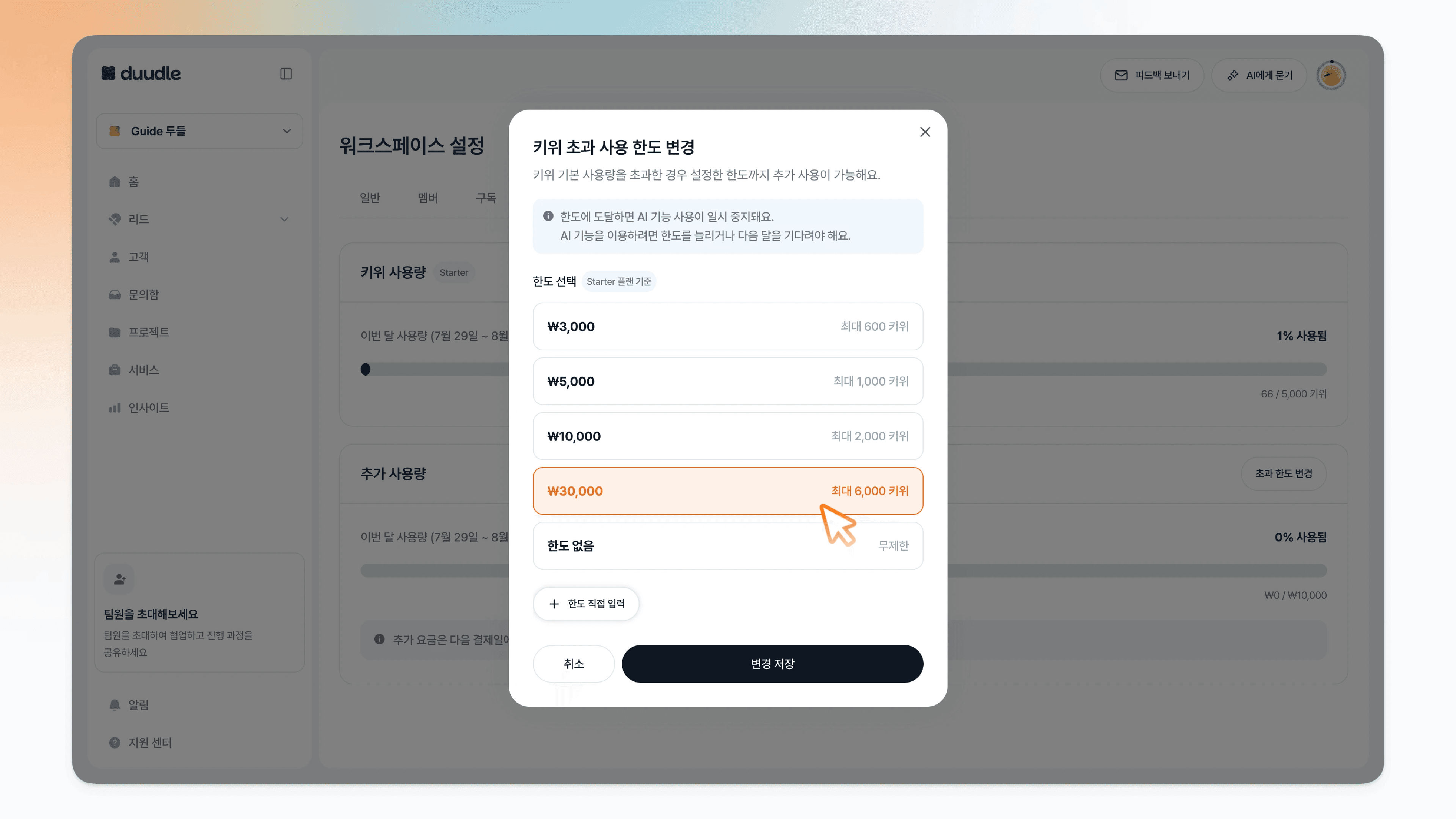
보이는 옵션 중 원하는 한도를 선택합니다.

한도 옵션 선택

옵션 외의 한도를 직접 설정할 경우, 왼쪽 하단 [한도 직접 입력] 버튼을 클릭합니다.

한도 직접 입력 버튼 클릭한도 직접 입력 필드

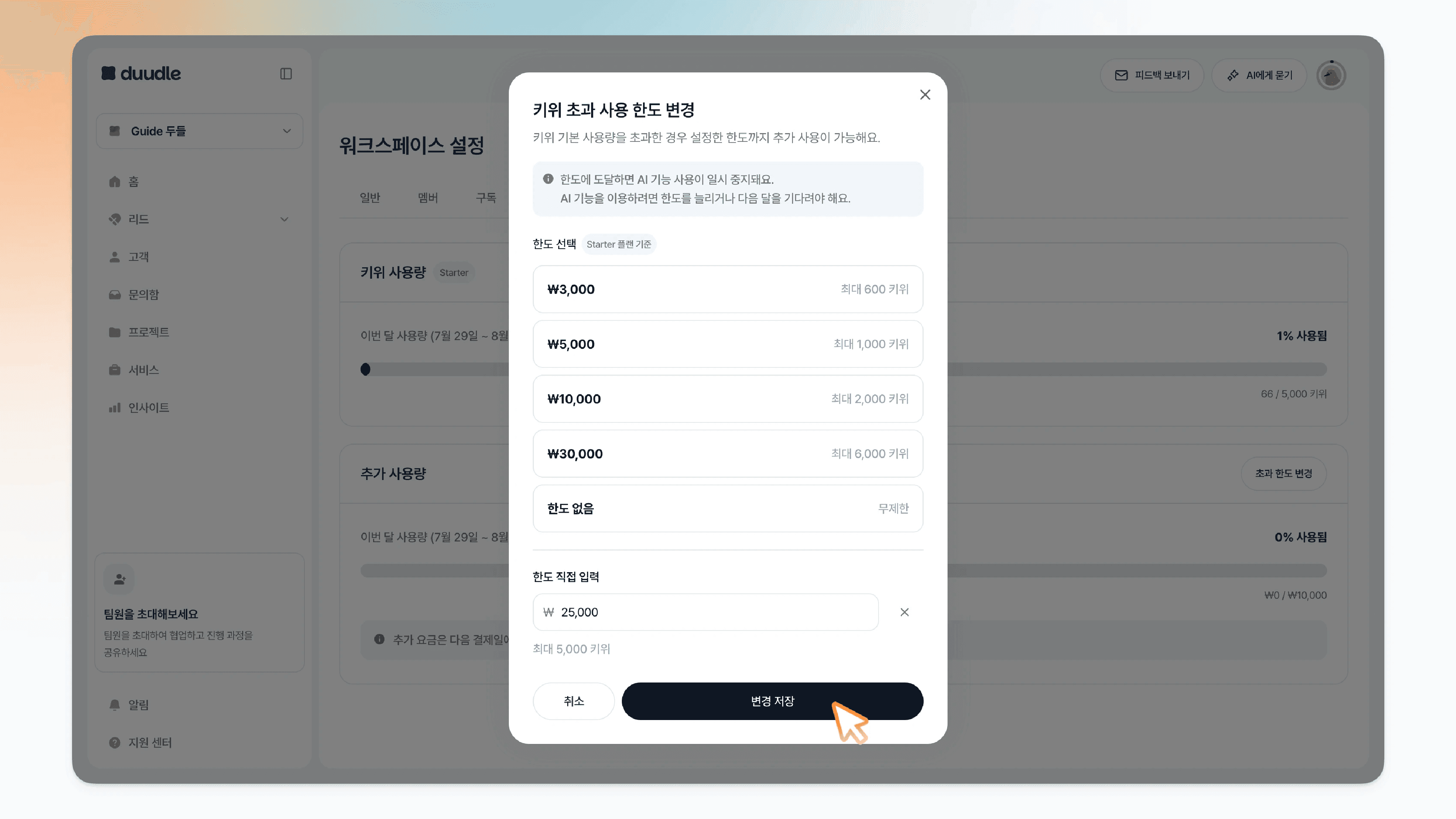
원하는 한도 금액을 입력합니다.

입력한 금액에 따른 최대 키위 수를 확인할 수 있습니다.

입력 금액에 따른 최대 키위 수 표시

Step 3. 변경된 한도 저장하기

[변경 저장] 버튼을 클릭합니다.

변경 저장 버튼 클릭

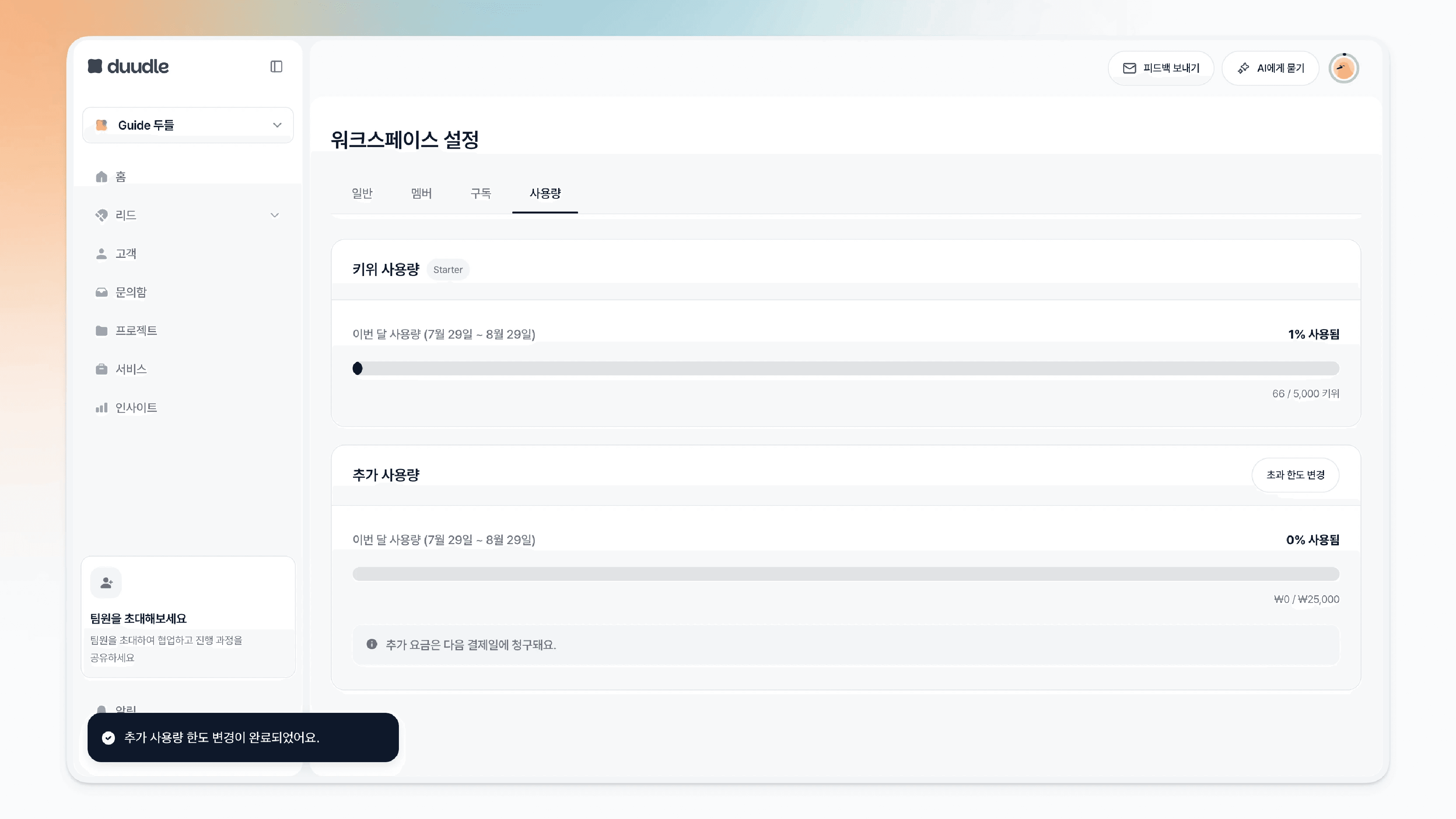
변경된 초과 한도를 확인할 수 있습니다.

변경 완료된 사용량 화면

  • 사용량 확인은 워크스페이스 멤버 누구나 할 수 있고, 초과 한도 변경만 소유자 권한이 필요합니다.

  • 한도를 ‘한도 없음’으로 두면 초과 사용이 무제한이 되니, 비용을 관리하려면 금액 한도를 설정해 두세요.

  • 한도를 직접 입력하면 그 금액으로 쓸 수 있는 최대 키위 수가 바로 표시되니, 필요한 사용량에 맞춰 금액을 정하세요.

‘키위’는 두들에서 사용하는 AI 사용량 단위입니다. AI를 활용한 작업을 진행할 때 키위가 소모됩니다.

키위 사용량 확인하기

Step 1. 워크스페이스 설정 이동하기

화면 우측 상단의 프로필을 클릭합니다.

홈 화면 우측 상단 프로필 클릭

메뉴에서 [워크스페이스 설정]을 클릭해 워크스페이스 설정 창으로 이동합니다.

프로필 메뉴에서 워크스페이스 설정 클릭

Step 2. 사용량 확인 화면으로 이동하기

워크스페이스 설정 화면 상단의 [사용량] 탭을 클릭합니다.

워크스페이스 설정의 사용량 탭

Step 3. 키위 사용량 확인하기

사용량 화면에서 이번 달 사용 가능한 키위와 현재 사용량을 확인할 수 있습니다.

사용량 화면의 키위 사용량과 추가 사용량 카드

키위 초과 한도 변경하기

이번 달 사용 가능한 키위를 모두 사용한 후, 설정한 초과 한도만큼 추가로 사용할 수 있습니다.

추가 사용한 요금은 다음 결제일에 청구됩니다. 사용량 화면에서 추가 사용량 한도를 설정할 수 있습니다.

  • 설정한 한도에 도달하면 AI 기능이 일시 중지되며, 한도를 늘리거나 다음 달을 기다리면 다시 사용할 수 있습니다.

  • 초과 한도 설정은 유료 플랜에서 가능합니다.

Step 1. 초과 한도 설정 창 열기

추가 사용량 영역의 [초과 한도 변경] 버튼을 클릭합니다.

추가 사용량 영역의 초과 한도 변경 버튼 클릭

떠오른 ‘키위 초과 사용 한도 변경’ 창에서 변경 가능한 한도를 확인합니다.

키위 초과 사용 한도 변경 모달

Step 2. 한도 선택하기

보이는 옵션 중 원하는 한도를 선택합니다.

한도 옵션 선택

옵션 외의 한도를 직접 설정할 경우, 왼쪽 하단 [한도 직접 입력] 버튼을 클릭합니다.

한도 직접 입력 버튼 클릭한도 직접 입력 필드

원하는 한도 금액을 입력합니다.

입력한 금액에 따른 최대 키위 수를 확인할 수 있습니다.

입력 금액에 따른 최대 키위 수 표시

Step 3. 변경된 한도 저장하기

[변경 저장] 버튼을 클릭합니다.

변경 저장 버튼 클릭

변경된 초과 한도를 확인할 수 있습니다.

변경 완료된 사용량 화면

  • 사용량 확인은 워크스페이스 멤버 누구나 할 수 있고, 초과 한도 변경만 소유자 권한이 필요합니다.

  • 한도를 ‘한도 없음’으로 두면 초과 사용이 무제한이 되니, 비용을 관리하려면 금액 한도를 설정해 두세요.

  • 한도를 직접 입력하면 그 금액으로 쓸 수 있는 최대 키위 수가 바로 표시되니, 필요한 사용량에 맞춰 금액을 정하세요.

자주 묻는 질문

두들 키위는 무엇인가요?

키위는 두들에서 AI 기능을 사용할 때 소모되는 사용량 단위입니다. AI 작업을 할 때 차감되며, 남은 키위와 현재 사용량은 워크스페이스 설정의 사용량 탭에서 확인할 수 있습니다.

두들 키위 사용량이 초과 한도에 도달하면 어떻게 되나요?

설정한 초과 한도에 도달하면 AI 기능이 일시 중지됩니다. 다시 사용하려면 한도를 늘리거나 다음 달 기본 키위가 갱신될 때까지 기다려야 하며, 사용한 초과분은 다음 결제일에 청구됩니다.

두들 무료 플랜에서도 키위 초과 사용을 할 수 있나요?

초과 사용과 초과 한도 설정은 유료 플랜(스타터·프로)에서만 가능합니다. 무료 플랜은 매달 제공되는 기본 키위 안에서 사용하며, 소진되면 다음 달 갱신을 기다리거나 유료 플랜으로 업그레이드해야 합니다.