두들 워크스페이스 멤버 초대하기

두들 워크스페이스에 멤버를 초대하는 방법을 단계별로 안내합니다. 팀원 초대 카드나 멤버 탭에서 초대 창을 열고, 초대할 이메일을 입력하고, 관리자·멤버·보기 전용 중 권한을 정해 초대장을 보냅니다. 관리자·멤버 권한 초대는 유료 플랜부터 가능합니다.

두들에서는 워크스페이스에 멤버를 초대해 함께 워크스페이스를 사용할 수 있습니다.

워크스페이스에 멤버를 초대하는 것은 소유자와 관리자 권한만 할 수 있습니다.

Step 1. 멤버 초대 창 열기

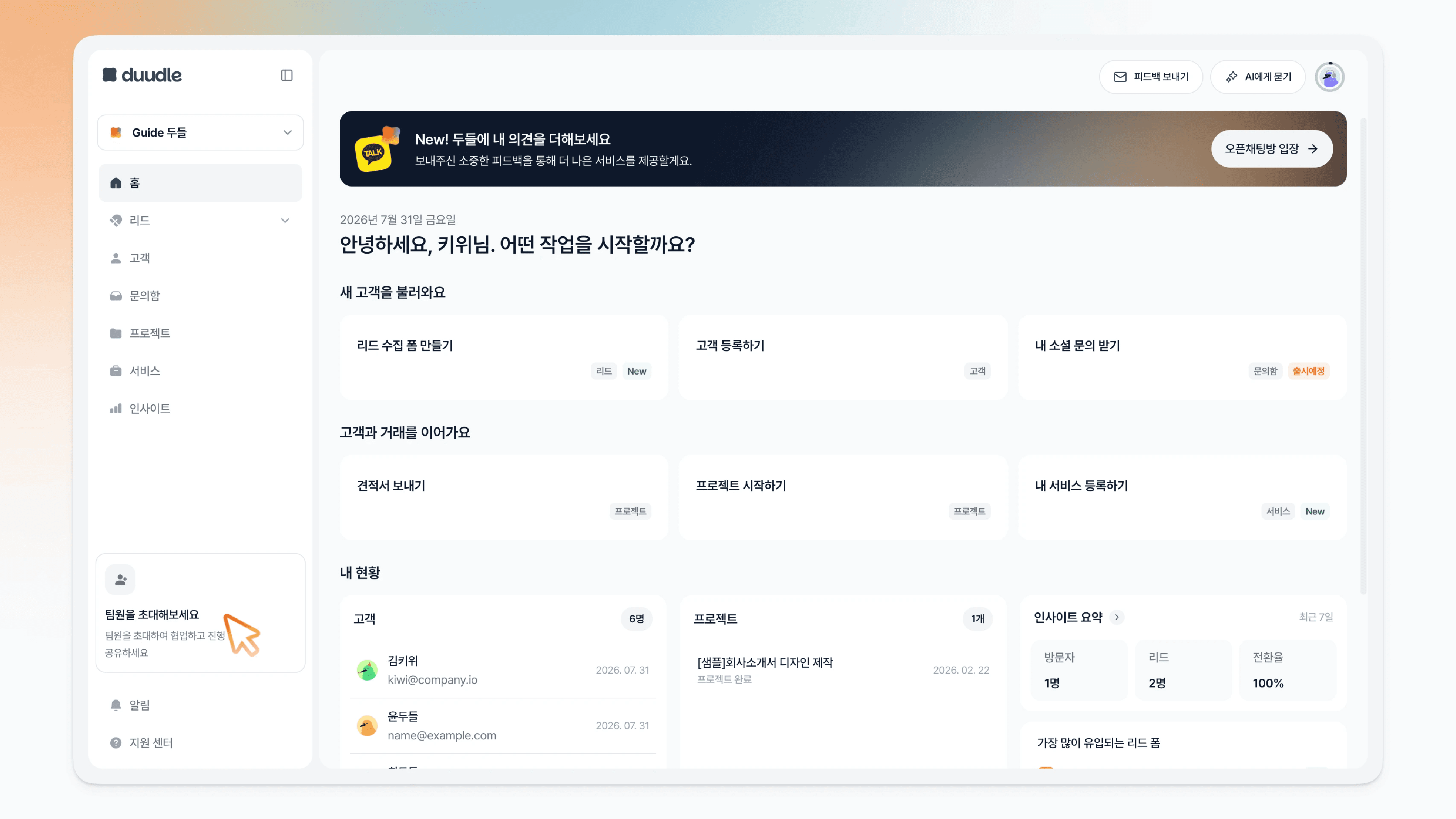
왼쪽 사이드 메뉴 하단의 팀원 초대 카드를 클릭합니다.

해당 카드는 아직 멤버가 없을때만 나타납니다.

왼쪽 사이드 하단 팀원 초대 카드 클릭

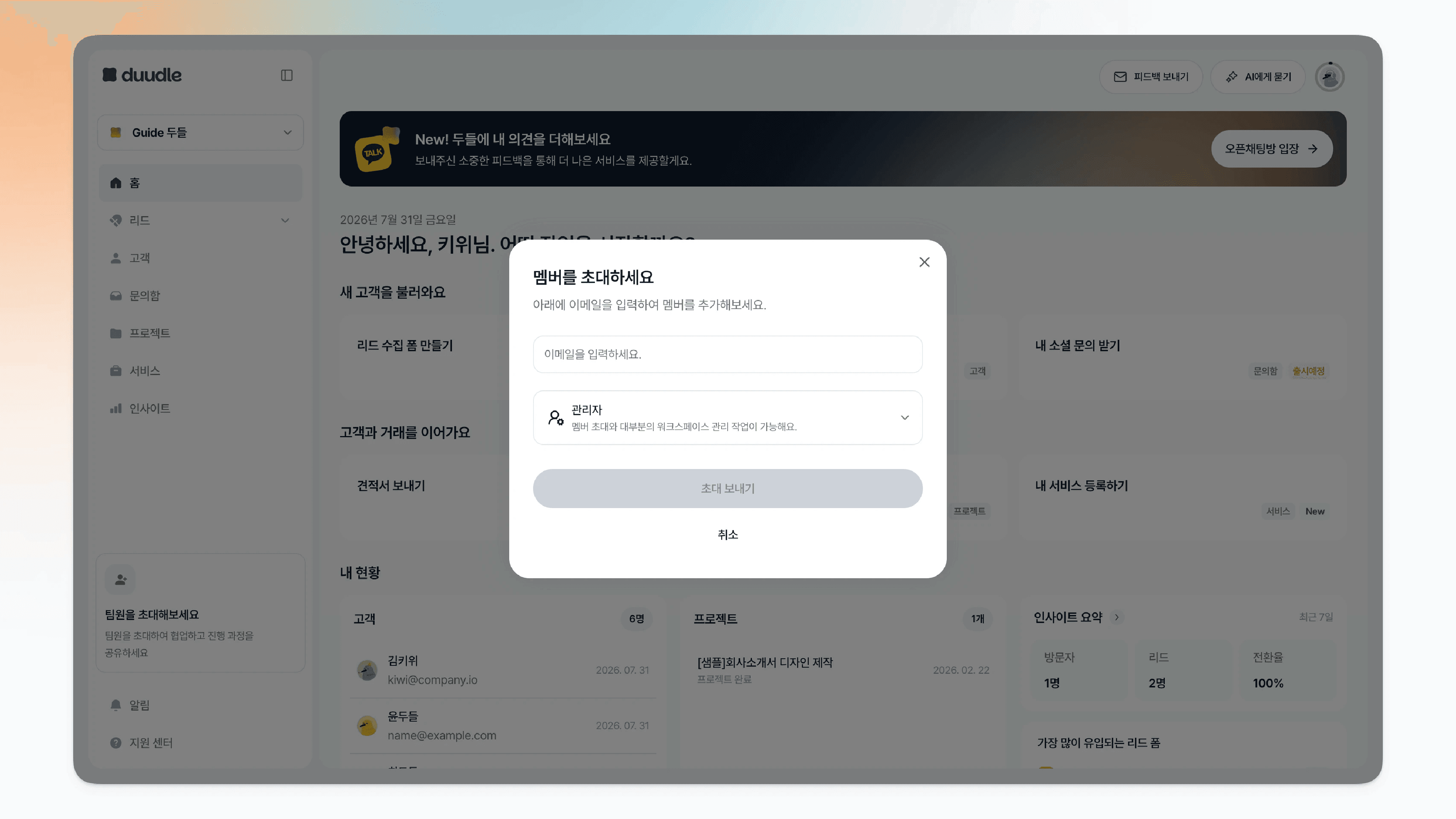
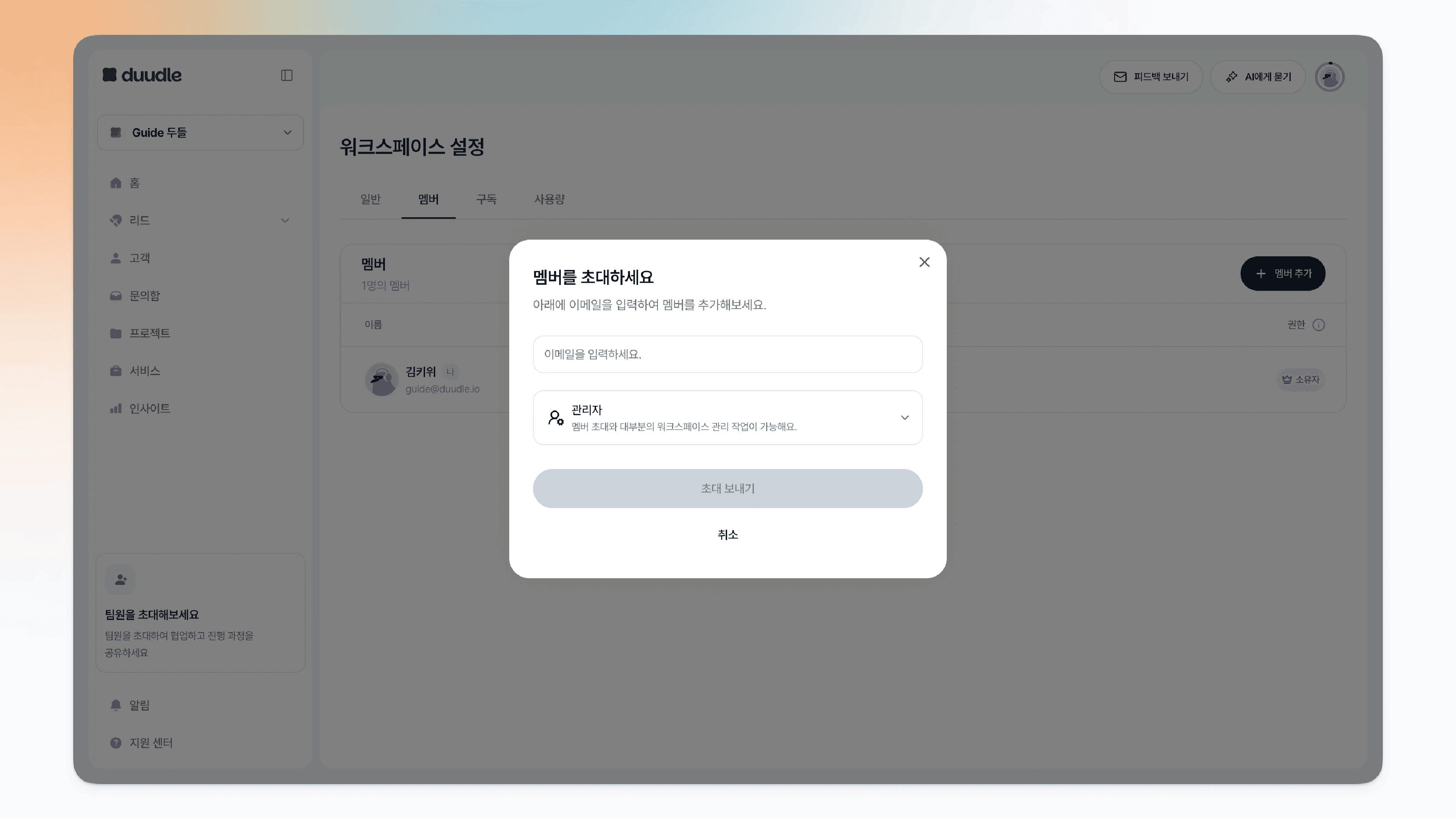
멤버 초대 창이 열립니다.

멤버 초대 창
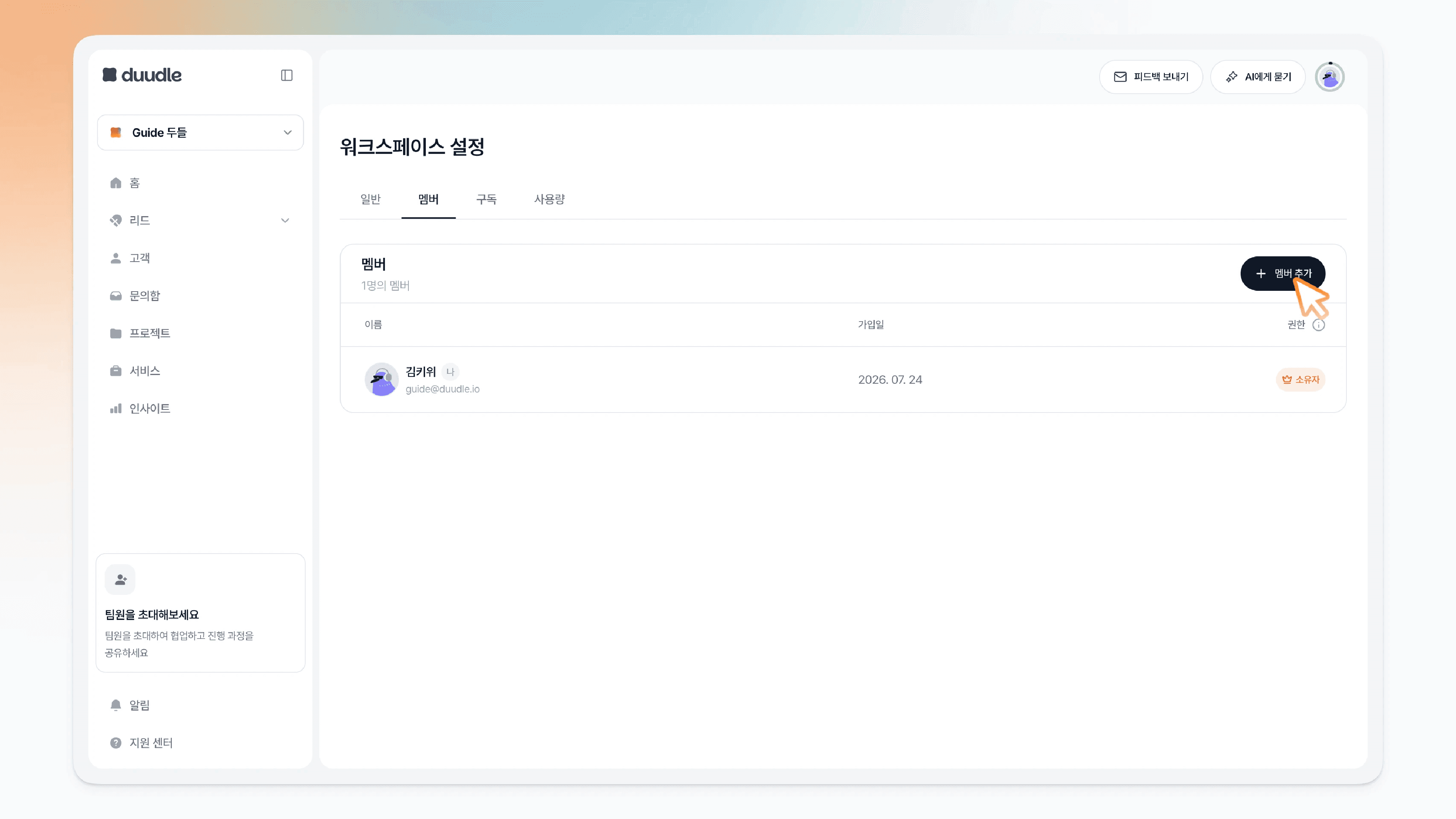
  • [워크스페이스] → [멤버] → [+ 멤버 추가]를 통해서도 멤버를 언제든지 초대할 수 있습니다.

멤버 탭에서 멤버 추가

Step 2. 초대할 멤버 메일 입력하기

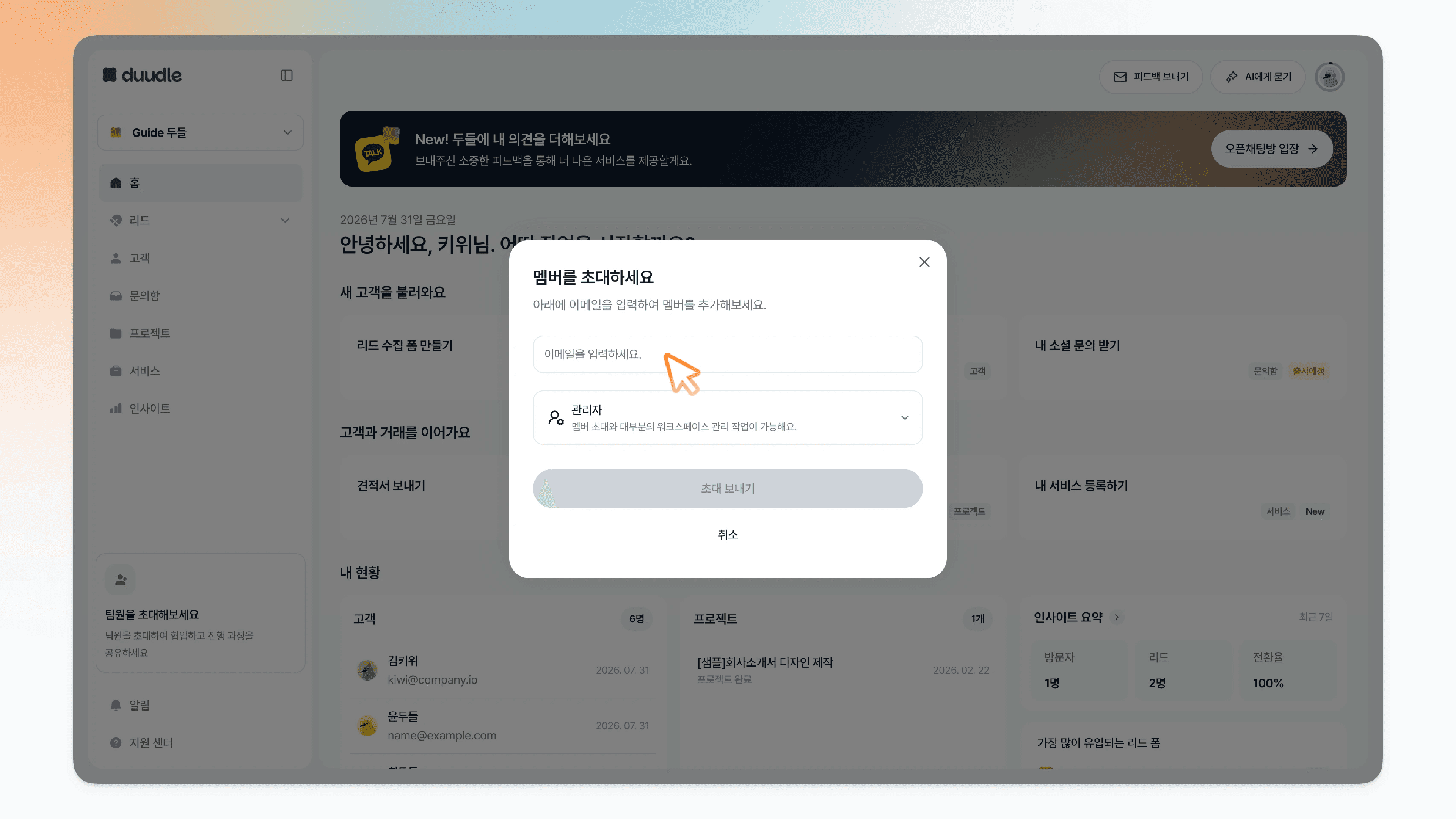
이메일 입력란을 클릭하고, 초대할 멤버의 메일을 입력합니다.

이메일 입력란 클릭이메일 입력 완료

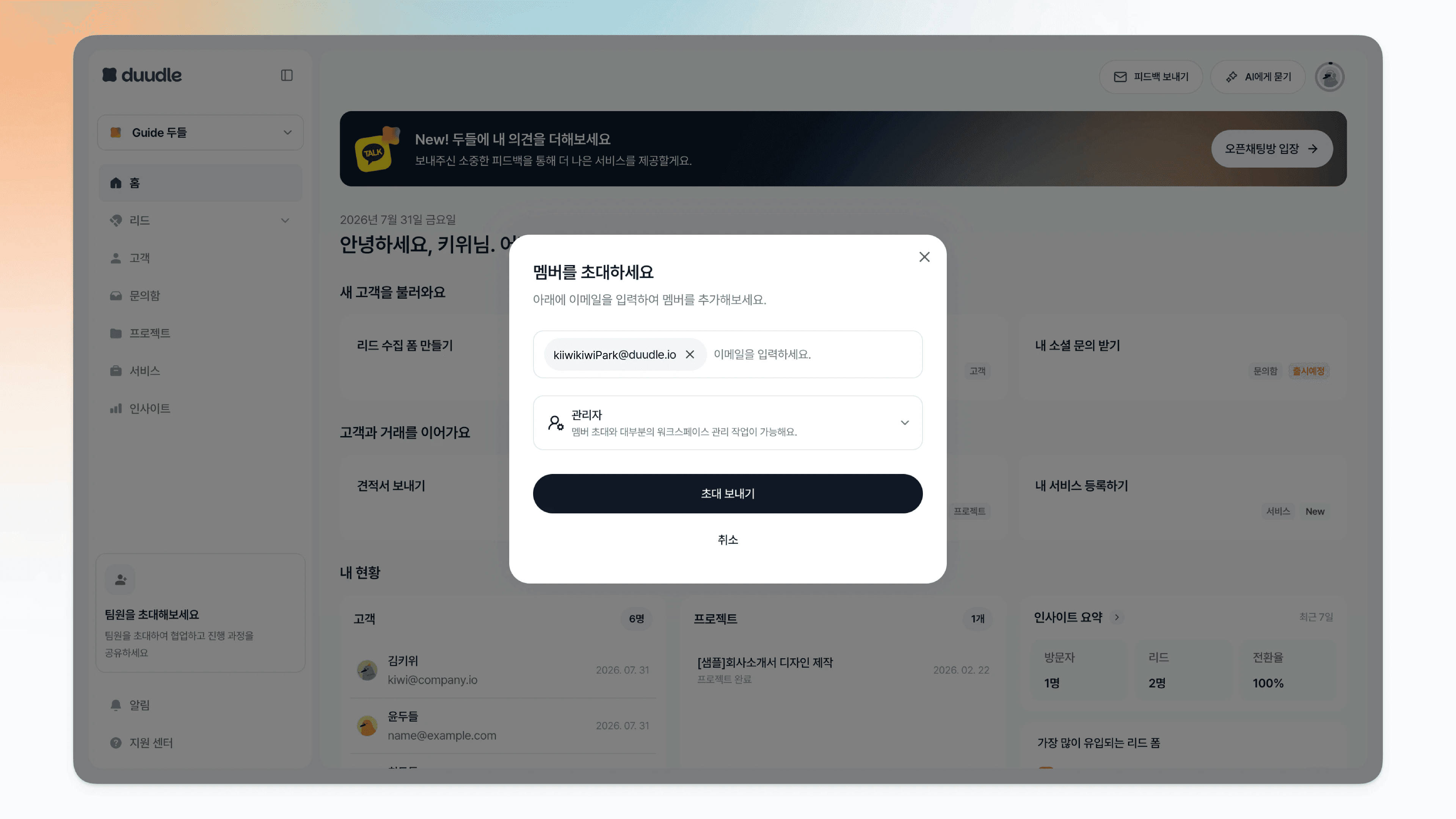
엔터를 눌러 메일을 추가합니다.

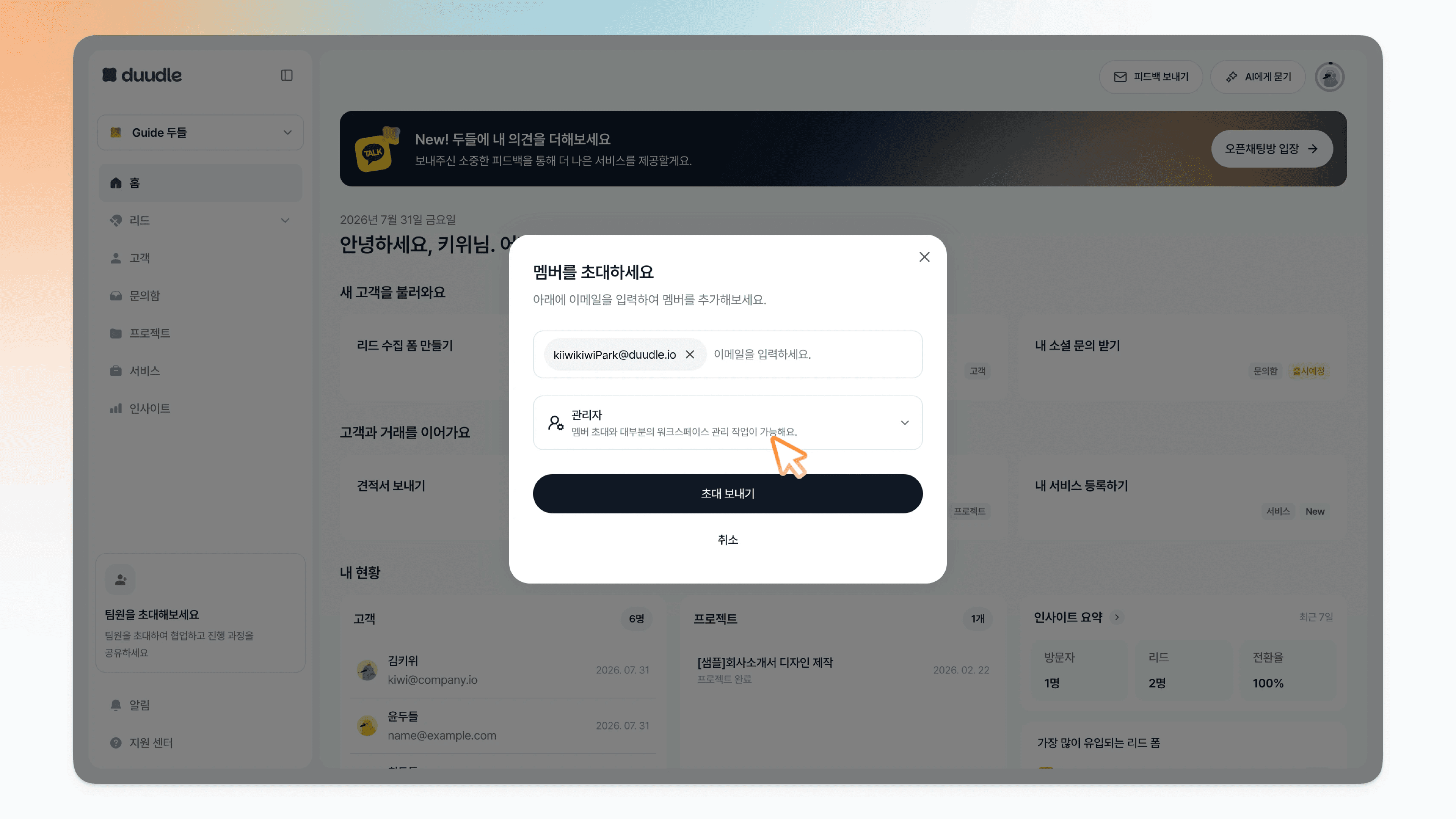
권한 선택 드롭다운 클릭

Step 3. 멤버 권한 선택하기

권한 선택 드롭다운을 클릭합니다.

멤버 권한을 선택합니다. 선택할 수 있는 권한은 아래와 같습니다.

  • 관리자: 멤버 초대와 대부분의 워크스페이스 관리 작업이 가능합니다.

  • 멤버: 워크스페이스 설정을 변경하거나 새로운 멤버를 초대할 수 없습니다.

  • 보기 전용: 내용 확인만 가능하며 편집은 할 수 없습니다.

관리자, 멤버 권한 초대는 유료 플랜부터 가능합니다.
멤버 권한 선택권한 옵션 목록

Step 4. 초대 보내기

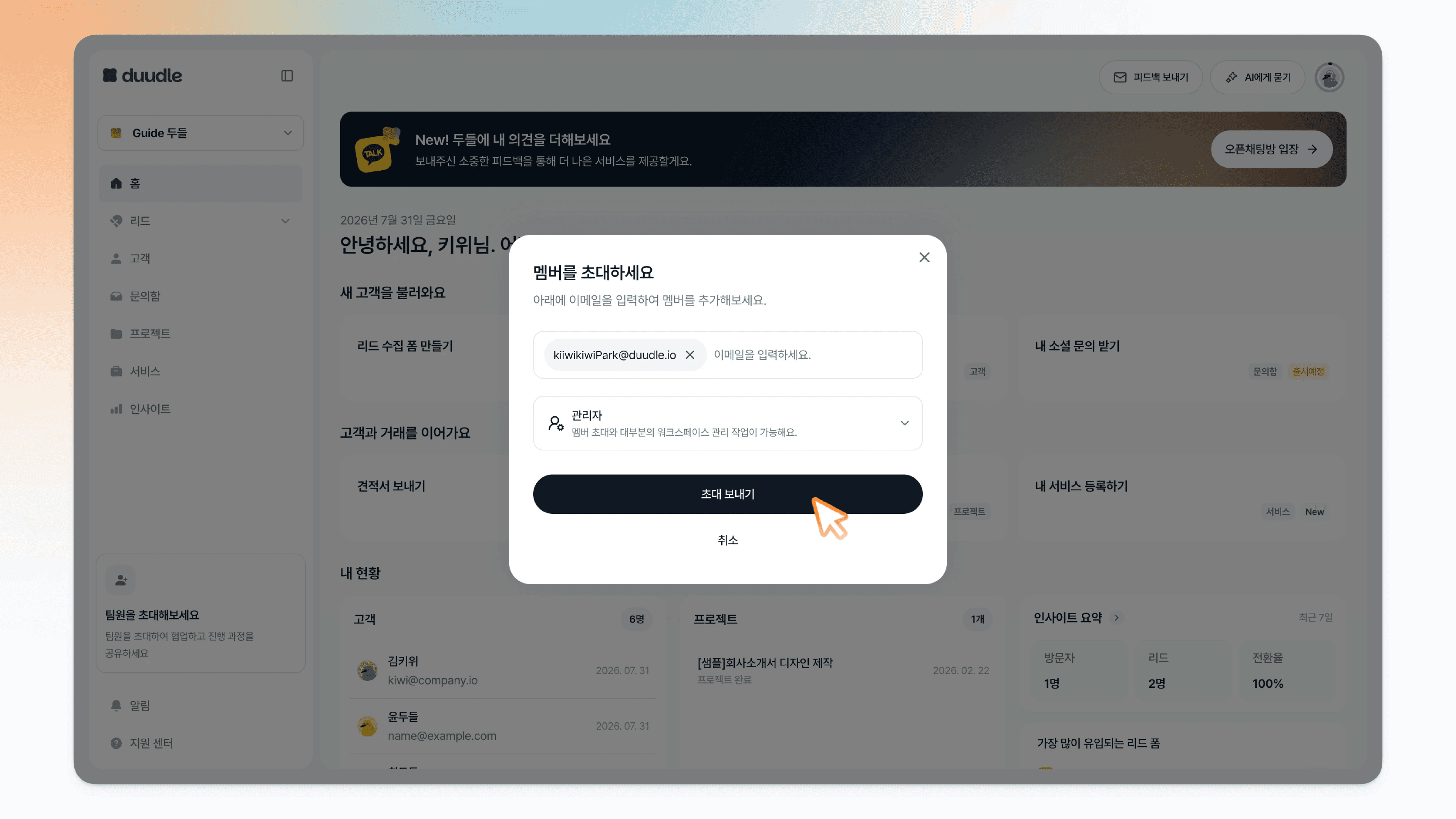
[초대 보내기] 버튼을 클릭합니다.

초대 보내기 버튼 클릭

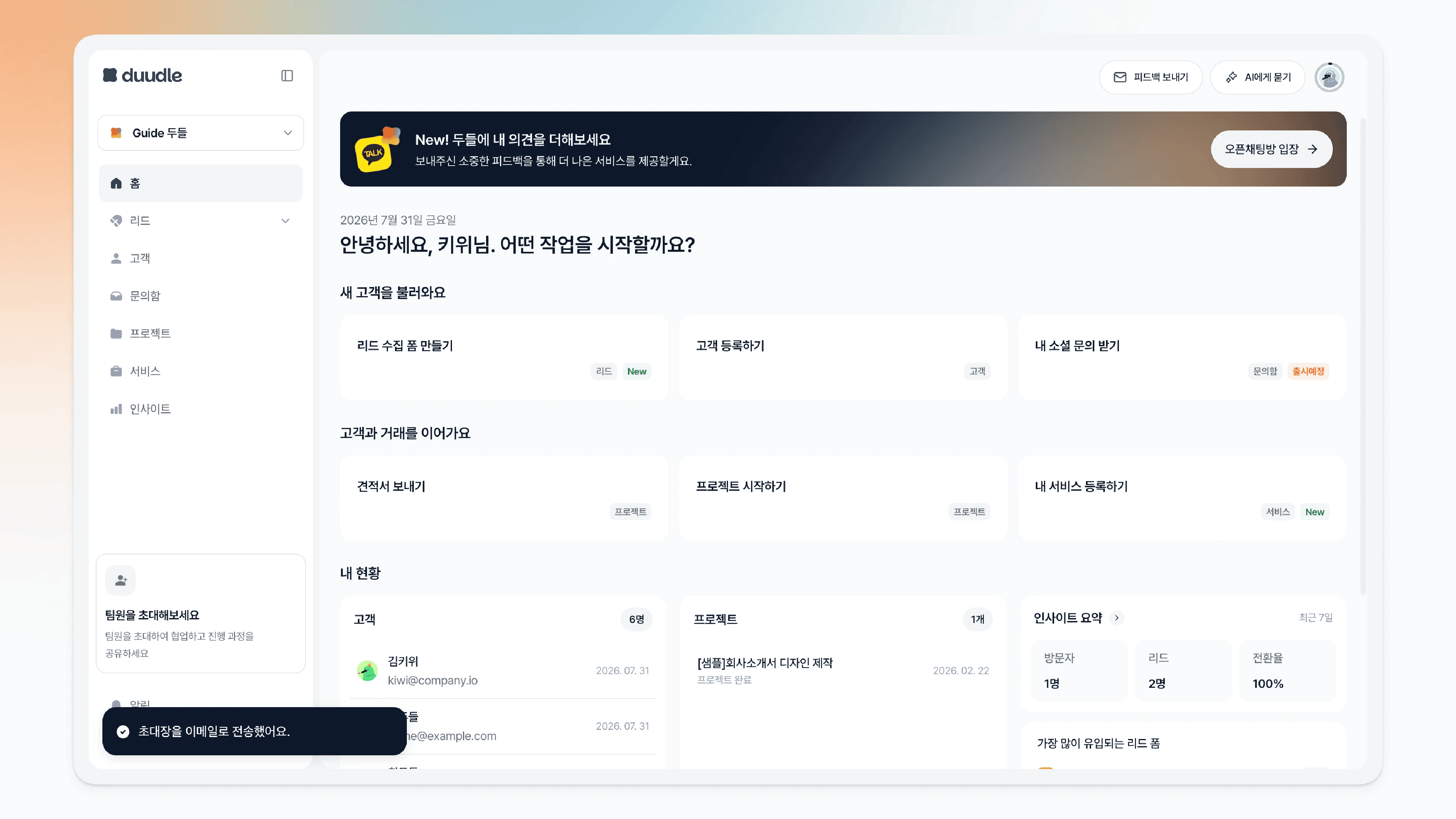
초대장이 입력한 메일로 전송됩니다.

초대장 전송 완료

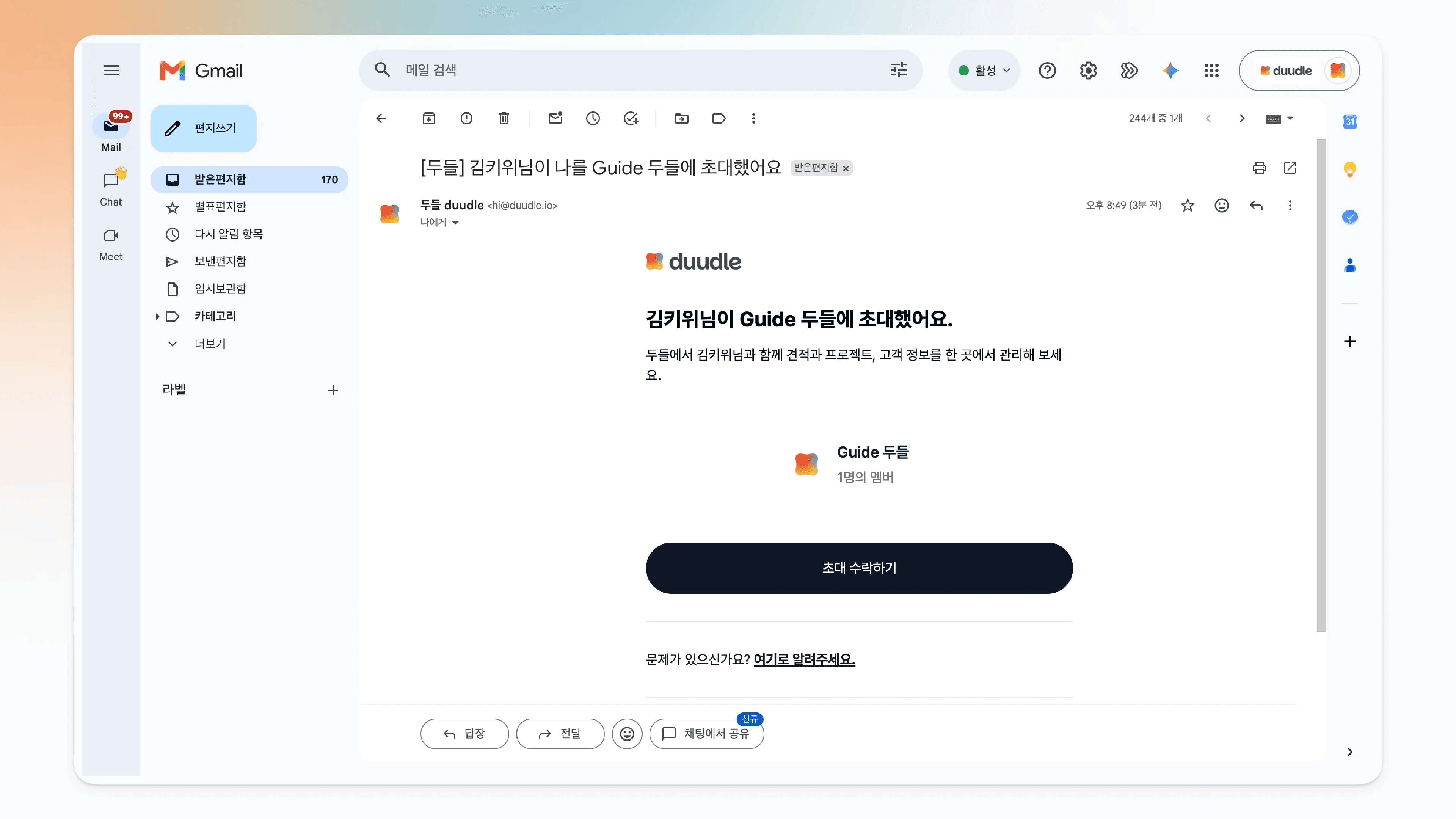
초대된 사람은 아래와 같은 이메일을 받게 되며, [초대 수락하기] 버튼을 누르면 워크스페이스에 입장할 수 있습니다.

초대 이메일과 초대 수락하기 버튼

  • 관리자, 멤버 권한 초대는 유료 플랜부터 가능하고, 무료 플랜에서는 보기 전용만 초대할 수 있습니다.

  • 초대장은 받은 사람이 이메일에서 [초대 수락하기]를 눌러야 워크스페이스에 들어옵니다. 수락 전에는 대기 상태입니다.

두들에서는 워크스페이스에 멤버를 초대해 함께 워크스페이스를 사용할 수 있습니다.

워크스페이스에 멤버를 초대하는 것은 소유자와 관리자 권한만 할 수 있습니다.

Step 1. 멤버 초대 창 열기

왼쪽 사이드 메뉴 하단의 팀원 초대 카드를 클릭합니다.

해당 카드는 아직 멤버가 없을때만 나타납니다.

왼쪽 사이드 하단 팀원 초대 카드 클릭

멤버 초대 창이 열립니다.

멤버 초대 창
  • [워크스페이스] → [멤버] → [+ 멤버 추가]를 통해서도 멤버를 언제든지 초대할 수 있습니다.

멤버 탭에서 멤버 추가

Step 2. 초대할 멤버 메일 입력하기

이메일 입력란을 클릭하고, 초대할 멤버의 메일을 입력합니다.

이메일 입력란 클릭이메일 입력 완료

엔터를 눌러 메일을 추가합니다.

권한 선택 드롭다운 클릭

Step 3. 멤버 권한 선택하기

권한 선택 드롭다운을 클릭합니다.

멤버 권한을 선택합니다. 선택할 수 있는 권한은 아래와 같습니다.

  • 관리자: 멤버 초대와 대부분의 워크스페이스 관리 작업이 가능합니다.

  • 멤버: 워크스페이스 설정을 변경하거나 새로운 멤버를 초대할 수 없습니다.

  • 보기 전용: 내용 확인만 가능하며 편집은 할 수 없습니다.

관리자, 멤버 권한 초대는 유료 플랜부터 가능합니다.
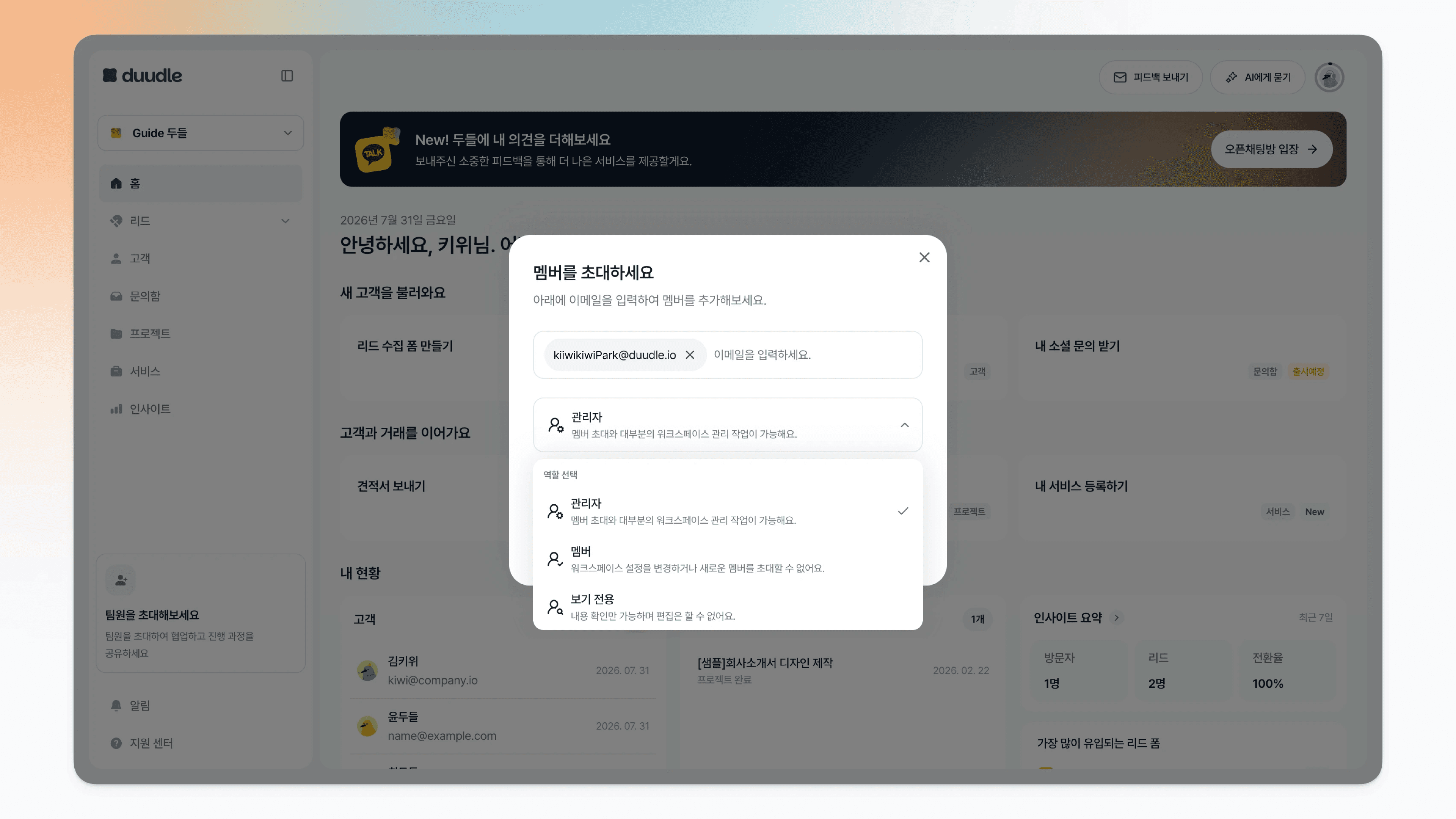
멤버 권한 선택권한 옵션 목록

Step 4. 초대 보내기

[초대 보내기] 버튼을 클릭합니다.

초대 보내기 버튼 클릭

초대장이 입력한 메일로 전송됩니다.

초대장 전송 완료

초대된 사람은 아래와 같은 이메일을 받게 되며, [초대 수락하기] 버튼을 누르면 워크스페이스에 입장할 수 있습니다.

초대 이메일과 초대 수락하기 버튼

  • 관리자, 멤버 권한 초대는 유료 플랜부터 가능하고, 무료 플랜에서는 보기 전용만 초대할 수 있습니다.

  • 초대장은 받은 사람이 이메일에서 [초대 수락하기]를 눌러야 워크스페이스에 들어옵니다. 수락 전에는 대기 상태입니다.

자주 묻는 질문

두들 워크스페이스에 멤버는 어떻게 초대하나요?

왼쪽 사이드 하단의 팀원 초대 카드나 워크스페이스 설정의 멤버 탭에서 멤버 추가를 눌러 초대 창을 엽니다. 초대할 이메일을 입력하고 권한을 정한 뒤 초대 보내기를 누르면 초대장이 해당 메일로 전송됩니다.

두들 멤버 권한에는 어떤 종류가 있나요?

관리자·멤버·보기 전용 세 가지입니다. 관리자는 멤버 초대와 대부분의 관리 작업이 가능하고, 멤버는 워크스페이스 설정 변경과 멤버 초대가 안 되며, 보기 전용은 내용 확인만 할 수 있습니다.

두들 무료 플랜에서도 멤버를 초대할 수 있나요?

무료 플랜에서는 보기 전용 멤버만 초대할 수 있습니다. 관리자나 멤버 권한으로 초대하려면 유료 플랜(스타터·프로)이 필요합니다.