AI로 두들 리드 수집 폼 만들기

두들에서 AI로 리드 수집 폼을 만드는 과정을 단계별로 안내합니다. 폼 생성 AI 위치, 만들 폼 설명하기, 적용 범위·문체·폼 구성 선택, 폼 자동 생성까지 다룹니다.

Step 1. 폼 생성 화면 진입하기

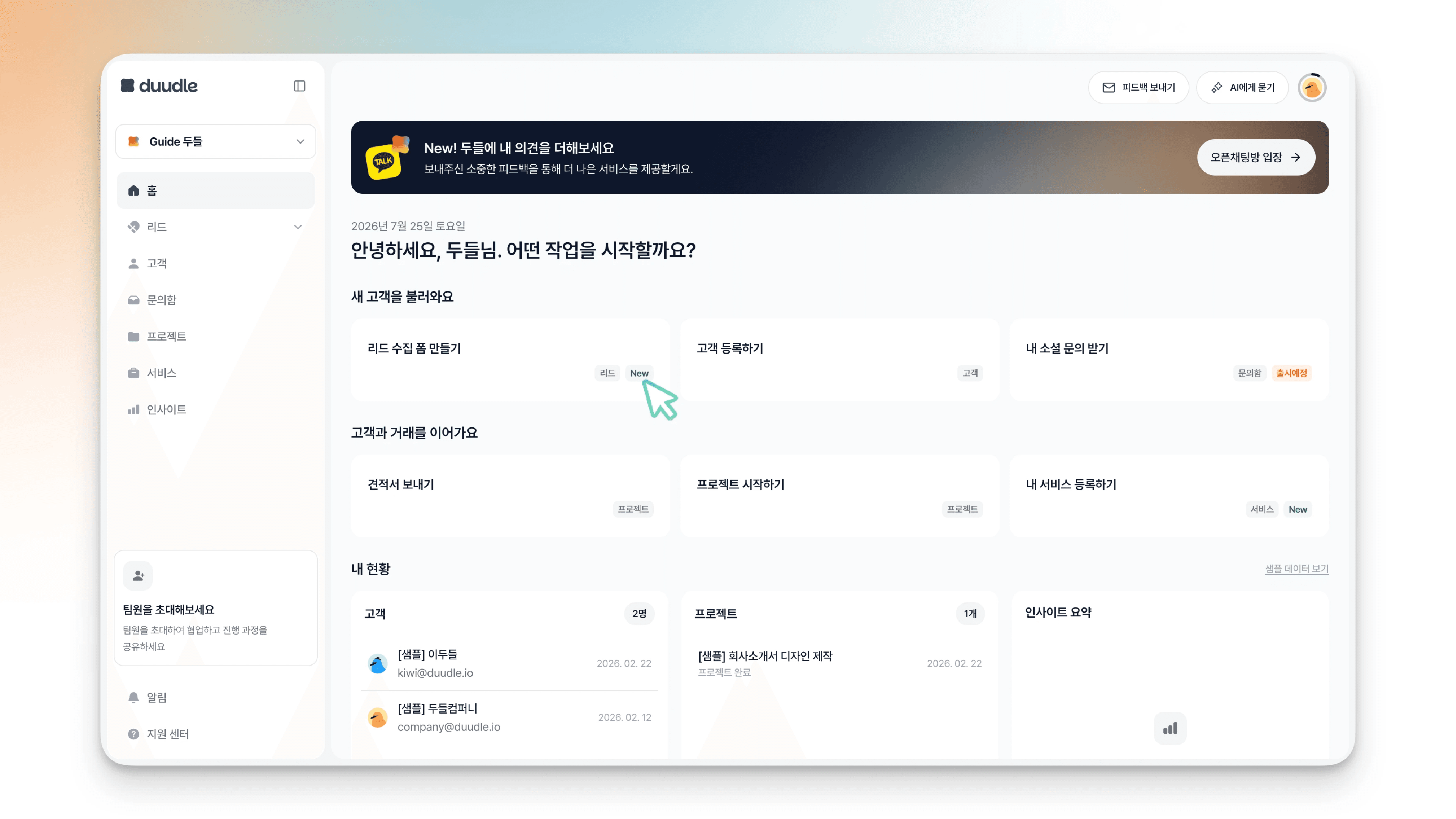
홈 화면에서 ‘리드 수집 폼 만들기’ 버튼을 클릭해 폼 생성 화면으로 들어갑니다.

두들 대시보드 홈 화면, '새 고객을 불러와요' 영역의 리드 수집 폼 만들기 카드에 커서가 놓인 모습

Step 2. 폼 생성 AI 클릭하기

폼 생성 화면 우측 하단의 폼 생성 AI 버튼을 클릭합니다.

새로운 문의 폼 편집 화면, 왼쪽 내용 편집 영역(타이틀·Slug·설명·폼 구조)과 오른쪽 실시간 미리보기로 나뉜 2분할 화면

Step 3. AI에게 생성할 폼 설명하기

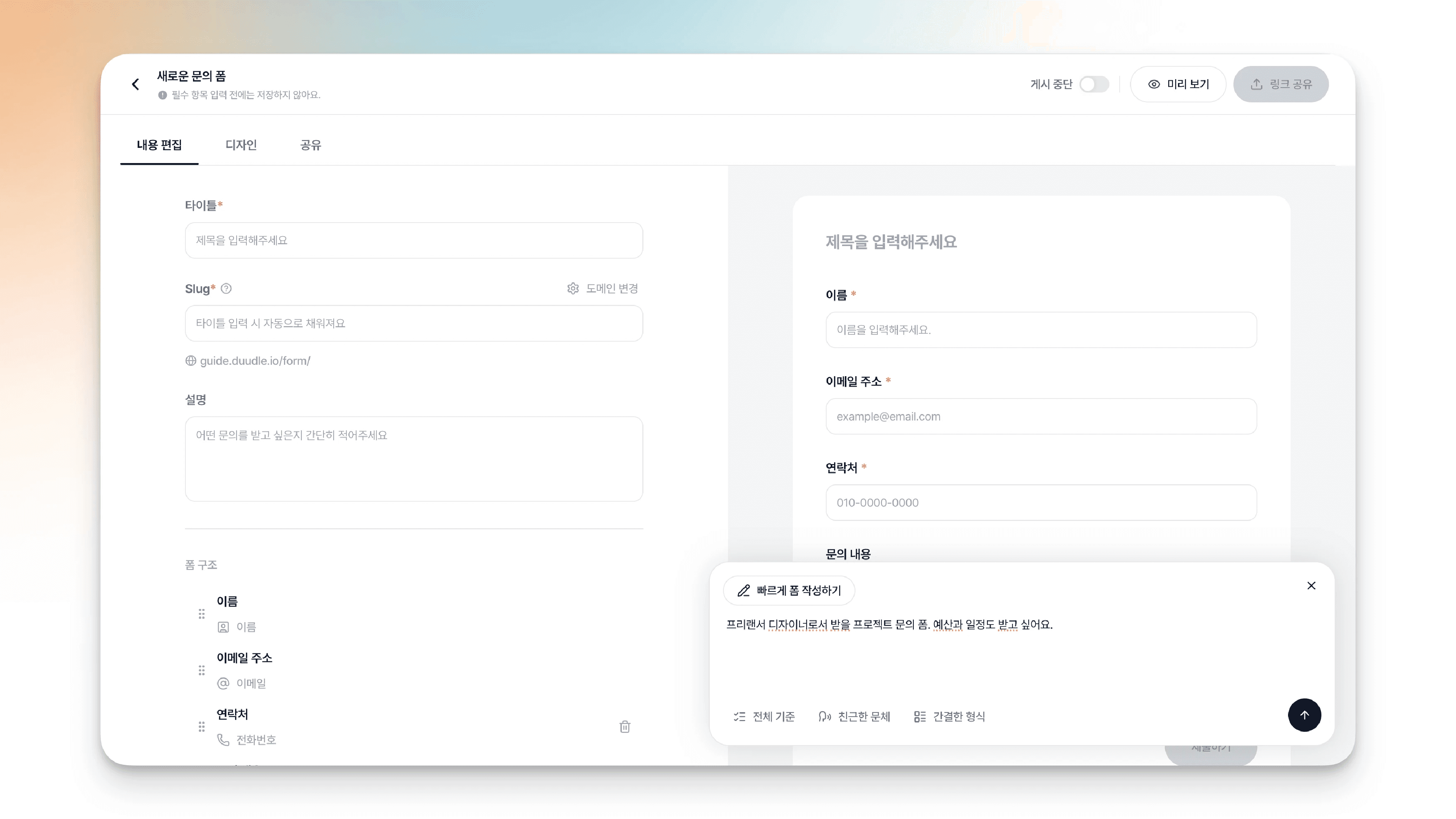
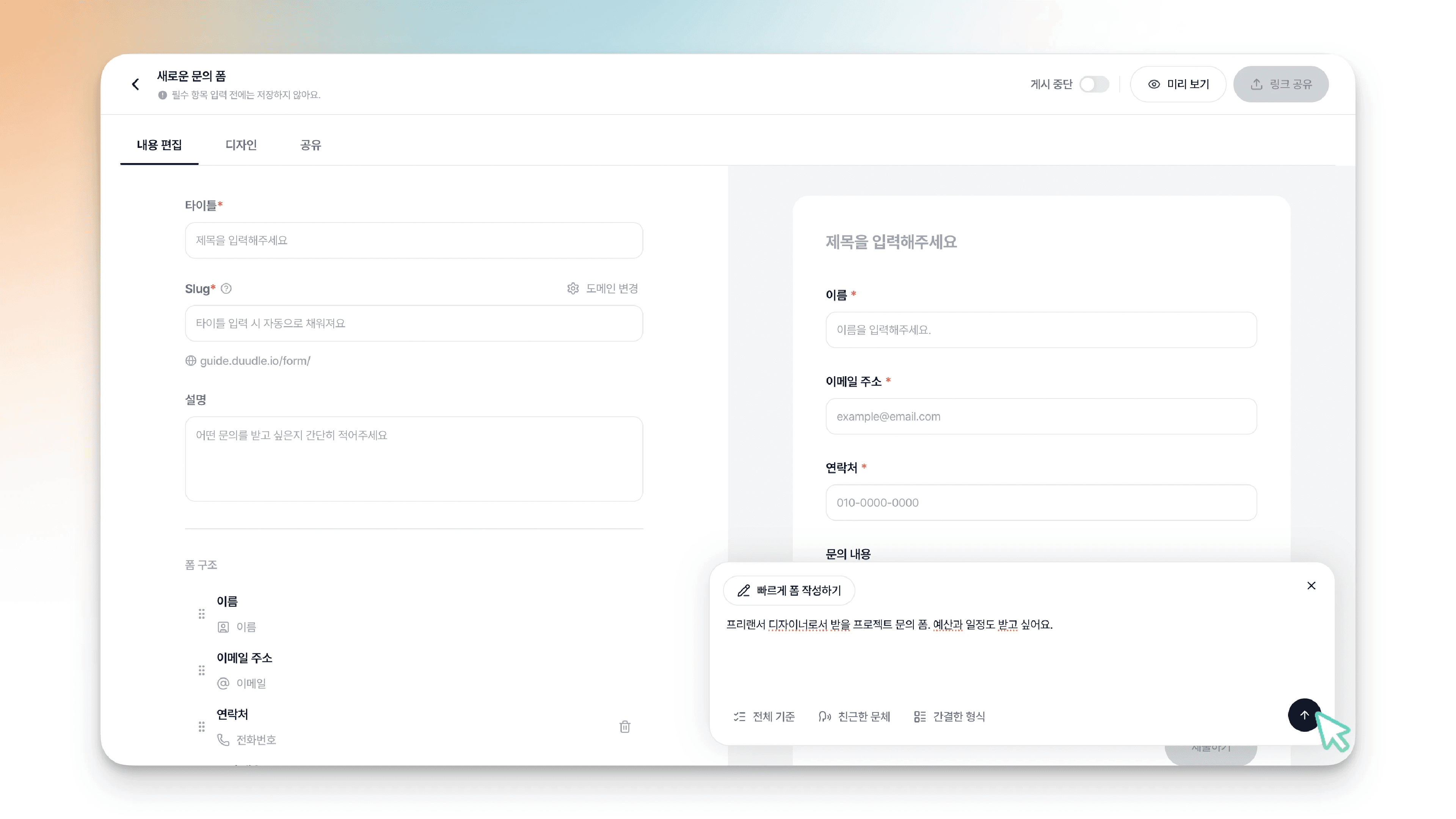
생성하려는 폼을 AI에게 설명합니다. 본인의 분야, 폼에서 받고 싶은 항목 등을 적을 수 있습니다.

  • ex) 프리랜서 디자이너로서 받을 프로젝트 문의 폼. 예산과 일정도 받고 싶어요.

폼 편집 화면에 '빠르게 폼 작성하기' AI 입력창이 열린 모습, 어떤 폼을 만들지 묻는 예시 안내 문구가 표시된 상태AI 입력창에 '프리랜서 디자이너로서 받을 프로젝트 문의 폼, 예산과 일정도 받고 싶어요'라고 입력한 모습

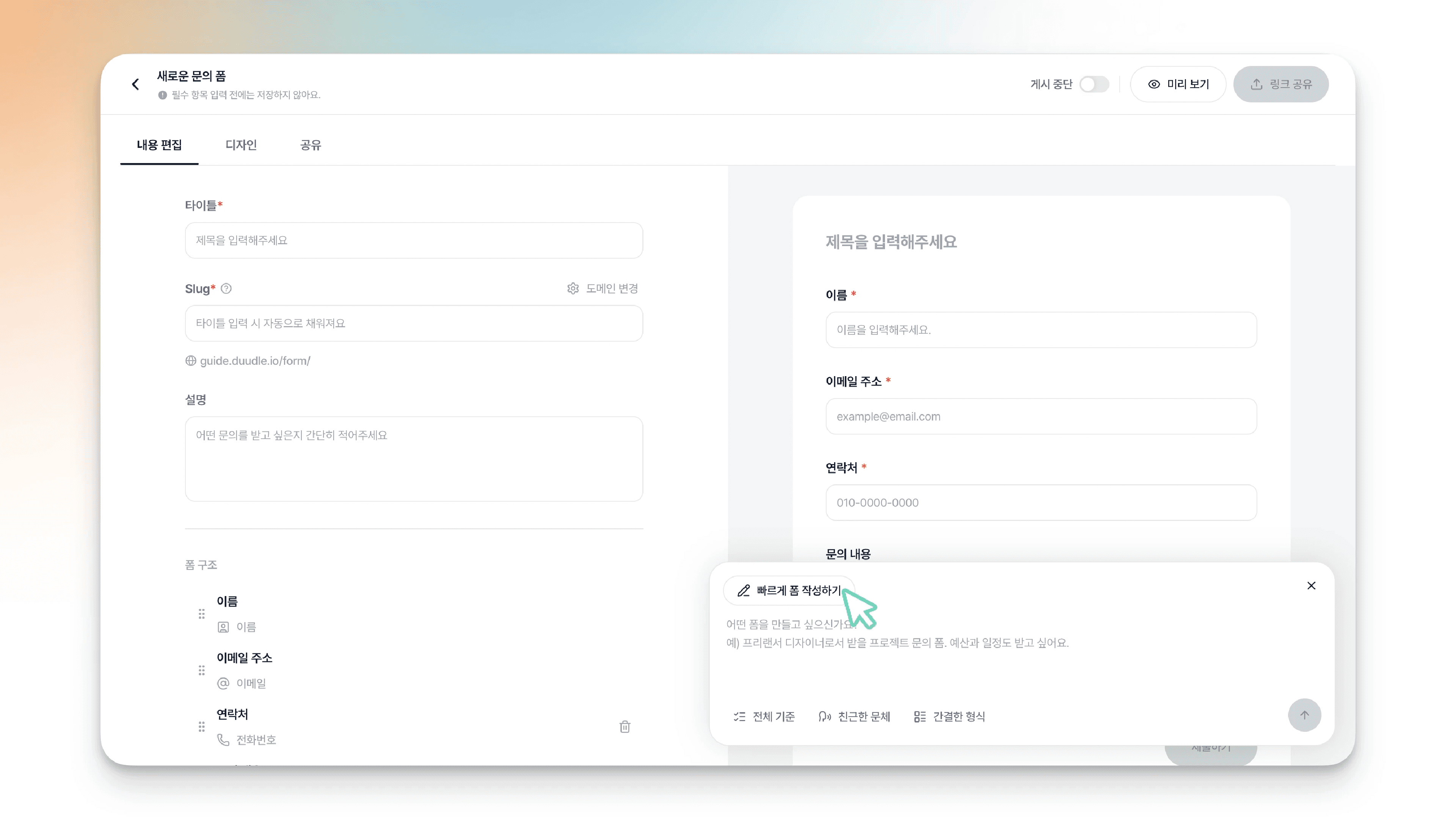
빠르게 시작하고 싶다면 ‘빠르게 폼 작성하기’ 버튼으로 설명 템플릿을 받을 수 있습니다.

AI 입력창의 '빠르게 폼 작성하기' 버튼에 커서를 올린 모습AI 입력창에 웹·앱 개발 프로젝트 문의 폼을 만들고 받을 항목까지 구체적으로 입력한 모습

Step 4. 적용 범위 선택하기

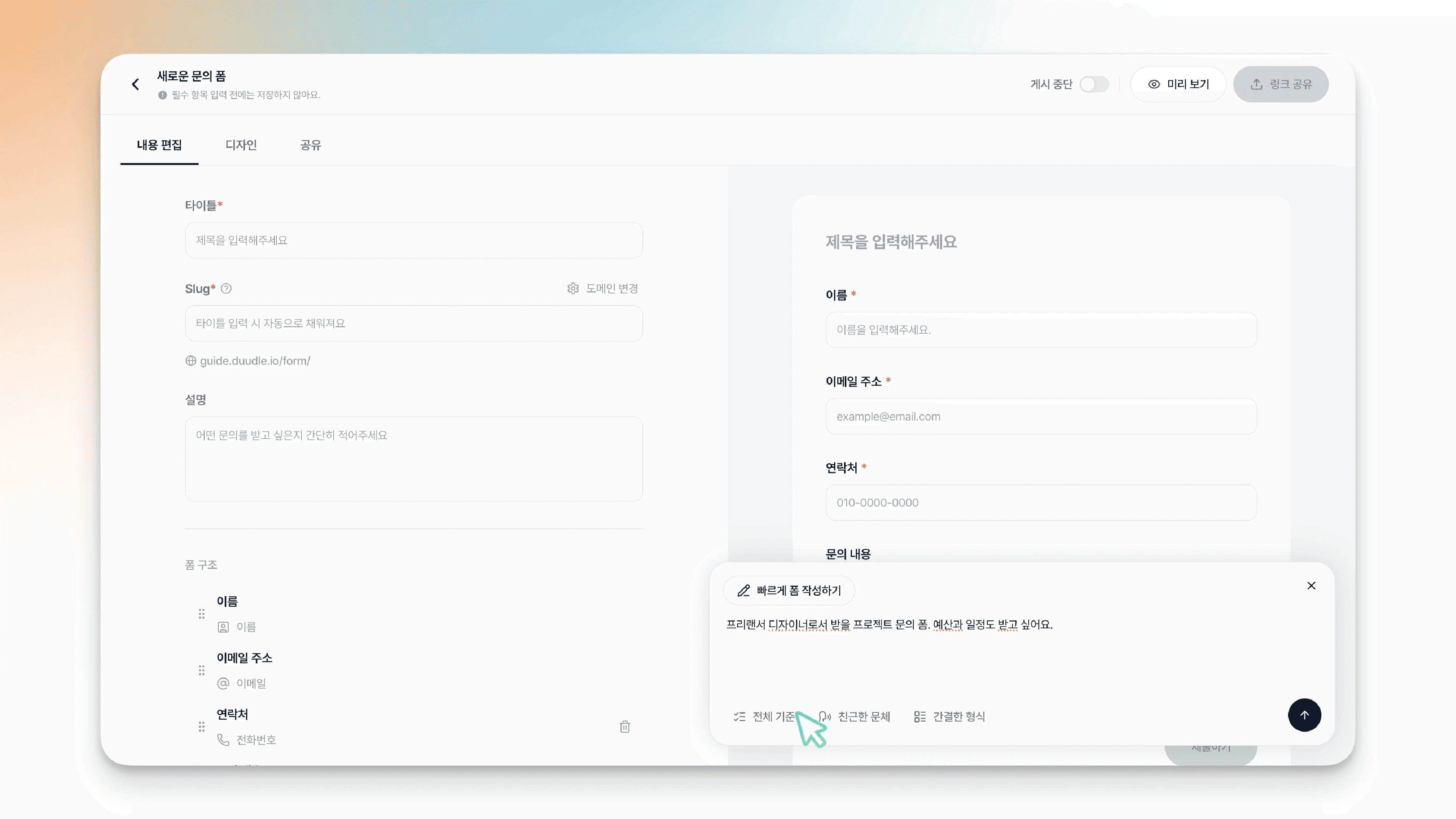
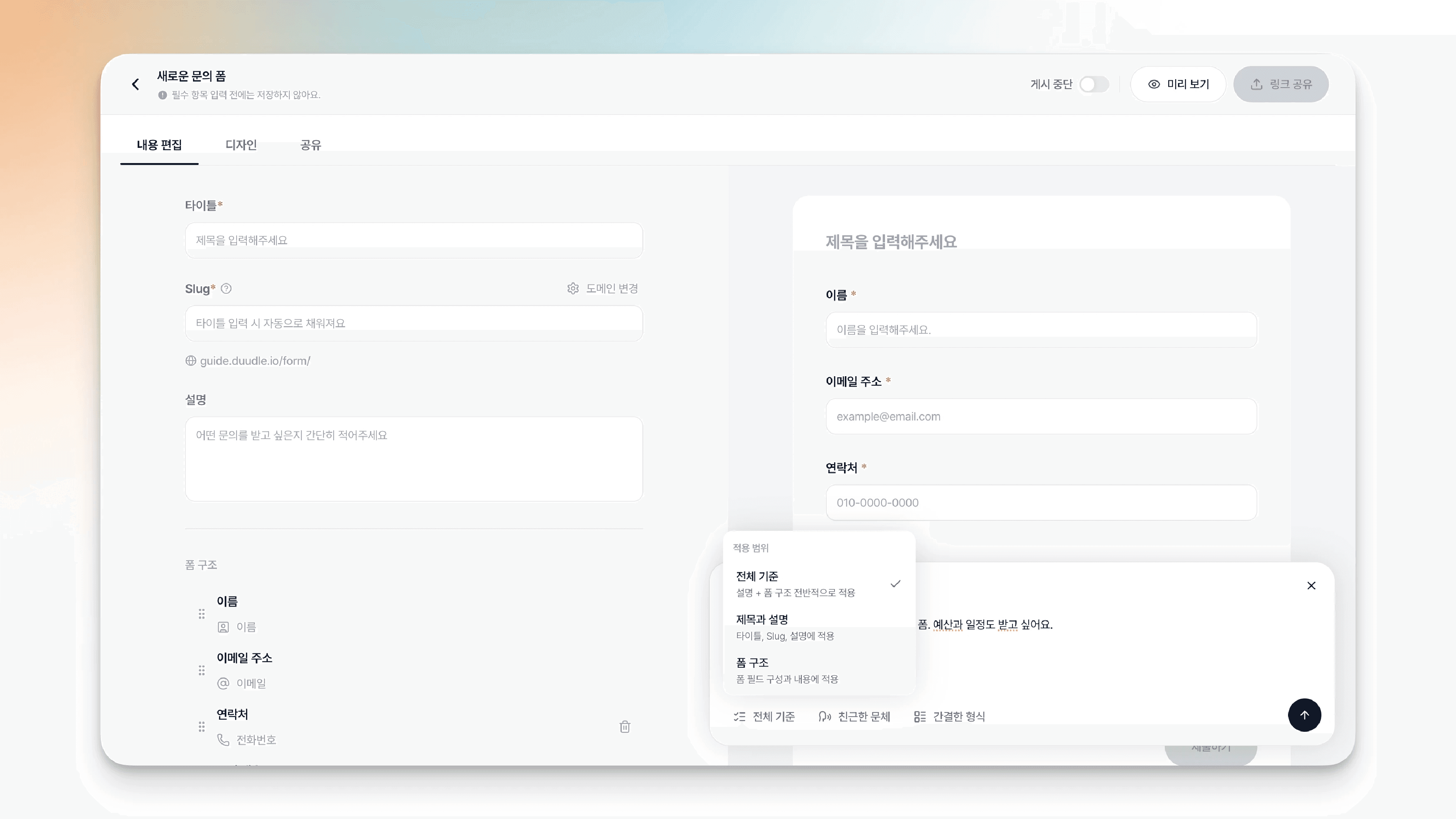
설명을 작성한 뒤 하단의 첫 번째 버튼에서 작성한 내용을 어디에 적용할지 선택합니다.

  • 전체 기준: 설명과 폼 구조 전반에 적용합니다.

  • 제목과 설명: 타이틀, Slug, 설명에 적용합니다.

  • 폼 구조: 폼 필드 구성과 내용에 적용합니다.

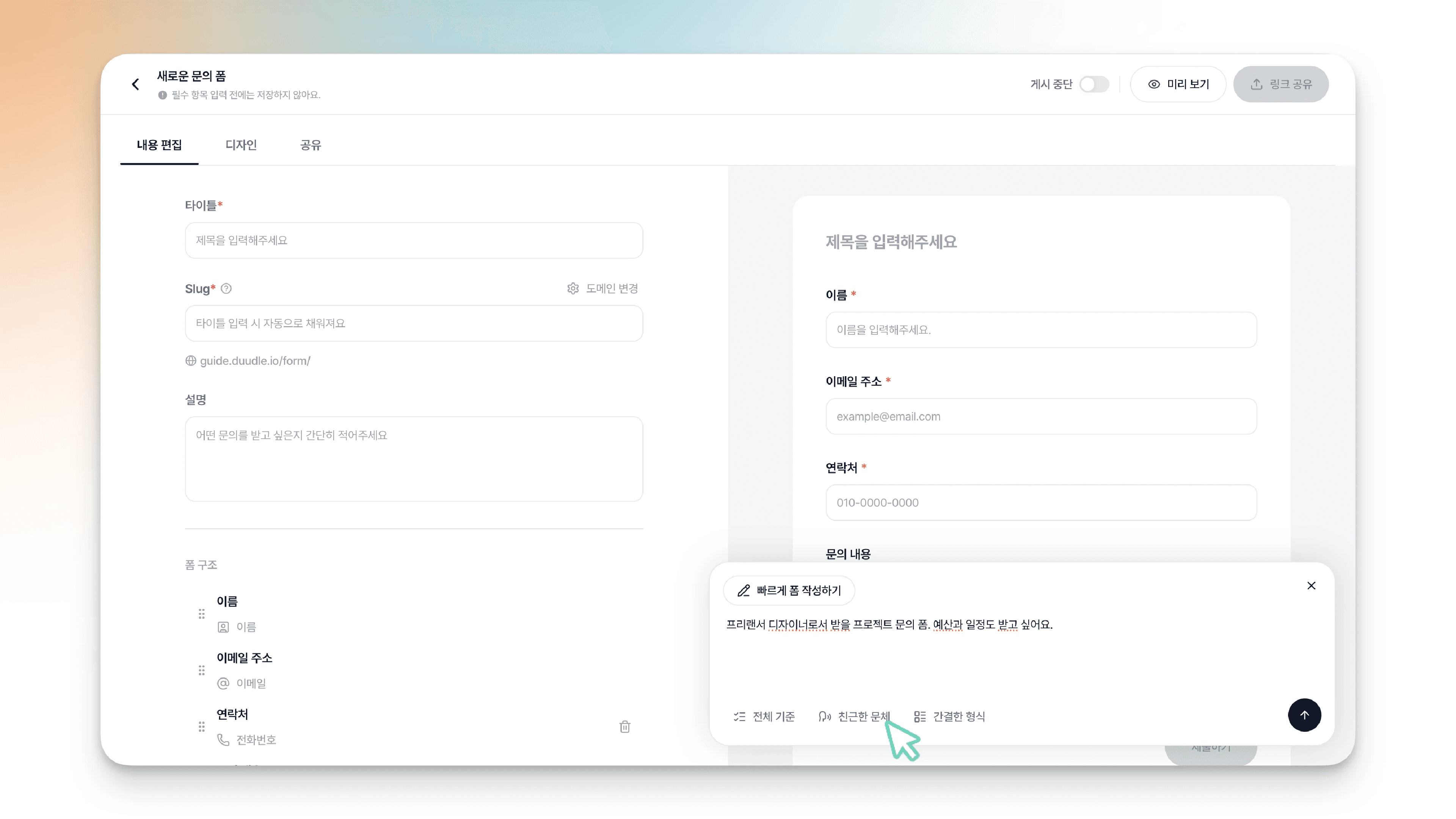
AI 입력창의 적용 범위 드롭다운, 전체 기준·제목과 설명·폼 구조 중 전체 기준이 선택된 상태AI 입력창 하단 옵션에서 생성 톤 '친근한 문체'에 커서를 올린 모습

Step 5. 문체 선택하기

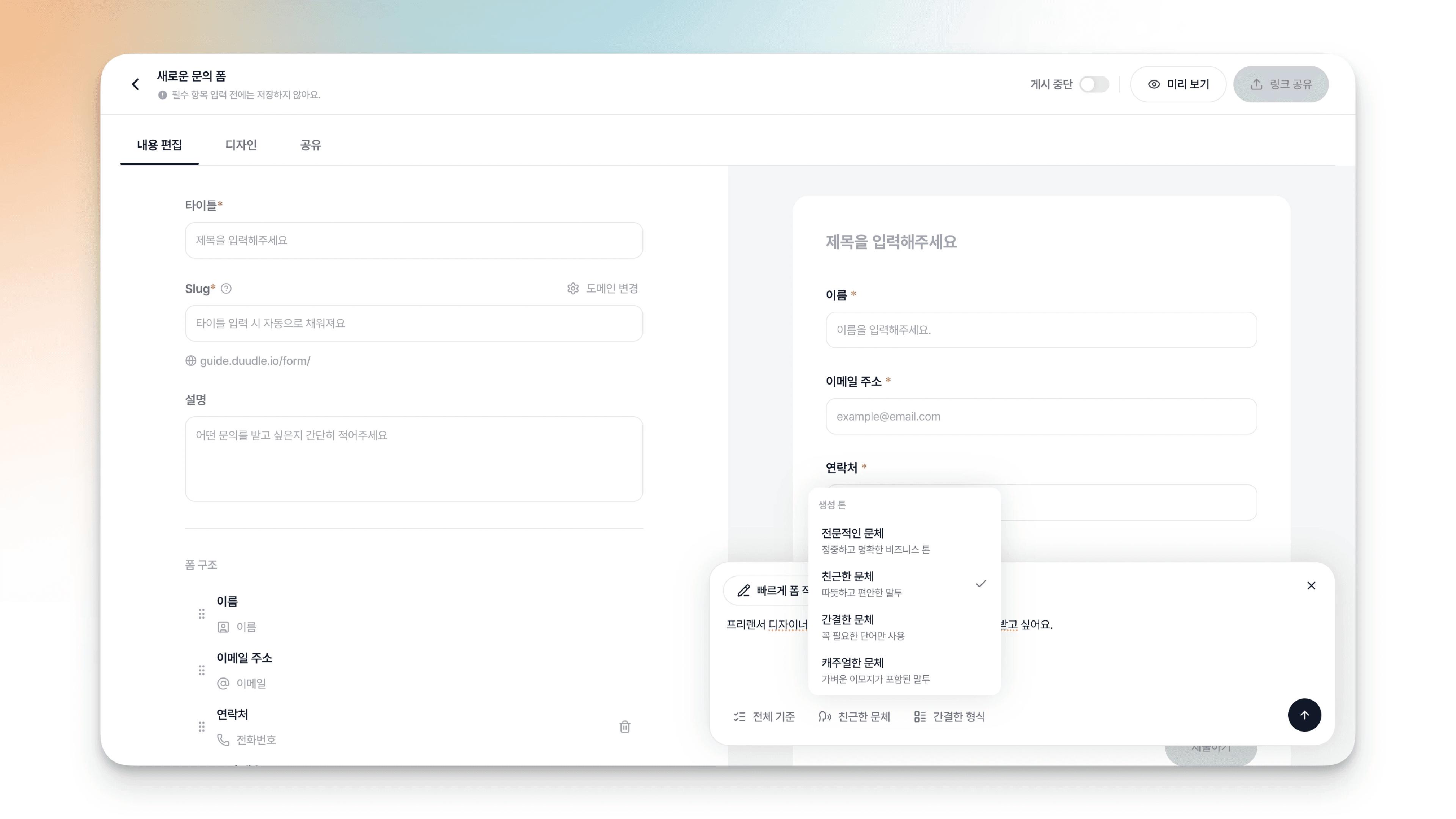
하단의 두 번째 버튼에서 AI가 생성할 폼의 문체를 선택합니다.

  • 전문적인 문체: 정중하고 명확한 비즈니스 톤으로 생성합니다.

  • 친근한 문체: 따뜻하고 편안한 말투로 생성합니다.

  • 간결한 문체: 꼭 필요한 단어만 사용해 생성합니다.

  • 캐주얼한 문체: 가벼운 이모지를 포함한 말투로 생성합니다.

AI 입력창 하단 옵션에서 적용 범위 '전체 기준'에 커서를 올린 모습생성 톤 드롭다운, 전문적인·친근한·간결한·캐주얼한 문체 중 친근한 문체가 선택된 상태

Step 6. 폼 구성 선택하기

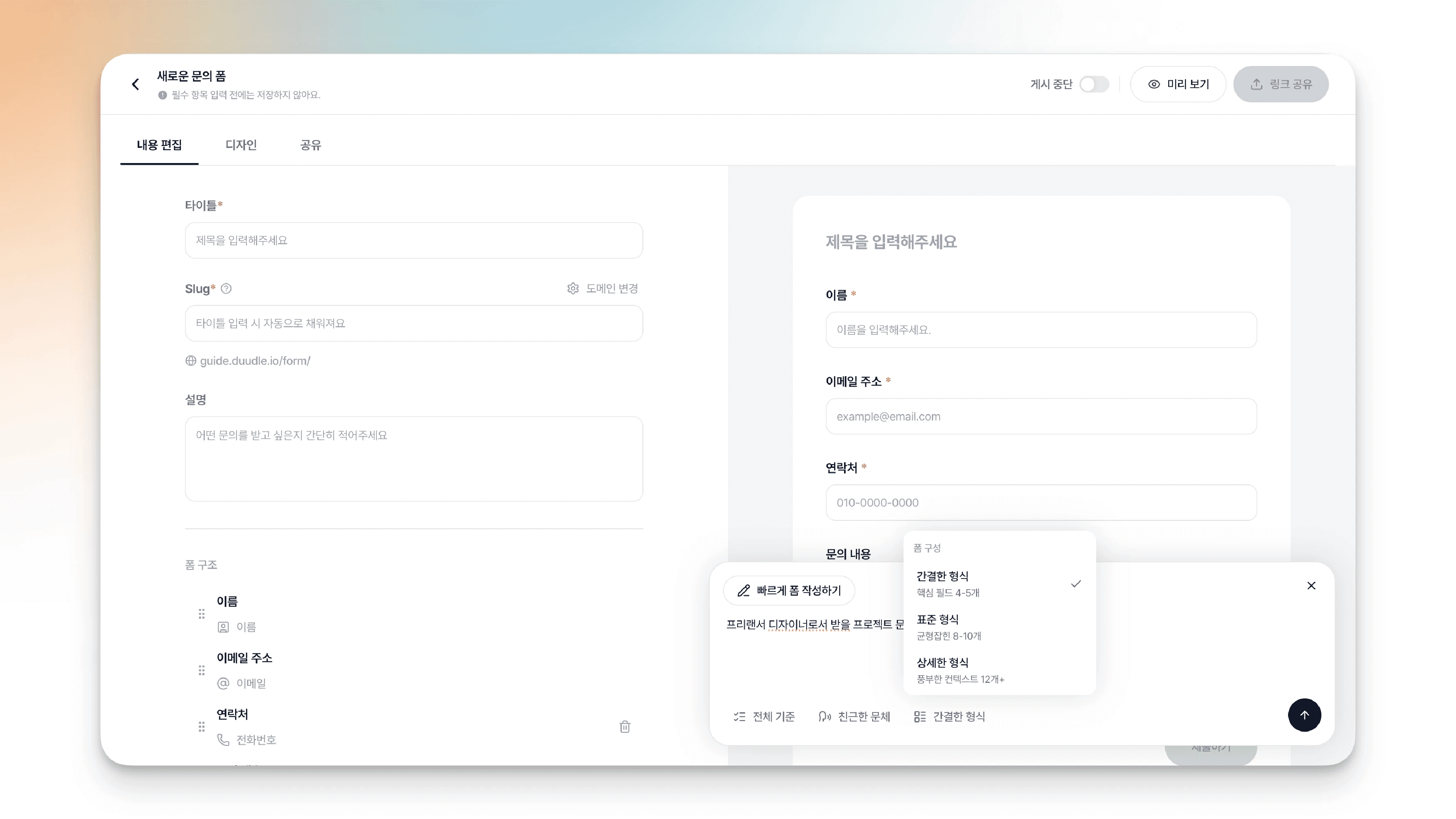
하단의 세 번째 버튼에서 생성할 폼의 구성을 선택합니다.

  • 간결한 형식: 핵심 필드 4~5개로 생성합니다.

  • 표준 형식: 균형 잡힌 8~10개로 생성합니다.

  • 상세한 형식: 12개 이상으로 풍부하게 생성합니다.

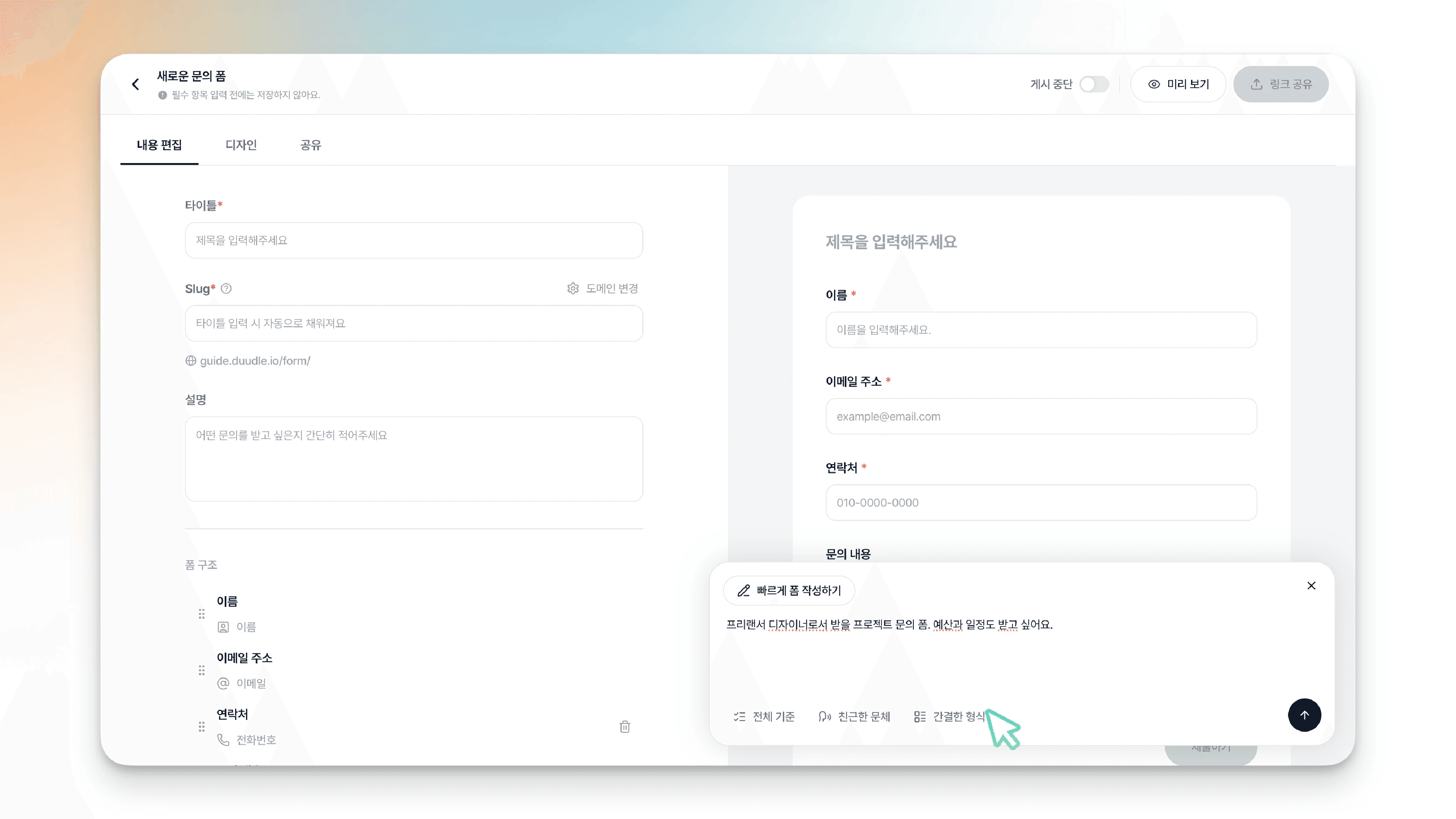
AI 입력창 하단 옵션에서 폼 구성 '간결한 형식'에 커서를 올린 모습폼 구성 드롭다운, 간결한 형식·표준 형식·상세한 형식 중 간결한 형식이 선택된 상태

Step 7. 폼 생성하기

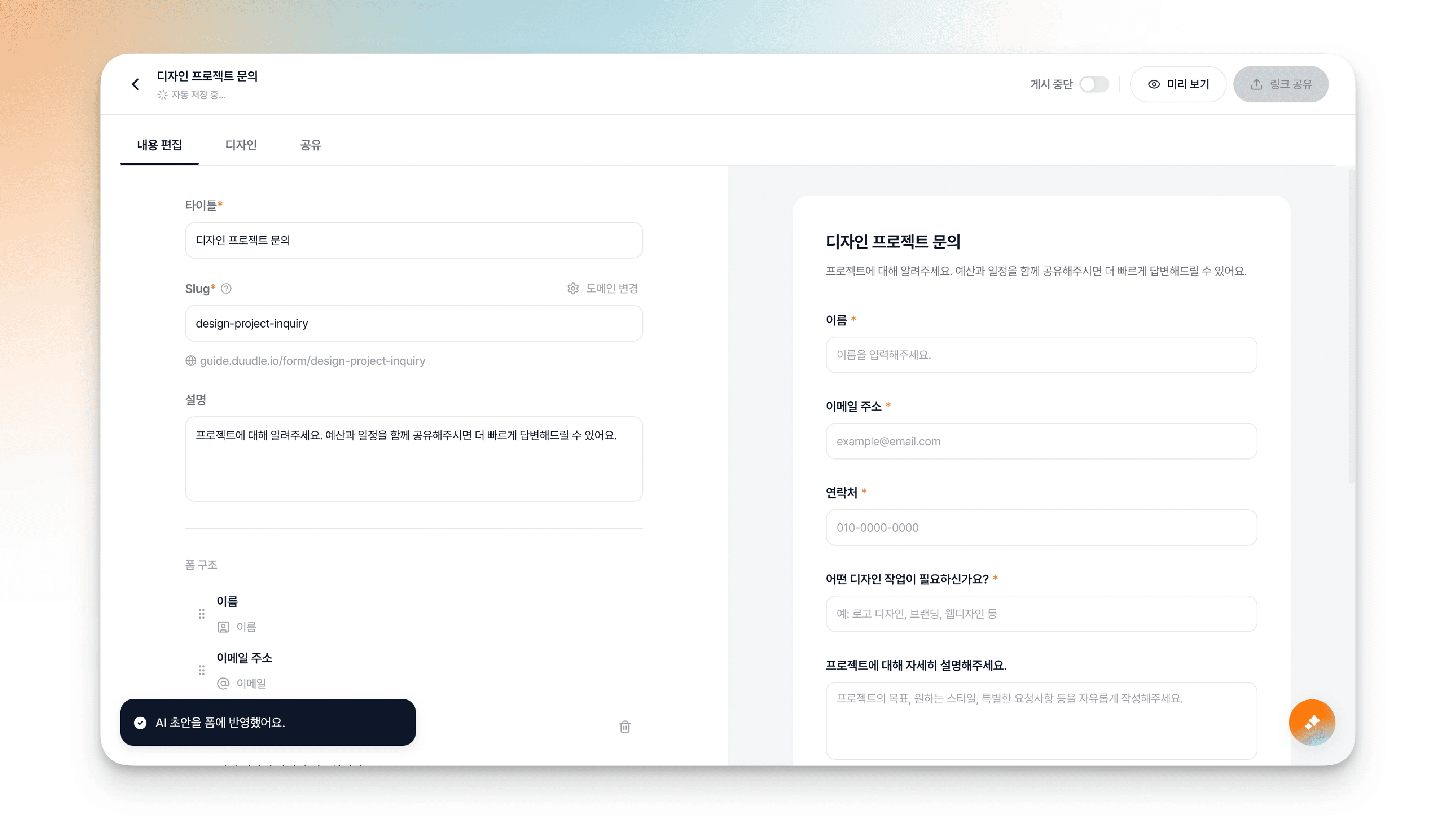
설명 작성과 세부 설정을 마친 뒤 오른쪽 하단의 화살표 버튼을 클릭합니다. 작성한 내용에 맞춰 AI가 리드 수집 폼을 자동으로 생성합니다.

입력을 마치고 AI 입력창의 전송(위쪽 화살표) 버튼에 커서를 올린 모습'폼 내용을 작성하고 있어요' 안내와 함께 폼 필드가 로딩되는 화면AI가 생성한 '디자인 프로젝트 문의' 폼이 타이틀·Slug·설명·항목까지 채워진 모습, 'AI 초안을 폼에 반영했어요' 알림이 표시된 화면

  • 설명을 구체적으로 적을수록(분야, 받고 싶은 항목, 예산·일정 등) 원하는 폼에 가깝게 생성됩니다.

  • 적용 범위·문체·폼 구성을 바꾸면 같은 설명으로도 다른 결과를 얻을 수 있습니다.

  • AI로 리드 수집 폼 초안을 작성한 뒤 항목을 직접 추가하거나 수정하면 빠르게 리드 수집 폼을 완성할 수 있습니다.
Step 1. 폼 생성 화면 진입하기

홈 화면에서 ‘리드 수집 폼 만들기’ 버튼을 클릭해 폼 생성 화면으로 들어갑니다.

두들 대시보드 홈 화면, '새 고객을 불러와요' 영역의 리드 수집 폼 만들기 카드에 커서가 놓인 모습

Step 2. 폼 생성 AI 클릭하기

폼 생성 화면 우측 하단의 폼 생성 AI 버튼을 클릭합니다.

새로운 문의 폼 편집 화면, 왼쪽 내용 편집 영역(타이틀·Slug·설명·폼 구조)과 오른쪽 실시간 미리보기로 나뉜 2분할 화면

Step 3. AI에게 생성할 폼 설명하기

생성하려는 폼을 AI에게 설명합니다. 본인의 분야, 폼에서 받고 싶은 항목 등을 적을 수 있습니다.

  • ex) 프리랜서 디자이너로서 받을 프로젝트 문의 폼. 예산과 일정도 받고 싶어요.

폼 편집 화면에 '빠르게 폼 작성하기' AI 입력창이 열린 모습, 어떤 폼을 만들지 묻는 예시 안내 문구가 표시된 상태AI 입력창에 '프리랜서 디자이너로서 받을 프로젝트 문의 폼, 예산과 일정도 받고 싶어요'라고 입력한 모습

빠르게 시작하고 싶다면 ‘빠르게 폼 작성하기’ 버튼으로 설명 템플릿을 받을 수 있습니다.

AI 입력창의 '빠르게 폼 작성하기' 버튼에 커서를 올린 모습AI 입력창에 웹·앱 개발 프로젝트 문의 폼을 만들고 받을 항목까지 구체적으로 입력한 모습

Step 4. 적용 범위 선택하기

설명을 작성한 뒤 하단의 첫 번째 버튼에서 작성한 내용을 어디에 적용할지 선택합니다.

  • 전체 기준: 설명과 폼 구조 전반에 적용합니다.

  • 제목과 설명: 타이틀, Slug, 설명에 적용합니다.

  • 폼 구조: 폼 필드 구성과 내용에 적용합니다.

AI 입력창의 적용 범위 드롭다운, 전체 기준·제목과 설명·폼 구조 중 전체 기준이 선택된 상태AI 입력창 하단 옵션에서 생성 톤 '친근한 문체'에 커서를 올린 모습

Step 5. 문체 선택하기

하단의 두 번째 버튼에서 AI가 생성할 폼의 문체를 선택합니다.

  • 전문적인 문체: 정중하고 명확한 비즈니스 톤으로 생성합니다.

  • 친근한 문체: 따뜻하고 편안한 말투로 생성합니다.

  • 간결한 문체: 꼭 필요한 단어만 사용해 생성합니다.

  • 캐주얼한 문체: 가벼운 이모지를 포함한 말투로 생성합니다.

AI 입력창 하단 옵션에서 적용 범위 '전체 기준'에 커서를 올린 모습생성 톤 드롭다운, 전문적인·친근한·간결한·캐주얼한 문체 중 친근한 문체가 선택된 상태

Step 6. 폼 구성 선택하기

하단의 세 번째 버튼에서 생성할 폼의 구성을 선택합니다.

  • 간결한 형식: 핵심 필드 4~5개로 생성합니다.

  • 표준 형식: 균형 잡힌 8~10개로 생성합니다.

  • 상세한 형식: 12개 이상으로 풍부하게 생성합니다.

AI 입력창 하단 옵션에서 폼 구성 '간결한 형식'에 커서를 올린 모습폼 구성 드롭다운, 간결한 형식·표준 형식·상세한 형식 중 간결한 형식이 선택된 상태

Step 7. 폼 생성하기

설명 작성과 세부 설정을 마친 뒤 오른쪽 하단의 화살표 버튼을 클릭합니다. 작성한 내용에 맞춰 AI가 리드 수집 폼을 자동으로 생성합니다.

입력을 마치고 AI 입력창의 전송(위쪽 화살표) 버튼에 커서를 올린 모습'폼 내용을 작성하고 있어요' 안내와 함께 폼 필드가 로딩되는 화면AI가 생성한 '디자인 프로젝트 문의' 폼이 타이틀·Slug·설명·항목까지 채워진 모습, 'AI 초안을 폼에 반영했어요' 알림이 표시된 화면

  • 설명을 구체적으로 적을수록(분야, 받고 싶은 항목, 예산·일정 등) 원하는 폼에 가깝게 생성됩니다.

  • 적용 범위·문체·폼 구성을 바꾸면 같은 설명으로도 다른 결과를 얻을 수 있습니다.

  • AI로 리드 수집 폼 초안을 작성한 뒤 항목을 직접 추가하거나 수정하면 빠르게 리드 수집 폼을 완성할 수 있습니다.

자주 묻는 질문

두들에서 AI로 폼을 만드는 건 무료인가요?

네, 무료 플랜에서도 AI로 폼을 만들 수 있습니다. AI 사용량 등 플랜별 차이는 요금 안내 페이지에서 확인할 수 있습니다.

AI가 만든 폼을 수정할 수 있나요?

네, 생성한 뒤 항목을 직접 추가하거나 삭제하거나 수정할 수 있습니다. 이름과 이메일은 필수 항목으로 유지됩니다.

생성된 폼이 마음에 들지 않으면 어떻게 하나요?

설명이나 세부 설정(적용 범위·문체·폼 구성)을 바꿔 다시 생성하거나, 편집 화면에서 직접 고칠 수 있습니다.