리드 수집 폼 공유 카드 설정하기

두들에서 리드 수집 폼의 공유 카드(OG)를 설정하는 과정을 단계별로 안내합니다. 공유 탭 이동, 링크 타이틀과 설명 작성, 썸네일 업로드를 다룹니다.
Step 1. 폼 공유 카드 설정 페이지 이동

완성된 리드 수집 폼의 공유 카드(OG) 모습을 설정할 수 있습니다. 리드 수집 폼을 만드는 방법은 리드 수집 폼 만들기 가이드를 참고하세요.

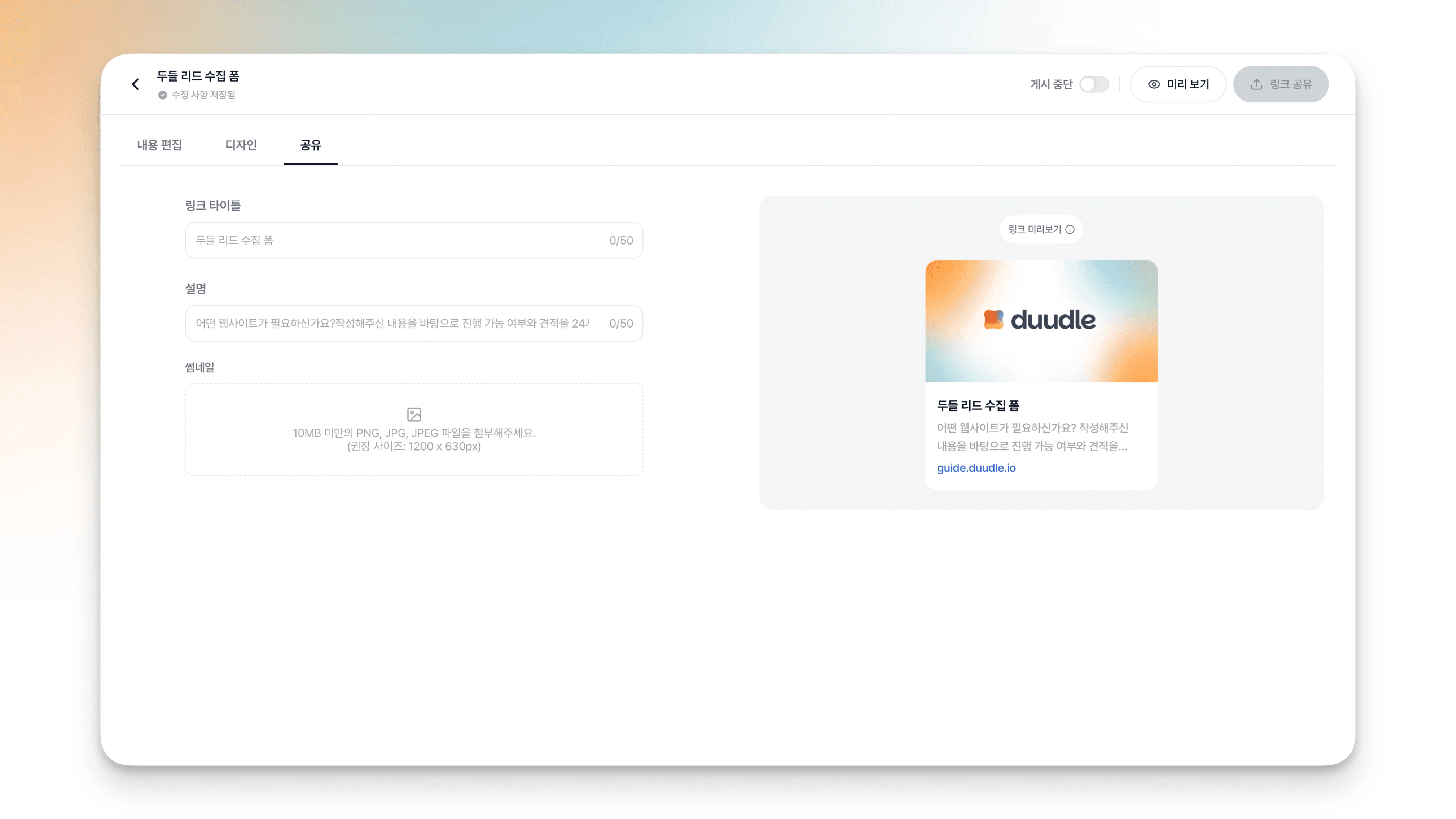
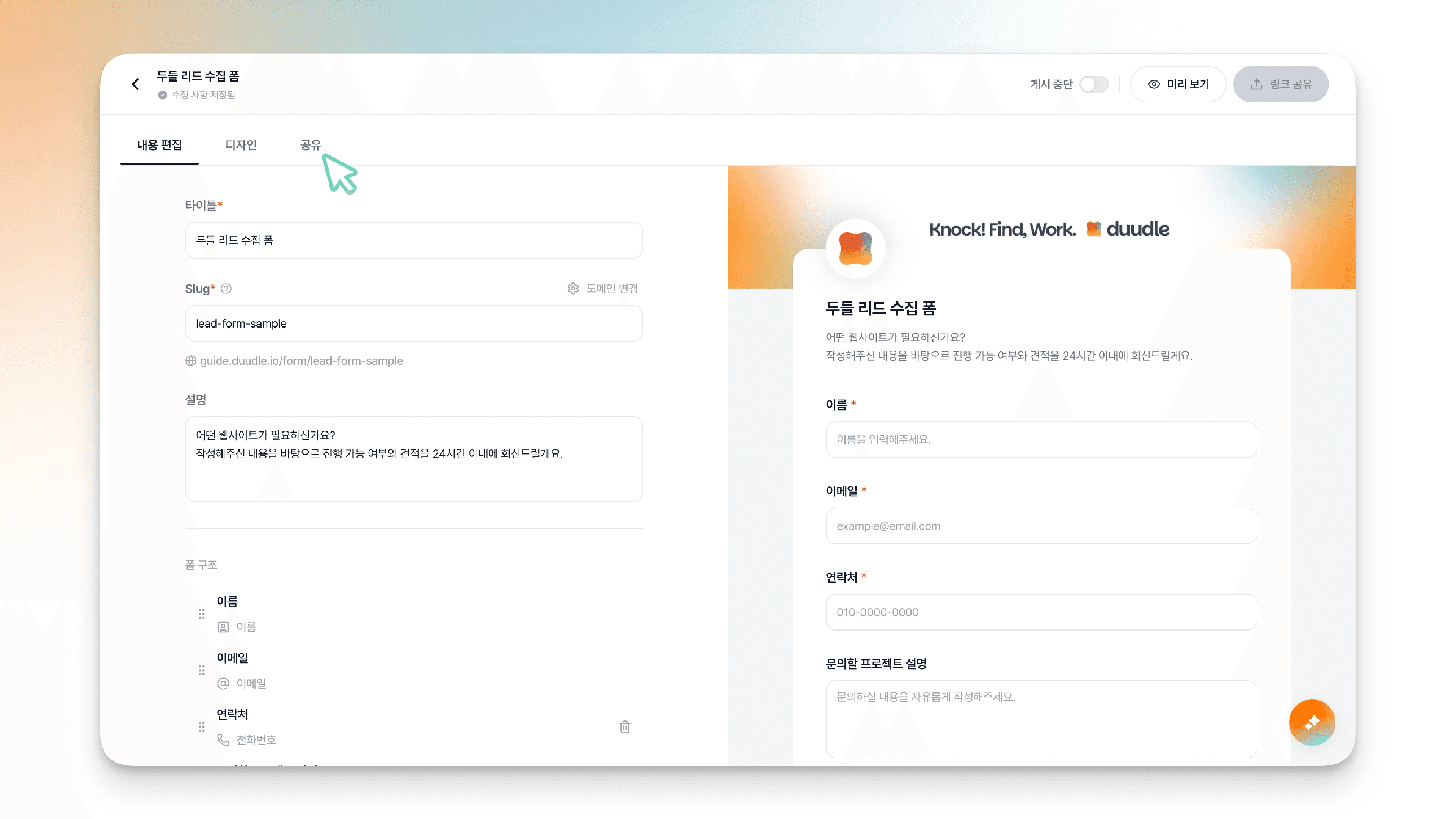
공유 카드를 설정하려면 폼 편집 화면 왼쪽 상단의 ‘공유’ 탭을 클릭해 공유 카드 설정 화면으로 이동합니다. 이 화면은 왼쪽에서 공유 카드 정보를 입력하고, 오른쪽에서 공유 카드를 미리 볼 수 있습니다.

폼 편집의 내용 편집 화면에서 상단 '공유' 탭으로 커서를 옮기는 모습공유 탭 화면, 링크 타이틀·설명·썸네일 입력란과 오른쪽에 링크 미리보기 카드가 표시된 상태

Step 2. 링크 타이틀 작성하기

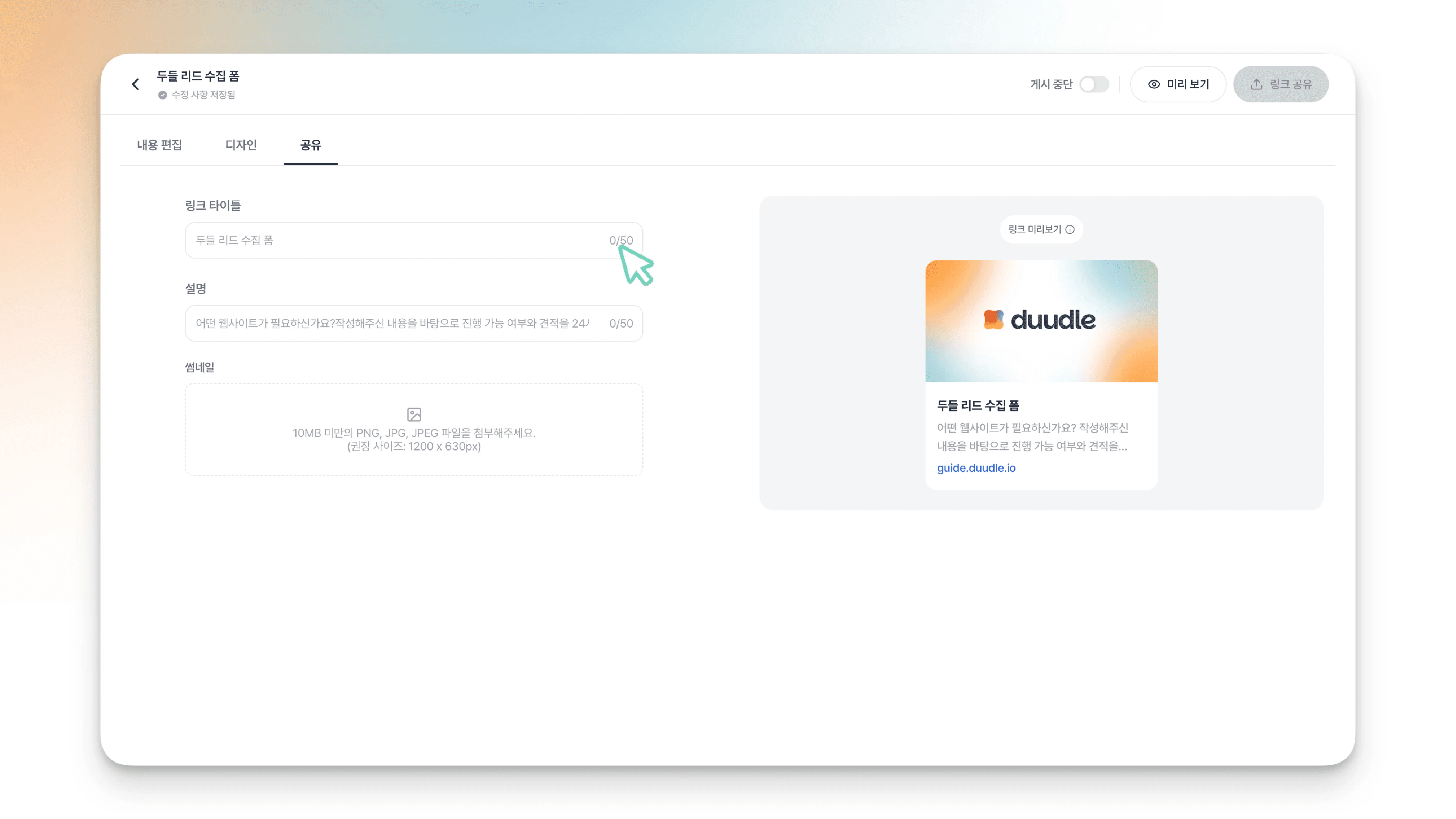
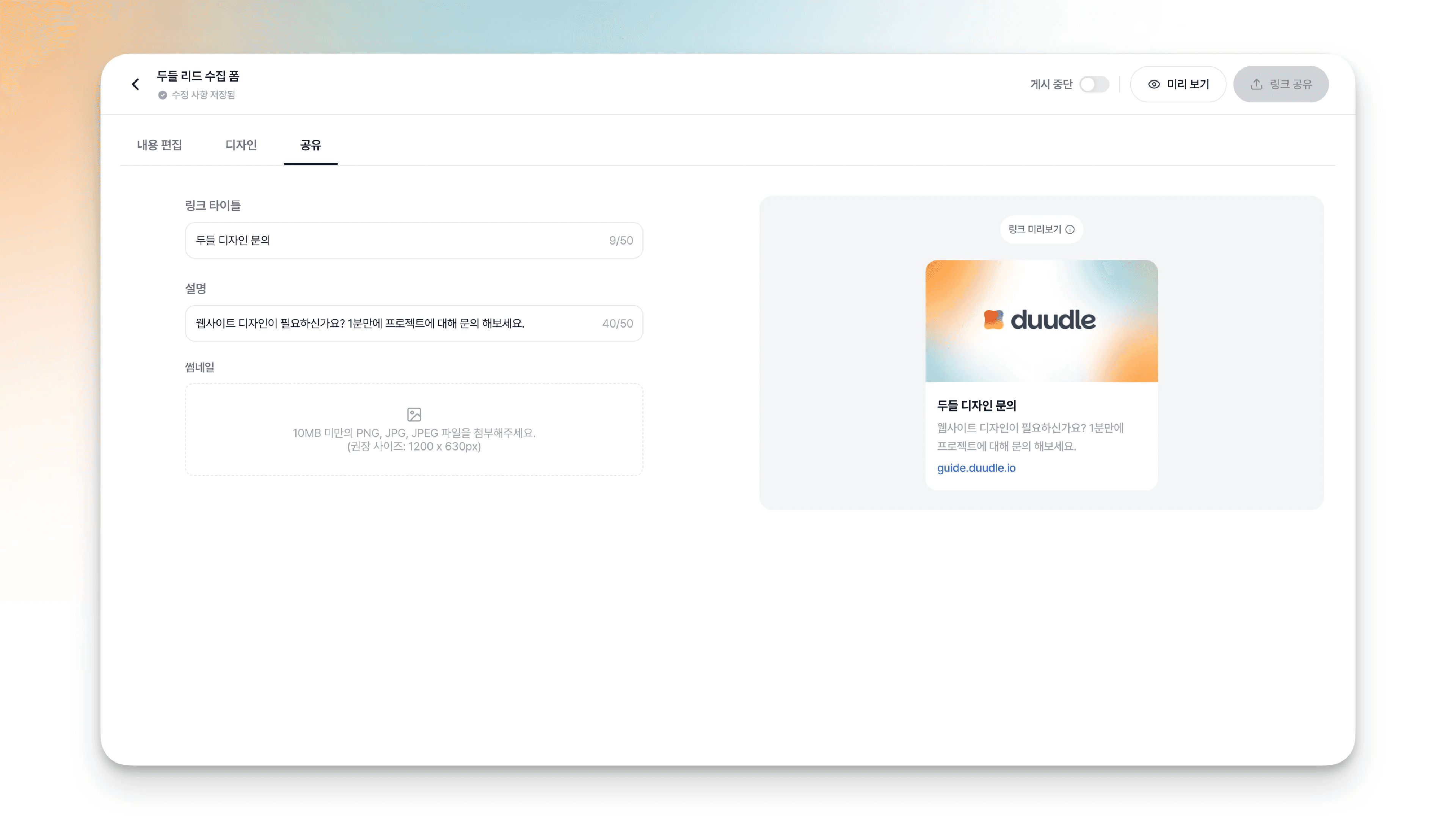
링크 타이틀 필드를 선택해 공유 카드에 표시될 타이틀을 입력합니다. 입력한 모습은 오른쪽에서 실시간으로 확인할 수 있으며, 작성하지 않으면 폼의 타이틀이 들어갑니다.

공유 탭에서 링크 타이틀 입력란(0/50)에 커서를 올린 모습링크 타이틀에 '두들 디자인 문의'를 입력하자 오른쪽 미리보기 카드 제목에 반영된 모습

Step 3. 설명 작성하기

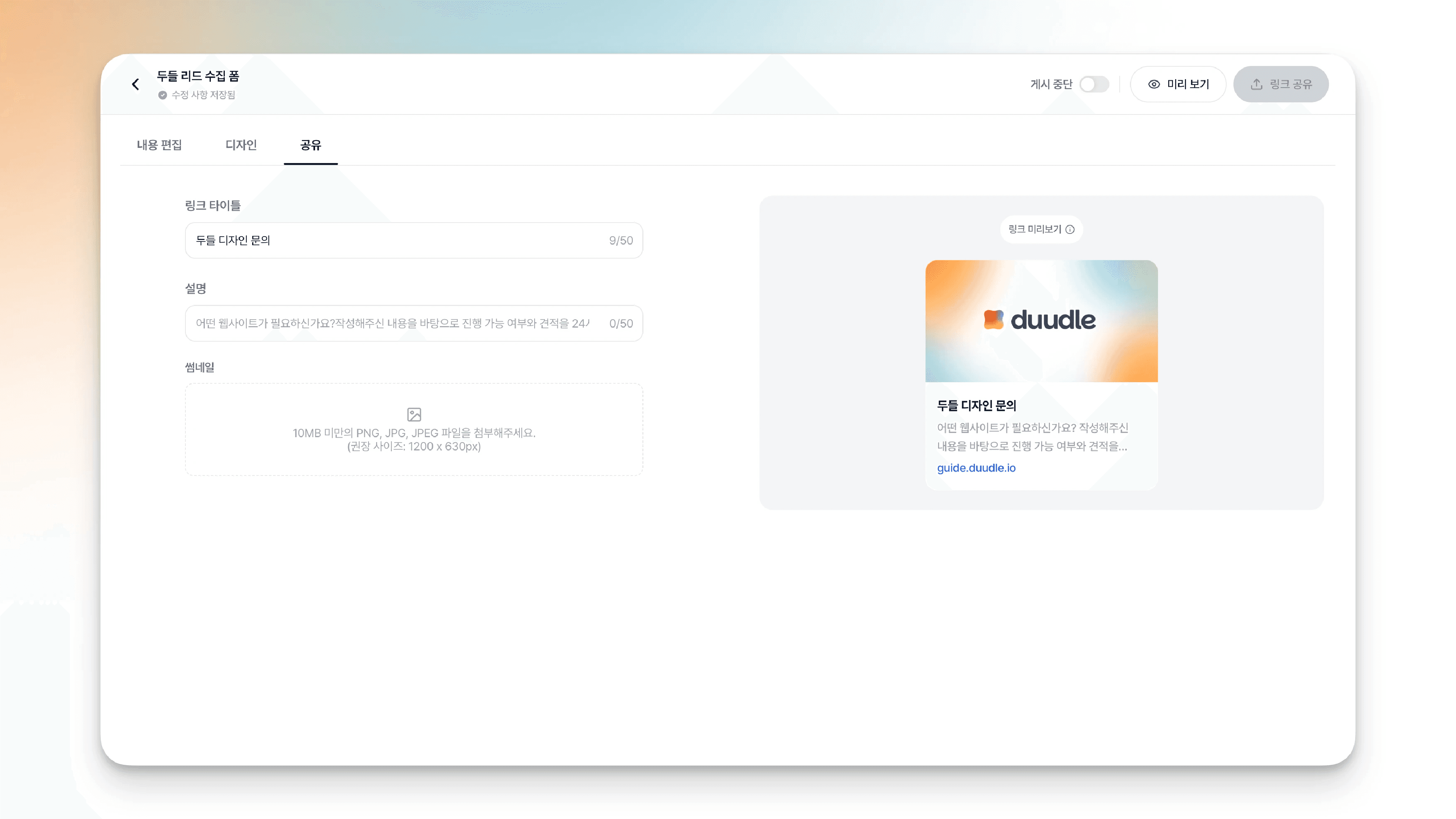
설명 필드를 선택해 공유 카드에 표시될 설명을 입력합니다. 입력한 모습은 오른쪽에서 실시간으로 확인할 수 있으며, 작성하지 않으면 폼의 설명이 들어갑니다.

공유 탭에서 링크 설명 입력란에 커서를 올린 모습링크 설명에 '웹사이트 디자인이 필요하신가요? 1분만에 프로젝트에 대해 문의 해보세요.'를 입력해 미리보기에 반영된 모습

Step 4. 썸네일 업로드하기

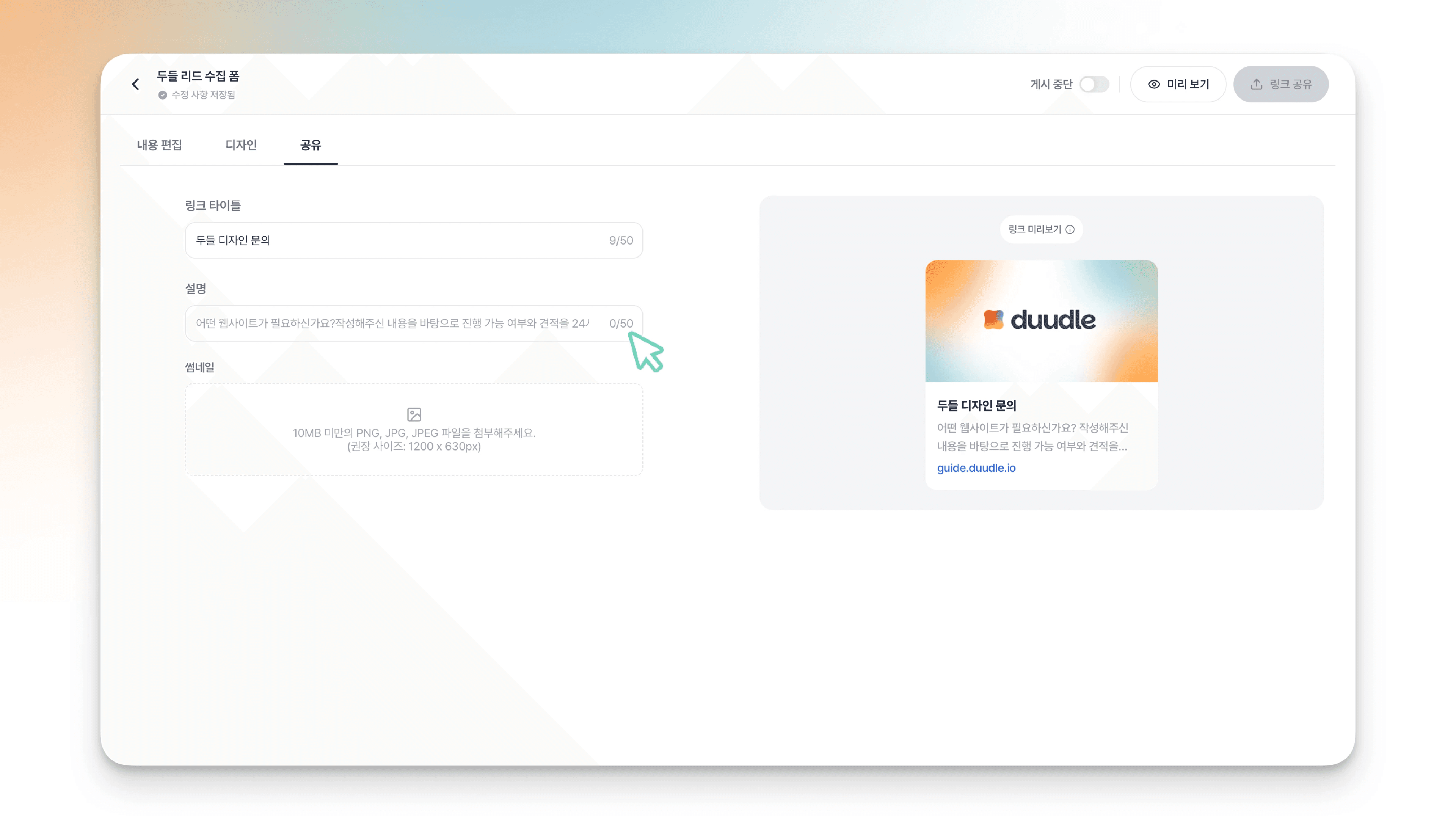
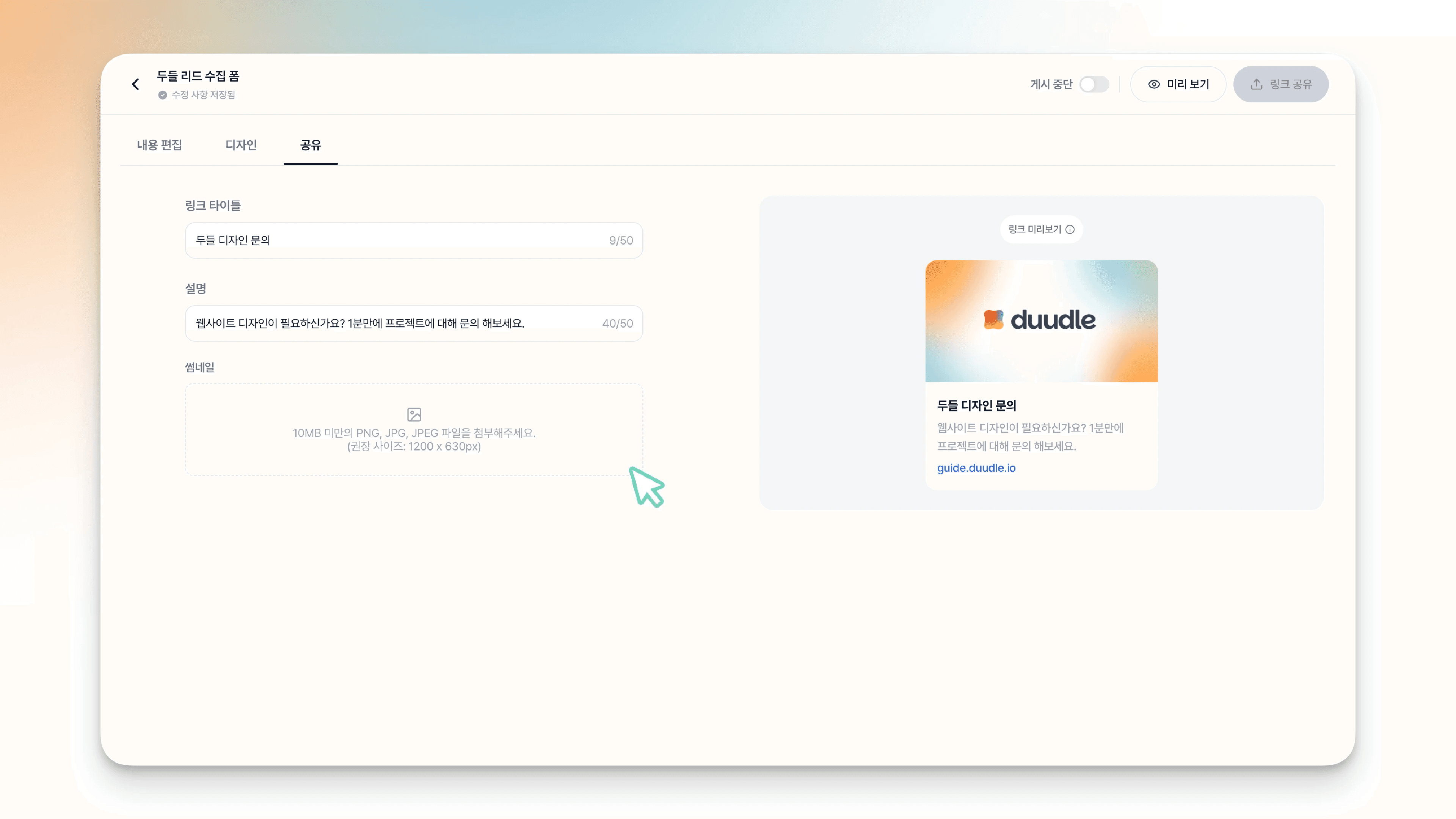
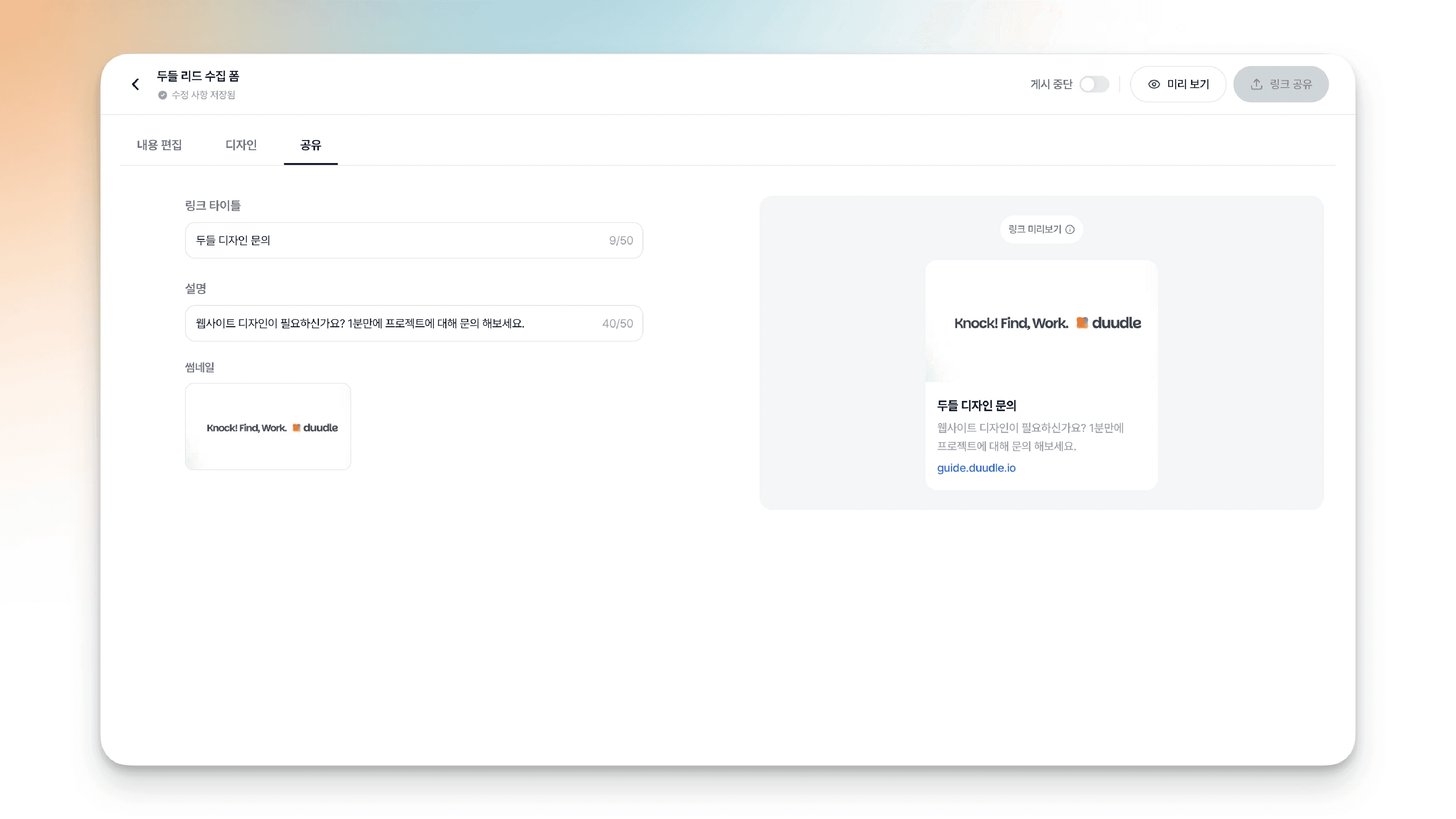
썸네일 영역을 클릭해 공유 카드에 넣을 이미지를 업로드합니다.

공유 탭의 썸네일 업로드 영역에 커서를 올린 모습썸네일에 'Knock! Find, Work. duudle' 이미지를 업로드해 링크 미리보기 카드 상단에 반영된 모습

  • 링크 타이틀과 설명을 비워두면 폼의 타이틀과 설명이 그대로 들어갑니다. 링크를 더 눈에 띄게 하고 싶다면 직접 채우는 것이 좋습니다.

  • 썸네일은 권장 크기(1200×630)에 맞추면 공유 시 잘리지 않고 깔끔하게 보입니다.

  • 오른쪽 미리보기로 실제 공유될 때의 모습을 확인하며 다듬으세요.

Step 1. 폼 공유 카드 설정 페이지 이동

완성된 리드 수집 폼의 공유 카드(OG) 모습을 설정할 수 있습니다. 리드 수집 폼을 만드는 방법은 리드 수집 폼 만들기 가이드를 참고하세요.

공유 카드를 설정하려면 폼 편집 화면 왼쪽 상단의 ‘공유’ 탭을 클릭해 공유 카드 설정 화면으로 이동합니다. 이 화면은 왼쪽에서 공유 카드 정보를 입력하고, 오른쪽에서 공유 카드를 미리 볼 수 있습니다.

폼 편집의 내용 편집 화면에서 상단 '공유' 탭으로 커서를 옮기는 모습공유 탭 화면, 링크 타이틀·설명·썸네일 입력란과 오른쪽에 링크 미리보기 카드가 표시된 상태

Step 2. 링크 타이틀 작성하기

링크 타이틀 필드를 선택해 공유 카드에 표시될 타이틀을 입력합니다. 입력한 모습은 오른쪽에서 실시간으로 확인할 수 있으며, 작성하지 않으면 폼의 타이틀이 들어갑니다.

공유 탭에서 링크 타이틀 입력란(0/50)에 커서를 올린 모습링크 타이틀에 '두들 디자인 문의'를 입력하자 오른쪽 미리보기 카드 제목에 반영된 모습

Step 3. 설명 작성하기

설명 필드를 선택해 공유 카드에 표시될 설명을 입력합니다. 입력한 모습은 오른쪽에서 실시간으로 확인할 수 있으며, 작성하지 않으면 폼의 설명이 들어갑니다.

공유 탭에서 링크 설명 입력란에 커서를 올린 모습링크 설명에 '웹사이트 디자인이 필요하신가요? 1분만에 프로젝트에 대해 문의 해보세요.'를 입력해 미리보기에 반영된 모습

Step 4. 썸네일 업로드하기

썸네일 영역을 클릭해 공유 카드에 넣을 이미지를 업로드합니다.

공유 탭의 썸네일 업로드 영역에 커서를 올린 모습썸네일에 'Knock! Find, Work. duudle' 이미지를 업로드해 링크 미리보기 카드 상단에 반영된 모습

  • 링크 타이틀과 설명을 비워두면 폼의 타이틀과 설명이 그대로 들어갑니다. 링크를 더 눈에 띄게 하고 싶다면 직접 채우는 것이 좋습니다.

  • 썸네일은 권장 크기(1200×630)에 맞추면 공유 시 잘리지 않고 깔끔하게 보입니다.

  • 오른쪽 미리보기로 실제 공유될 때의 모습을 확인하며 다듬으세요.

자주 묻는 질문

두들 공유 카드(OG)가 무엇인가요?

공유 카드는 폼 링크를 SNS나 메신저에 붙였을 때 뜨는 미리보기 카드입니다. 타이틀, 설명, 썸네일로 구성됩니다.

공유 카드는 SNS마다 다르게 보이나요?

플랫폼에 따라 조금씩 다르게 보일 수 있습니다. 설정 화면 오른쪽의 미리보기로 대표적인 모습을 확인할 수 있습니다.

폼을 게시하기 전에도 공유 카드를 설정할 수 있나요?

네, 폼을 게시하기 전에도 공유 탭에서 공유 카드를 설정하고 오른쪽 미리보기로 확인할 수 있습니다.