두들에서는 내가 판매하는 서비스를 등록해, 메뉴판처럼 한눈에 보이는 가격표로 만들 수 있습니다. 가격표 링크 하나로 서비스 목록을 잠재고객에게 전달해 보세요.
아직 서비스를 등록하지 않았다면, 서비스 등록하는 방법은 서비스 등록하기 가이드를 참고하세요.
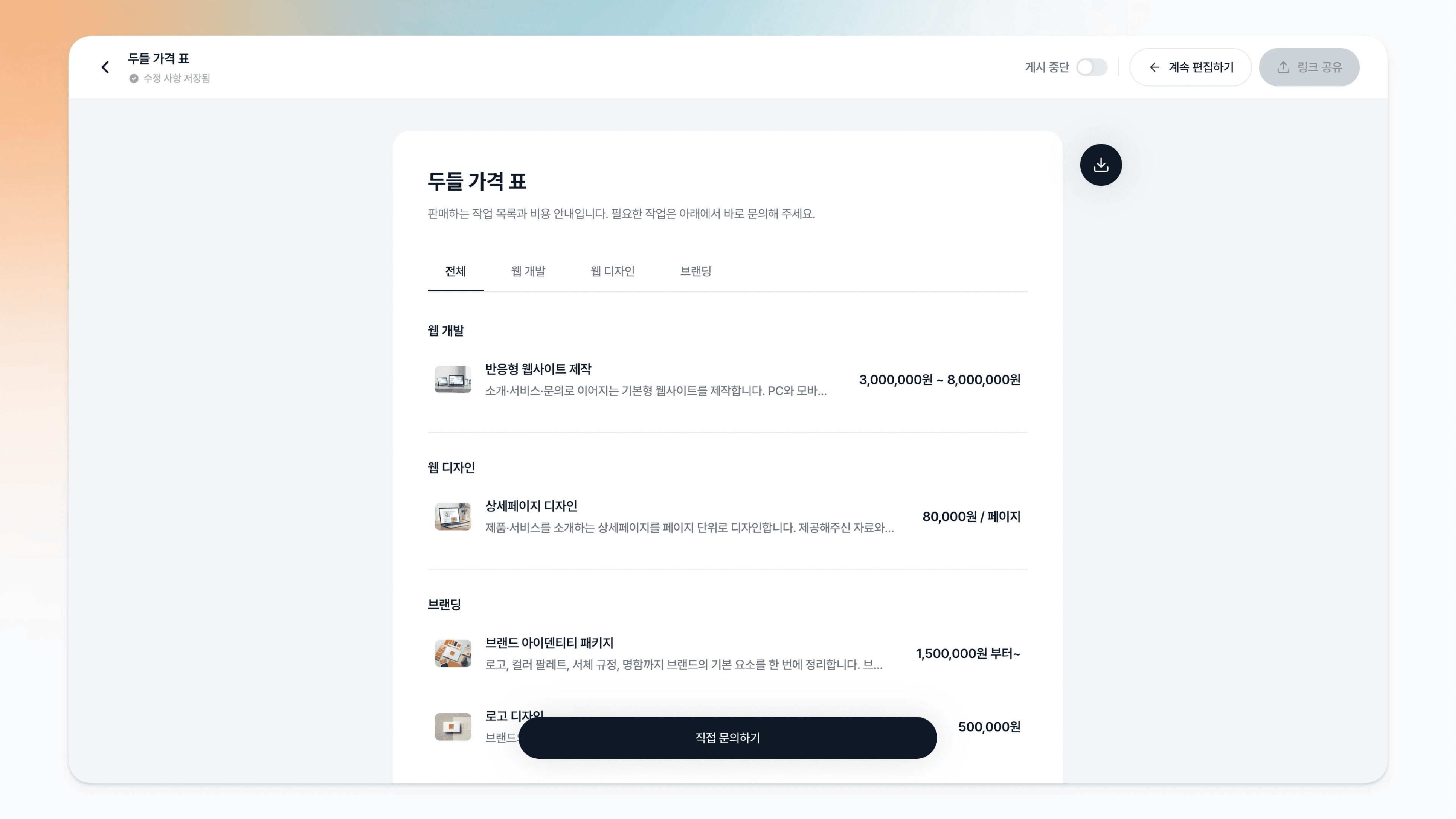
Step 1. 가격표 입력 창 이동하기
내가 판매하는 서비스를 등록한 후, '서비스' 화면의 우측 상단에 있는 [가격표 만들기] 버튼을 클릭합니다.

가격표 생성 화면으로 이동합니다.
가격표 제작 화면은 왼쪽의 내용 설정 영역과 오른쪽의 미리보기 영역으로 구성되어 있습니다.
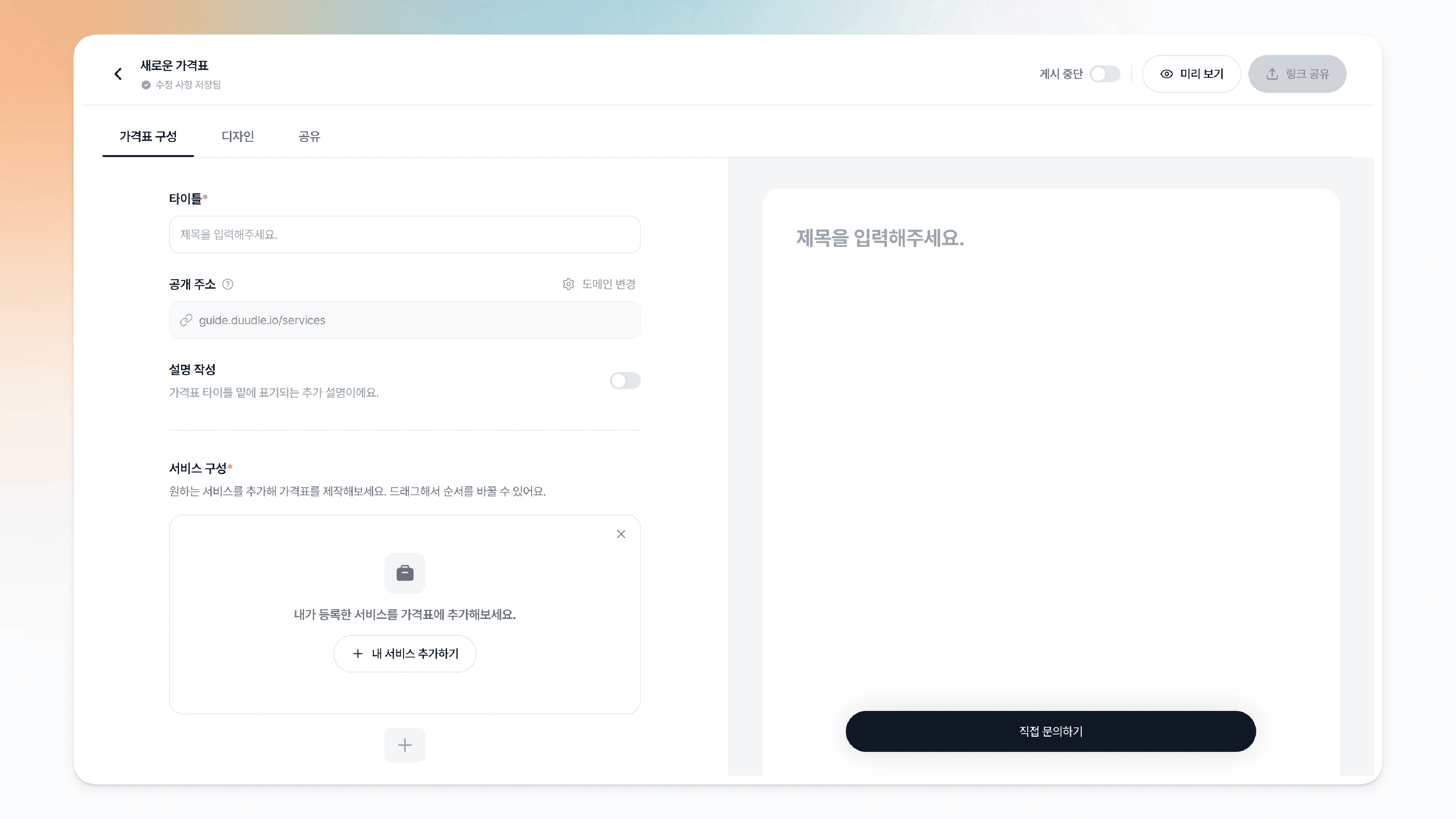
Step 2. 가격표 타이틀 입력하기
타이틀 필드를 클릭합니다.
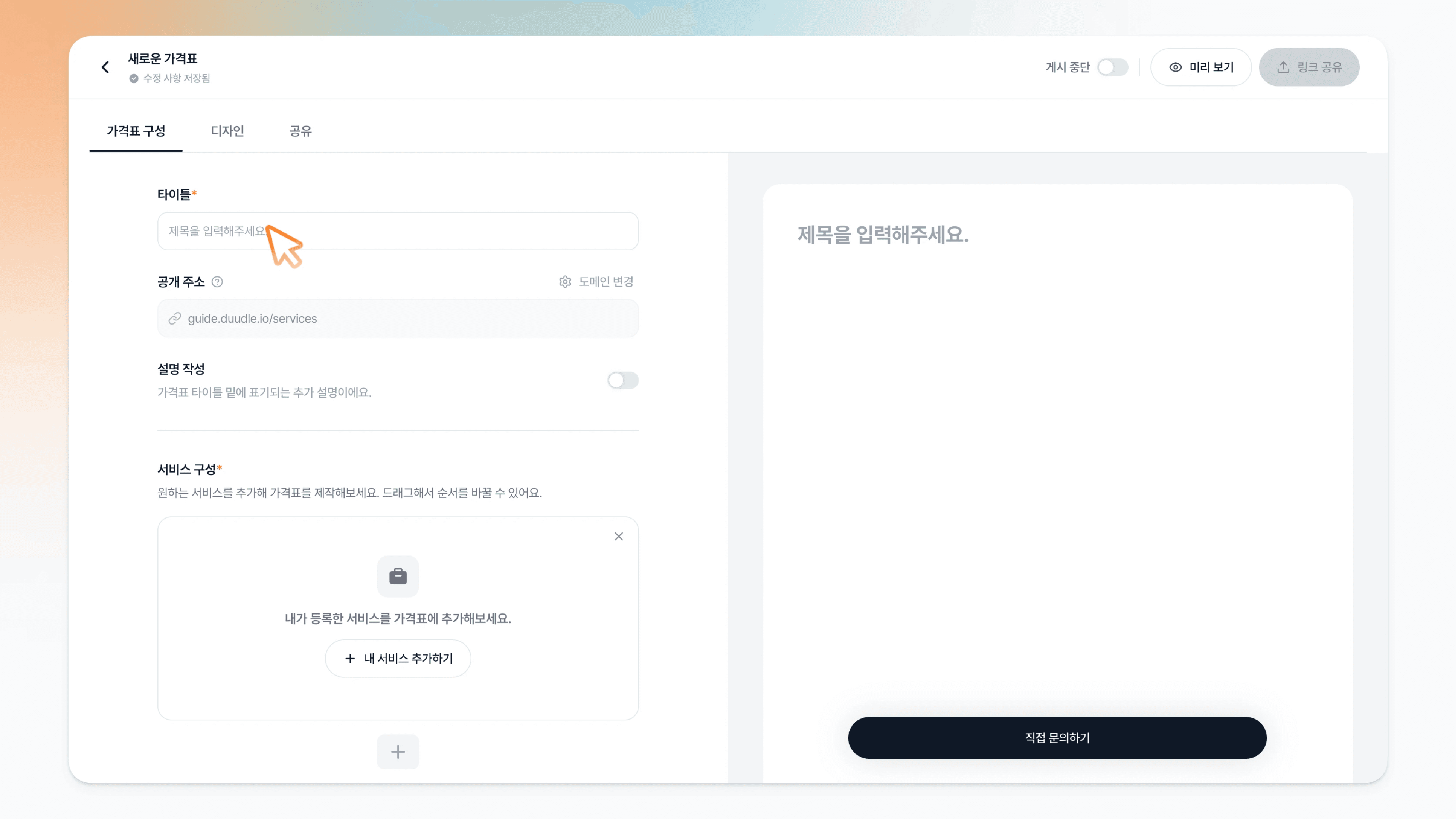
가격표의 타이틀을 입력합니다. 입력된 모습은 오른쪽 미리보기 영역에서 실시간으로 확인할 수 있습니다.

'공개 주소' 영역에서 링크 주소를 확인할 수 있습니다.
도메인은 워크스페이스 설정에서 바꿀 수 있습니다.
Step 3. 가격표 설명 작성하기
가격표에 대한 설명을 추가할 경우 '설명 작성' 영역의 토글을 클릭합니다.
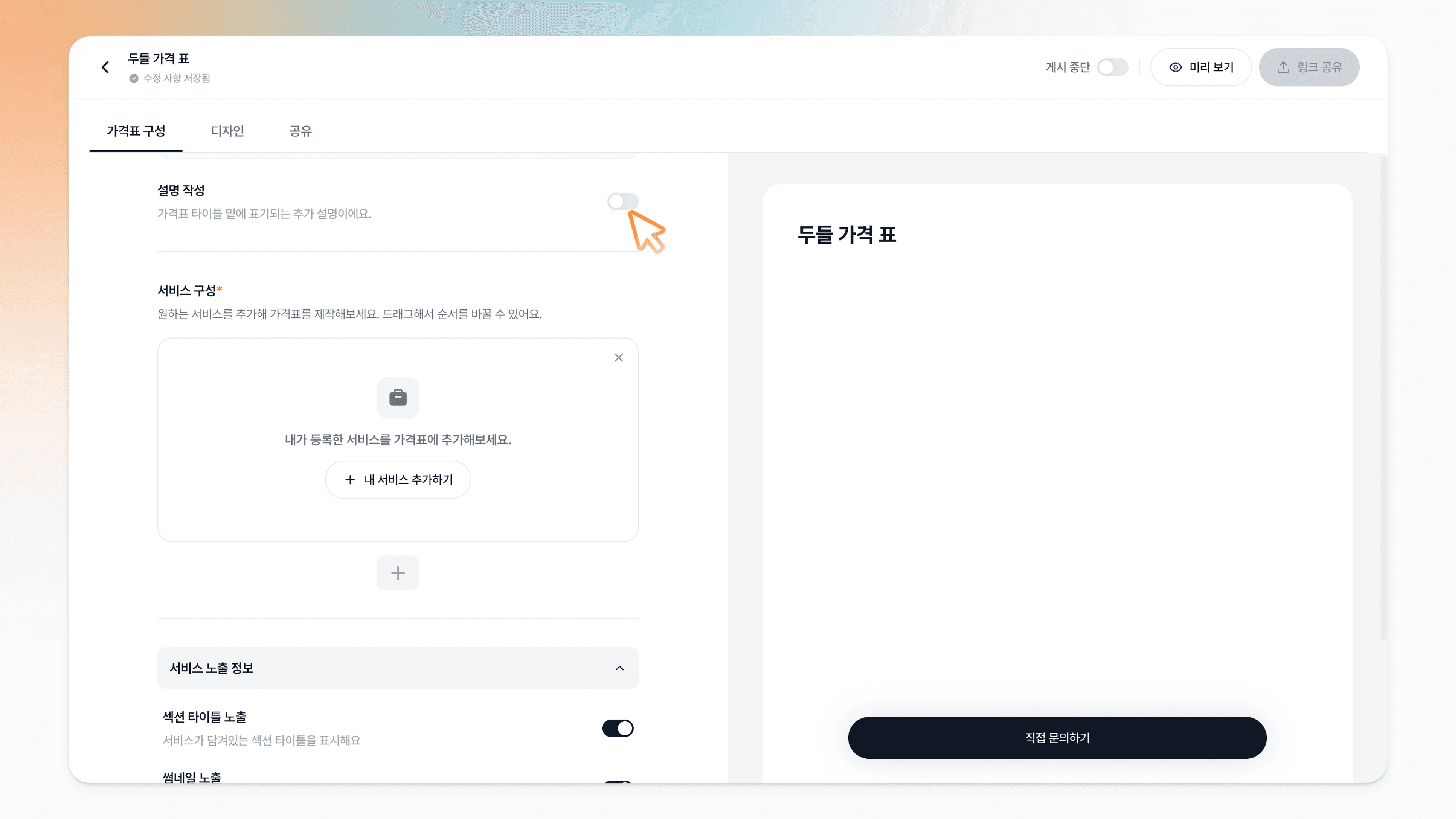
가격표에 대한 설명을 작성합니다. 설명은 타이틀 아래 배치되며, 오른쪽 영역에서 실시간으로 확인할 수 있습니다.
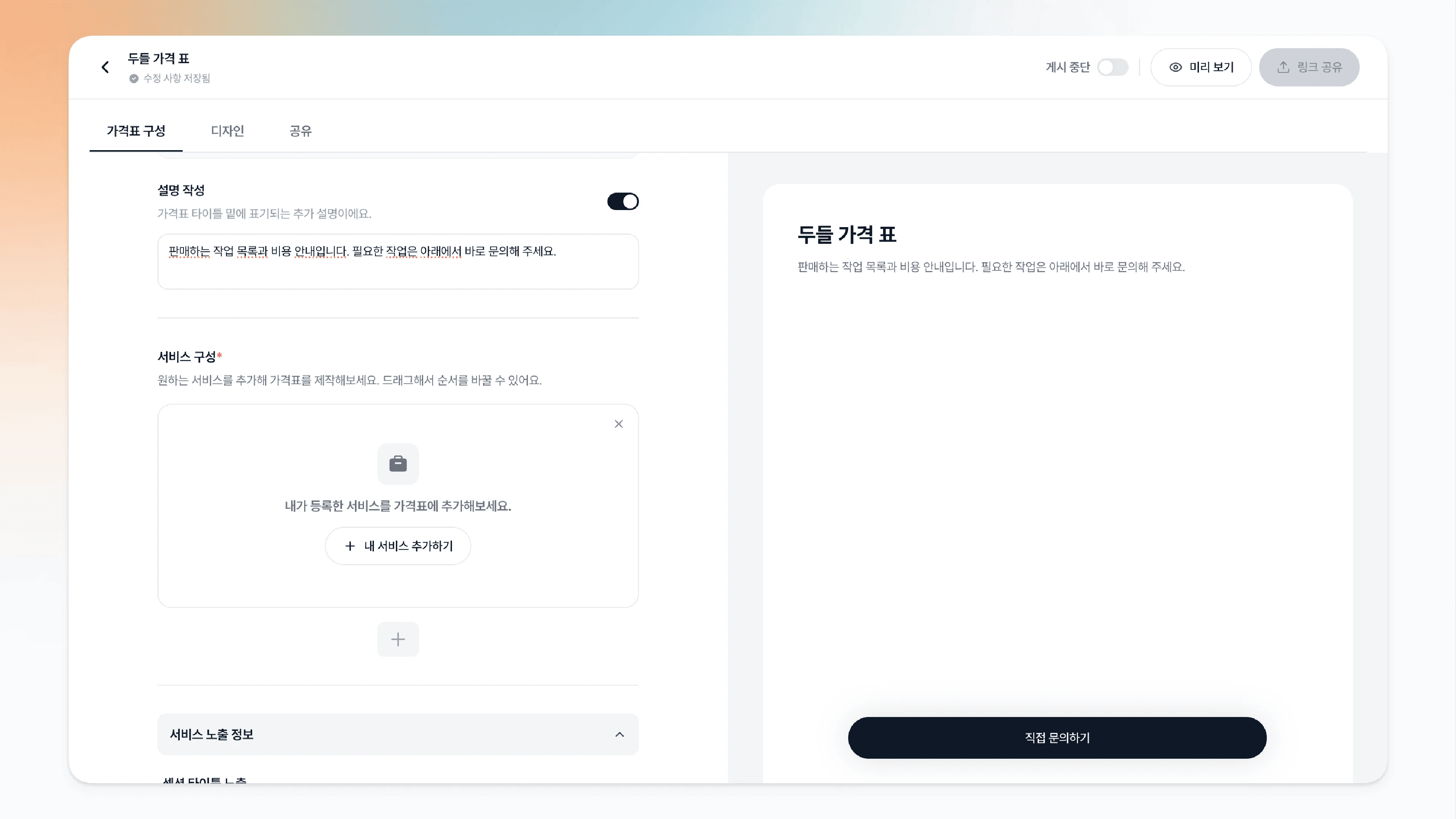
Step 4. 가격표에 들어갈 서비스 구성하기
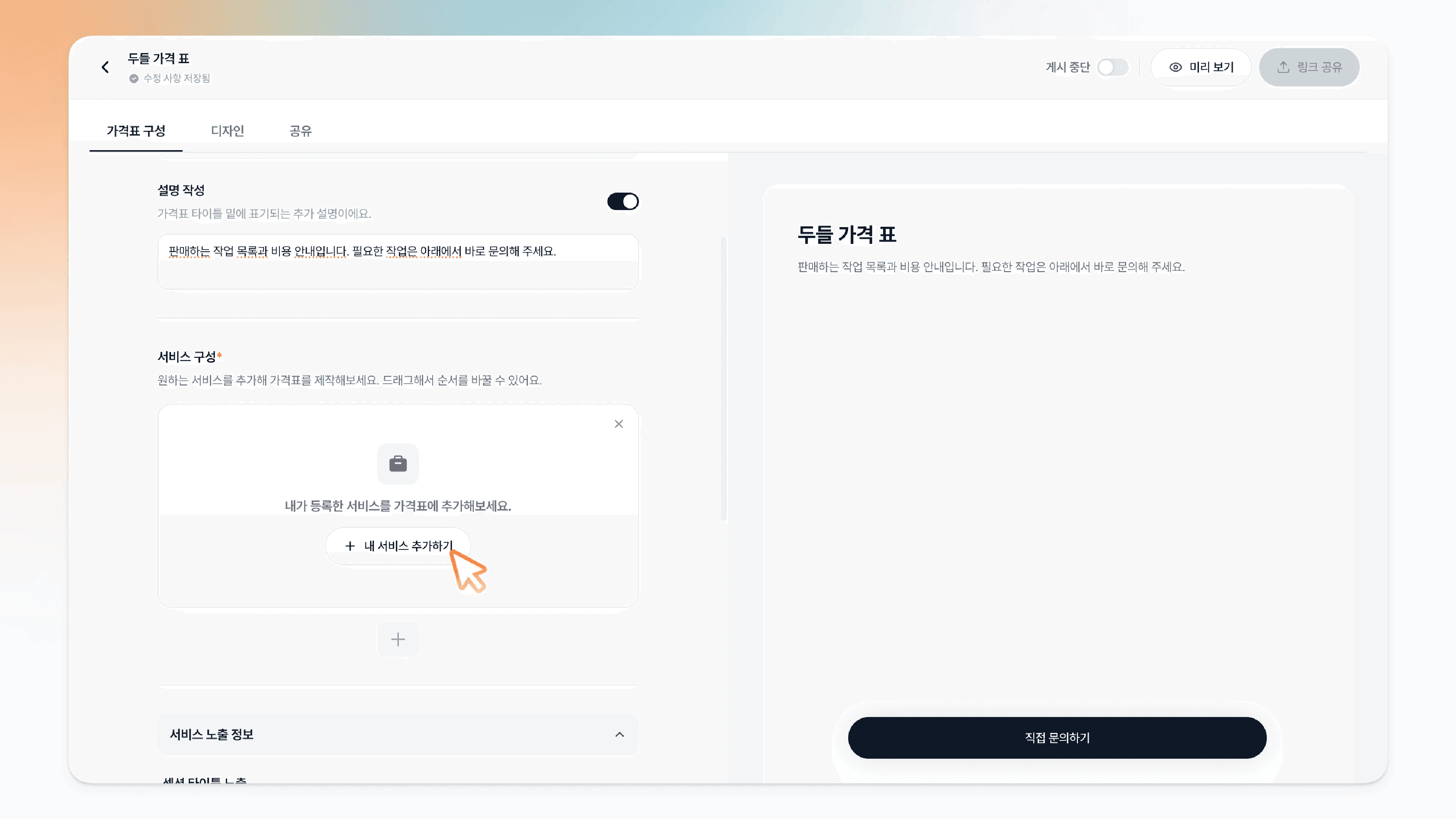
'서비스 구성' 영역의 [+ 내 서비스 추가하기] 버튼을 클릭합니다.
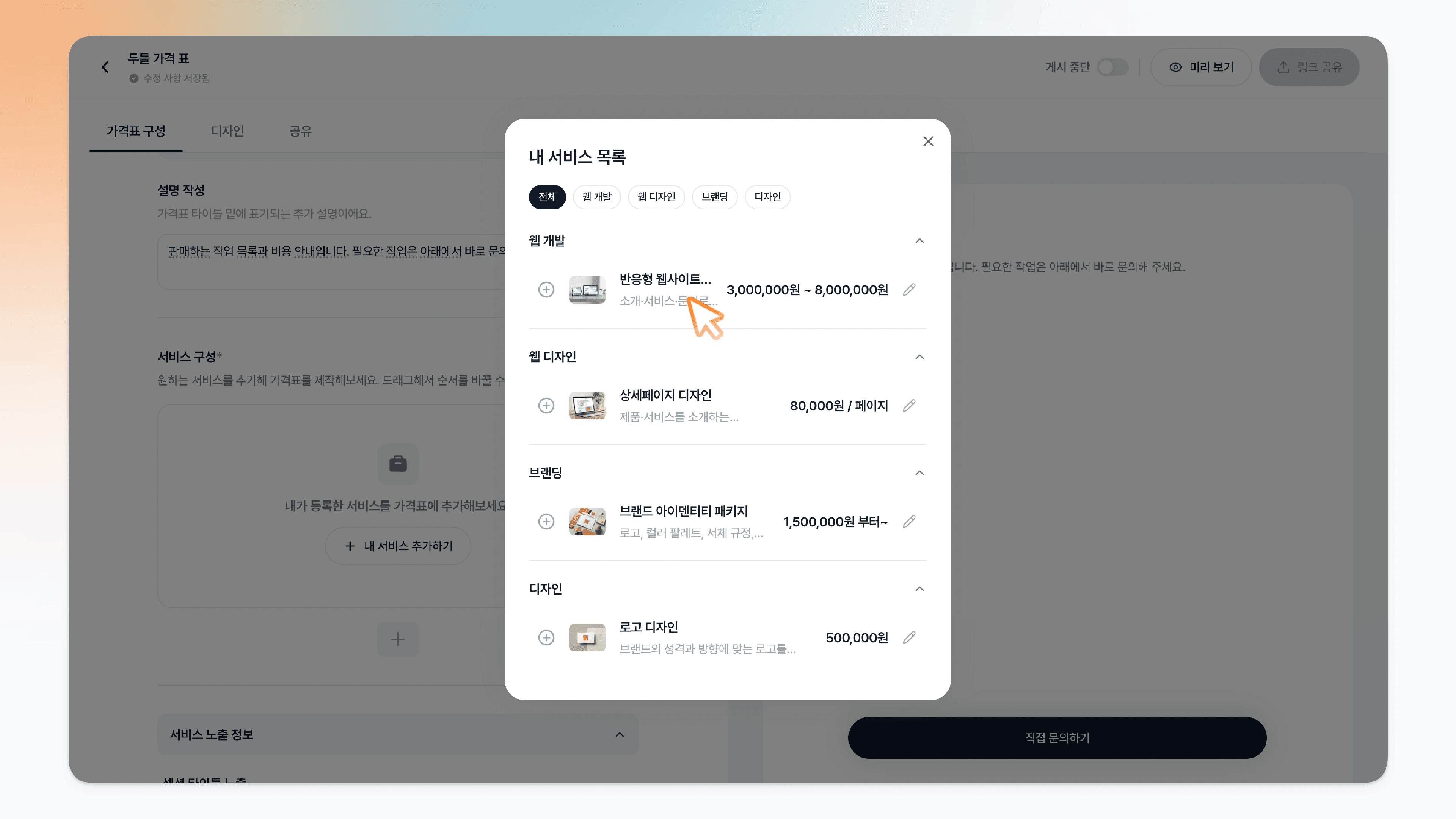
등록된 나의 서비스 중 가격표에 추가할 서비스를 클릭합니다.
클릭과 동시에 가격표에 해당 서비스가 입력됩니다.
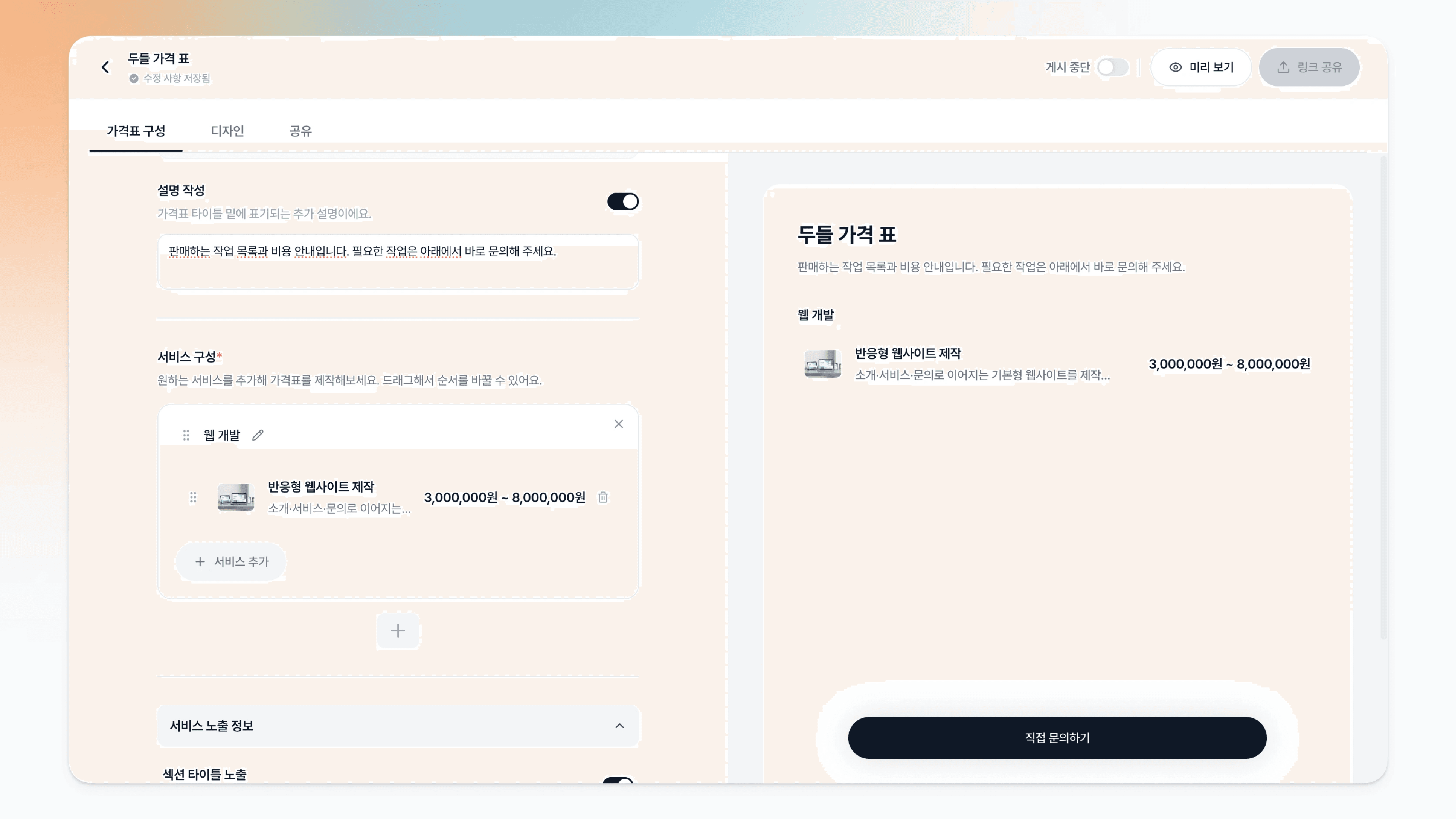
새로운 섹션 단위로 서비스를 추가할 수도 있습니다.
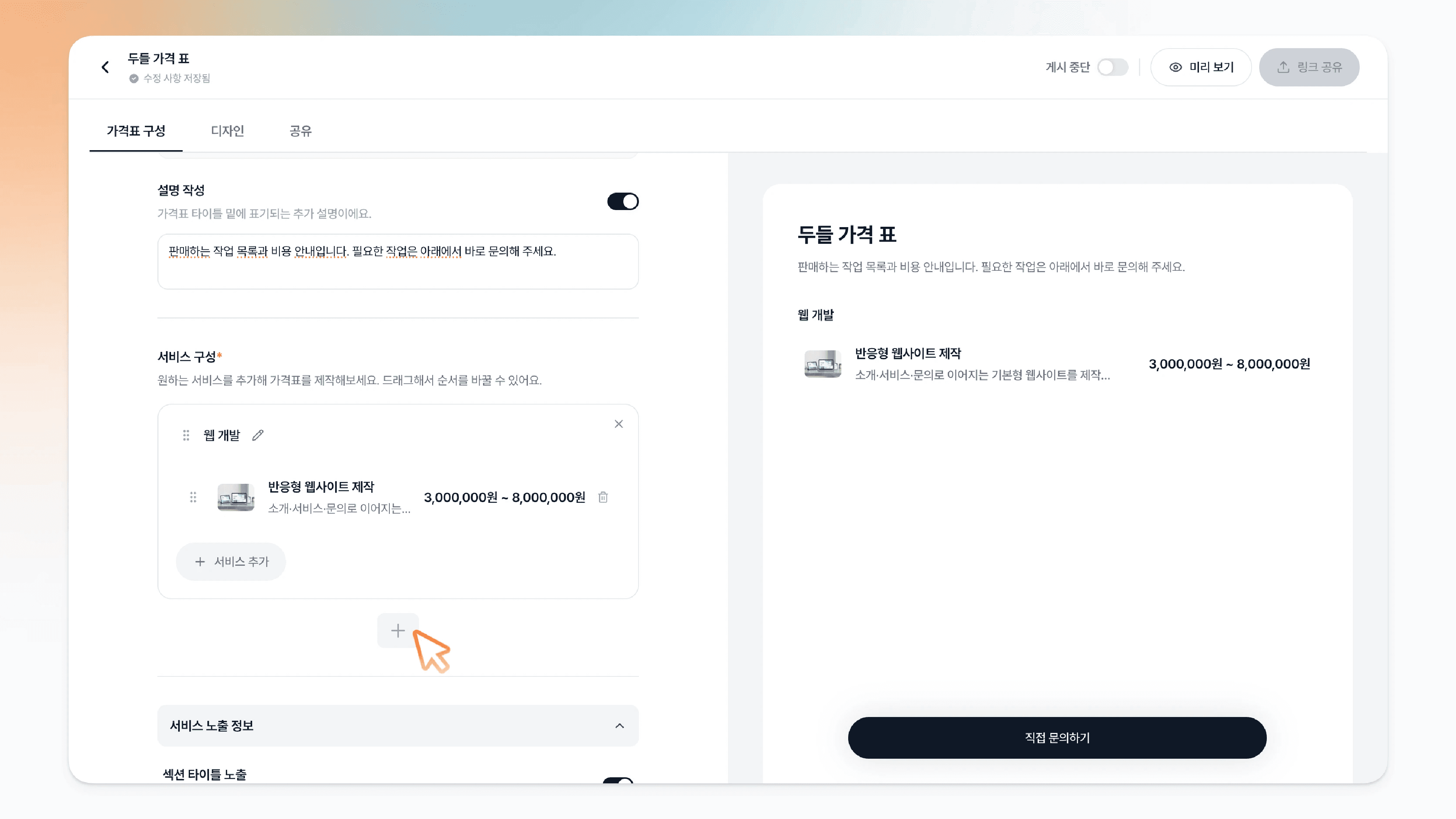
서비스 영역 하단의 [+] 버튼을 클릭합니다.
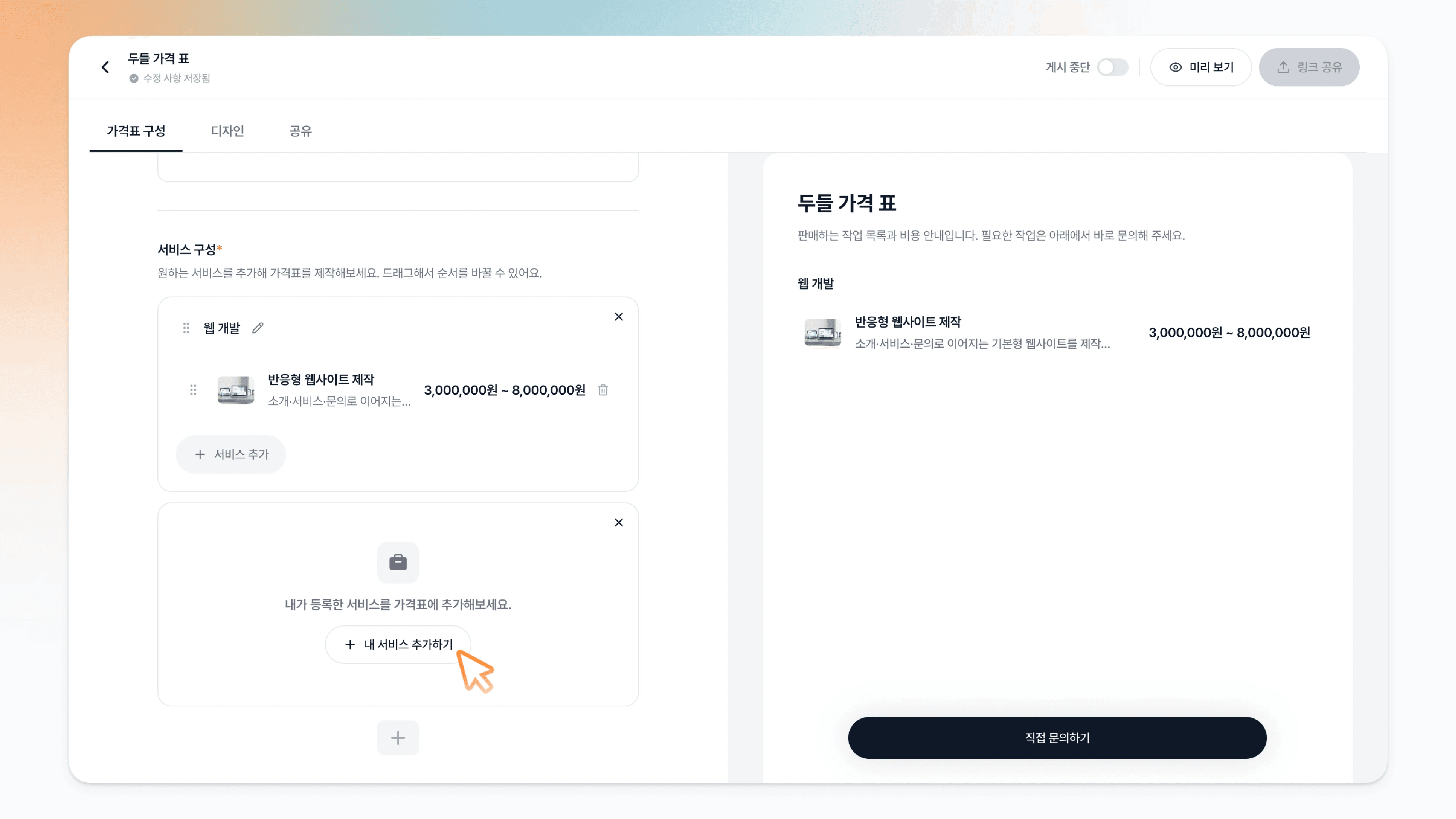
새로운 섹션의 [+ 내 서비스 추가하기] 버튼을 클릭합니다.
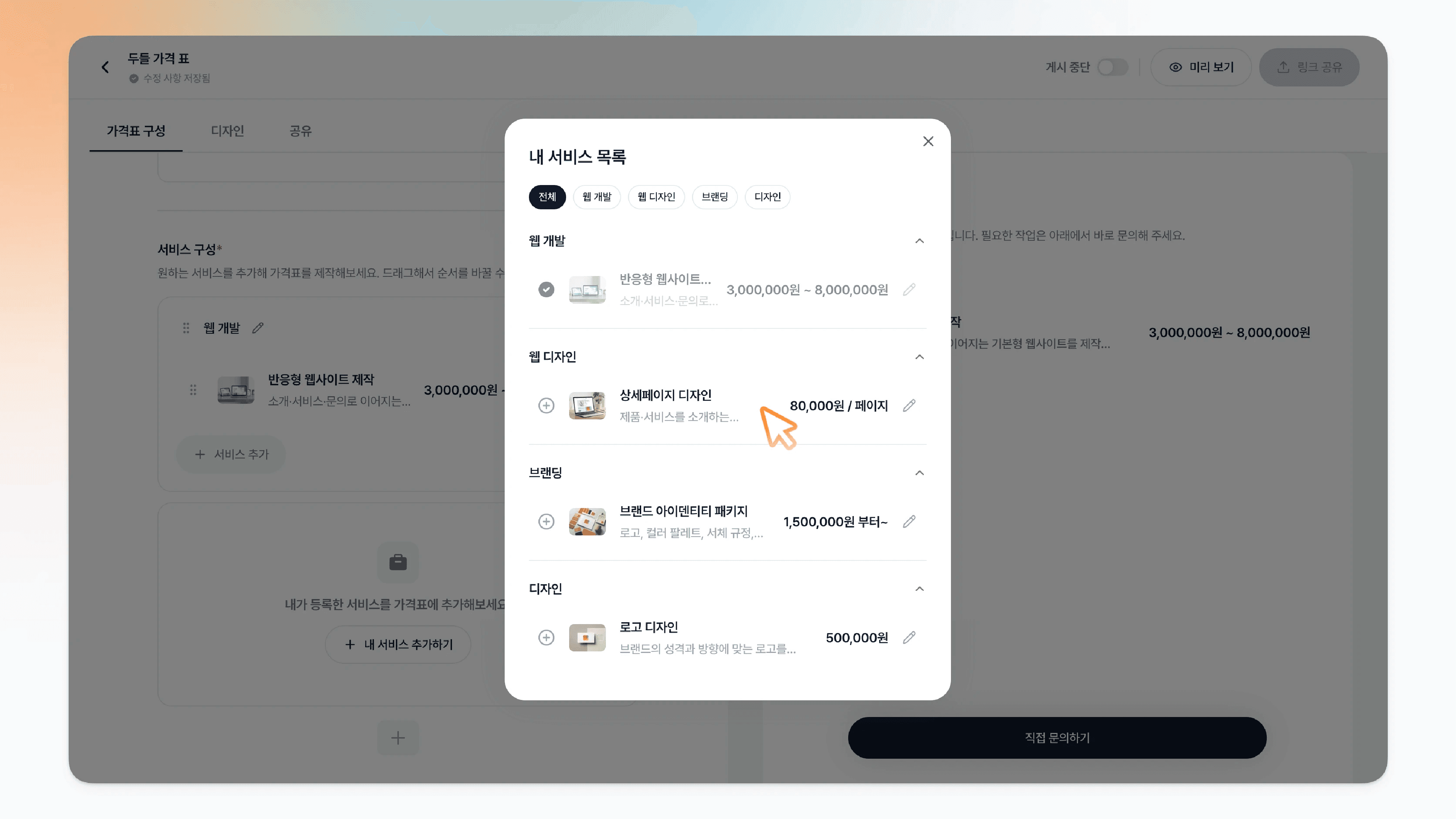
해당 섹션에 들어갈 서비스를 선택합니다.
선택한 서비스를 포함한 새로운 섹션이 생성되는 것을 확인하실 수 있습니다.
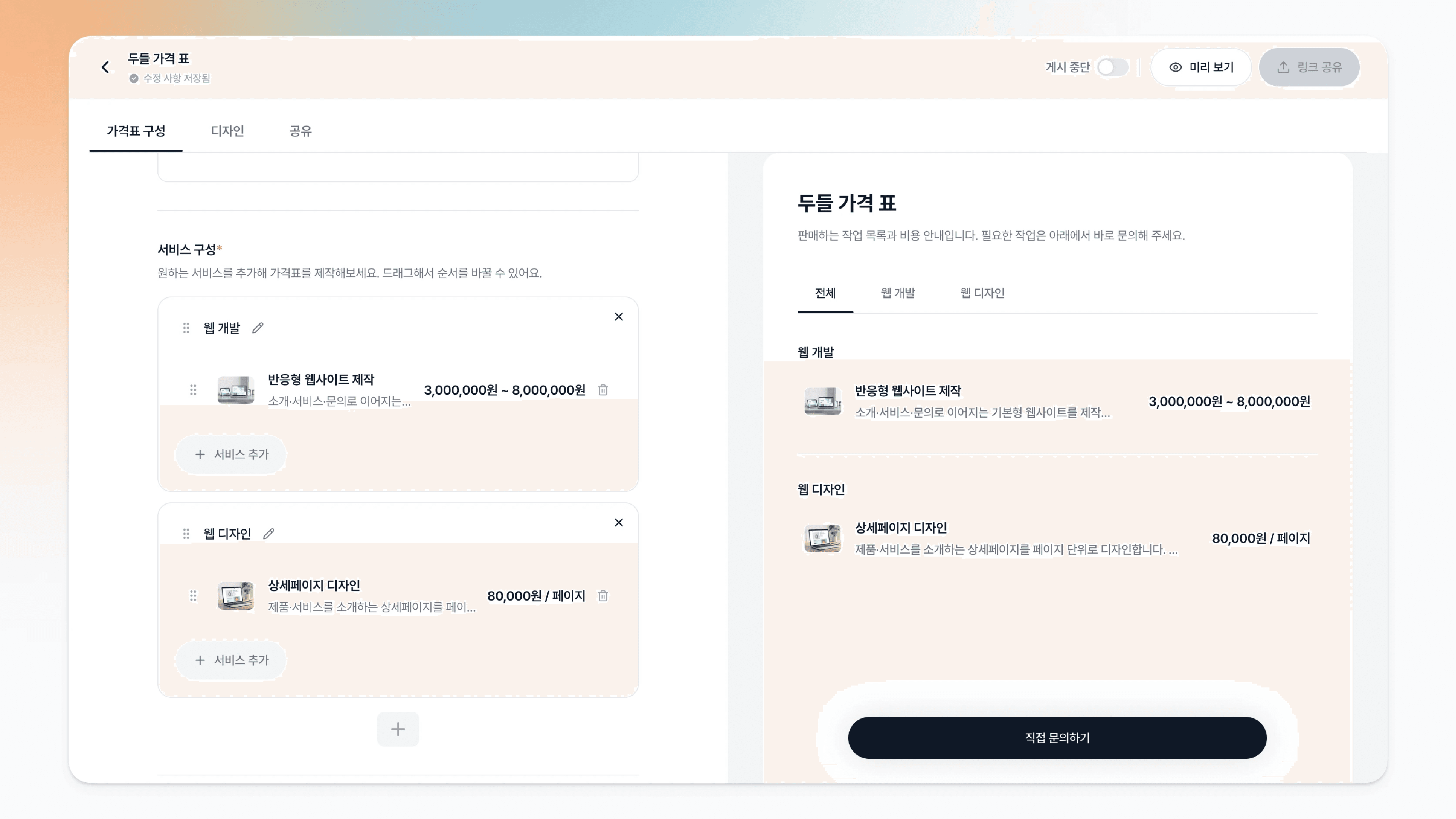
섹션명 옆의 [수정] 버튼을 클릭하여 각 섹션의 이름도 자유롭게 수정할 수 있습니다.
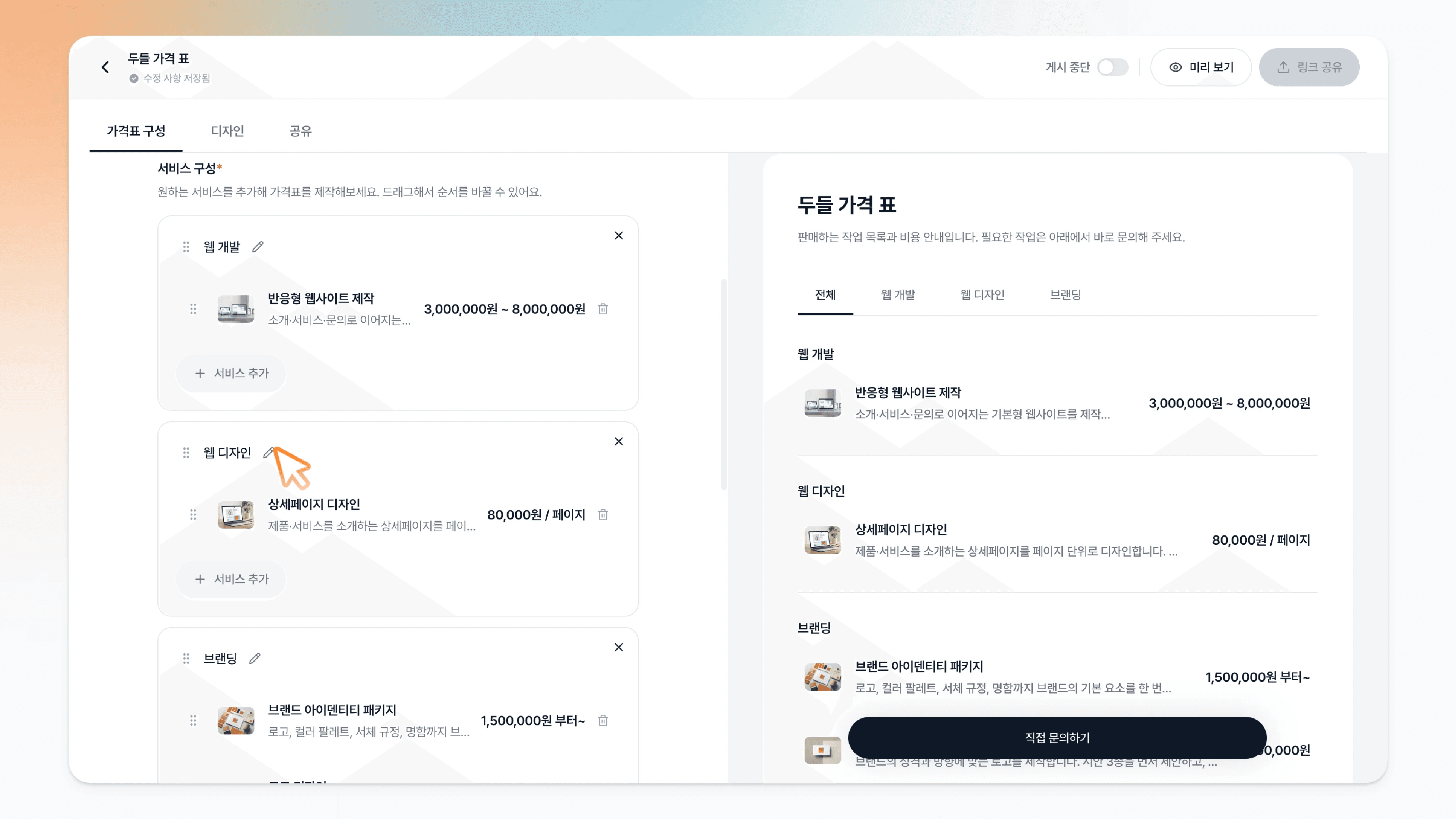
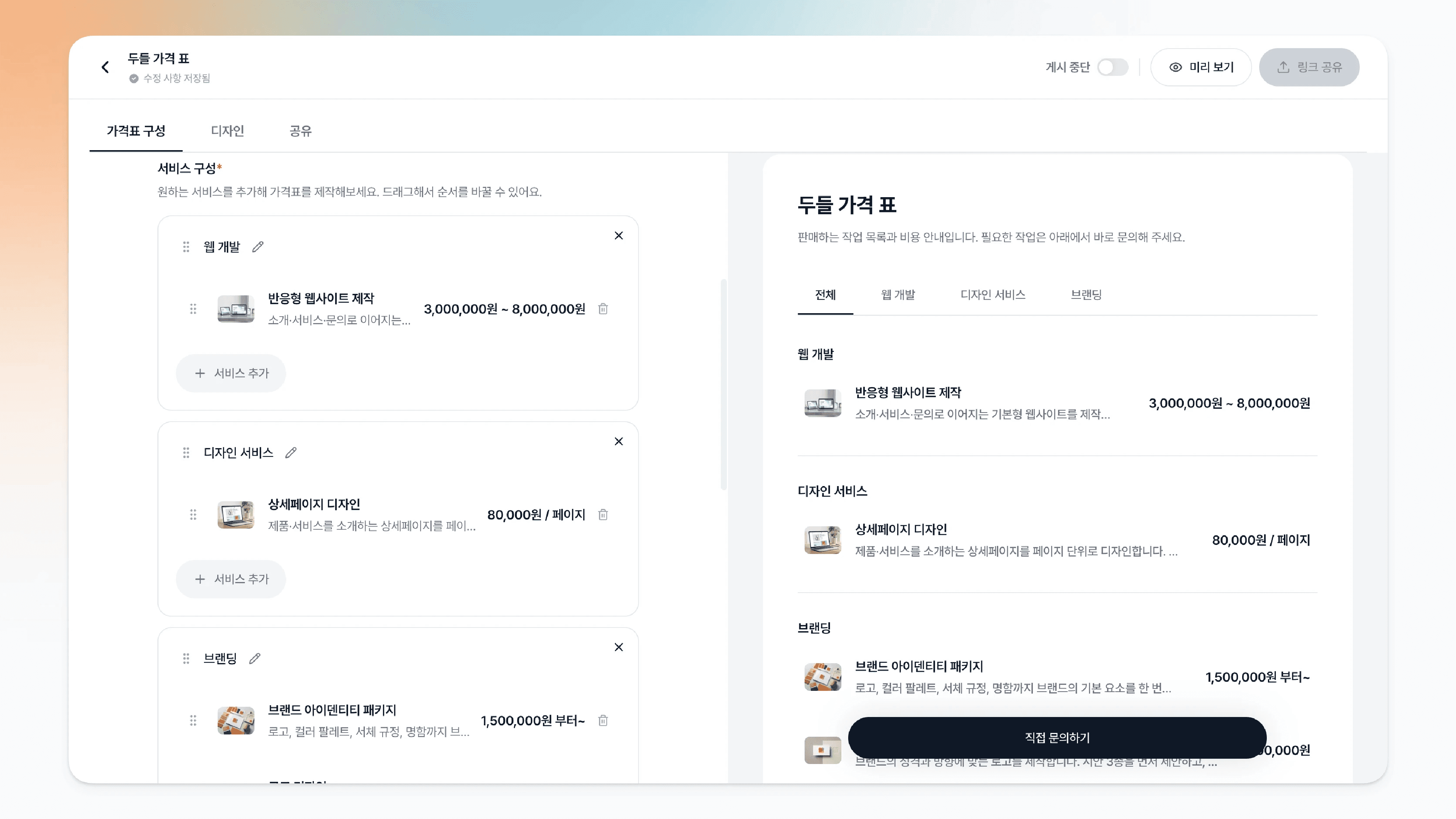
Step 5. 서비스 노출 정보 설정하기
서비스 노출 정보 영역의 토글을 통해 서비스가 노출되는 방식을 설정할 수 있습니다. 설정 가능한 항목은 아래와 같습니다.
섹션 타이틀 노출: 서비스가 담겨 있는 섹션 타이틀 표시 여부
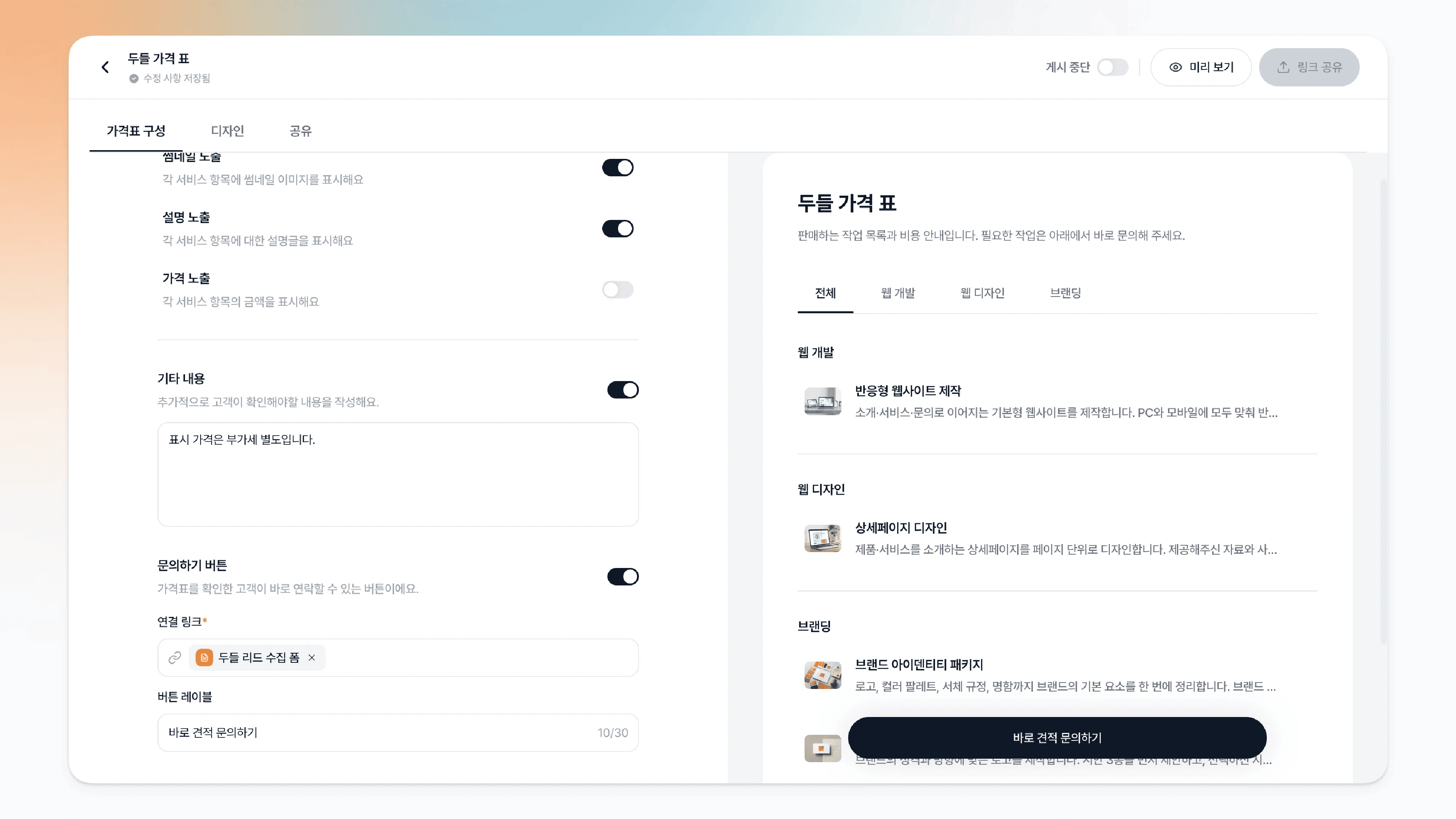
썸네일 노출: 각 서비스 항목에 썸네일 이미지 표시 여부
설명 노출: 각 서비스 항목에 대한 설명글 표시 여부
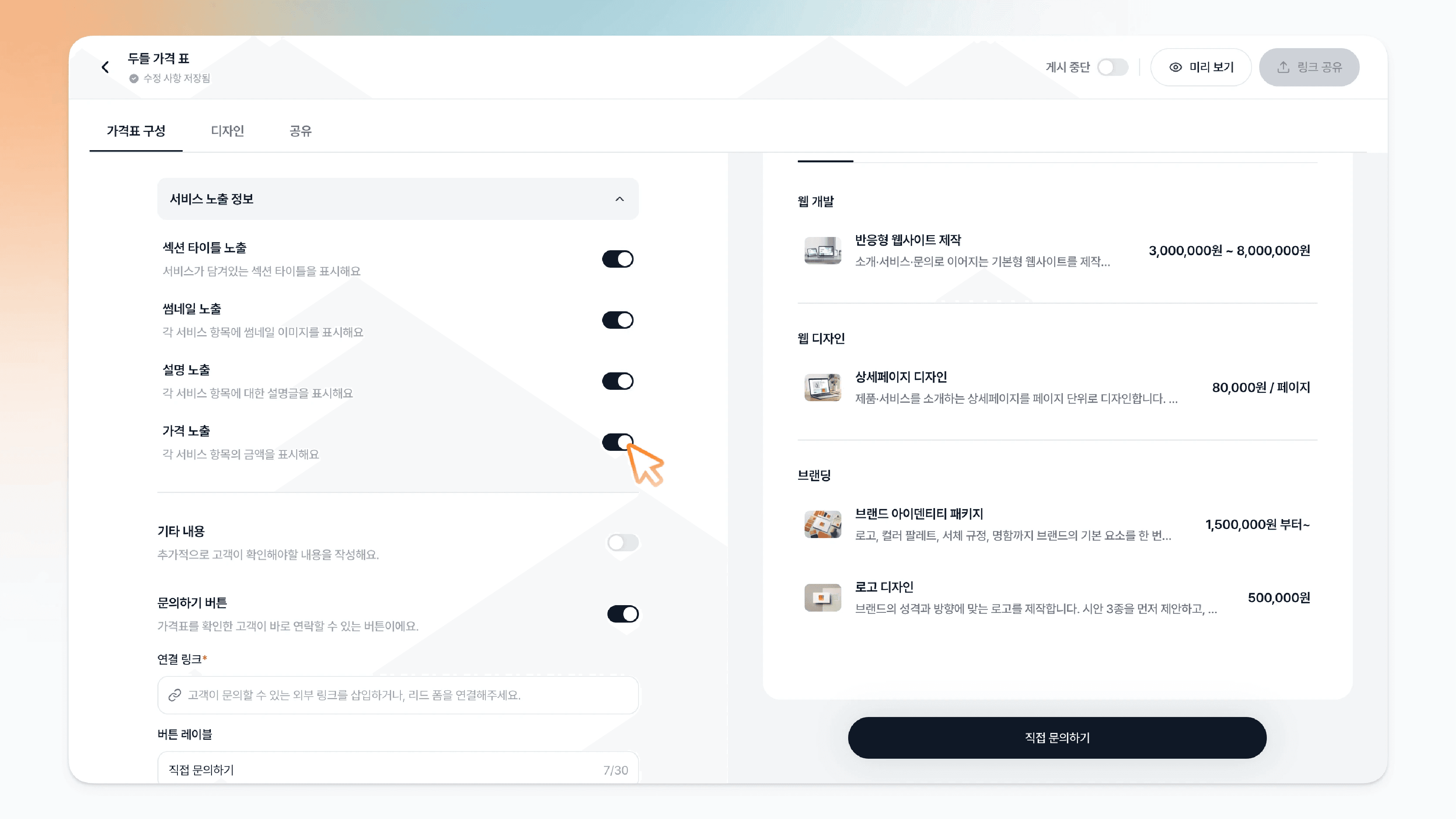
가격 노출: 각 서비스 항목의 금액 표시 여부
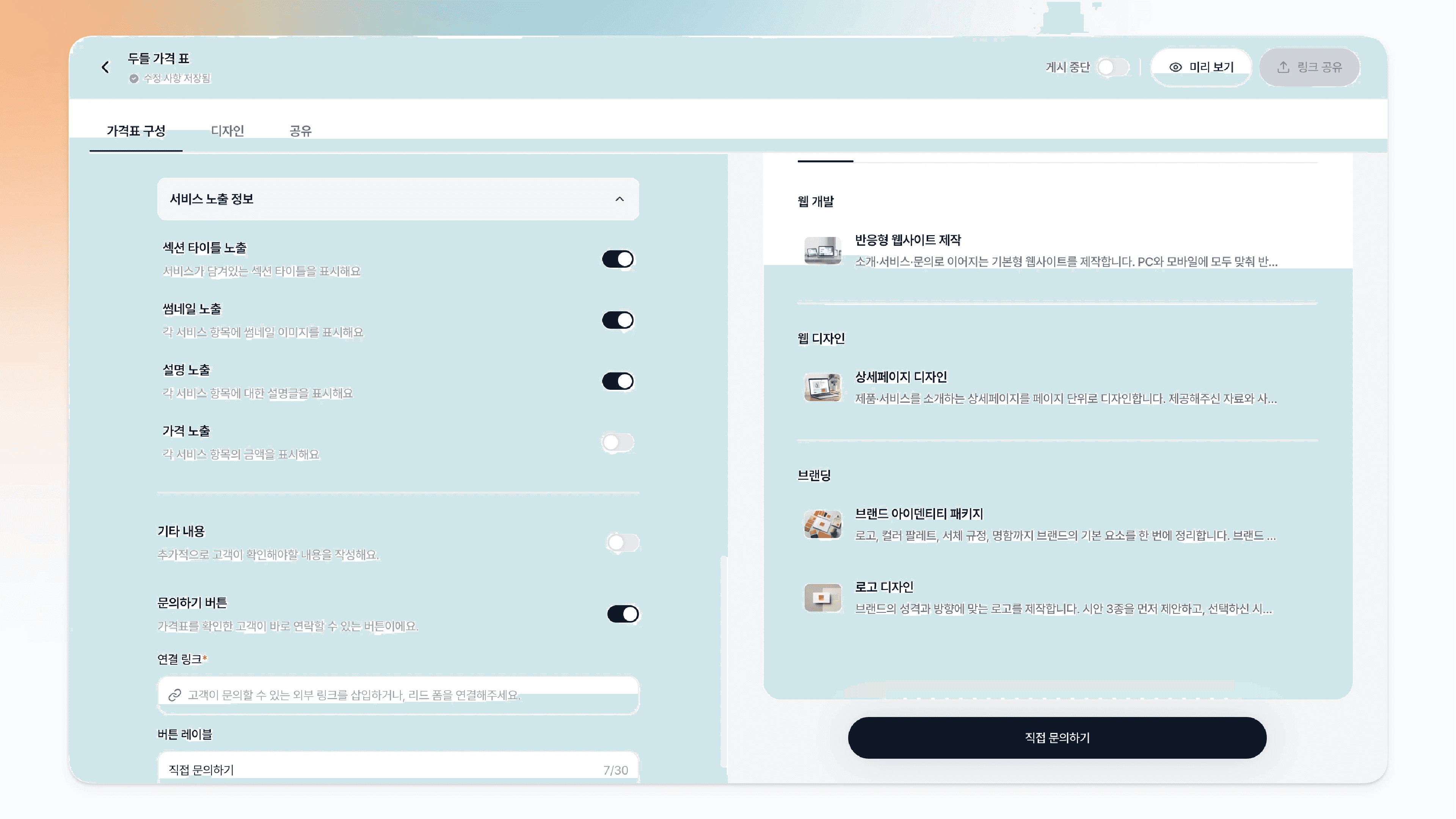
ex) 가격 노출 해제
가격 노출 토글을 해제합니다.
메뉴판에서 가격 정보가 노출되지 않는 상태로 변경됩니다.
Step 6. 가격표 세부 설정하기
두들 가격표는 아래와 같은 세부 설정이 가능합니다.
기타 내용 입력: 가격표 하단에 입력될 기타 내용을 입력할 수 있습니다.
ex) 표시 가격은 부가세 별도입니다.
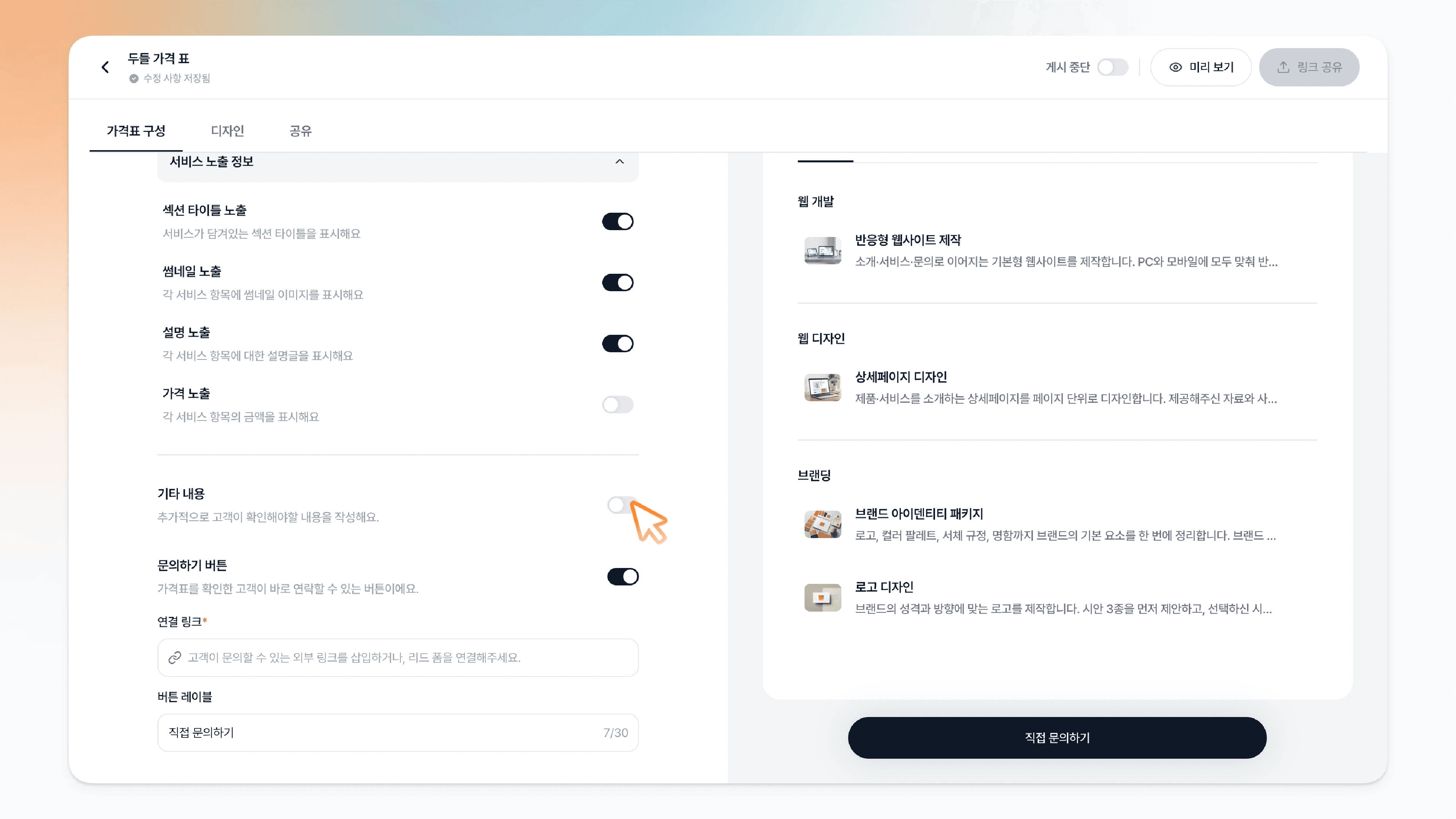
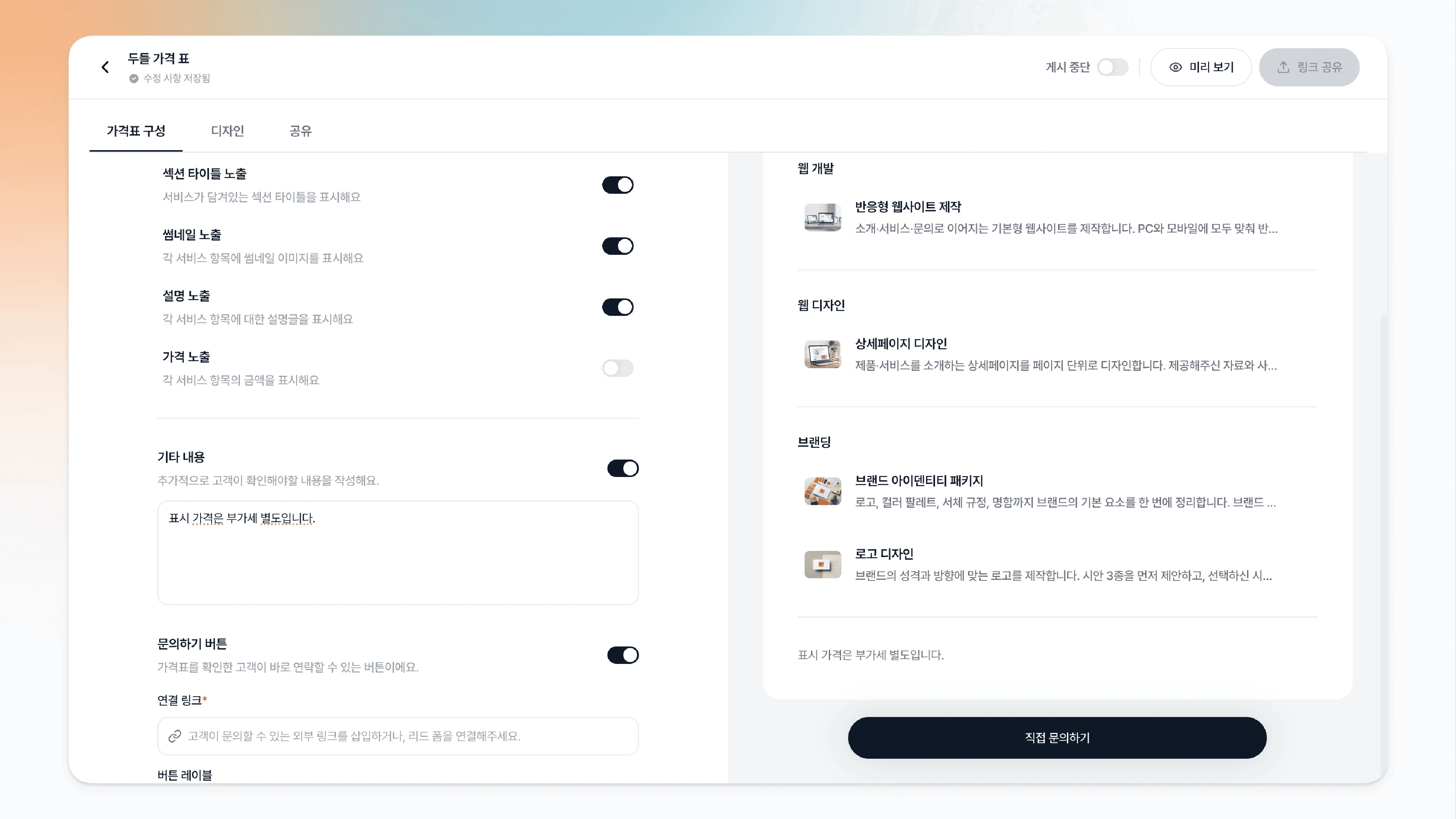
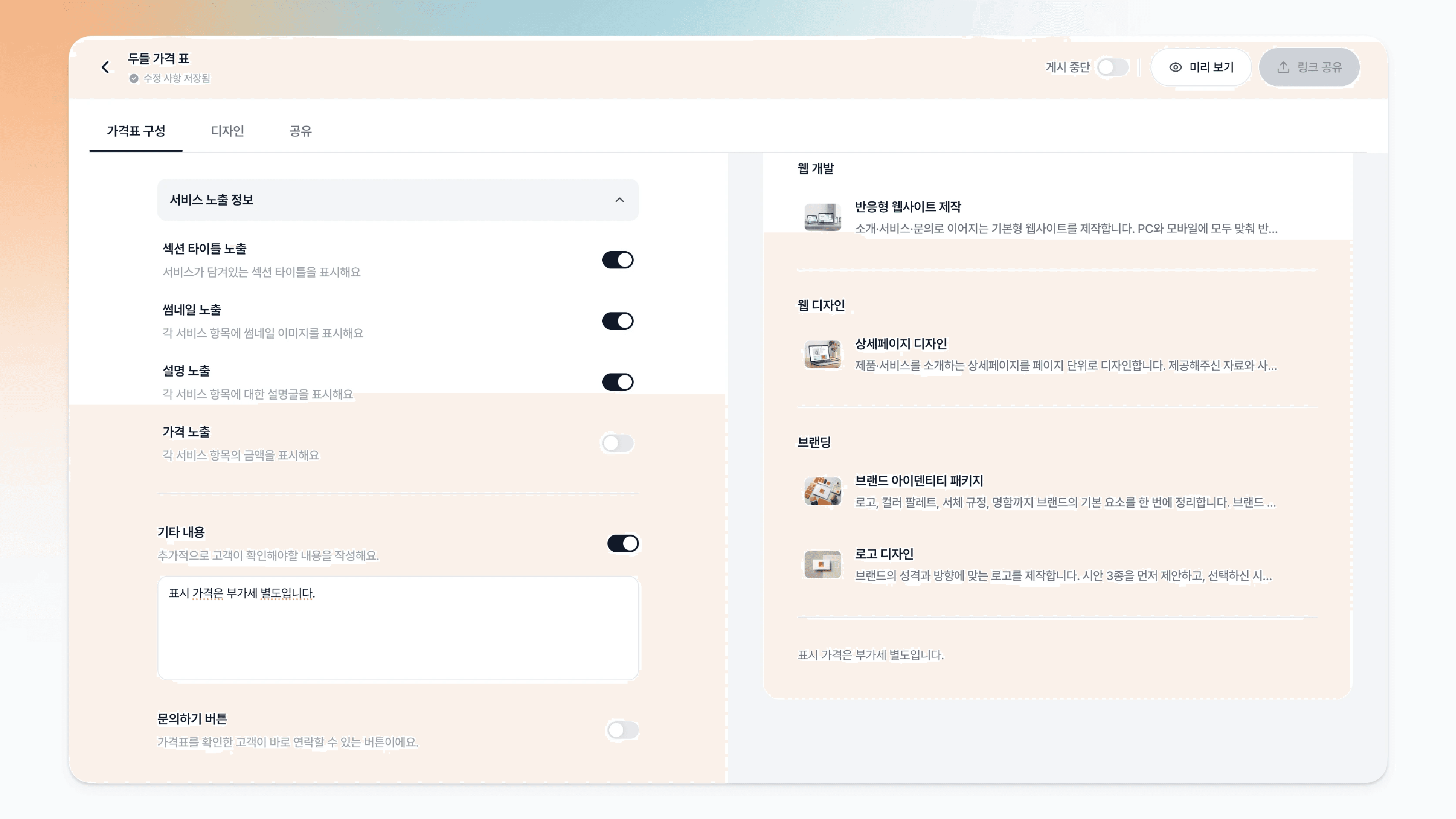
문의하기 버튼 설정: 토글을 클릭해 문의하기 버튼의 유무를 선택할 수 있습니다.
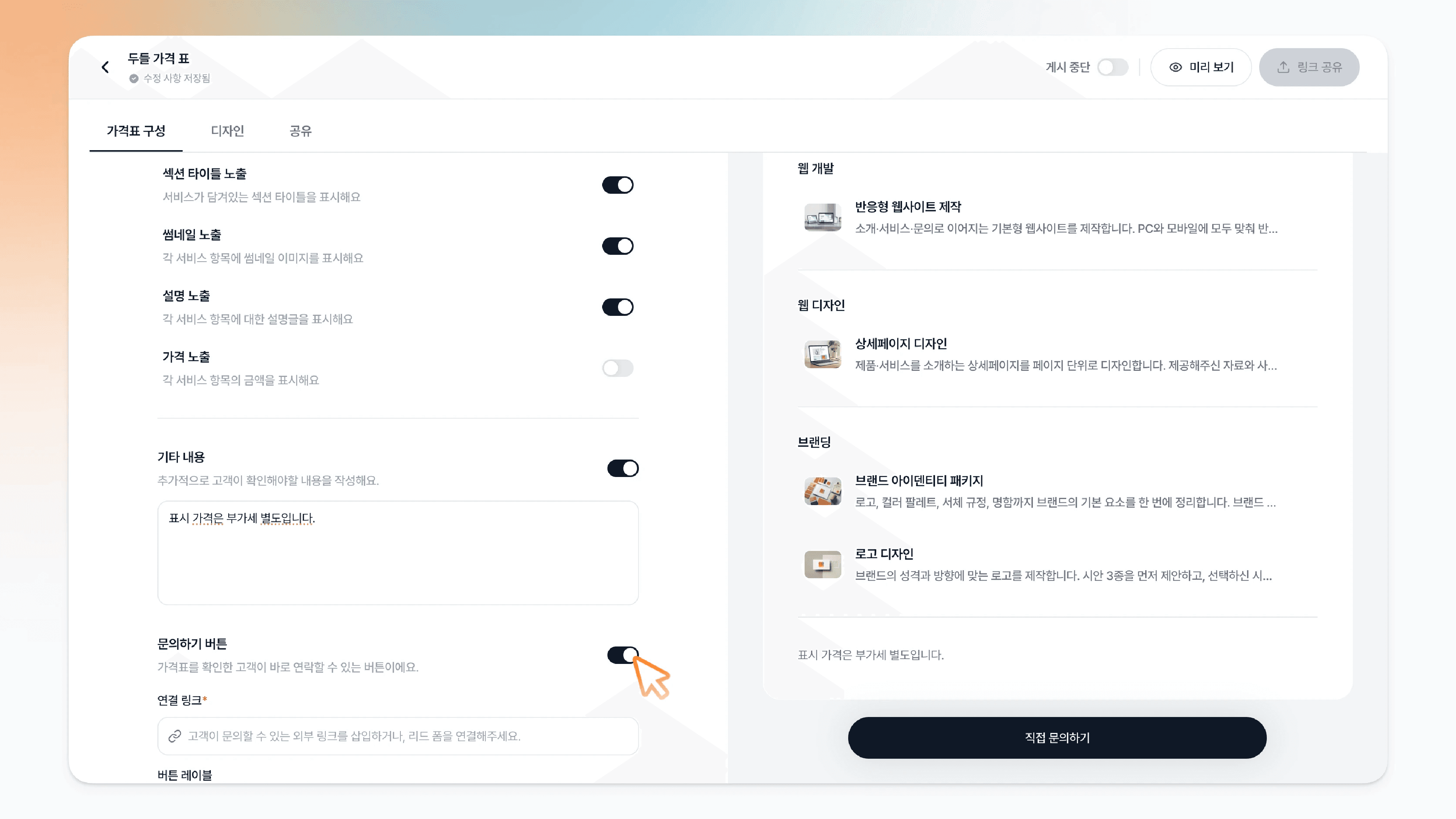
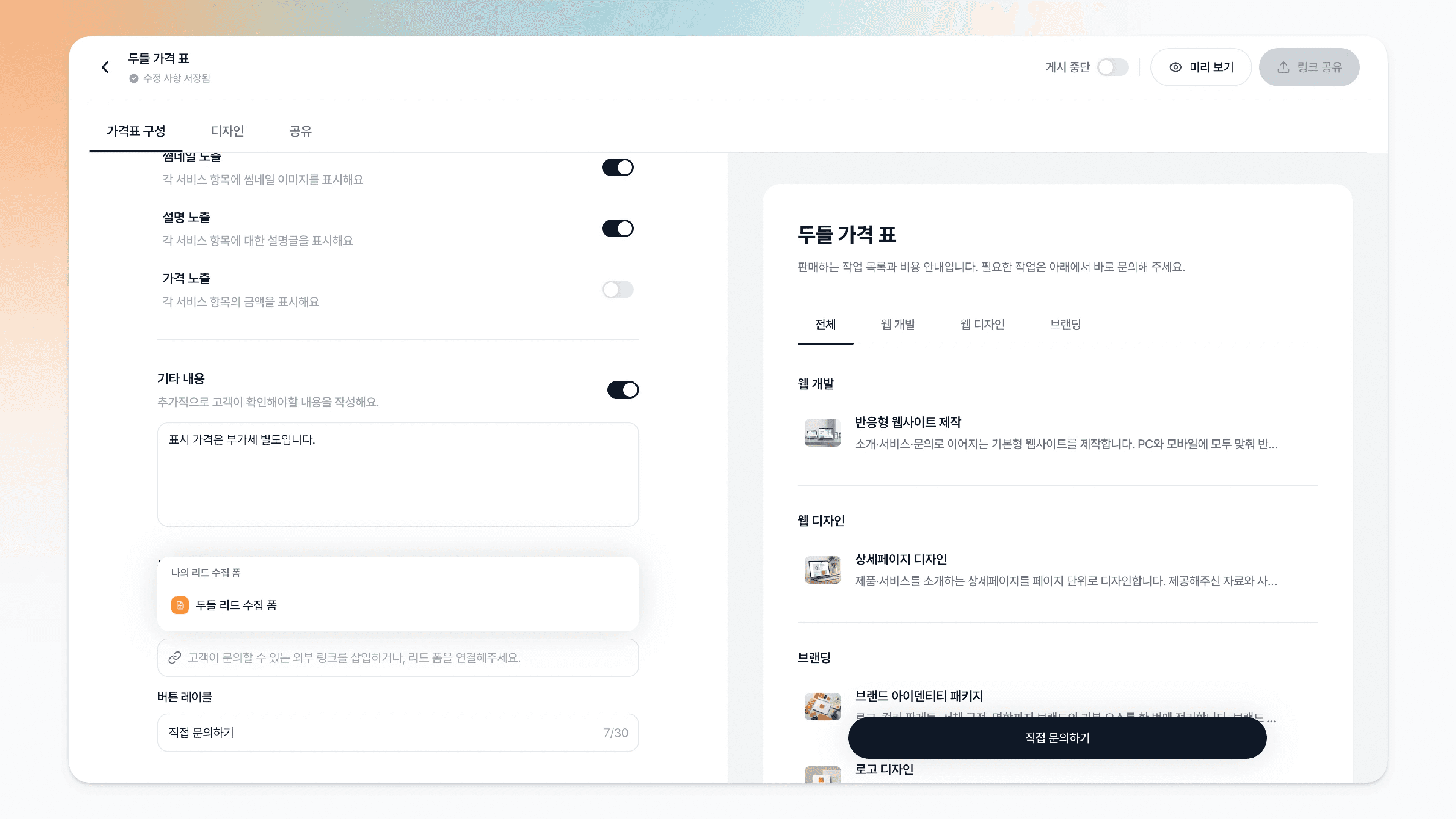
문의하기 버튼 연결 링크를 설정할 수 있습니다.
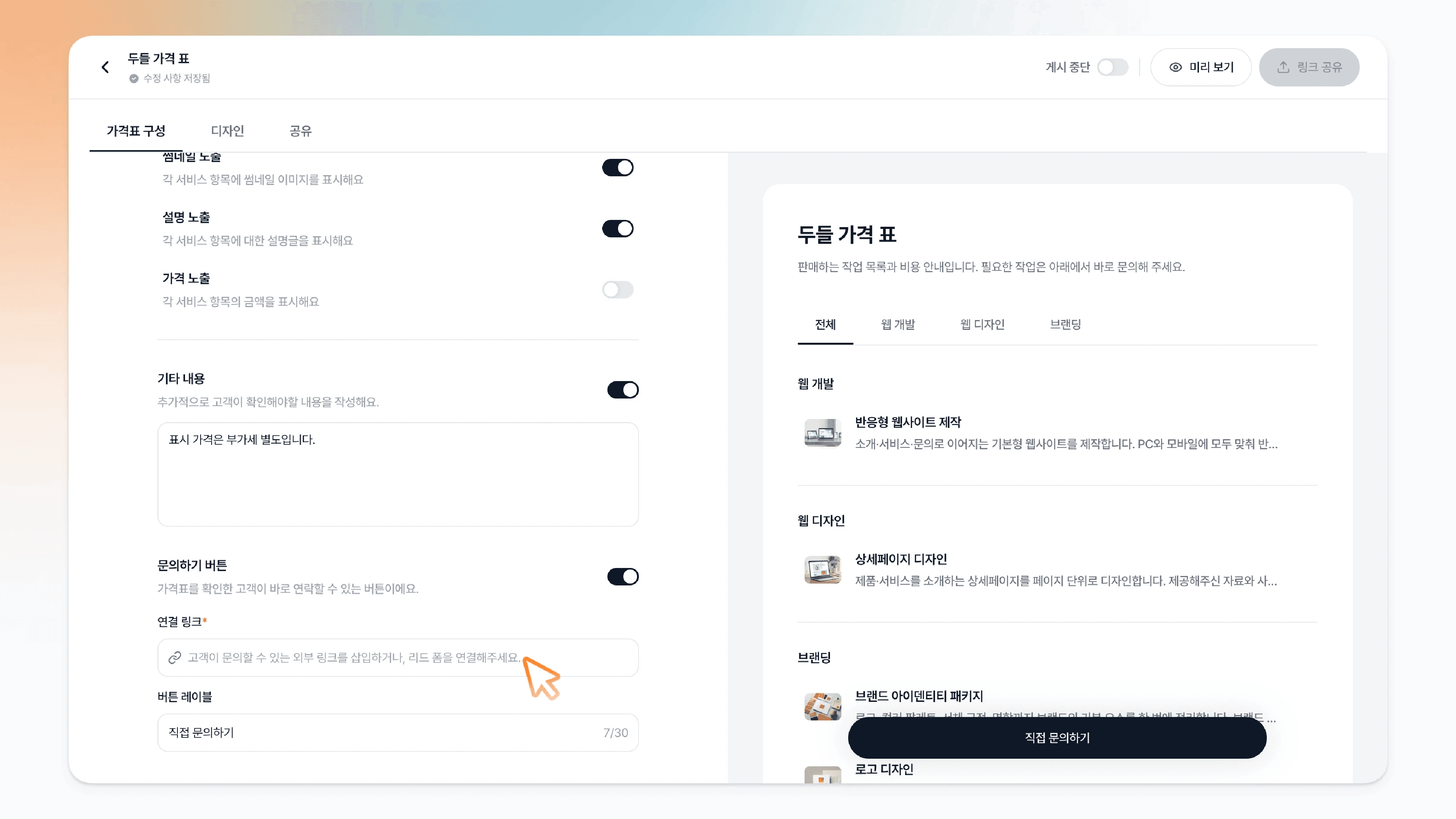
게시된 리드 수집 폼이 있을 경우, 해당 폼 링크를 바로 연결할 수 있습니다.
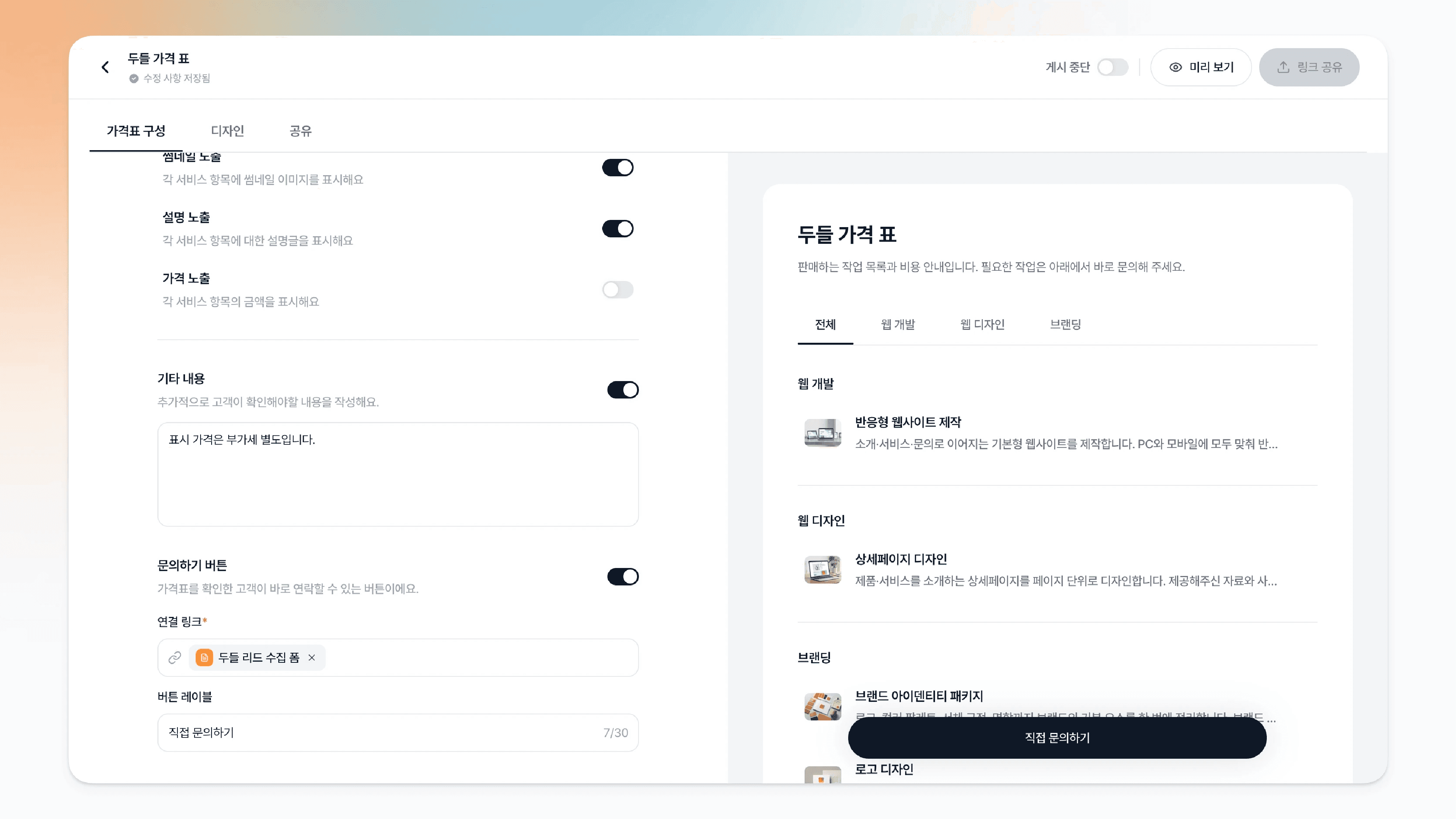
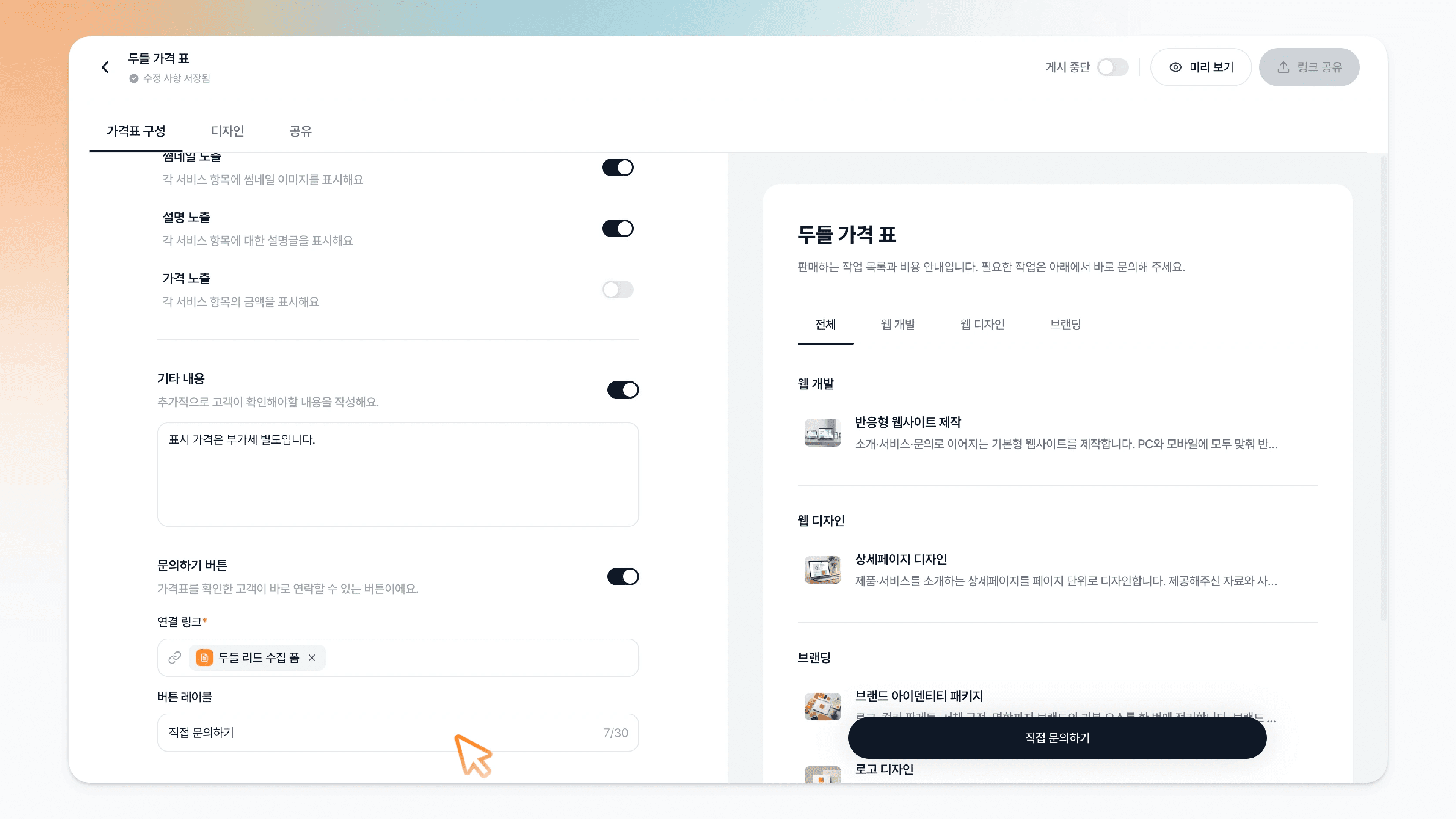
버튼 레이블 영역의 필드를 클릭하여 문의하기 버튼의 레이블을 수정할 수 있습니다.
Step 7. 완성된 가격표 미리보기
가격표 제작 화면 오른쪽 상단의 [미리 보기]를 클릭합니다.
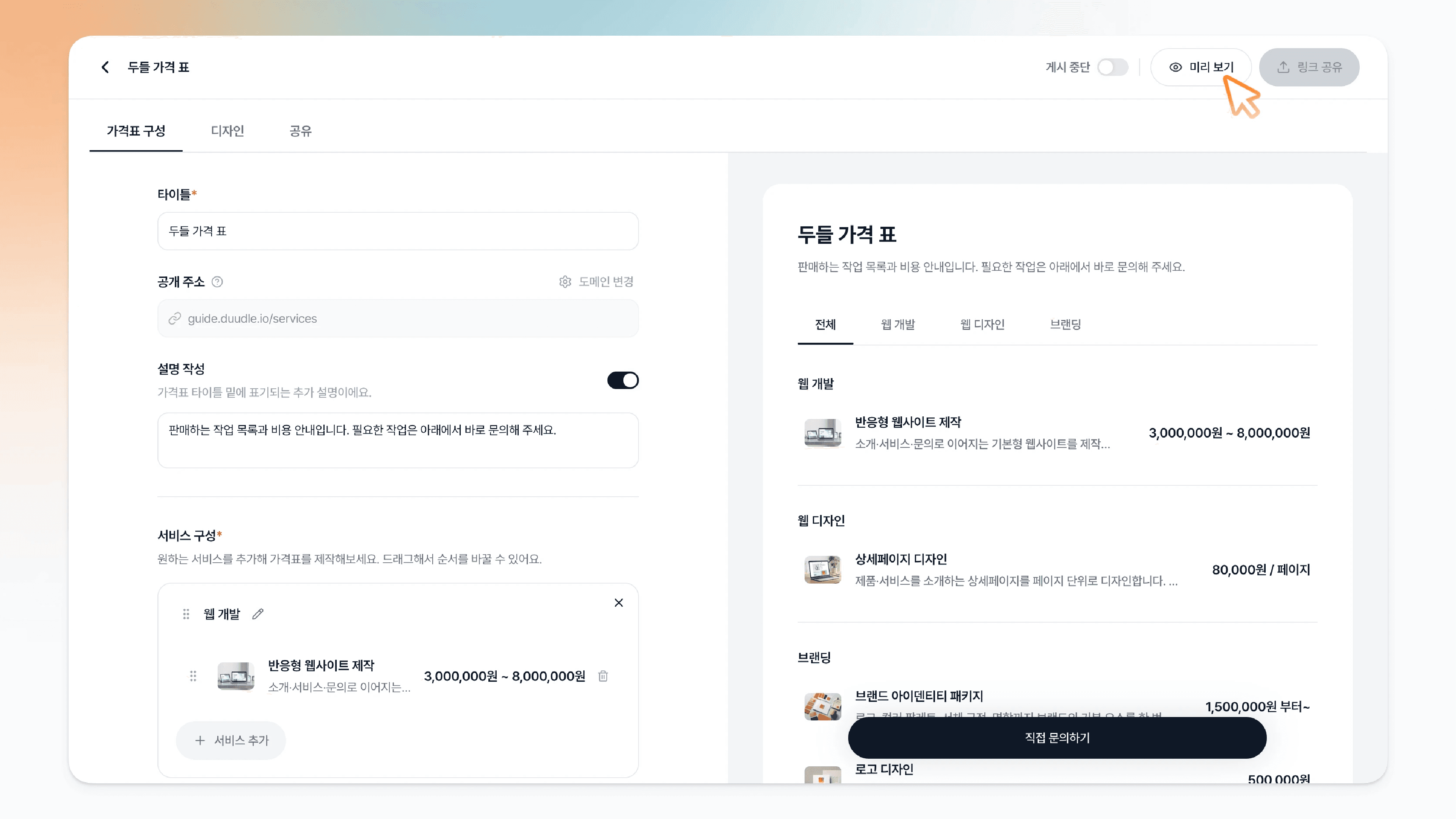
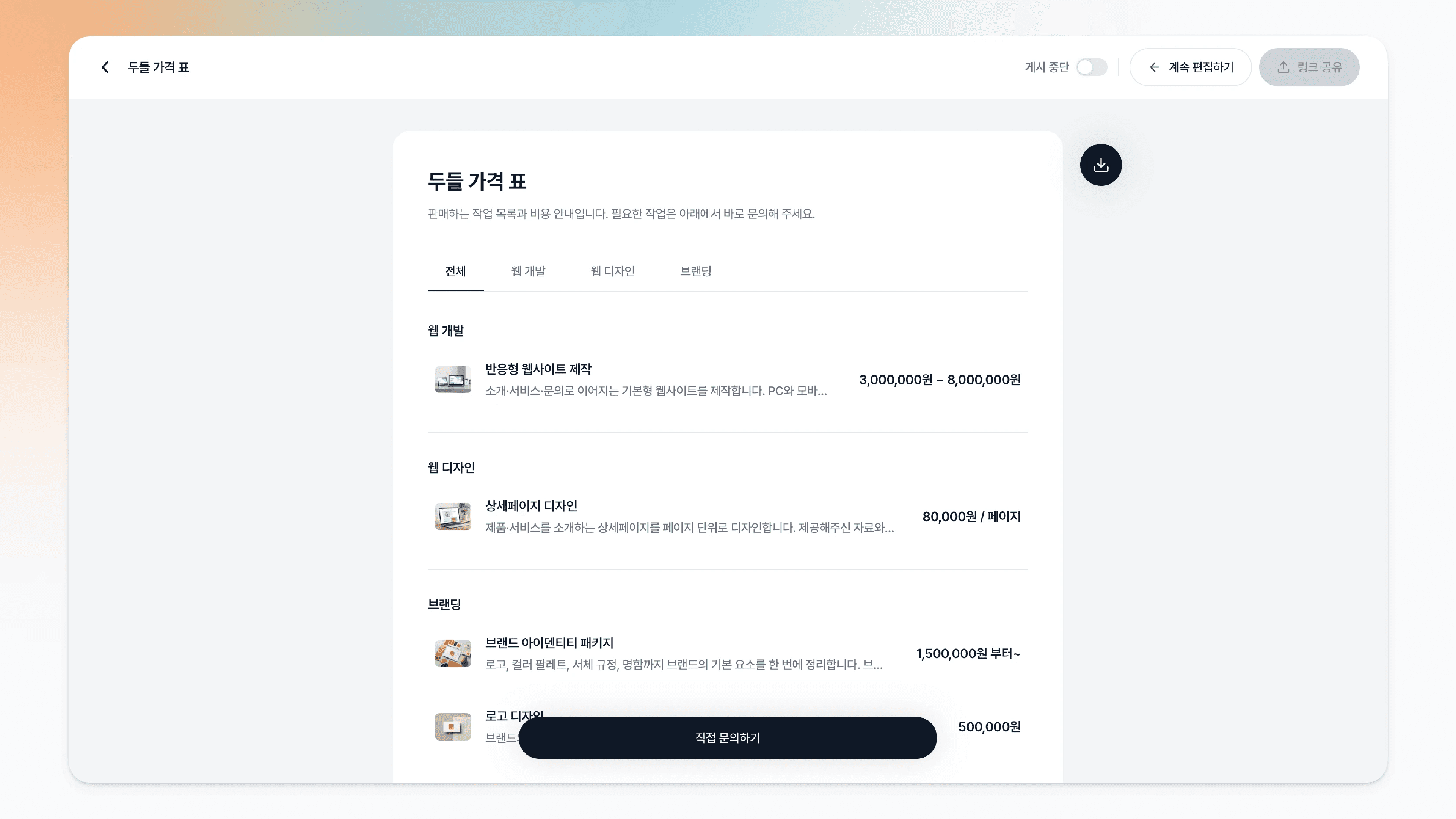
미리보기 화면을 통해 공유될 가격표의 모습을 확인하고 사용 시뮬레이션을 할 수 있습니다.
팁
미리 보기로 잠재고객이 보게 될 화면을 발행 전에 확인하세요.
문의하기 버튼에 리드 수집 폼을 연결하면 들어온 문의가 리드로 자동 정리됩니다.
가격을 공개하고 싶지 않다면 가격 노출을 끌 수 있습니다.