두들 회원가입 완벽 가이드

두들 회원가입 절차를 단계별로 안내합니다. 이메일 가입과 구글 소셜 로그인 두 가지 방법을 다루며, 매직링크 인증, 프로필 설정, 워크스페이스 생성까지 전체 온보딩 과정을 포함합니다. 모든 플랜에서 동일한 가입 절차를 거칩니다.

Step 1. 두들 홈페이지 접속하기

두들 홈페이지(duudle.io)에 접속하여 '무료로 시작하기' 버튼을 클릭하세요. 오른쪽 상단과 화면 중앙 두 곳에 같은 버튼이 있습니다.

두들 홈페이지 메인 화면, 1인 비즈니스를 위한 AI 세일즈 파트너 소개 문구와 무료로 시작하기 버튼이 표시된 랜딩 페이지

Step 2. 가입 방법 선택하기

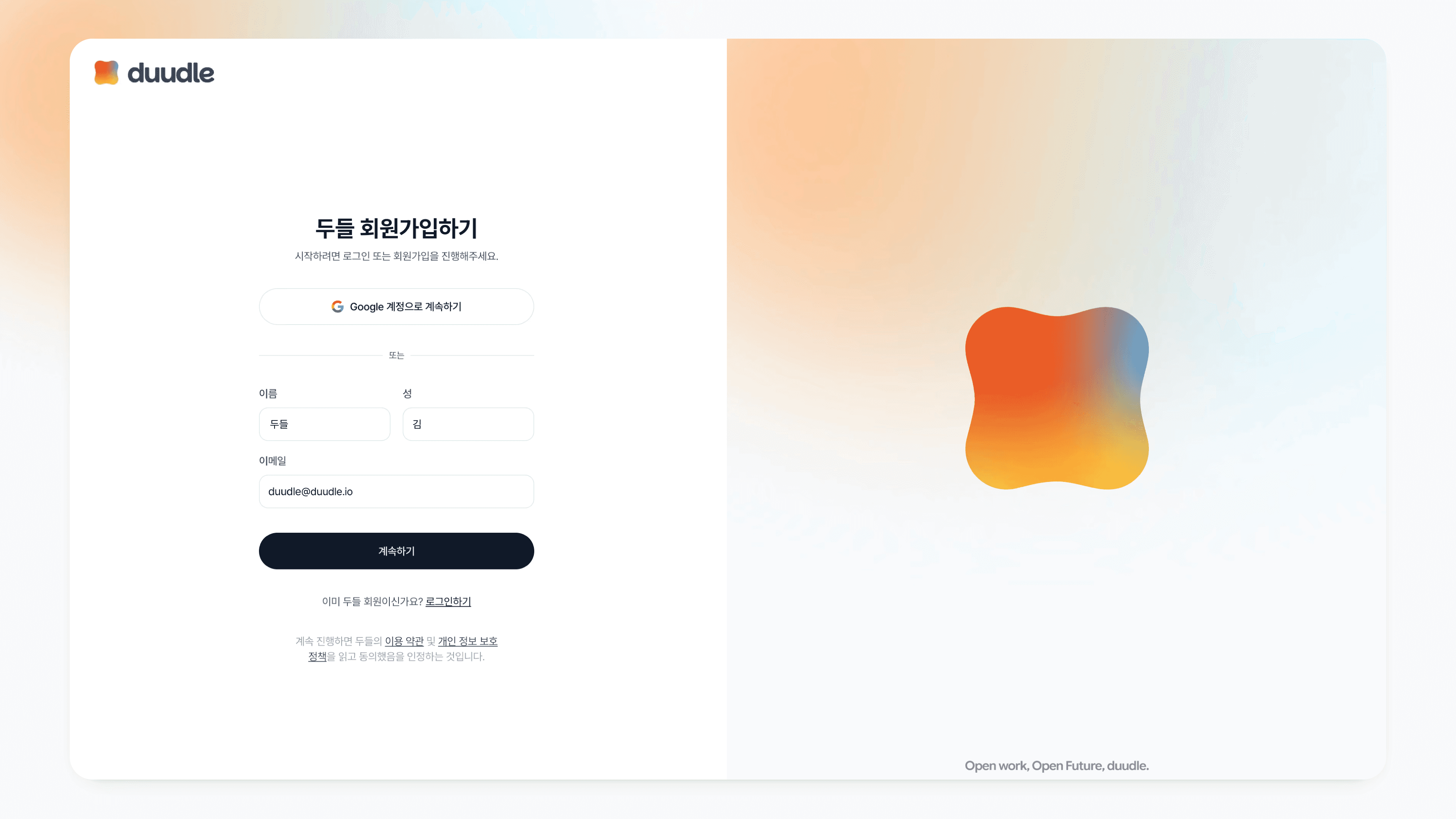
회원가입 페이지에서 두 가지 방법 중 하나를 선택합니다.

구글 계정으로 가입하는 경우, 'Google 계정으로 계속하기' 버튼을 클릭하세요. 별도 정보 입력 없이 바로 다음 단계로 넘어갑니다.

이메일로 가입하는 경우, 이름과 성을 입력하고 이메일 주소를 적은 뒤 '계속하기' 버튼을 클릭하세요. 모든 항목을 입력하면 버튼이 활성화됩니다.

이미 두들 계정이 있다면 하단의 '로그인하기' 링크를 통해 바로 로그인할 수 있습니다.
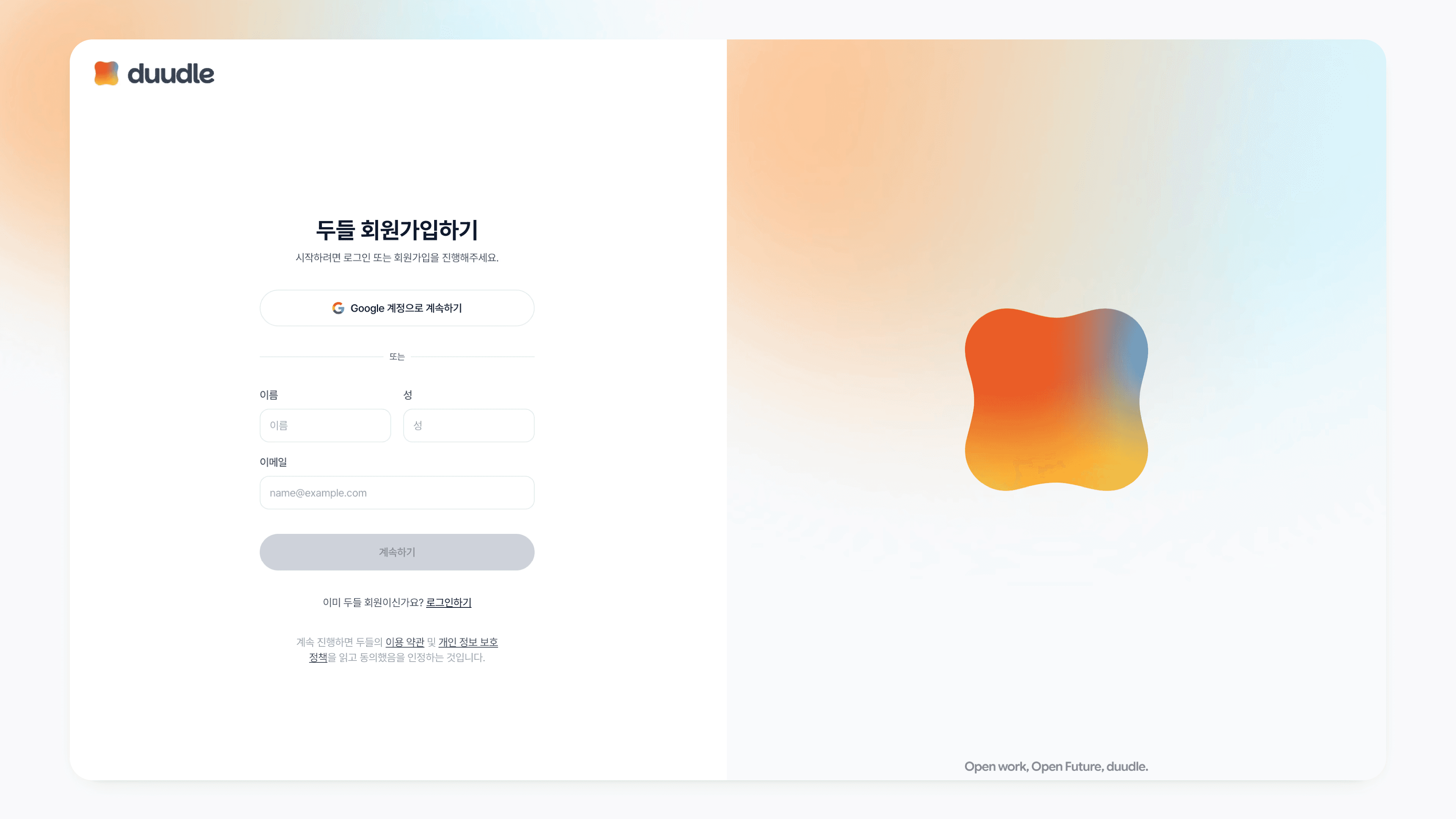
두들 회원가입 페이지, Google 계정으로 계속하기 버튼과 이름 성 이메일 입력 폼이 표시된 화면두들 회원가입 폼에 이름과 성 이메일 주소를 입력한 후 계속하기 버튼이 활성화된 상태

Step 3. 이메일 인증하기

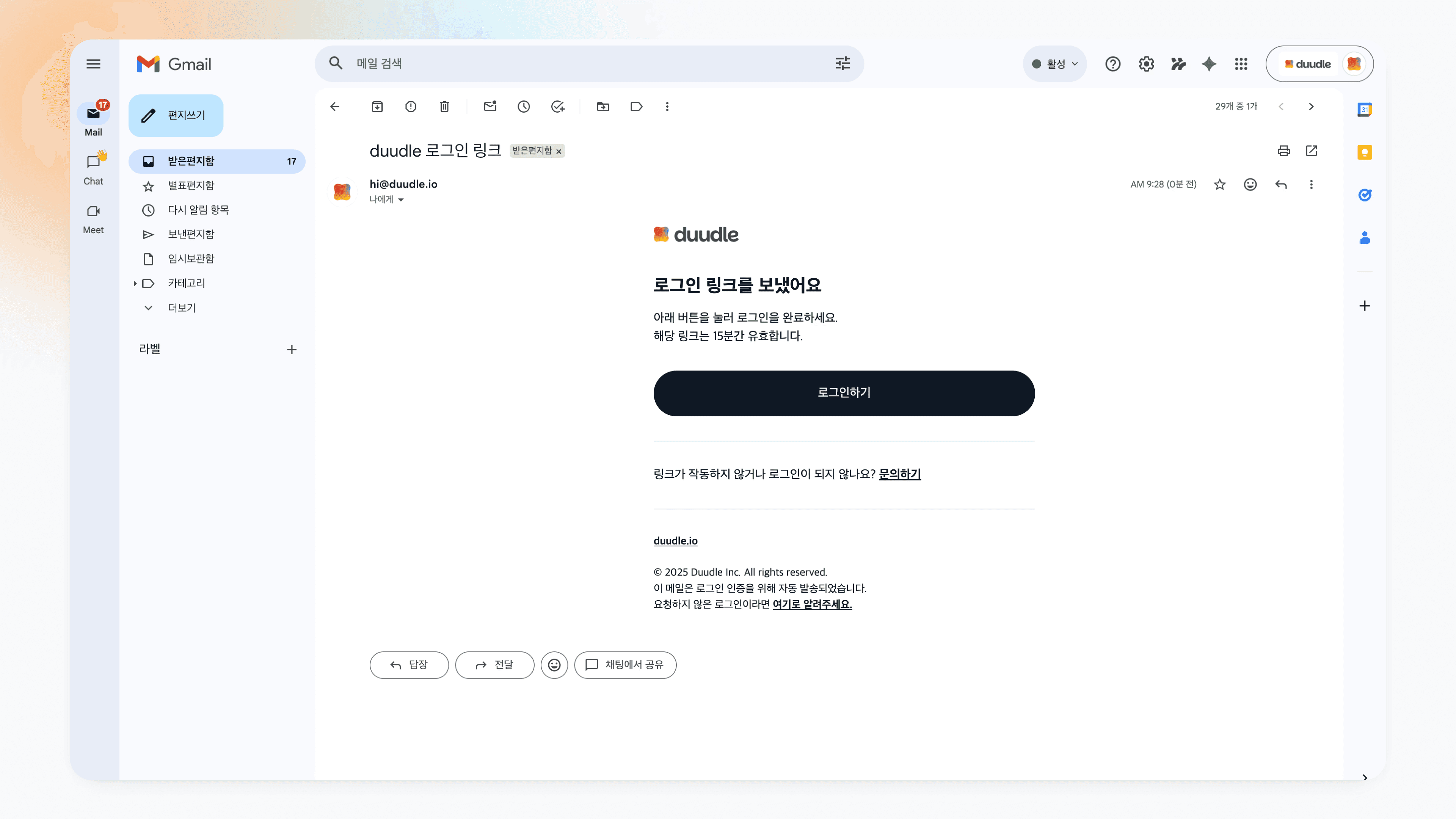
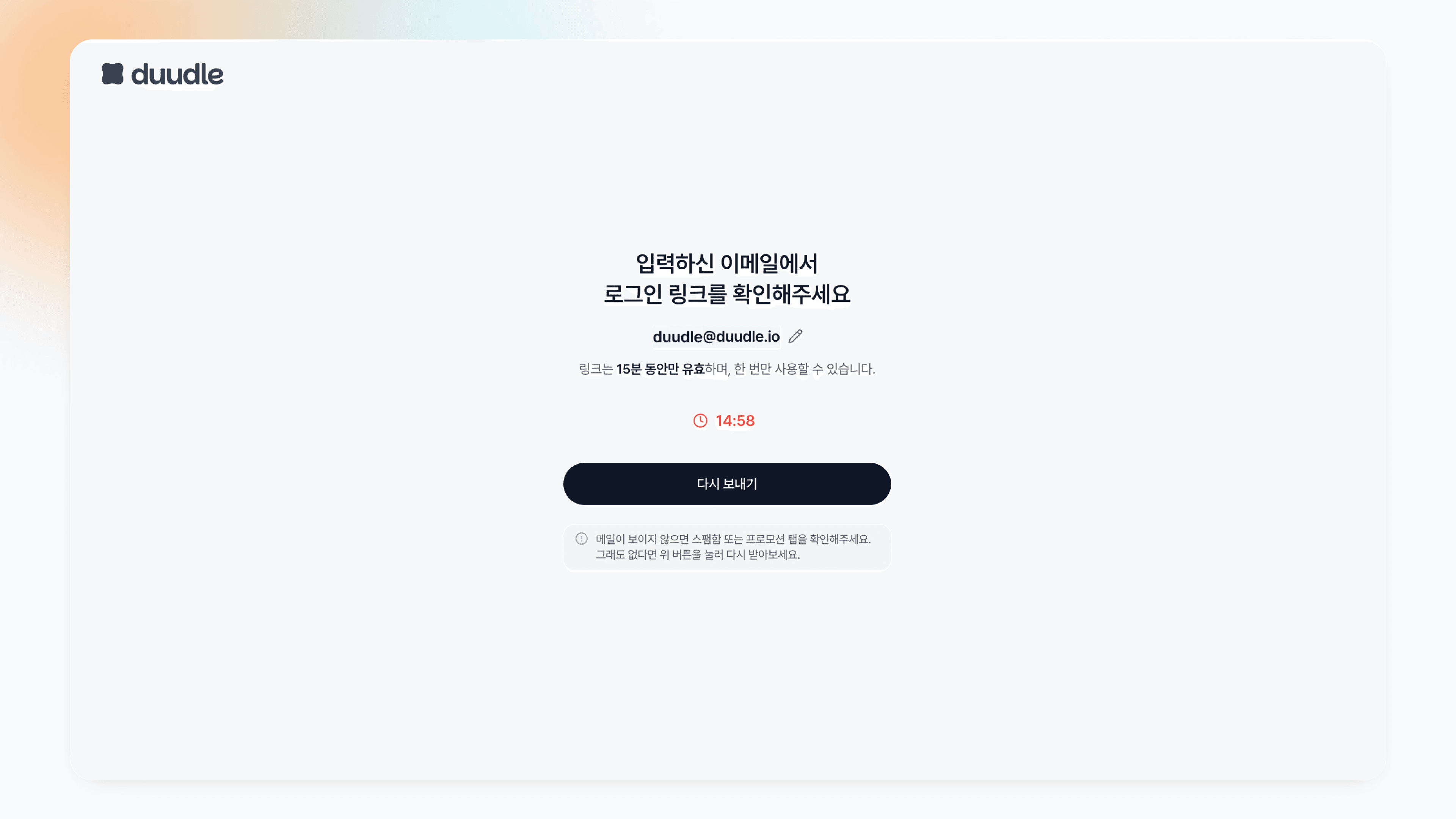
두들은 비밀번호 없이 매직링크 방식으로 인증합니다. '계속하기'를 누르면 입력한 이메일로 로그인 링크가 발송됩니다.

  • 링크는 15분 동안만 유효하며, 한 번만 사용할 수 있습니다

  • 메일이 보이지 않으면 스팸함 또는 프로모션 탭을 확인하세요

  • '다시 보내기' 버튼으로 재발송할 수 있습니다

구글 계정으로 가입한 경우, 이 단계는 자동으로 건너뜁니다.

Gmail 수신함에 도착한 두들 로그인 링크 이메일, 로그인하기 버튼과 15분간 유효하다는 안내가 포함된 인증 메일

이메일 수신함에서 hi@duudle.io가 보낸 'duudle 로그인 링크' 메일을 확인하세요. 메일 본문의 '로그인하기' 버튼을 클릭하면 인증이 완료됩니다.

두들 매직링크 인증 대기 화면, 입력한 이메일 주소와 15분 유효 안내 카운트다운 타이머 및 다시 보내기 버튼이 표시된 페이지

Step 4. 프로필 설정하기

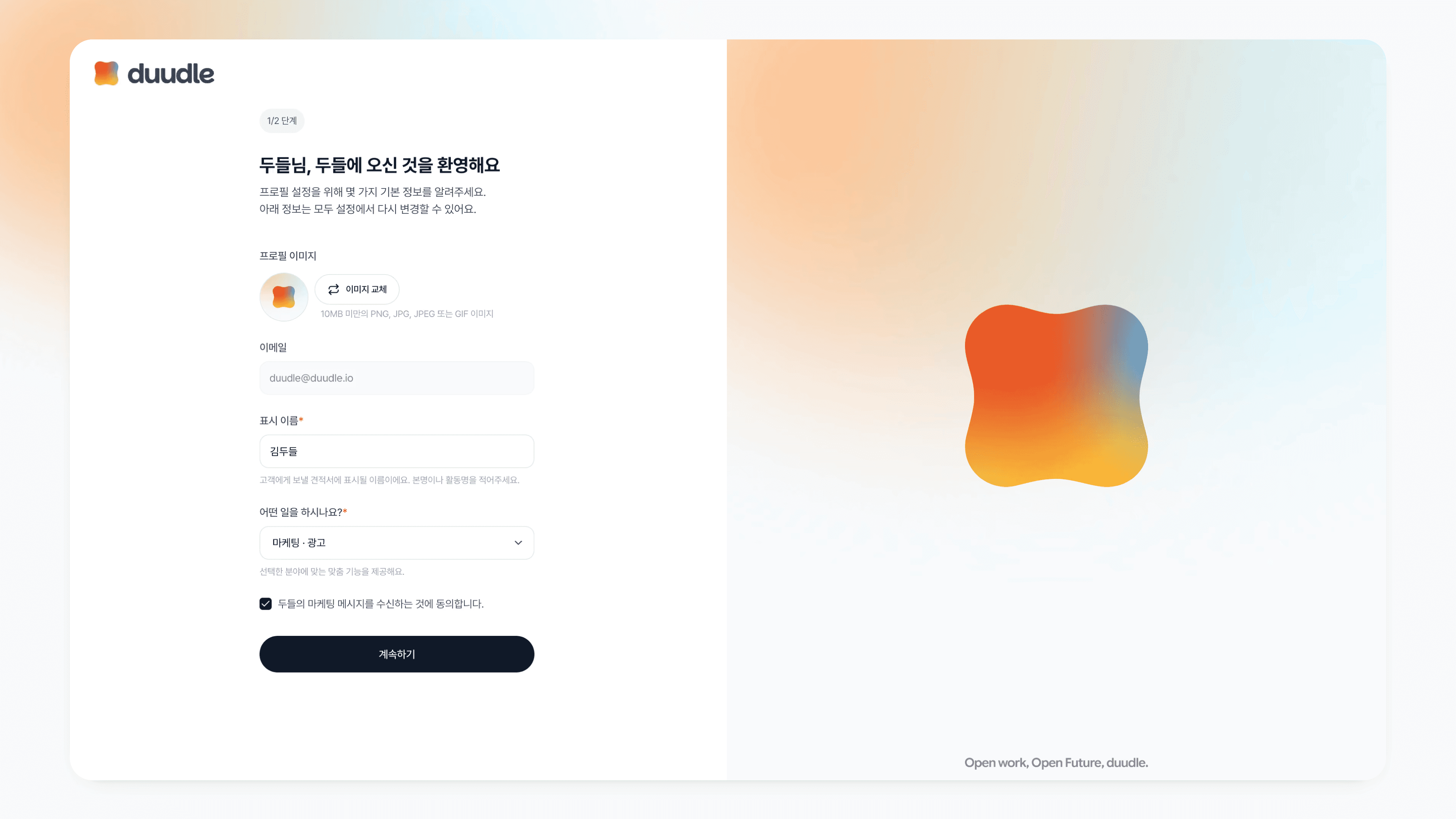
인증이 완료되면 프로필 설정 화면(1/2 단계)으로 이동합니다. 아래 항목을 입력하세요.

항목

설명

프로필 이미지

10MB 미만 PNG, JPG, JPEG, GIF. 나중에 변경 가능합니다.

이메일

가입 시 입력한 이메일이 자동 표시됩니다.

표시 이름

고객에게 견적서를 보낼 때 표시되는 이름입니다.

어떤 일을 하시나요?

업종을 선택하면 맞춤 기능을 제공합니다.

마케팅 메시지 수신

두들 업데이트 소식 수신 여부를 선택합니다.

모든 항목을 입력한 뒤 '계속하기'를 클릭하세요.

두들 회원가입 프로필 설정 1/2 단계, 프로필 이미지 업로드 영역과 이메일 표시 이름 업종 선택 입력 폼이 표시된 온보딩 화면

Step 5. 워크스페이스 만들기

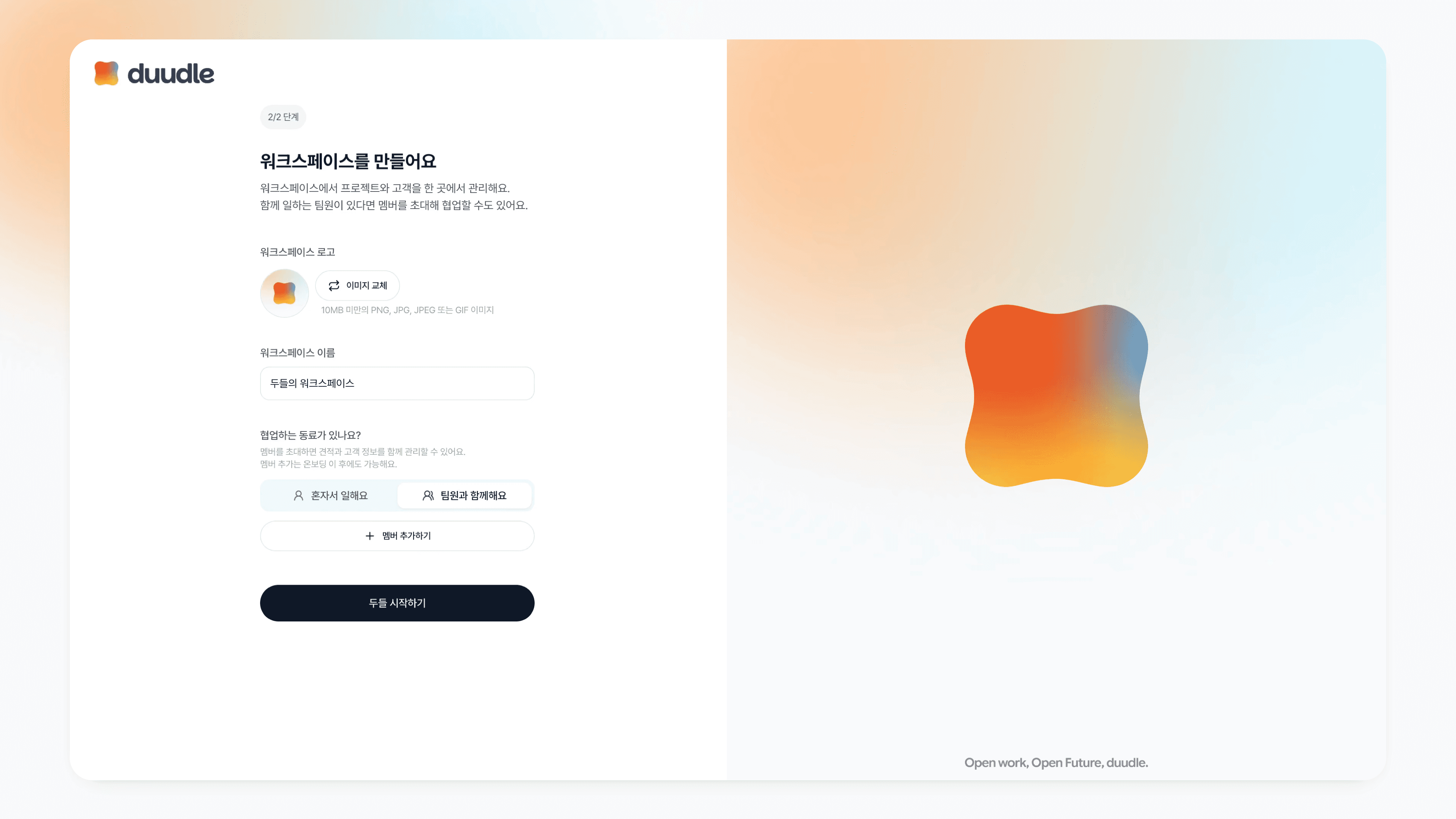
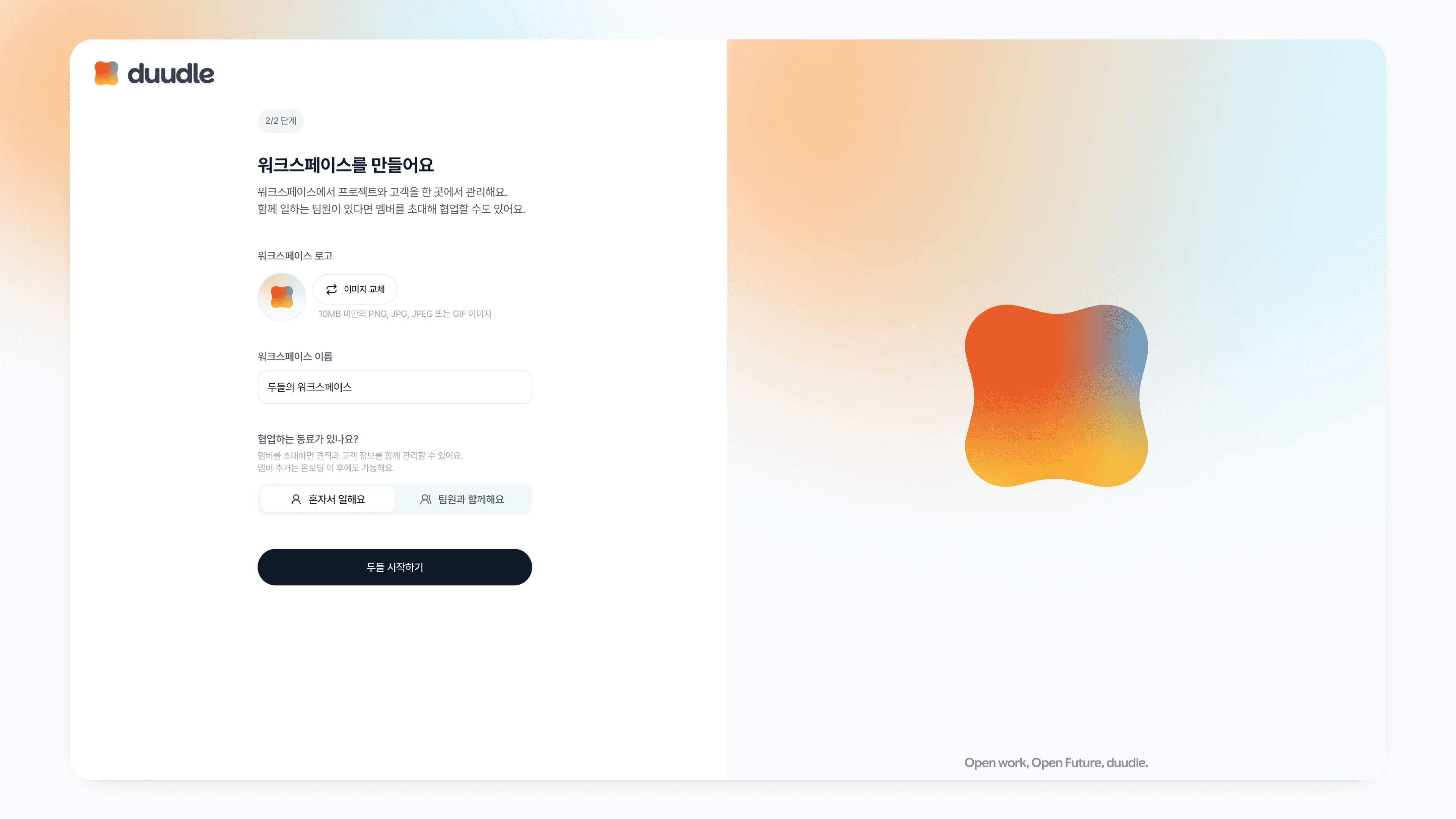
마지막 단계(2/2)입니다. 워크스페이스는 프로젝트와 고객을 한곳에서 관리하는 공간입니다.

워크스페이스 이름에 비즈니스 이름 또는 브랜드명을 입력하세요. 로고는 지금 건너뛰어도 나중에 설정에서 변경할 수 있습니다.

협업 방식을 선택합니다.

  • 혼자서 일해요: 1인 비즈니스라면 이 옵션을 선택하세요.

  • 팀원과 함께해요: 선택하면 멤버 초대 입력란이 나타납니다. 멤버 추가는 가입 후에도 가능합니다.

두들 회원가입 워크스페이스 만들기 2/2 단계, 워크스페이스 로고와 이름 입력란 및 혼자서 일해요 팀원과 함께해요 선택 옵션이 표시된 화면두들 워크스페이스 설정에서 팀원과 함께해요를 선택한 상태, 멤버 추가하기 입력란이 추가로 표시된 화면

'두들 시작하기' 버튼을 클릭하세요.

Step 6. 대시보드 확인하기

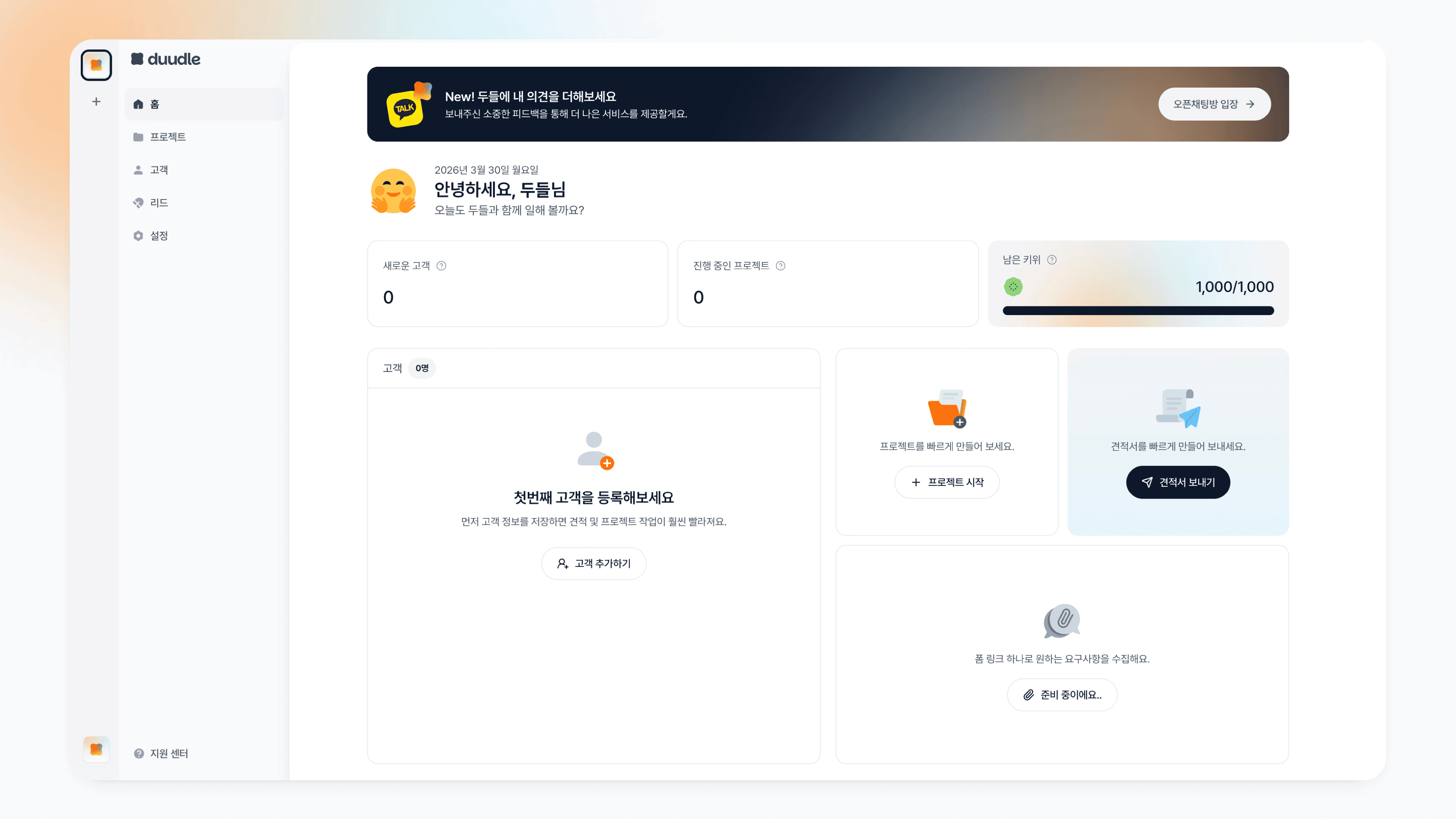
가입이 완료되면 두들 대시보드로 이동합니다. 왼쪽 사이드바에서 홈, 프로젝트, 고객, 리드, 설정 메뉴에 접근할 수 있습니다.

대시보드에서 바로 시작할 수 있는 기능:

  • 고객 추가하기: 첫 번째 고객 정보를 등록하세요.

  • 프로젝트 시작: 진행 중인 프로젝트를 만들어보세요.

  • 견적서 보내기: 견적서를 작성하여 바로 발송할 수 있습니다.

두들 대시보드 메인 화면, 새로운 고객 수와 진행 중인 프로젝트 현황 카드 및 고객 추가하기 프로젝트 시작 견적서 보내기 버튼이 표시된 홈 화면

  • 구글 계정으로 가입하면 매직링크 인증 없이 바로 시작할 수 있습니다.

  • 워크스페이스 이름, 로고, 프로필 정보는 가입 후 설정 메뉴에서 언제든 변경할 수 있습니다.


자주 묻는 질문

두들 회원가입은 무료인가요?

네, 회원가입과 기본 사용은 무료입니다. 가입 후 대시보드에서 고객 관리, 프로젝트 생성, 견적서 발송 기능을 바로 사용할 수 있습니다.

두들은 비밀번호 없이 어떻게 로그인하나요?

두들은 매직링크 방식을 사용합니다. 이메일 주소를 입력하면 로그인 링크가 발송되고, 해당 링크를 클릭하면 자동으로 로그인됩니다.

두들 매직링크 이메일이 오지 않으면 어떻게 하나요?

스팸함과 프로모션 탭을 먼저 확인하세요. 그래도 메일이 없다면 인증 대기 화면의 '다시 보내기' 버튼으로 재발송할 수 있습니다. 링크는 15분간 유효합니다.

Step 1. 두들 홈페이지 접속하기

두들 홈페이지(duudle.io)에 접속하여 '무료로 시작하기' 버튼을 클릭하세요. 오른쪽 상단과 화면 중앙 두 곳에 같은 버튼이 있습니다.

두들 홈페이지 메인 화면, 1인 비즈니스를 위한 AI 세일즈 파트너 소개 문구와 무료로 시작하기 버튼이 표시된 랜딩 페이지

Step 2. 가입 방법 선택하기

회원가입 페이지에서 두 가지 방법 중 하나를 선택합니다.

구글 계정으로 가입하는 경우, 'Google 계정으로 계속하기' 버튼을 클릭하세요. 별도 정보 입력 없이 바로 다음 단계로 넘어갑니다.

이메일로 가입하는 경우, 이름과 성을 입력하고 이메일 주소를 적은 뒤 '계속하기' 버튼을 클릭하세요. 모든 항목을 입력하면 버튼이 활성화됩니다.

이미 두들 계정이 있다면 하단의 '로그인하기' 링크를 통해 바로 로그인할 수 있습니다.
두들 회원가입 페이지, Google 계정으로 계속하기 버튼과 이름 성 이메일 입력 폼이 표시된 화면두들 회원가입 폼에 이름과 성 이메일 주소를 입력한 후 계속하기 버튼이 활성화된 상태

Step 3. 이메일 인증하기

두들은 비밀번호 없이 매직링크 방식으로 인증합니다. '계속하기'를 누르면 입력한 이메일로 로그인 링크가 발송됩니다.

  • 링크는 15분 동안만 유효하며, 한 번만 사용할 수 있습니다

  • 메일이 보이지 않으면 스팸함 또는 프로모션 탭을 확인하세요

  • '다시 보내기' 버튼으로 재발송할 수 있습니다

구글 계정으로 가입한 경우, 이 단계는 자동으로 건너뜁니다.
Gmail 수신함에 도착한 두들 로그인 링크 이메일, 로그인하기 버튼과 15분간 유효하다는 안내가 포함된 인증 메일

이메일 수신함에서 hi@duudle.io가 보낸 'duudle 로그인 링크' 메일을 확인하세요. 메일 본문의 '로그인하기' 버튼을 클릭하면 인증이 완료됩니다.
두들 매직링크 인증 대기 화면, 입력한 이메일 주소와 15분 유효 안내 카운트다운 타이머 및 다시 보내기 버튼이 표시된 페이지

Step 4. 프로필 설정하기

인증이 완료되면 프로필 설정 화면(1/2 단계)으로 이동합니다. 아래 항목을 입력하세요.

항목

설명

프로필 이미지

10MB 미만 PNG, JPG, JPEG, GIF. 나중에 변경 가능합니다.

이메일

가입 시 입력한 이메일이 자동 표시됩니다.

표시 이름

고객에게 견적서를 보낼 때 표시되는 이름입니다.

어떤 일을 하시나요?

업종을 선택하면 맞춤 기능을 제공합니다.

마케팅 메시지 수신

두들 업데이트 소식 수신 여부를 선택합니다.

모든 항목을 입력한 뒤 '계속하기'를 클릭하세요.

두들 회원가입 프로필 설정 1/2 단계, 프로필 이미지 업로드 영역과 이메일 표시 이름 업종 선택 입력 폼이 표시된 온보딩 화면

Step 5. 워크스페이스 만들기

마지막 단계(2/2)입니다. 워크스페이스는 프로젝트와 고객을 한곳에서 관리하는 공간입니다.

워크스페이스 이름에 비즈니스 이름 또는 브랜드명을 입력하세요. 로고는 지금 건너뛰어도 나중에 설정에서 변경할 수 있습니다.

협업 방식을 선택합니다.

  • 혼자서 일해요: 1인 비즈니스라면 이 옵션을 선택하세요.

  • 팀원과 함께해요: 선택하면 멤버 초대 입력란이 나타납니다. 멤버 추가는 가입 후에도 가능합니다.
두들 회원가입 워크스페이스 만들기 2/2 단계, 워크스페이스 로고와 이름 입력란 및 혼자서 일해요 팀원과 함께해요 선택 옵션이 표시된 화면두들 워크스페이스 설정에서 팀원과 함께해요를 선택한 상태, 멤버 추가하기 입력란이 추가로 표시된 화면

'두들 시작하기' 버튼을 클릭하세요.

Step 6. 대시보드 확인하기

가입이 완료되면 두들 대시보드로 이동합니다. 왼쪽 사이드바에서 홈, 프로젝트, 고객, 리드, 설정 메뉴에 접근할 수 있습니다.

대시보드에서 바로 시작할 수 있는 기능:

  • 고객 추가하기: 첫 번째 고객 정보를 등록하세요.

  • 프로젝트 시작: 진행 중인 프로젝트를 만들어보세요.

  • 견적서 보내기: 견적서를 작성하여 바로 발송할 수 있습니다.

두들 대시보드 메인 화면, 새로운 고객 수와 진행 중인 프로젝트 현황 카드 및 고객 추가하기 프로젝트 시작 견적서 보내기 버튼이 표시된 홈 화면

  • 구글 계정으로 가입하면 매직링크 인증 없이 바로 시작할 수 있습니다.

  • 워크스페이스 이름, 로고, 프로필 정보는 가입 후 설정 메뉴에서 언제든 변경할 수 있습니다.


자주 묻는 질문

두들 회원가입은 무료인가요?

네, 회원가입과 기본 사용은 무료입니다. 가입 후 대시보드에서 고객 관리, 프로젝트 생성, 견적서 발송 기능을 바로 사용할 수 있습니다.

두들은 비밀번호 없이 어떻게 로그인하나요?

두들은 매직링크 방식을 사용합니다. 이메일 주소를 입력하면 로그인 링크가 발송되고, 해당 링크를 클릭하면 자동으로 로그인됩니다.

두들 매직링크 이메일이 오지 않으면 어떻게 하나요?

스팸함과 프로모션 탭을 먼저 확인하세요. 그래도 메일이 없다면 인증 대기 화면의 '다시 보내기' 버튼으로 재발송할 수 있습니다. 링크는 15분간 유효합니다.