두들 리드 확인하고 관리하기

두들에서 리드 수집 폼으로 들어온 리드를 확인하고 관리하는 방법을 안내합니다. 리드 목록 확인과 정렬·출처·채널 필터·검색, 리드 상세 보기, 리드 직접 추가를 다루며, 추가한 리드가 고객 목록에 자동으로 연결되는 흐름까지 설명합니다.
두들에서는 리드 수집 폼을 만들고, 폼에 응답한 사람을 관리할 수 있습니다. 리드 수집 폼을 만드는 방법은 리드 수집 폼 만들기 가이드를 참고하세요.

Step 1. 리드 관리 화면 이동하기

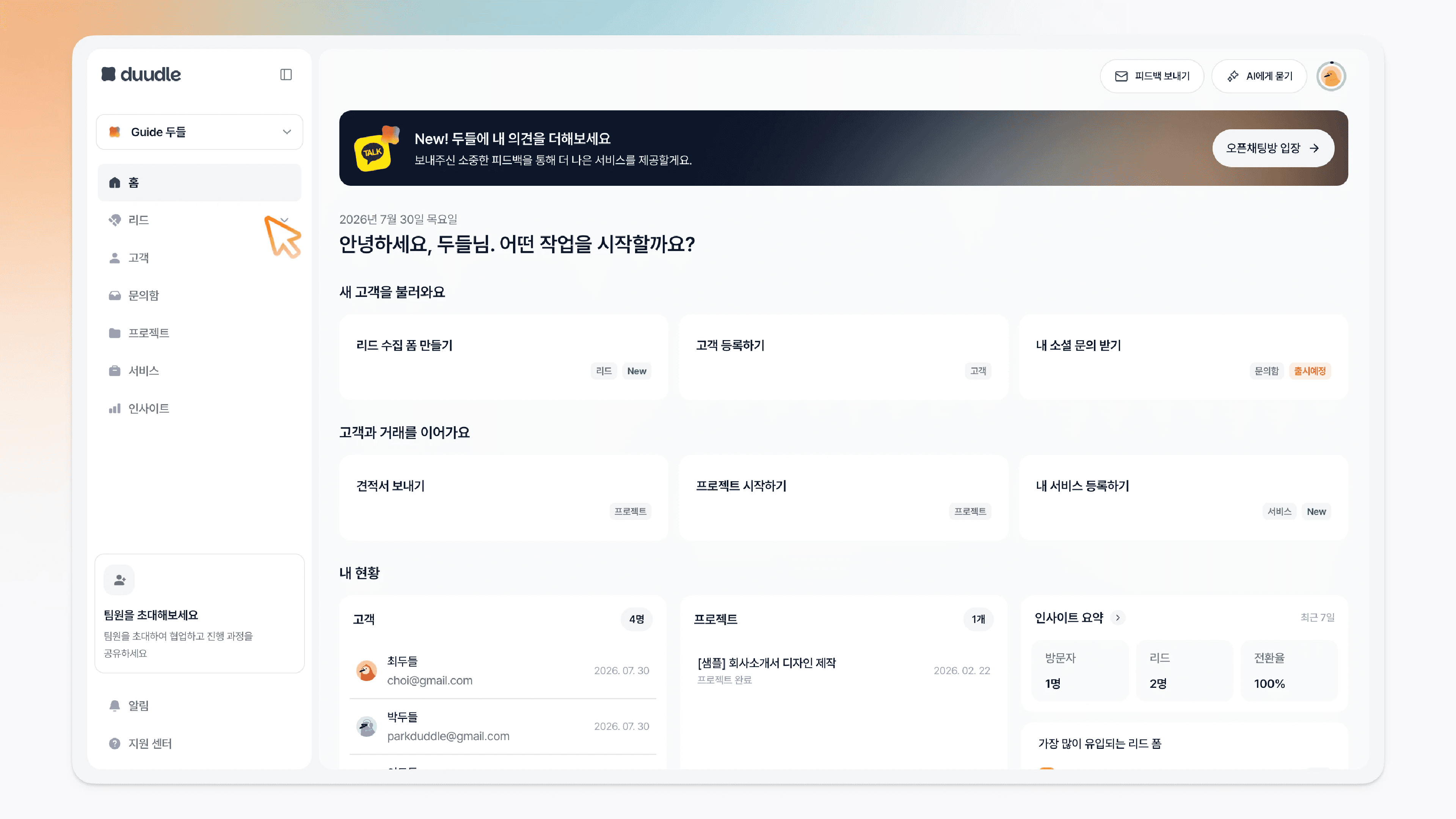
왼쪽 사이드 메뉴의 [리드]를 클릭합니다.

왼쪽 사이드 메뉴의 리드를 클릭하는 모습

'리드 목록' 화면으로 이동합니다.

Step 2. 수집된 리드 확인하기

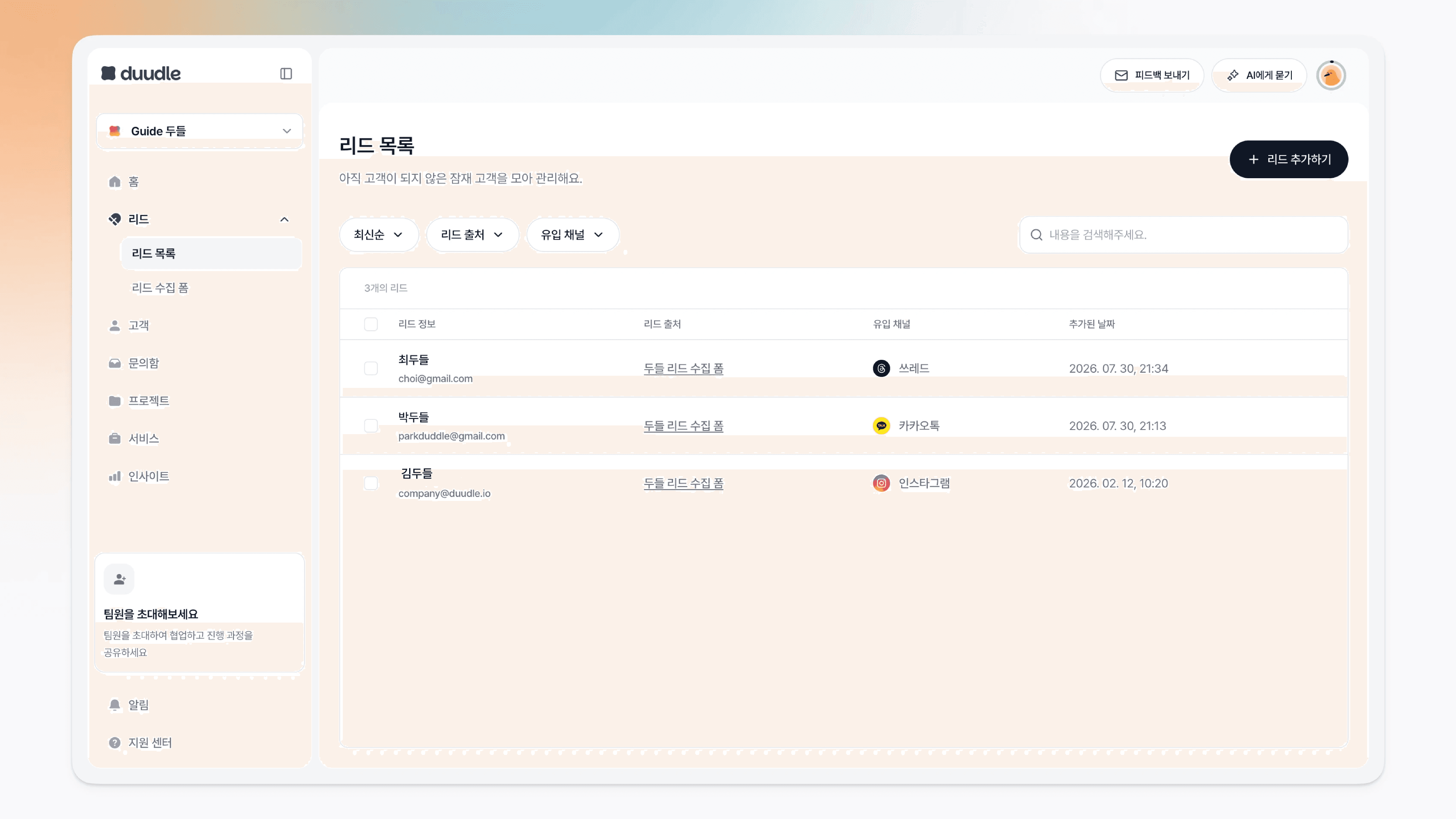
리드 목록 화면에서 리드 수집 폼으로 수집된 리드와 직접 추가한 리드를 확인할 수 있습니다.

아래 기능으로도 확인할 수 있습니다.

  • 최신순 / 오래된 순: 리드 수집 시간순으로 확인합니다.

  • 리드 출처: 선택한 리드 폼에서 유입된 리드만 모아 볼 수 있습니다. 수동으로 추가한 리드만 모아 볼 수도 있습니다.

  • 유입 채널: 선택한 채널을 통해 들어온 리드만 모아 볼 수 있습니다.

  • 검색: 이름, 연락처, 리드 출처, 유입 채널의 키워드로 리드를 검색할 수 있습니다.

리드 목록 화면. 폼으로 수집된 리드와 직접 추가한 리드가 정렬·필터·검색과 함께 보이는 모습

Step 3. 리드 상세 보기

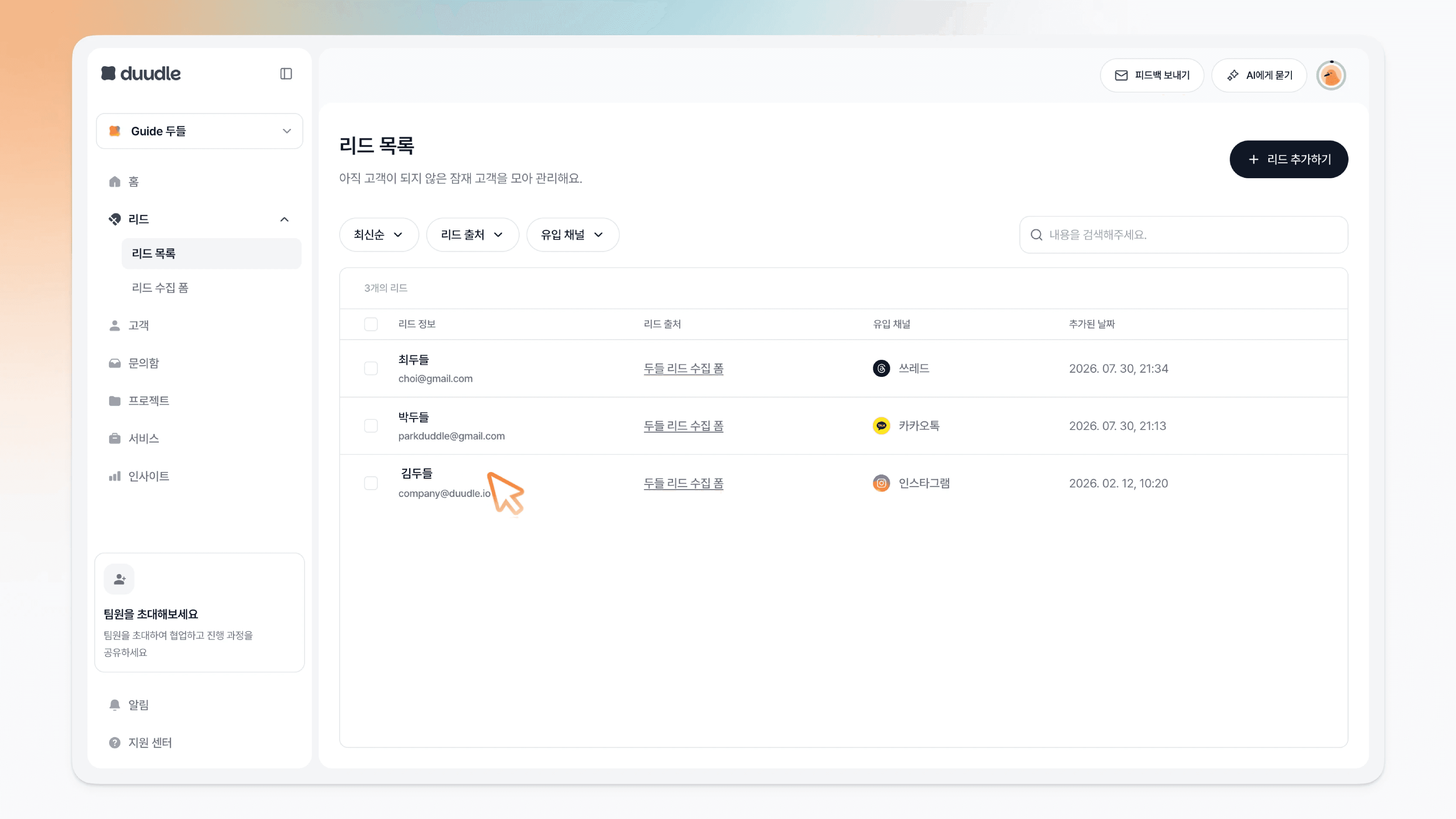
리드를 클릭합니다.

리드 목록에서 리드 하나를 클릭하는 모습

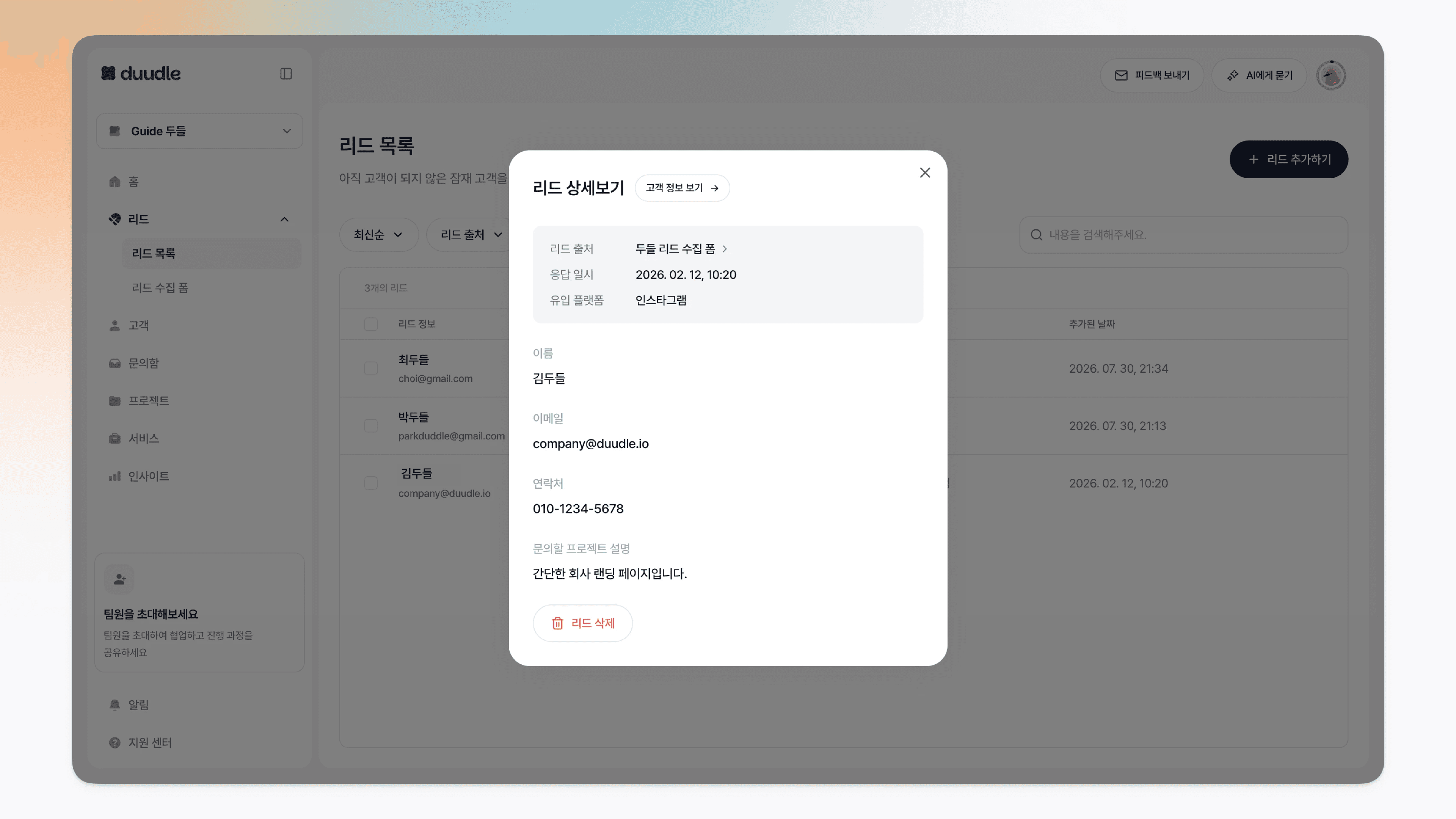
리드 수집 폼을 통해 들어온 리드는 폼 응답 내용과 해당 리드에 관한 상세 정보를 확인할 수 있습니다.

리드를 직접 추가하기 전 리드 목록 화면

리드 직접 추가하기

Step 1. 리드 정보 입력 창 열기

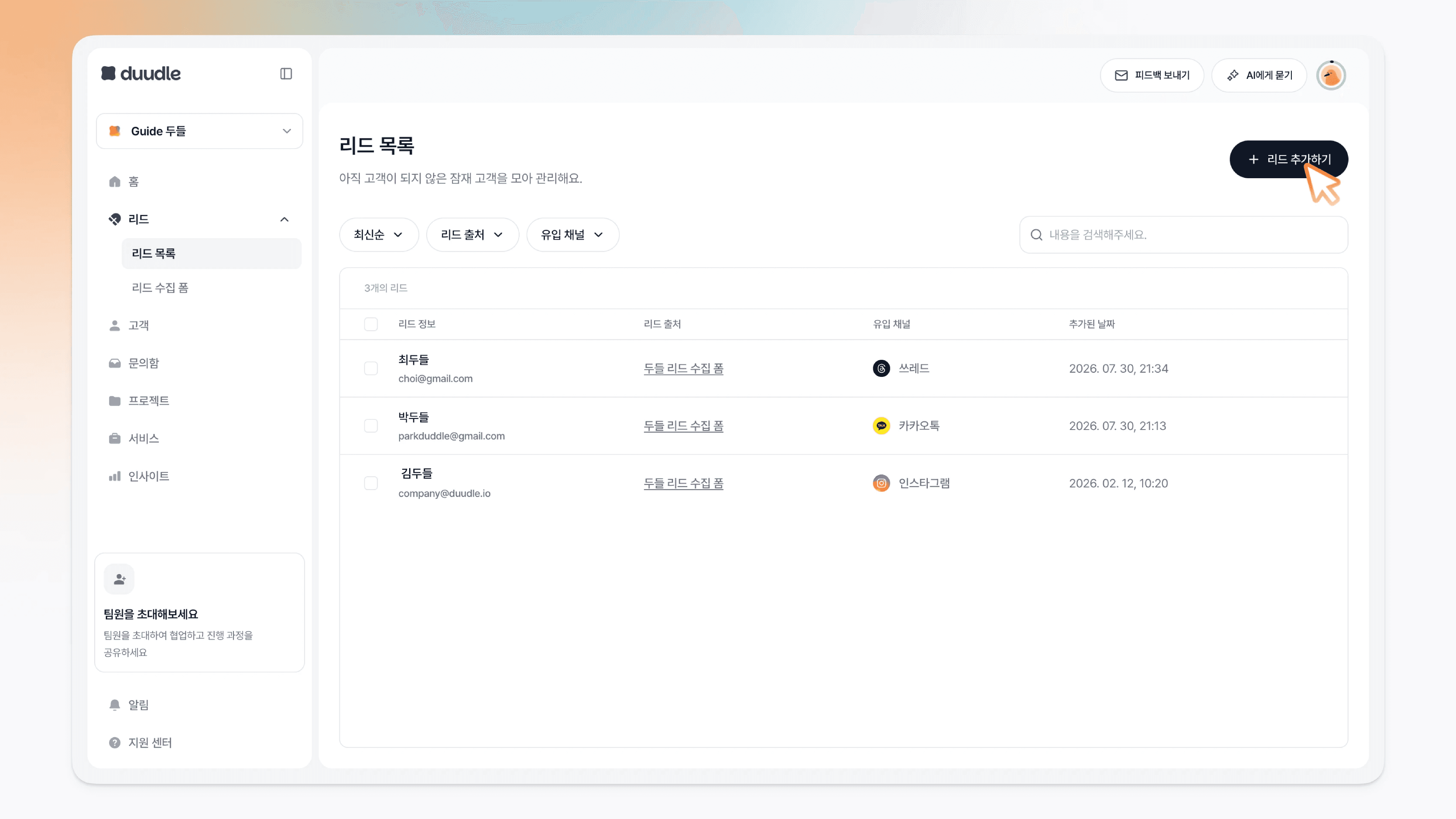
리드 목록 오른쪽 상단의 [리드 추가하기] 버튼을 클릭합니다.

리드 목록 오른쪽 상단의 리드 추가하기 버튼을 클릭하는 모습

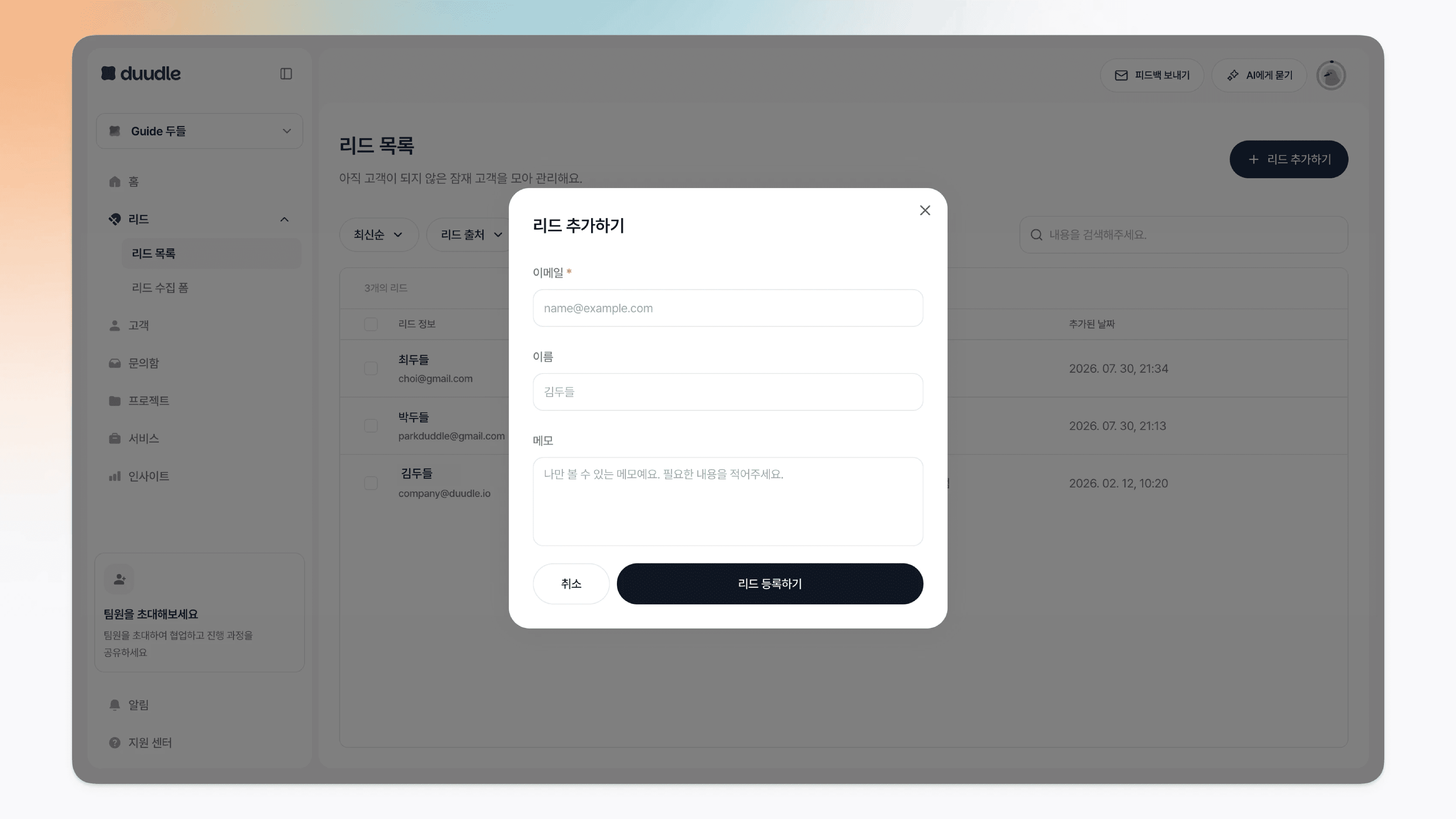
리드 정보 입력창이 나타납니다.

리드 추가하기 입력창이 나타난 모습

Step 2. 리드 정보 입력하기

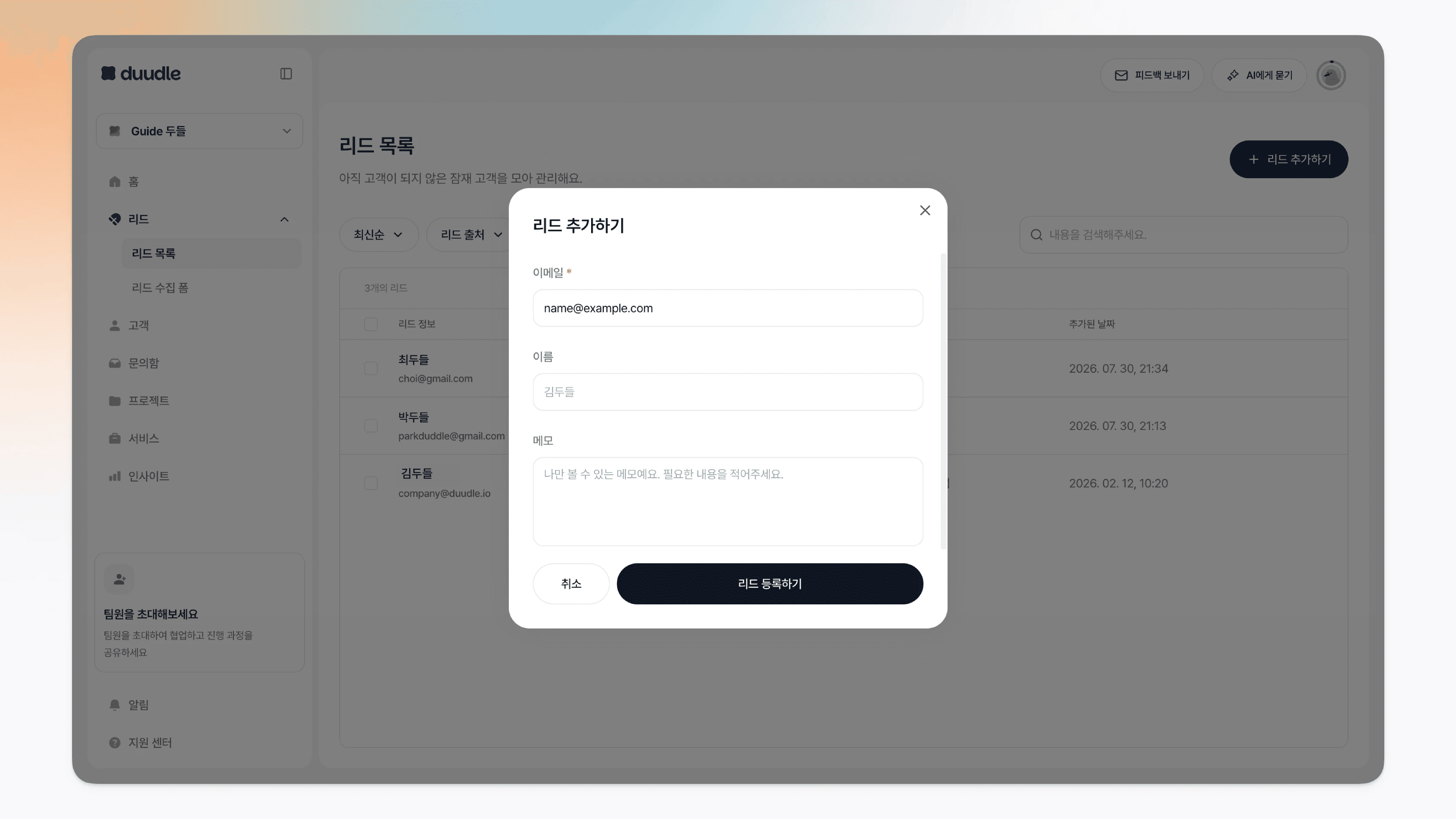
이메일을 입력합니다.

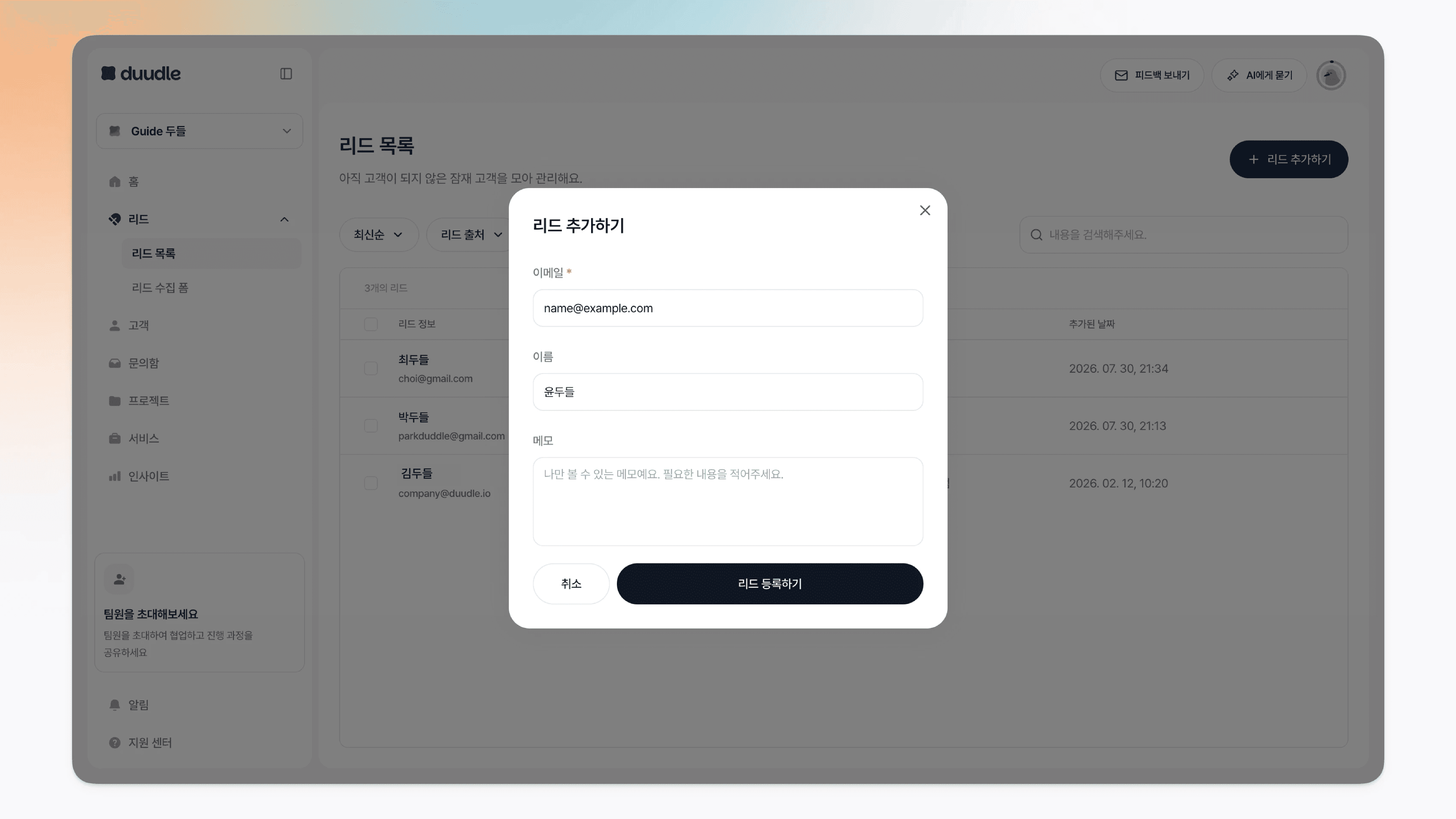
리드 추가 창에 이메일과 이름을 입력한 모습

이름을 입력합니다.

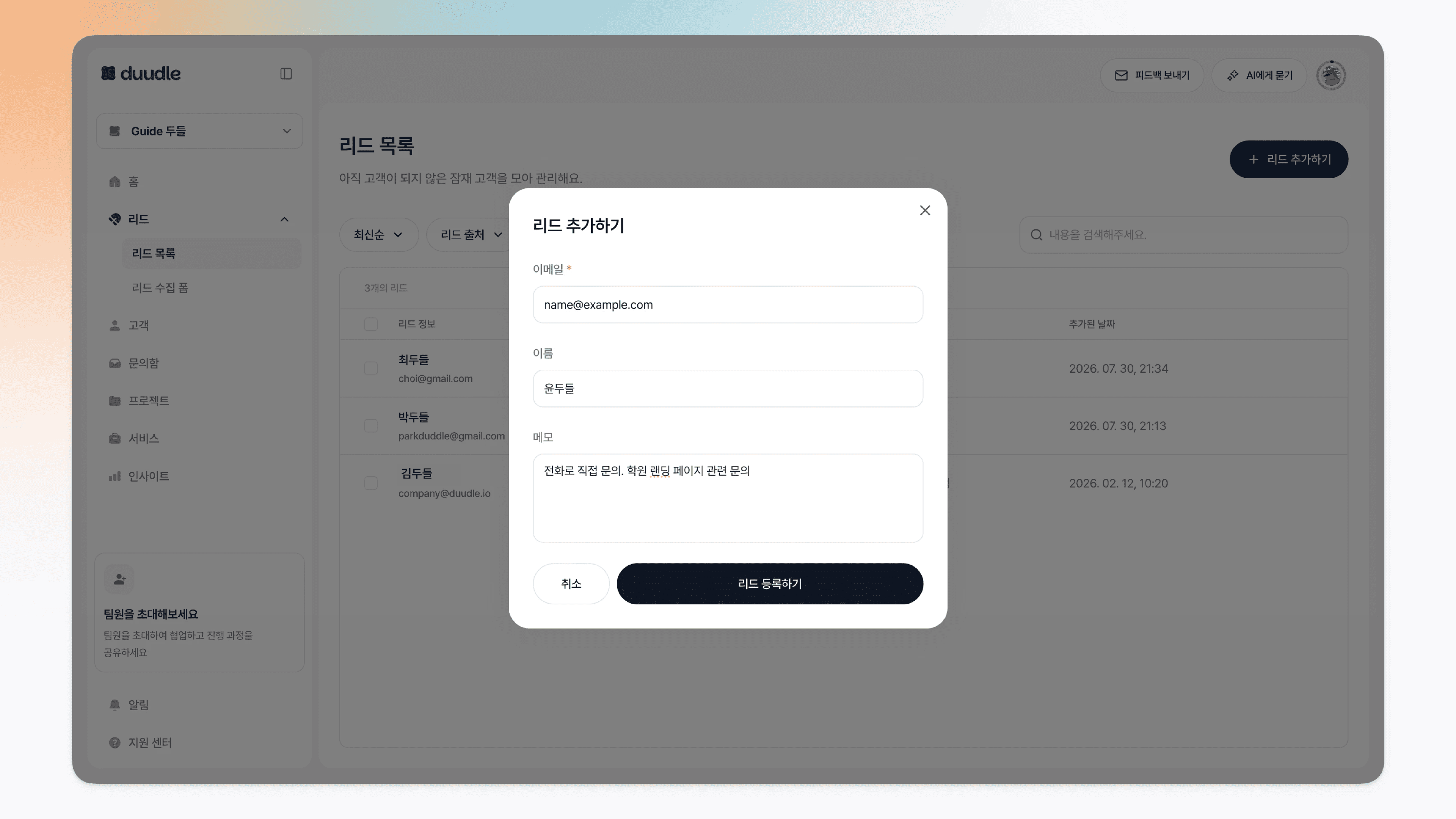
리드 추가 창에 메모를 입력하는 모습

메모를 입력합니다. 메모는 나만 볼 수 있습니다.

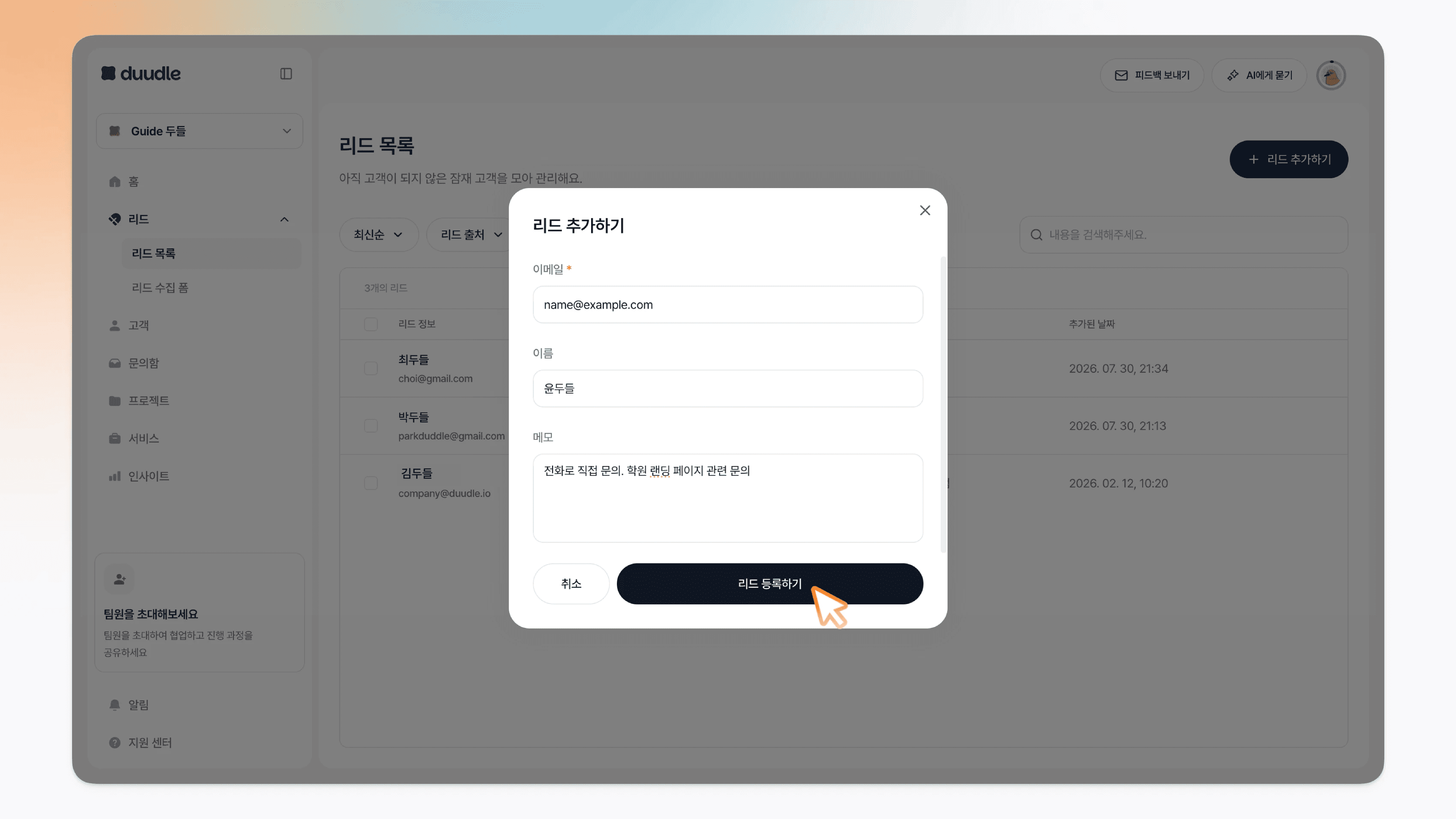
리드 등록하기 버튼을 클릭하는 모습

[리드 등록하기] 버튼을 클릭합니다.

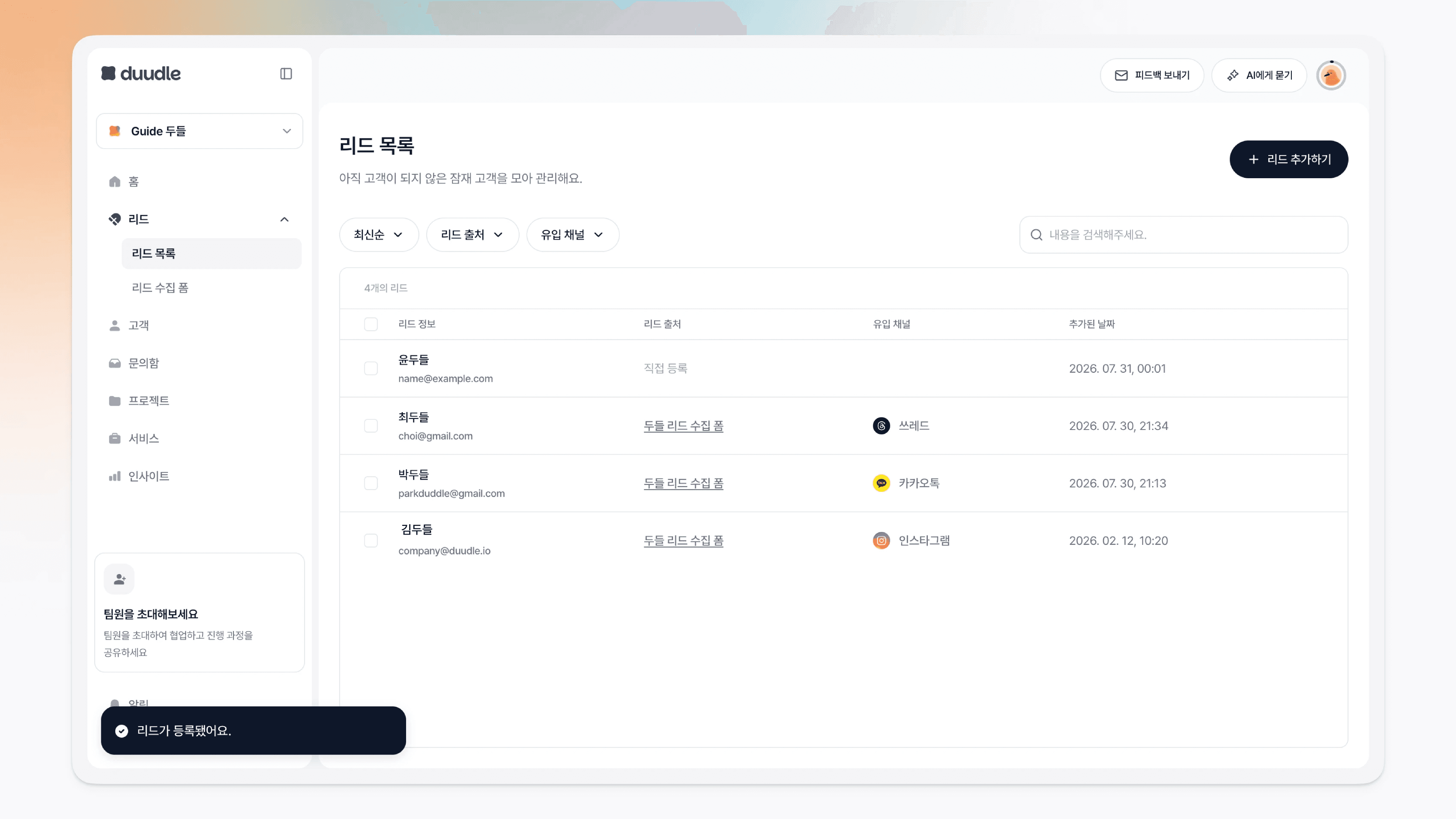
리드 목록에 새 리드가 추가된 모습

리드 목록에 리드가 추가됩니다.

새로 추가된 리드가 반영된 리드 목록

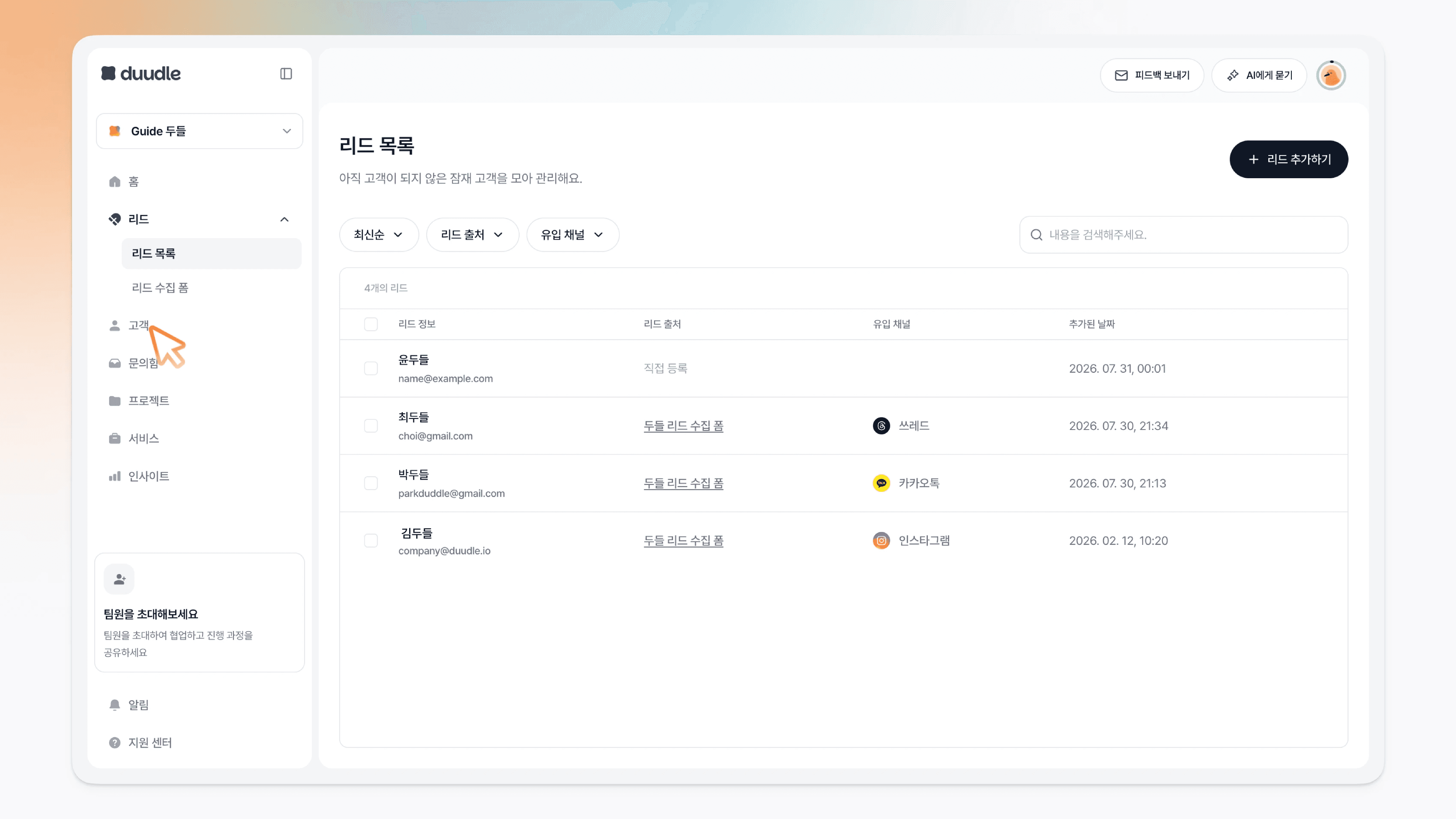
리드 목록에 등록된 사람은 '고객 목록'에 자동으로 추가됩니다. 고객 목록은 왼쪽 사이드 메뉴 [고객]을 클릭해 확인하세요.

왼쪽 사이드 메뉴의 고객을 클릭하는 모습고객 목록 화면에 자동으로 추가된 고객이 보이는 모습

고객을 관리하는 방법은 고객 관리하기 가이드를 참고하세요.

  • 리드를 추가하면 같은 이메일의 고객이 자동으로 연결되고, 없으면 새 고객이 만들어져 고객 목록에도 나타납니다. 따로 '고객으로 전환'하는 단계는 없습니다.

  • 메모는 나만 볼 수 있으니 리드에 대한 참고 사항을 자유롭게 적어 두면 관리에 도움이 됩니다.

  • 리드 출처와 유입 채널 필터로 어떤 폼이나 채널에서 리드가 많이 들어오는지 파악할 수 있습니다.

두들에서는 리드 수집 폼을 만들고, 폼에 응답한 사람을 관리할 수 있습니다. 리드 수집 폼을 만드는 방법은 리드 수집 폼 만들기 가이드를 참고하세요.

Step 1. 리드 관리 화면 이동하기

왼쪽 사이드 메뉴의 [리드]를 클릭합니다.

왼쪽 사이드 메뉴의 리드를 클릭하는 모습

'리드 목록' 화면으로 이동합니다.

Step 2. 수집된 리드 확인하기

리드 목록 화면에서 리드 수집 폼으로 수집된 리드와 직접 추가한 리드를 확인할 수 있습니다.

아래 기능으로도 확인할 수 있습니다.

  • 최신순 / 오래된 순: 리드 수집 시간순으로 확인합니다.

  • 리드 출처: 선택한 리드 폼에서 유입된 리드만 모아 볼 수 있습니다. 수동으로 추가한 리드만 모아 볼 수도 있습니다.

  • 유입 채널: 선택한 채널을 통해 들어온 리드만 모아 볼 수 있습니다.

  • 검색: 이름, 연락처, 리드 출처, 유입 채널의 키워드로 리드를 검색할 수 있습니다.

리드 목록 화면. 폼으로 수집된 리드와 직접 추가한 리드가 정렬·필터·검색과 함께 보이는 모습

Step 3. 리드 상세 보기

리드를 클릭합니다.

리드 목록에서 리드 하나를 클릭하는 모습

리드 수집 폼을 통해 들어온 리드는 폼 응답 내용과 해당 리드에 관한 상세 정보를 확인할 수 있습니다.

리드를 직접 추가하기 전 리드 목록 화면

리드 직접 추가하기

Step 1. 리드 정보 입력 창 열기

리드 목록 오른쪽 상단의 [리드 추가하기] 버튼을 클릭합니다.

리드 목록 오른쪽 상단의 리드 추가하기 버튼을 클릭하는 모습

리드 정보 입력창이 나타납니다.

리드 추가하기 입력창이 나타난 모습

Step 2. 리드 정보 입력하기

이메일을 입력합니다.

리드 추가 창에 이메일과 이름을 입력한 모습

이름을 입력합니다.

리드 추가 창에 메모를 입력하는 모습

메모를 입력합니다. 메모는 나만 볼 수 있습니다.

리드 등록하기 버튼을 클릭하는 모습

[리드 등록하기] 버튼을 클릭합니다.

리드 목록에 새 리드가 추가된 모습

리드 목록에 리드가 추가됩니다.

새로 추가된 리드가 반영된 리드 목록

리드 목록에 등록된 사람은 '고객 목록'에 자동으로 추가됩니다. 고객 목록은 왼쪽 사이드 메뉴 [고객]을 클릭해 확인하세요.

왼쪽 사이드 메뉴의 고객을 클릭하는 모습고객 목록 화면에 자동으로 추가된 고객이 보이는 모습

고객을 관리하는 방법은 고객 관리하기 가이드를 참고하세요.

  • 리드를 추가하면 같은 이메일의 고객이 자동으로 연결되고, 없으면 새 고객이 만들어져 고객 목록에도 나타납니다. 따로 '고객으로 전환'하는 단계는 없습니다.

  • 메모는 나만 볼 수 있으니 리드에 대한 참고 사항을 자유롭게 적어 두면 관리에 도움이 됩니다.

  • 리드 출처와 유입 채널 필터로 어떤 폼이나 채널에서 리드가 많이 들어오는지 파악할 수 있습니다.

자주 묻는 질문

두들에서 리드는 어떻게 추가하나요?

리드 목록 오른쪽 상단의 리드 추가하기 버튼을 눌러 이메일과 이름, 메모를 입력하고 등록하면 됩니다. 폼으로 들어온 리드와 함께 한곳에서 관리됩니다.

두들에서 리드를 추가하면 고객 목록에도 들어가나요?

네. 따로 전환하는 과정 없이 리드 목록에 등록된 리드는 자동으로 고객 목록에도 등록 됩니다.

두들 리드는 어디서 확인하나요?

왼쪽 사이드 메뉴의 리드에서 리드 목록을 열면, 폼으로 수집된 리드와 직접 추가한 리드를 정렬과 출처·채널 필터, 검색으로 확인할 수 있습니다.