두들 프로젝트 진행 관리하기

두들에서 프로젝트를 만들고 견적 진행을 관리하는 방법을 단계별로 안내합니다. 프로젝트 생성, 이름 입력, 견적 전송·팔로업·승인 활동을 시간순으로 추적하는 방법, 프로젝트 완료·중단·삭제까지 다룹니다.

두들에서는 견적서 전송, 팔로업, 견적서 승인 등 한 프로젝트에서 일어나는 활동을 추적하고 관리할 수 있습니다.
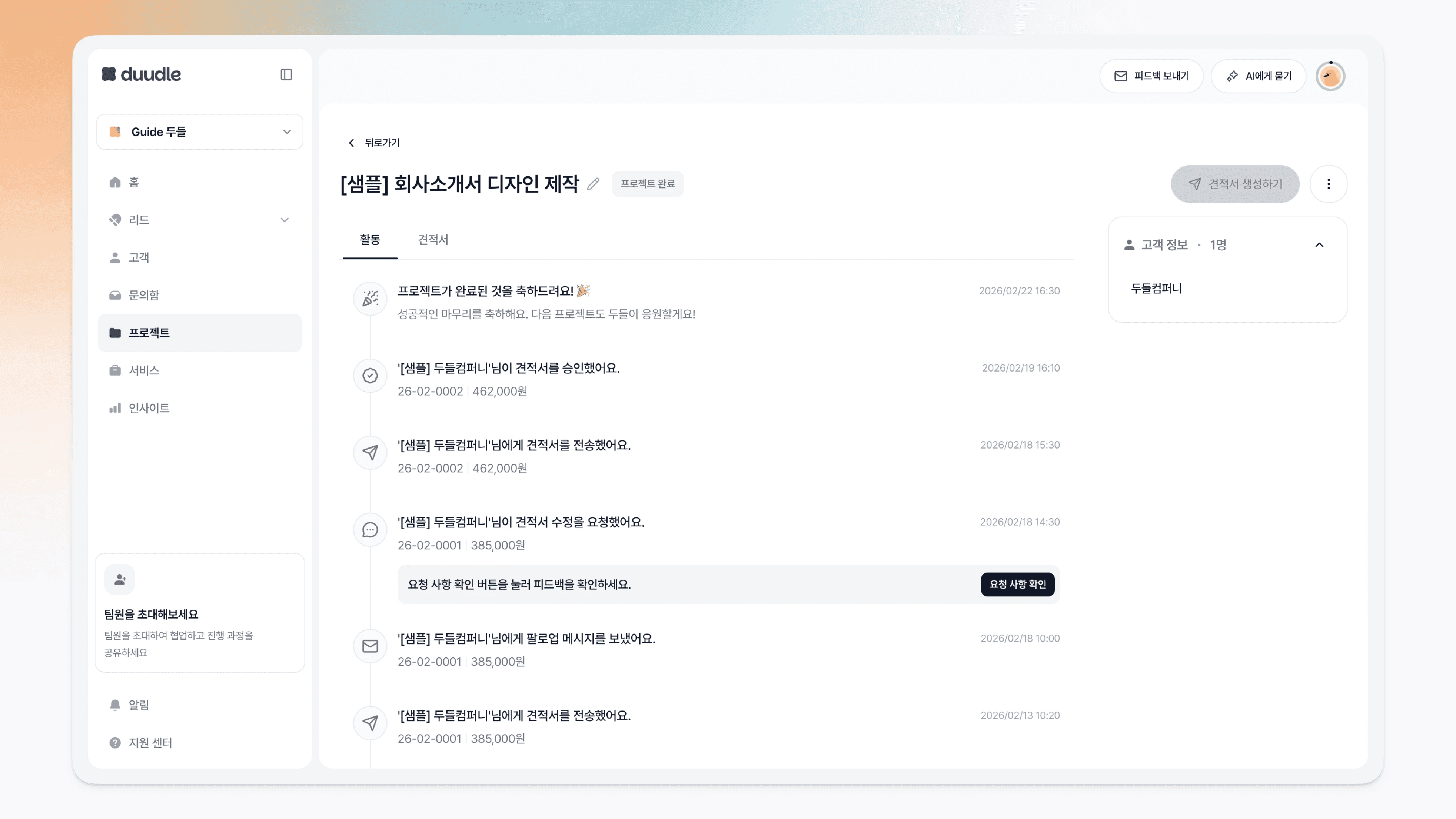
두들에서 프로젝트로 견적 진행을 추적·관리하는 모습

Step 1. 프로젝트 생성 창 열기

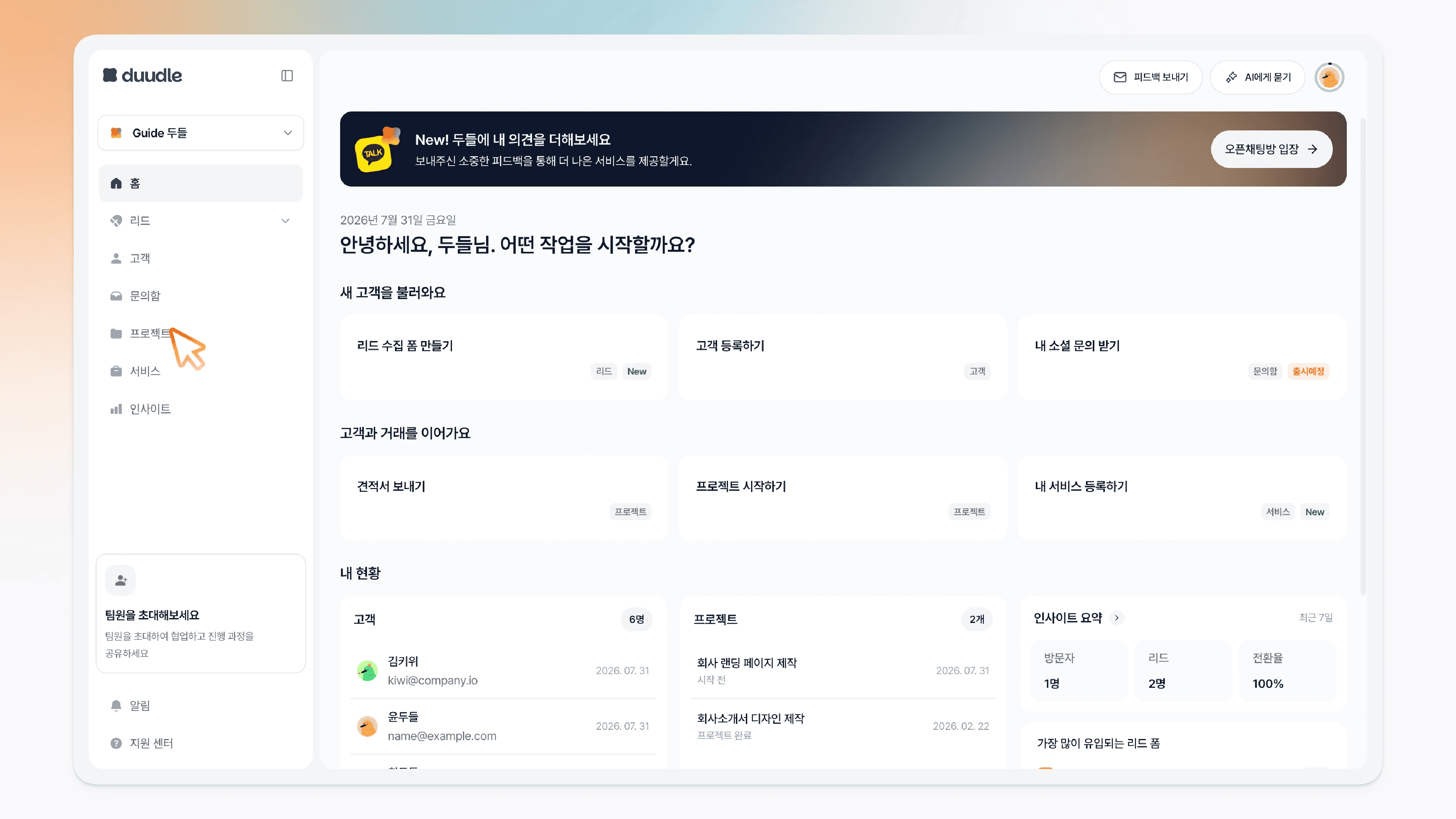
홈 화면에 있는 [프로젝트 시작하기]를 클릭합니다.
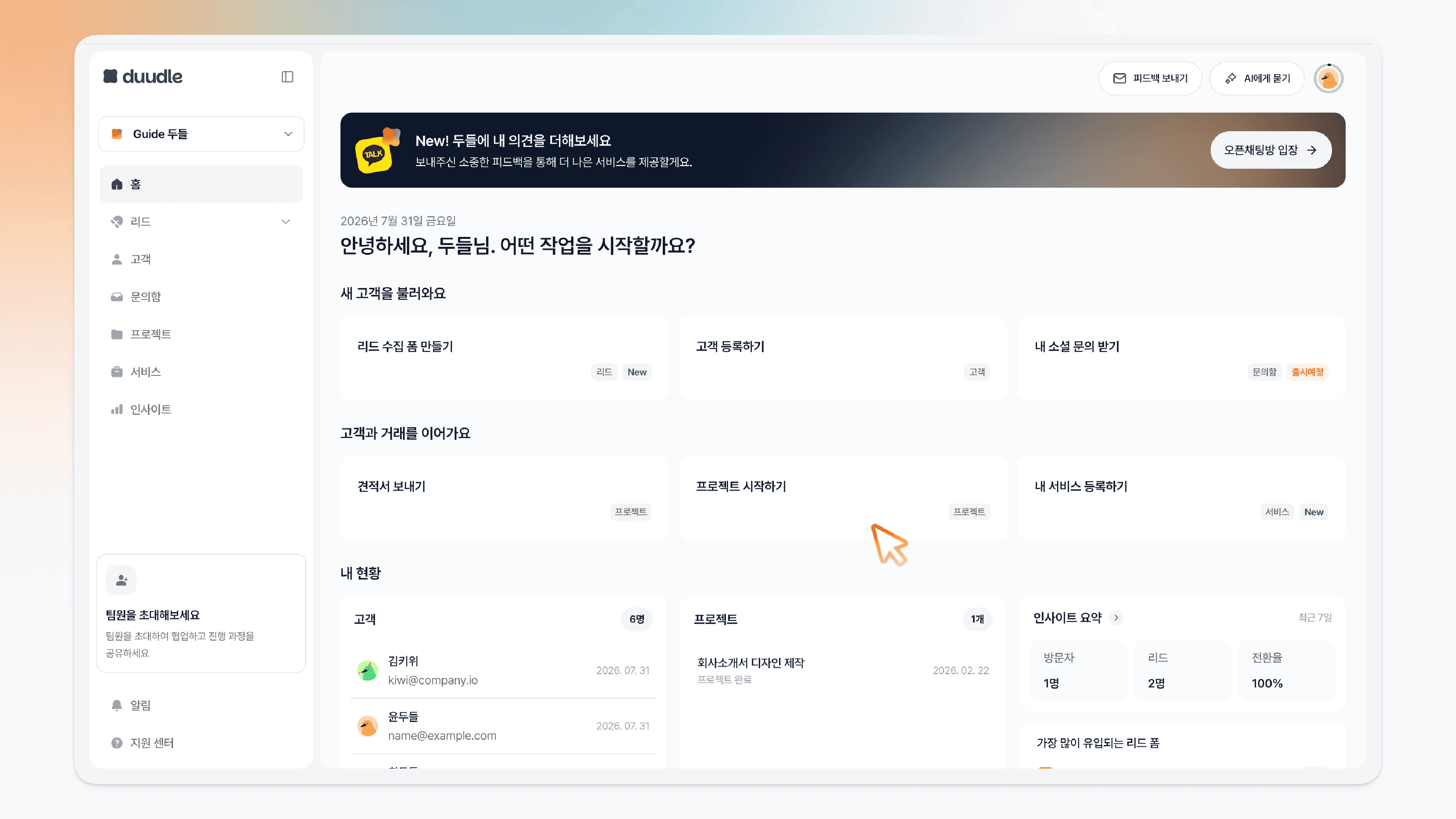
홈 화면의 프로젝트 시작하기 버튼을 클릭하는 모습

화면 좌측 사이드 메뉴 [프로젝트] → 프로젝트 화면 [프로젝트 생성]을 통해서도 프로젝트를 생성할 수 있습니다.

Step 2. 프로젝트 이름 입력하기

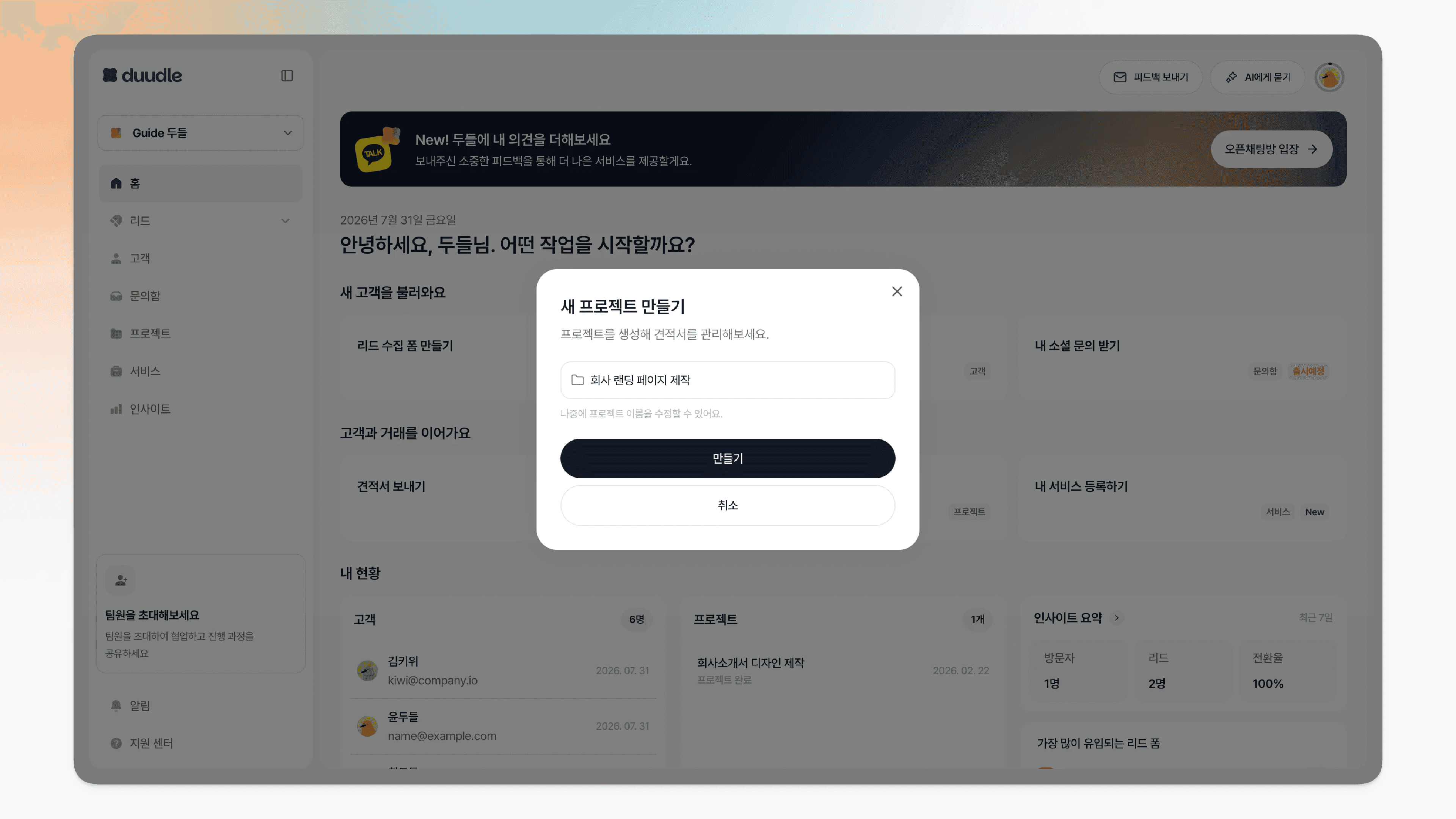
프로젝트 이름을 입력합니다.

프로젝트 이름을 입력한 모습프로젝트 이름을 입력하고 만들기 버튼을 누르기 직전 모습

Step 3. 프로젝트 생성하기

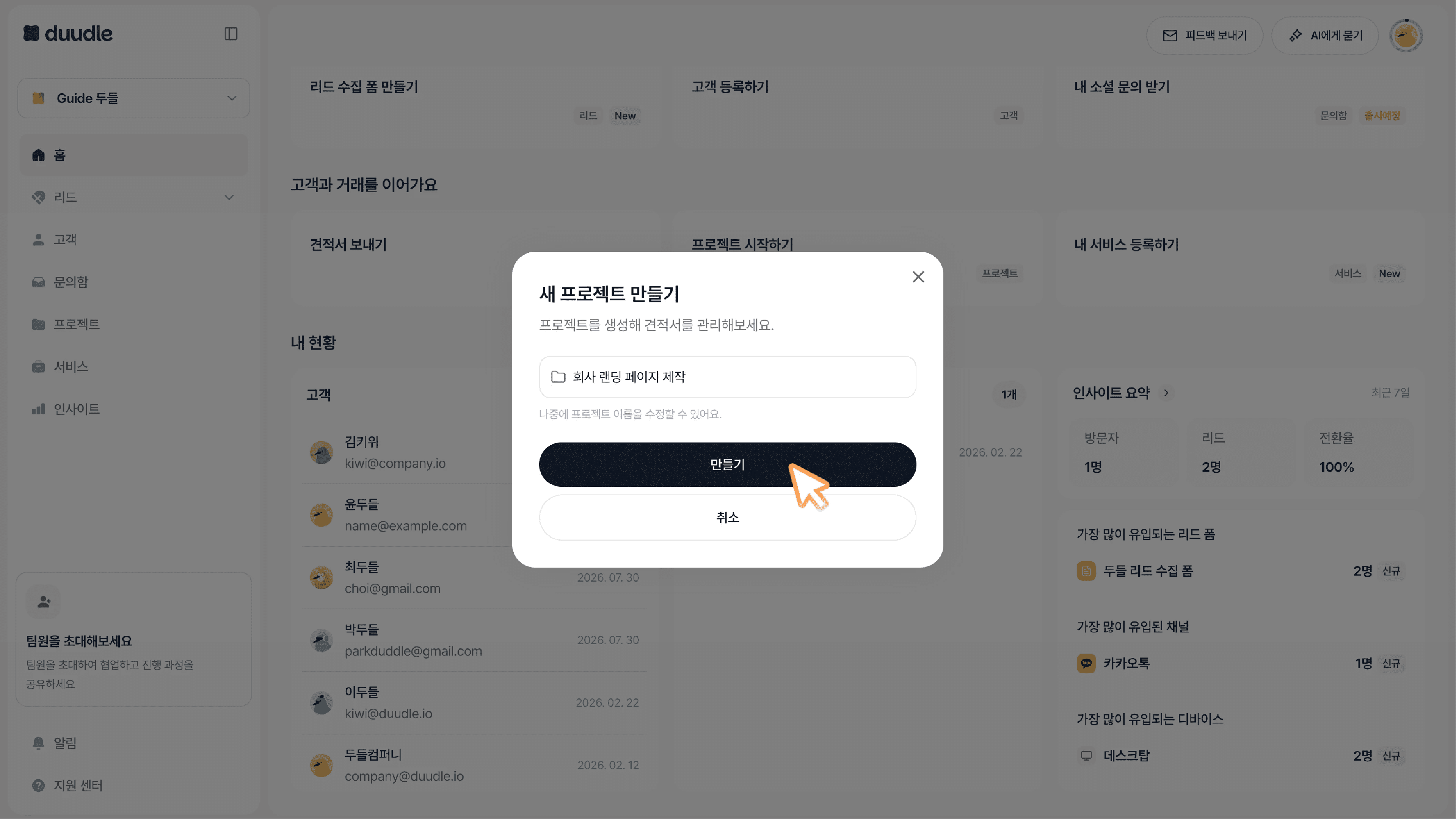
[만들기] 버튼을 클릭합니다.

만들기 버튼을 클릭하는 모습

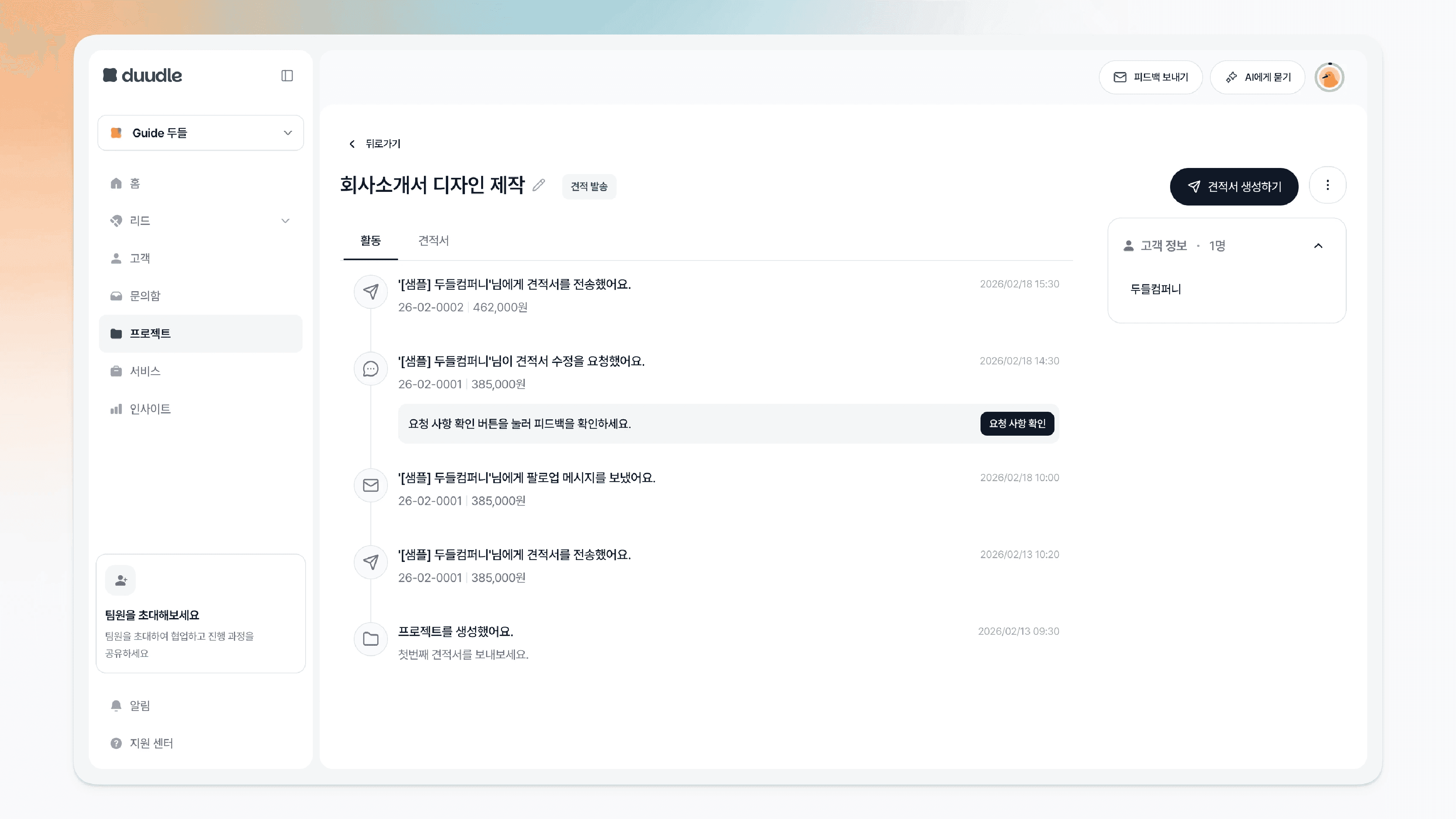
프로젝트가 생성되며, 프로젝트 활동을 볼 수 있는 화면으로 이동합니다.

해당 화면에서 [견적서 생성하기] 버튼을 통해 견적서를 작성하고 공유하는 작업을 바로 이어나갈 수 있습니다.

프로젝트가 생성되어 활동 화면으로 이동하고 견적서 생성하기 버튼이 보이는 모습

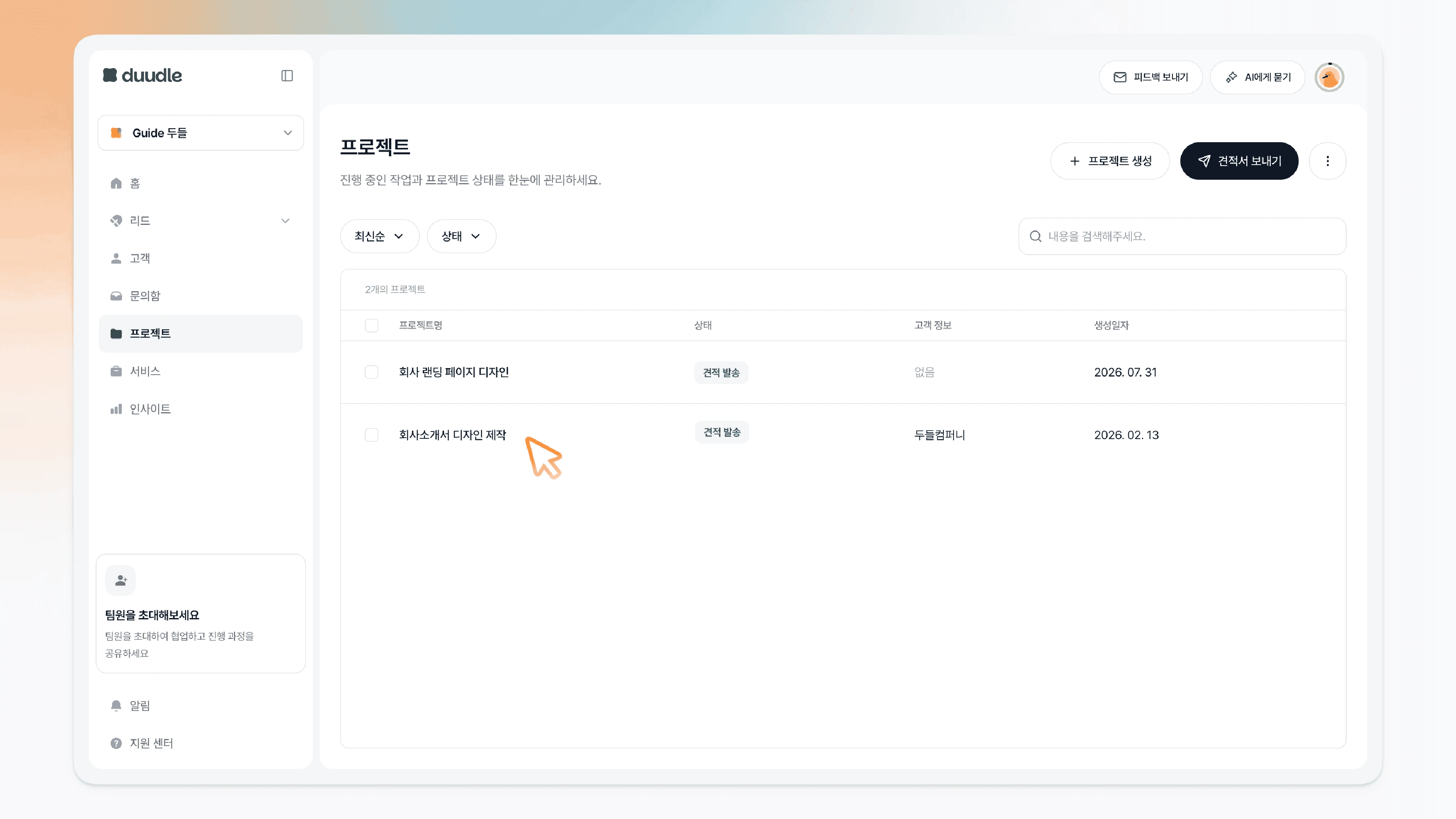
진행 중인 프로젝트 목록은 프로젝트 화면에서 확인할 수 있습니다.

진행 중인 프로젝트 목록이 프로젝트 화면에 표시된 모습프로젝트 활동을 추적하는 화면

Step 4. 프로젝트 활동 추적하기

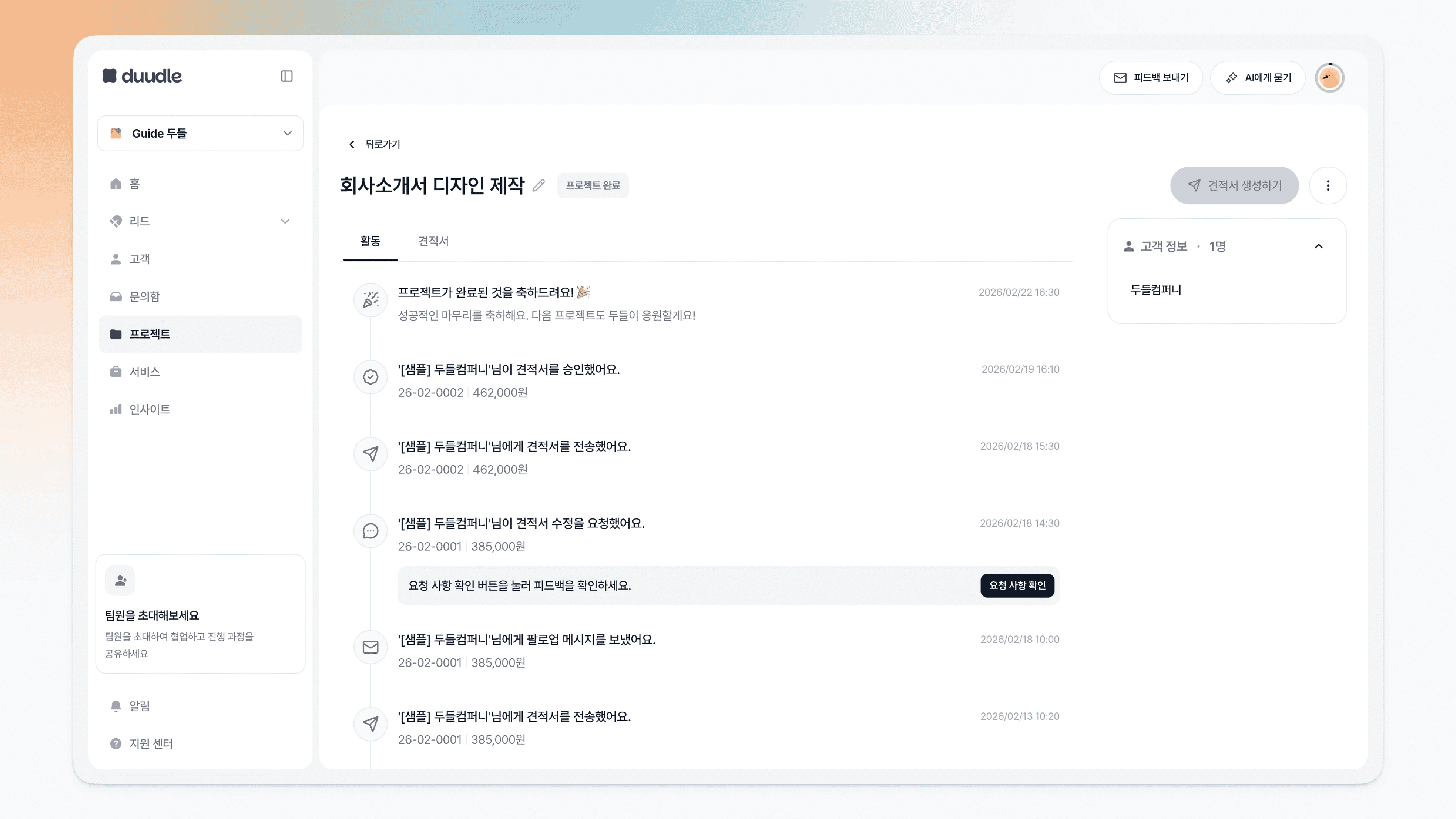
생성된 프로젝트에서 일어나는 견적 전송, 팔로업, 수정 요청, 승인 기록을 시간순으로 확인할 수 있습니다.

홈 화면 프로젝트 영역에서 진행 상황을 확인할 프로젝트를 클릭합니다.

홈 화면 프로젝트 영역에서 프로젝트를 클릭하는 모습사이드 메뉴 프로젝트에서 활동을 확인할 프로젝트를 선택하는 모습

사이드 메뉴 [프로젝트] → '활동을 확인할 프로젝트 선택'을 통해서도 활동을 확인할 수 있습니다.

프로젝트 상세에서 프로젝트 완료 버튼이 보이는 모습

Step 5. 프로젝트 완료하기

고객이 견적서를 승인하면 프로젝트를 완료할 수 있습니다.

[프로젝트 완료] 버튼을 클릭합니다.

프로젝트 완료를 확인하는 창

[네, 프로젝트를 완료할게요] 버튼을 클릭합니다.

프로젝트는 그대로 보관되며 상태만 '완료'로 변경됩니다.

완료 후에는 견적 승인이나 수정 요청을 받을 수 없습니다.

완료 후 견적 승인이나 수정 요청을 받을 수 없다는 안내

프로젝트가 완료됩니다.

프로젝트 상태가 완료로 바뀐 모습

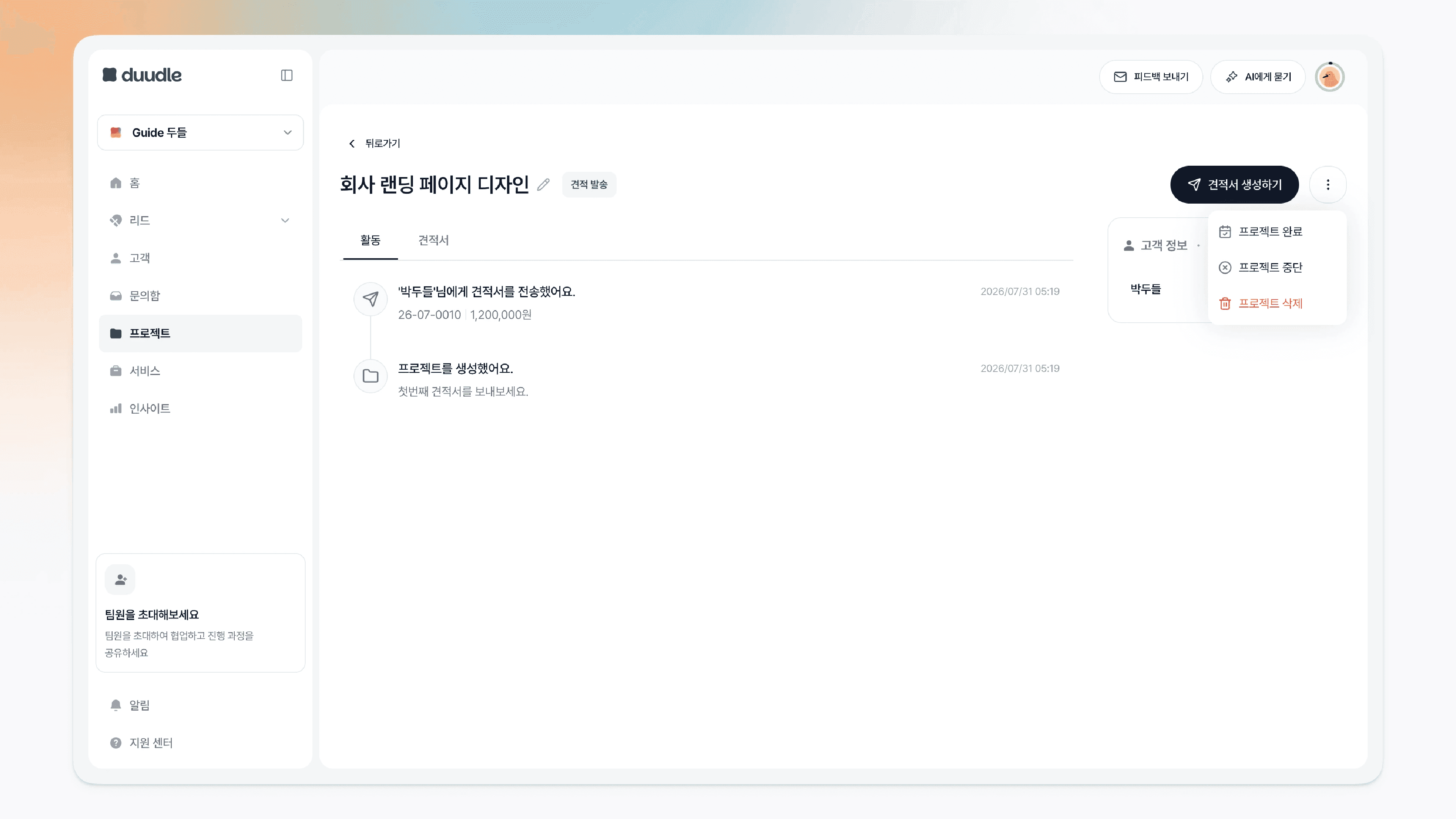
견적 승인을 받기 전 오른쪽 상단의 [⋮] 버튼을 클릭해 프로젝트를 완료, 중단, 삭제할 수도 있습니다.

오른쪽 상단 더보기 메뉴에서 완료·중단·삭제를 선택하는 모습프로젝트 관리 화면

  • 프로젝트 상태는 견적 진행(전송·피드백·승인)에 따라 자동으로 바뀝니다. 완료와 중단은 수동으로 설정 할 수 있습니다.

  • 견적서 작성과 공유는 프로젝트 타임라인의 [견적서 생성하기]에서 이어가며, 자세한 방법은 견적서 만들기 가이드를 참고하세요.

  • 완료한 프로젝트는 사라지지 않고 그대로 보관되며, 상태만 '완료'로 바뀝니다.

두들에서는 견적서 전송, 팔로업, 견적서 승인 등 한 프로젝트에서 일어나는 활동을 추적하고 관리할 수 있습니다.

두들에서 프로젝트로 견적 진행을 추적·관리하는 모습

Step 1. 프로젝트 생성 창 열기

홈 화면에 있는 [프로젝트 시작하기]를 클릭합니다.
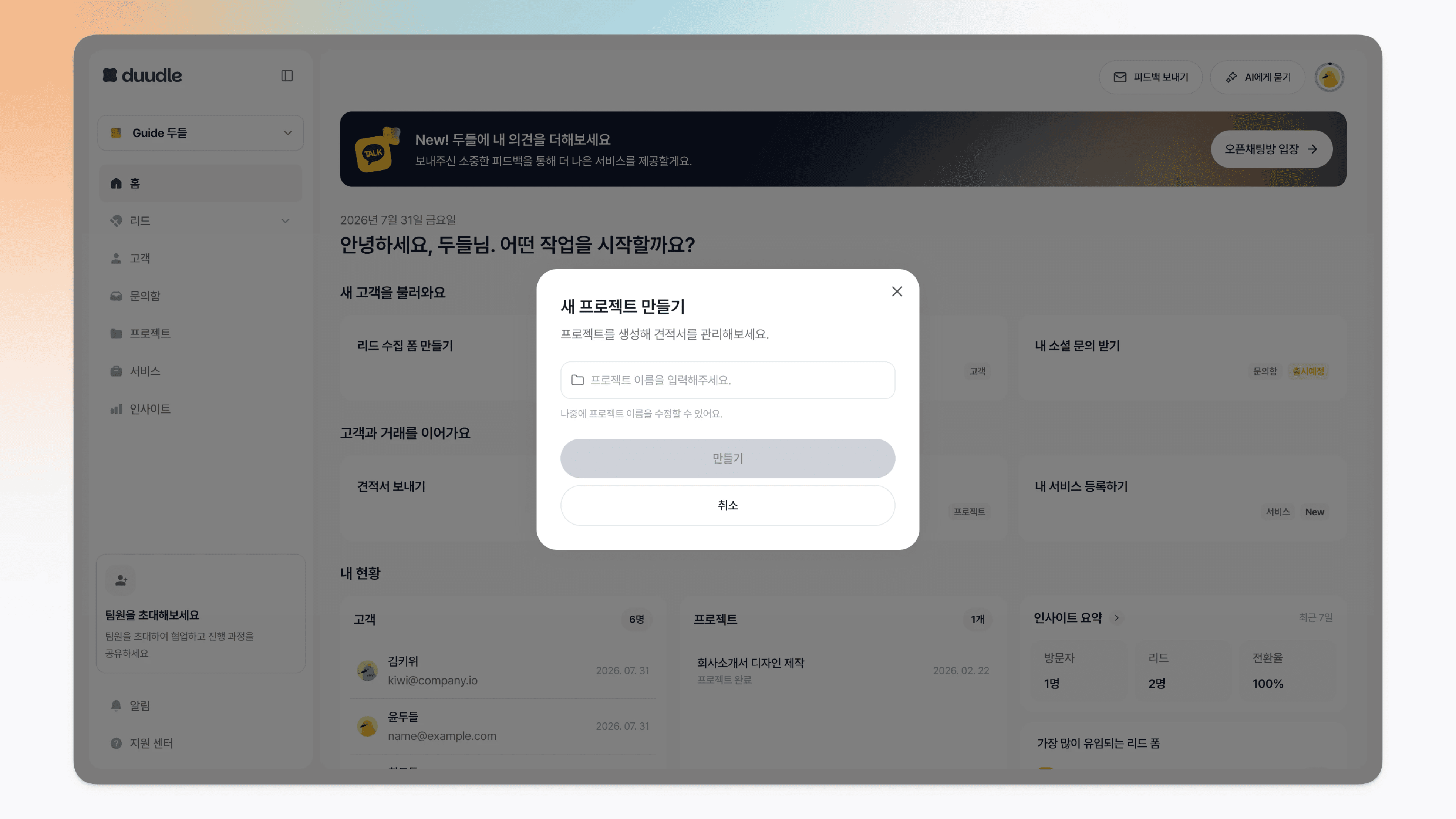
홈 화면의 프로젝트 시작하기 버튼을 클릭하는 모습

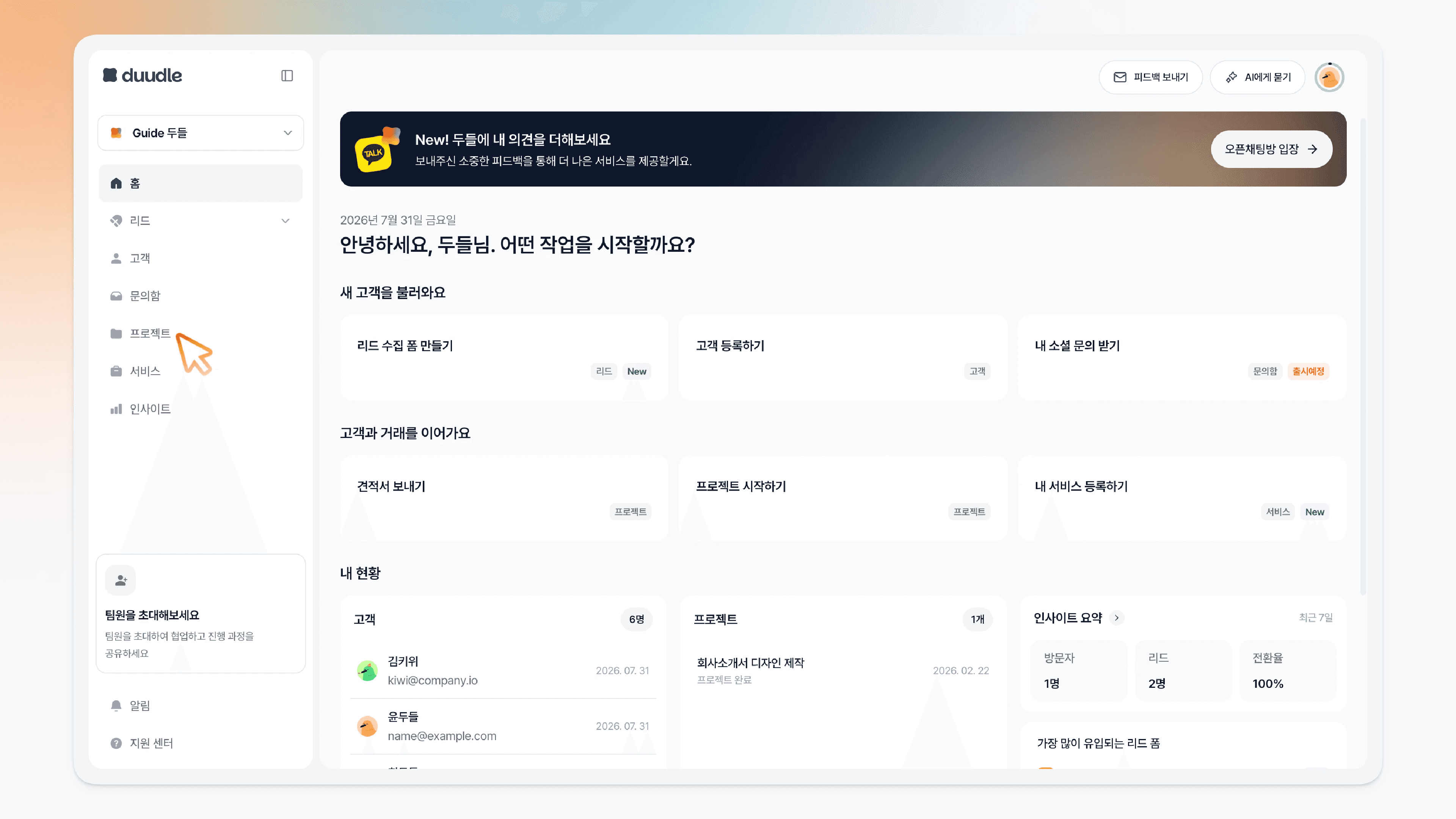
화면 좌측 사이드 메뉴 [프로젝트] → 프로젝트 화면 [프로젝트 생성]을 통해서도 프로젝트를 생성할 수 있습니다.
Step 2. 프로젝트 이름 입력하기

프로젝트 이름을 입력합니다.
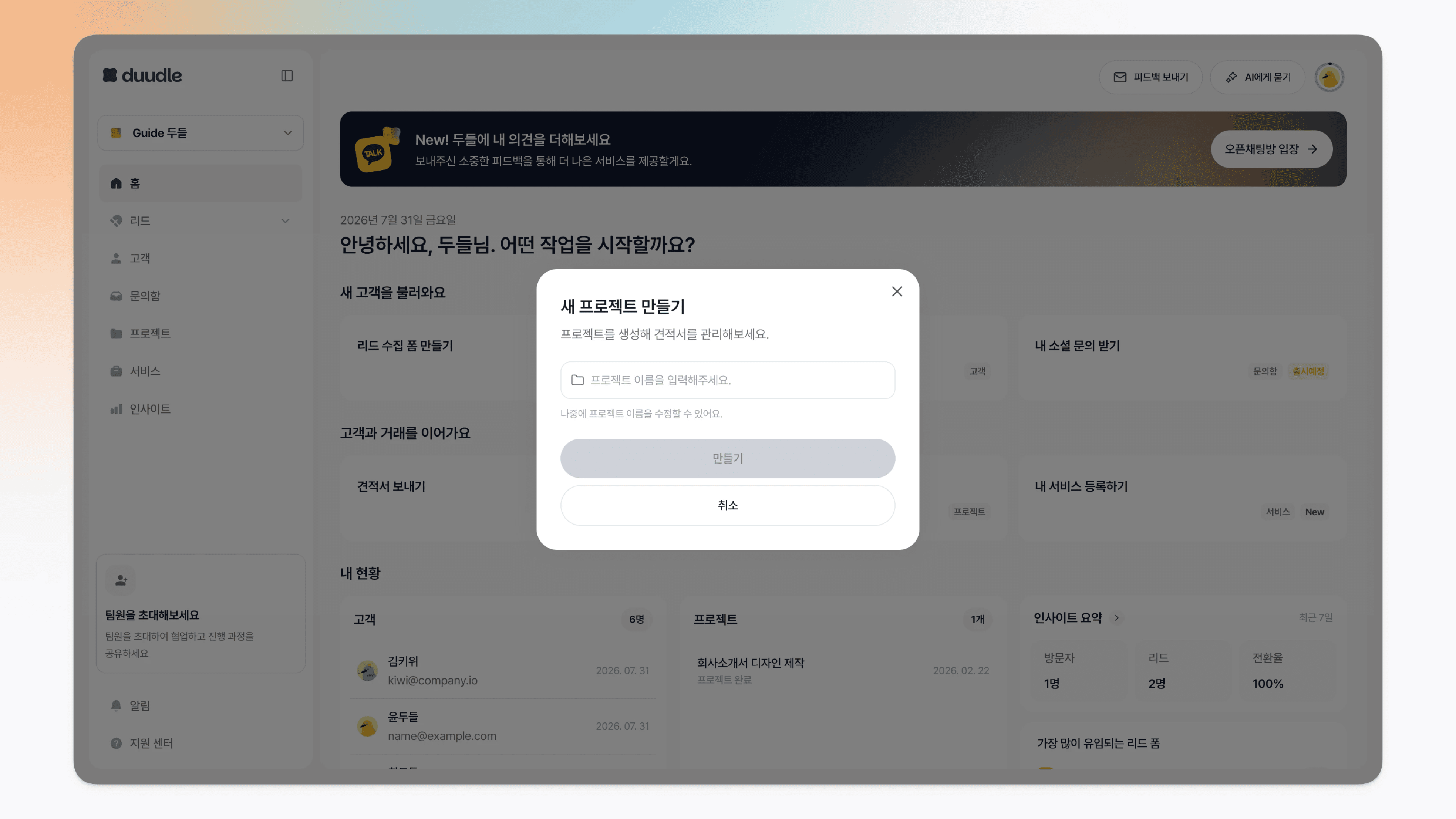
프로젝트 이름을 입력한 모습프로젝트 이름을 입력하고 만들기 버튼을 누르기 직전 모습

Step 3. 프로젝트 생성하기

[만들기] 버튼을 클릭합니다.

만들기 버튼을 클릭하는 모습

프로젝트가 생성되며, 프로젝트 활동을 볼 수 있는 화면으로 이동합니다.

해당 화면에서 [견적서 생성하기] 버튼을 통해 견적서를 작성하고 공유하는 작업을 바로 이어나갈 수 있습니다.
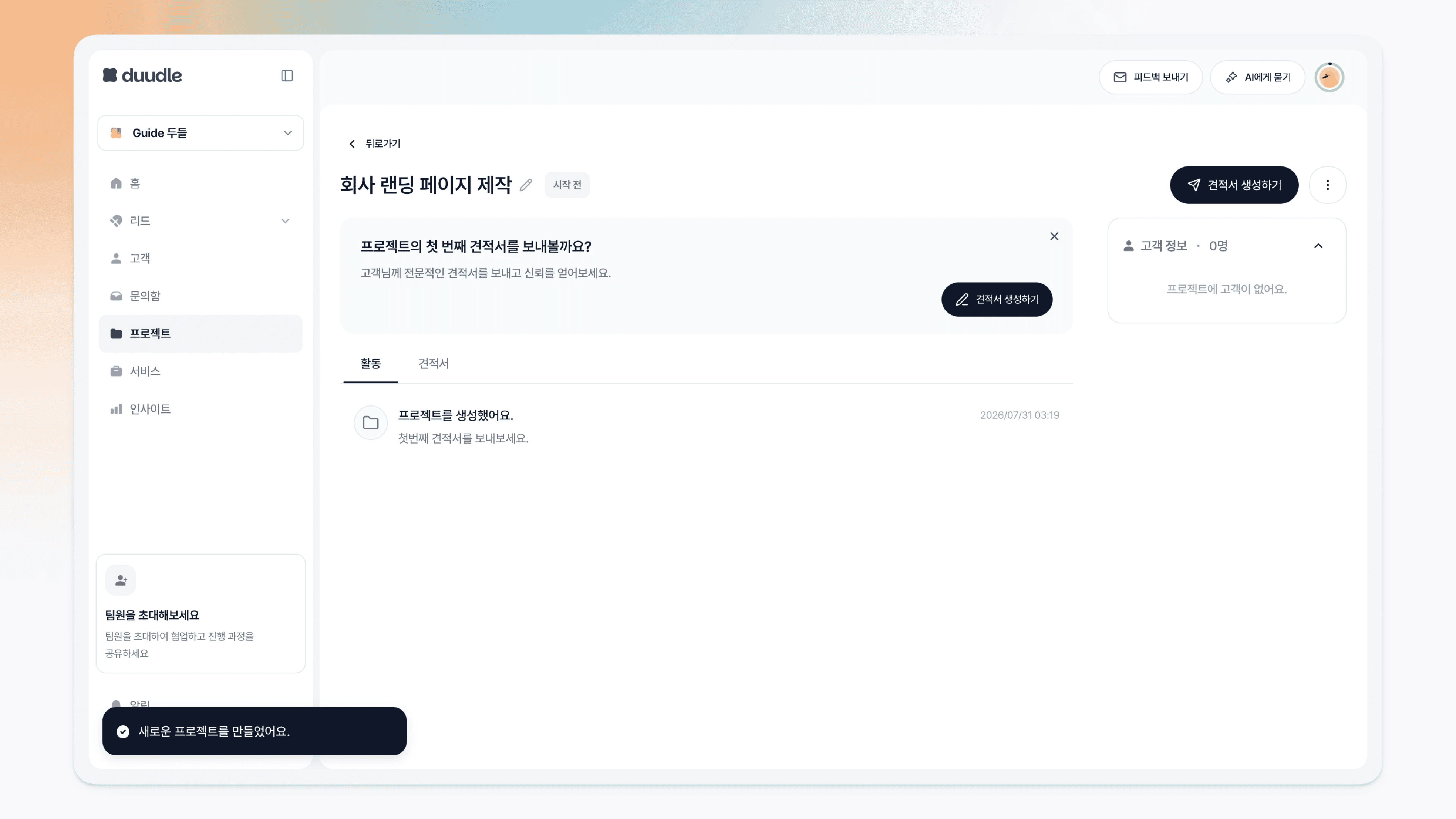
프로젝트가 생성되어 활동 화면으로 이동하고 견적서 생성하기 버튼이 보이는 모습

진행 중인 프로젝트 목록은 프로젝트 화면에서 확인할 수 있습니다.

진행 중인 프로젝트 목록이 프로젝트 화면에 표시된 모습프로젝트 활동을 추적하는 화면

Step 4. 프로젝트 활동 추적하기

생성된 프로젝트에서 일어나는 견적 전송, 팔로업, 수정 요청, 승인 기록을 시간순으로 확인할 수 있습니다.

홈 화면 프로젝트 영역에서 진행 상황을 확인할 프로젝트를 클릭합니다.
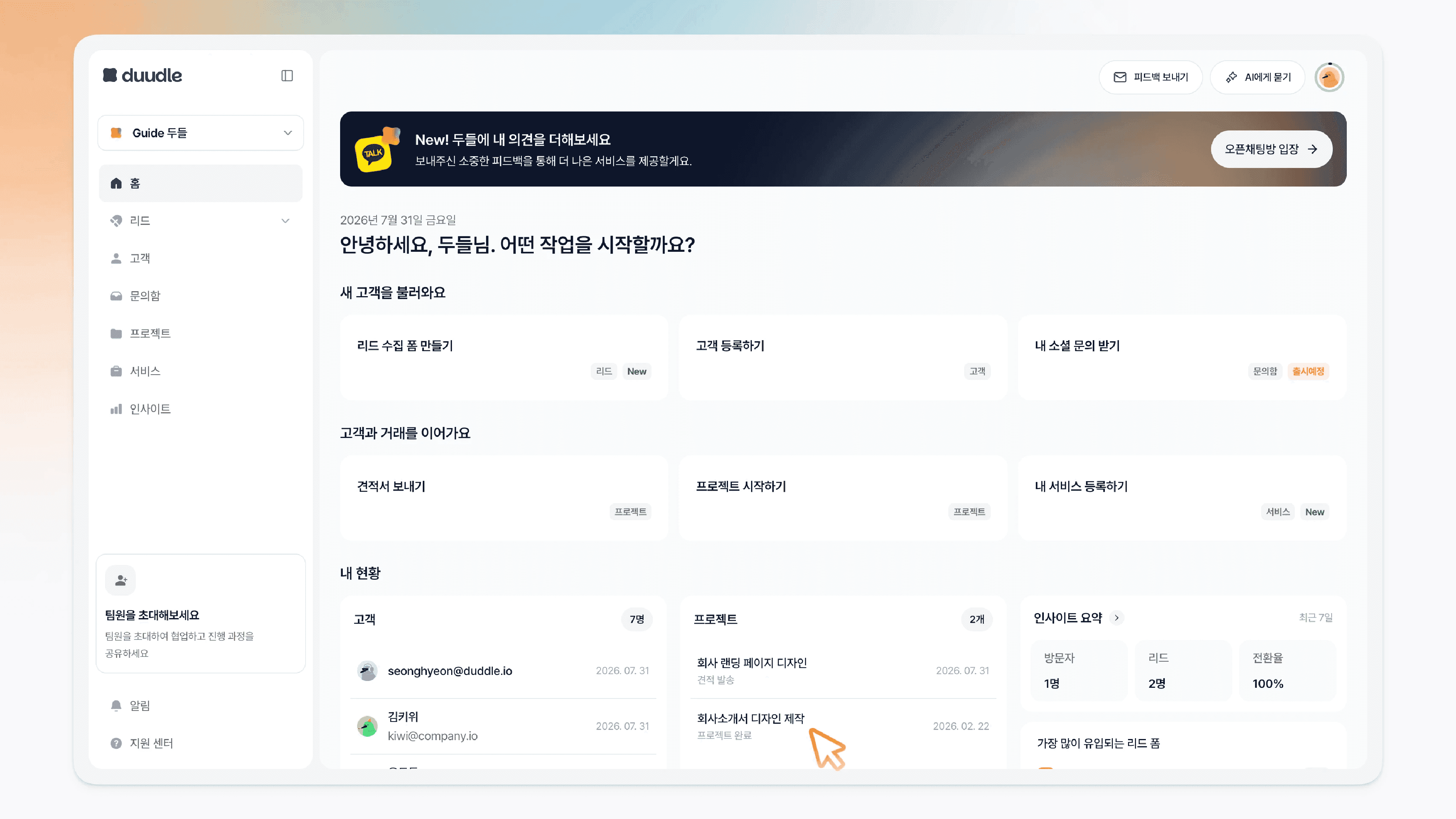
홈 화면 프로젝트 영역에서 프로젝트를 클릭하는 모습사이드 메뉴 프로젝트에서 활동을 확인할 프로젝트를 선택하는 모습

사이드 메뉴 [프로젝트] → '활동을 확인할 프로젝트 선택'을 통해서도 활동을 확인할 수 있습니다.

프로젝트 상세에서 프로젝트 완료 버튼이 보이는 모습

Step 5. 프로젝트 완료하기

고객이 견적서를 승인하면 프로젝트를 완료할 수 있습니다.

[프로젝트 완료] 버튼을 클릭합니다.
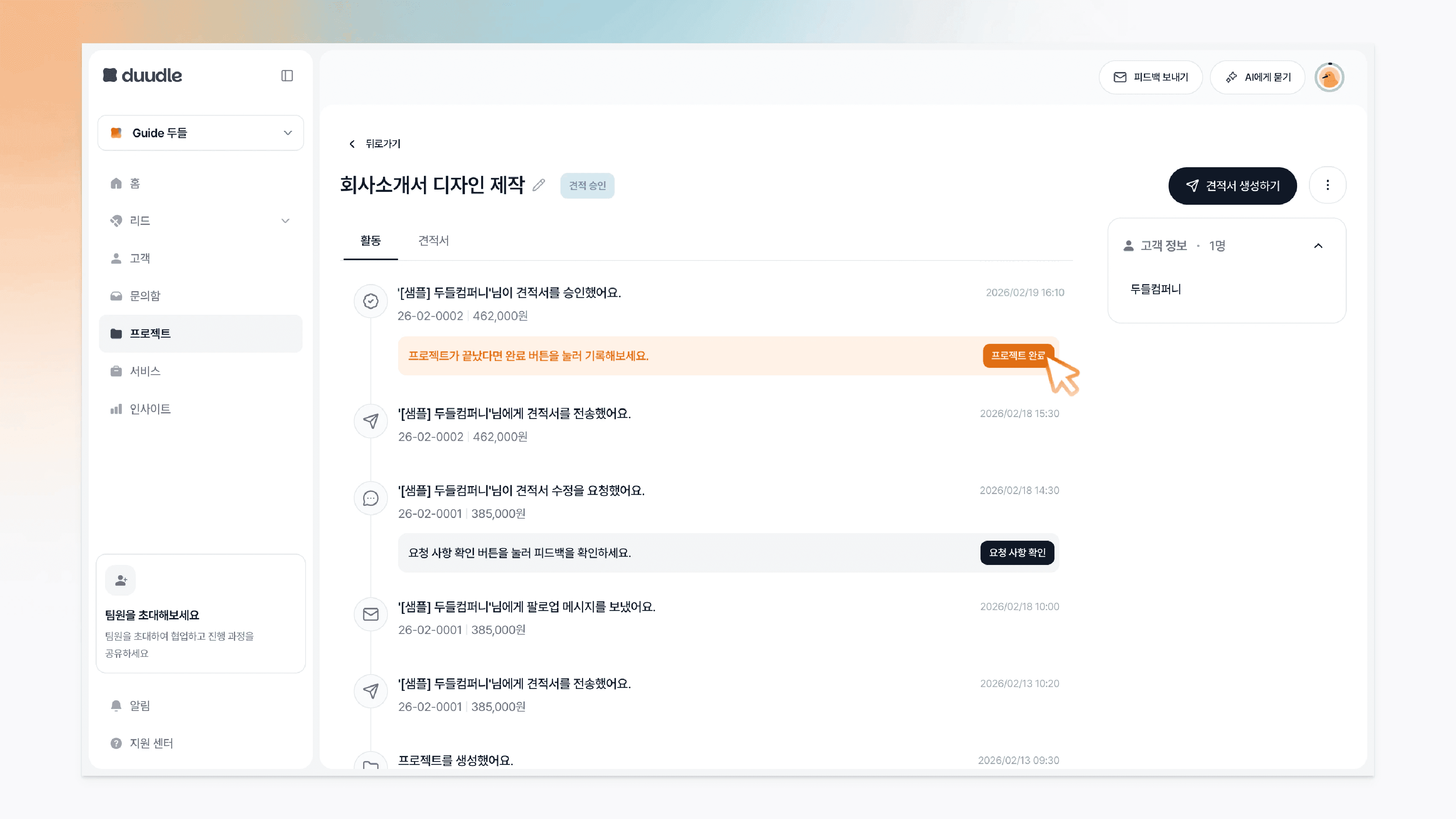
프로젝트 완료를 확인하는 창

[네, 프로젝트를 완료할게요] 버튼을 클릭합니다.

프로젝트는 그대로 보관되며 상태만 '완료'로 변경됩니다.

완료 후에는 견적 승인이나 수정 요청을 받을 수 없습니다.
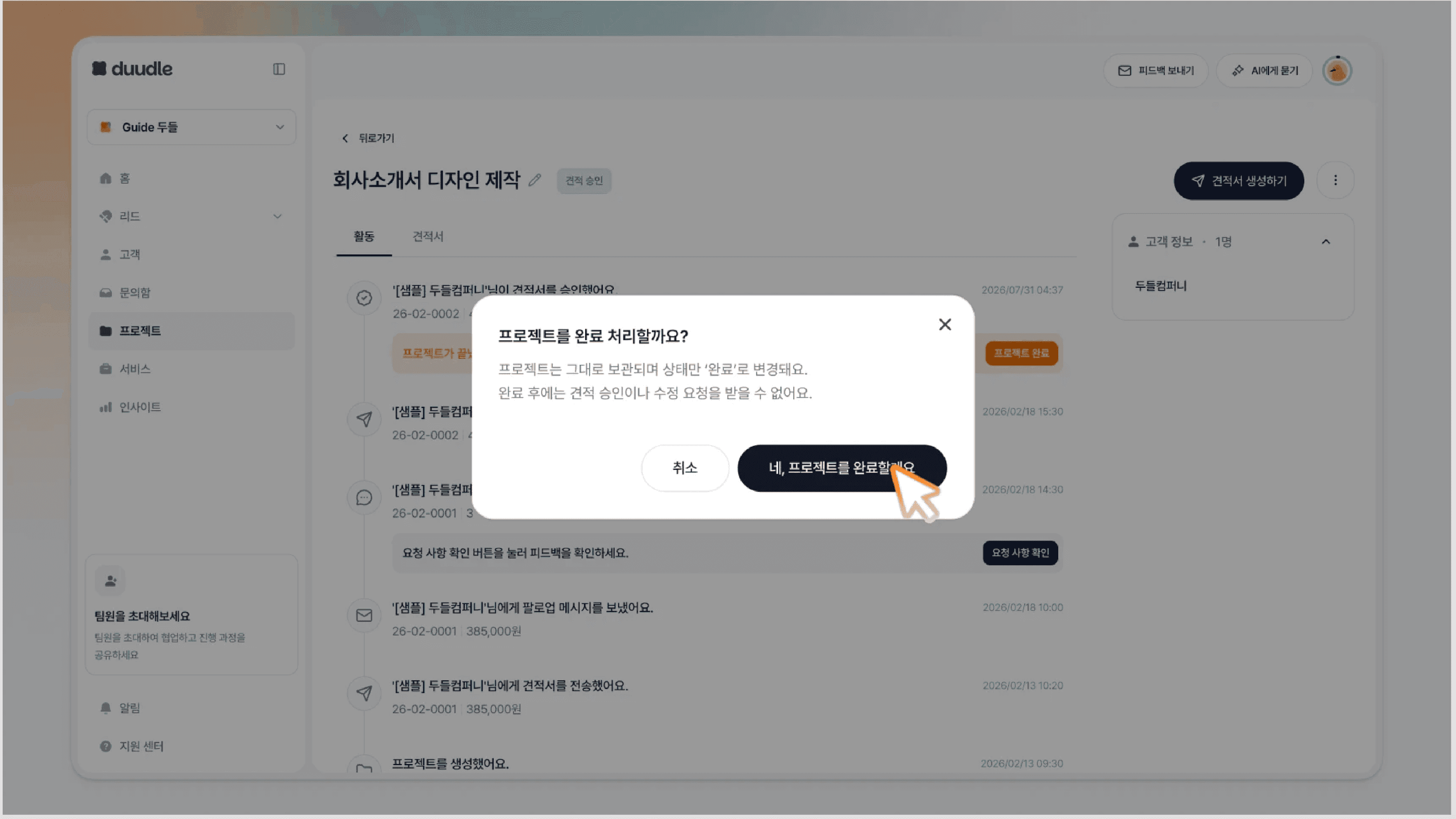
완료 후 견적 승인이나 수정 요청을 받을 수 없다는 안내

프로젝트가 완료됩니다.

프로젝트 상태가 완료로 바뀐 모습

견적 승인을 받기 전 오른쪽 상단의 [⋮] 버튼을 클릭해 프로젝트를 완료, 중단, 삭제할 수도 있습니다.
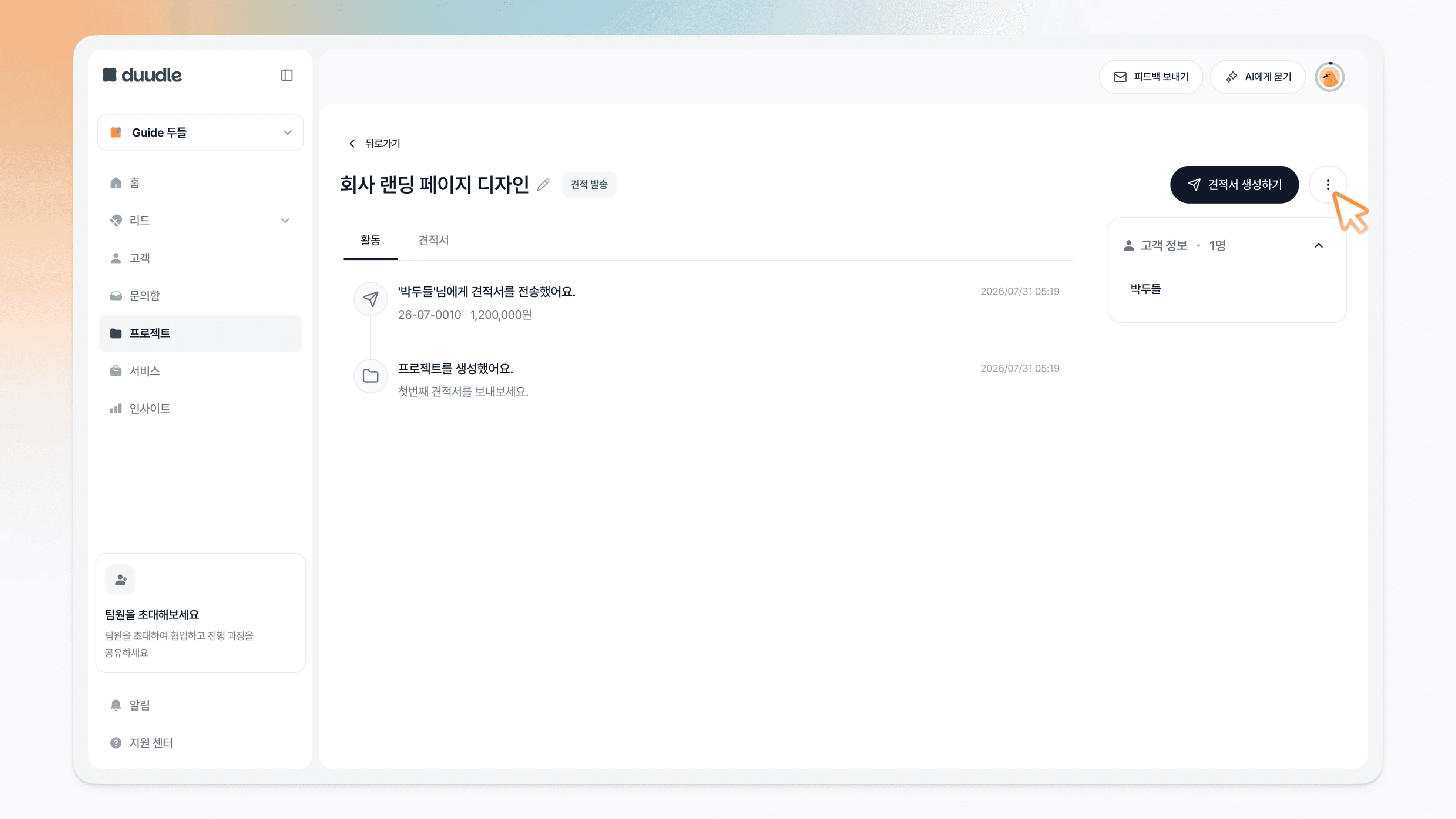
오른쪽 상단 더보기 메뉴에서 완료·중단·삭제를 선택하는 모습프로젝트 관리 화면

  • 프로젝트 상태는 견적 진행(전송·피드백·승인)에 따라 자동으로 바뀝니다. 완료와 중단은 수동으로 설정 할 수 있습니다.

  • 견적서 작성과 공유는 프로젝트 타임라인의 [견적서 생성하기]에서 이어가며, 자세한 방법은 견적서 만들기 가이드를 참고하세요.

  • 완료한 프로젝트는 사라지지 않고 그대로 보관되며, 상태만 '완료'로 바뀝니다.

자주 묻는 질문

두들에서 프로젝트는 어떻게 만드나요?

홈의 프로젝트 시작하기 또는 사이드 메뉴 프로젝트의 프로젝트 생성으로 이름을 입력하고 만들기를 누르면 됩니다. 생성 후 견적서 생성하기로 바로 이어갈 수 있습니다.

두들 프로젝트 상태는 어떻게 바뀌나요?

견적서 전송, 피드백, 승인에 따라 프로젝트 상태가 자동으로 바뀝니다. 완료와 중단만 직접 처리하면 됩니다.

두들 프로젝트를 완료하면 어떻게 되나요?

프로젝트는 사라지지 않고 그대로 보관되며 상태만 완료로 바뀝니다. 완료 후에는 견적 승인이나 수정 요청을 받을 수 없습니다.