두들 서비스 등록하기
두들에서 판매 서비스를 등록하는 과정을 단계별로 안내합니다. 서비스 등록 창 열기, 서비스명과 설명 입력, 가격 유형(고정가·시작가·단위·구간·별도 협의·무료·직접 입력) 선택, 카테고리·소요 기간·썸네일·참고 링크 설정까지 다룹니다.
두들에서는 내가 판매하는 서비스를 한곳에 정리해 둘 수 있습니다. 서비스 하나에 이름과 설명, 가격, 소요 기간을 담아 등록하고, 이렇게 등록한 서비스를 모아 가격표로 만들면 링크 하나로 잠재 고객에게 공유할 수 있습니다.
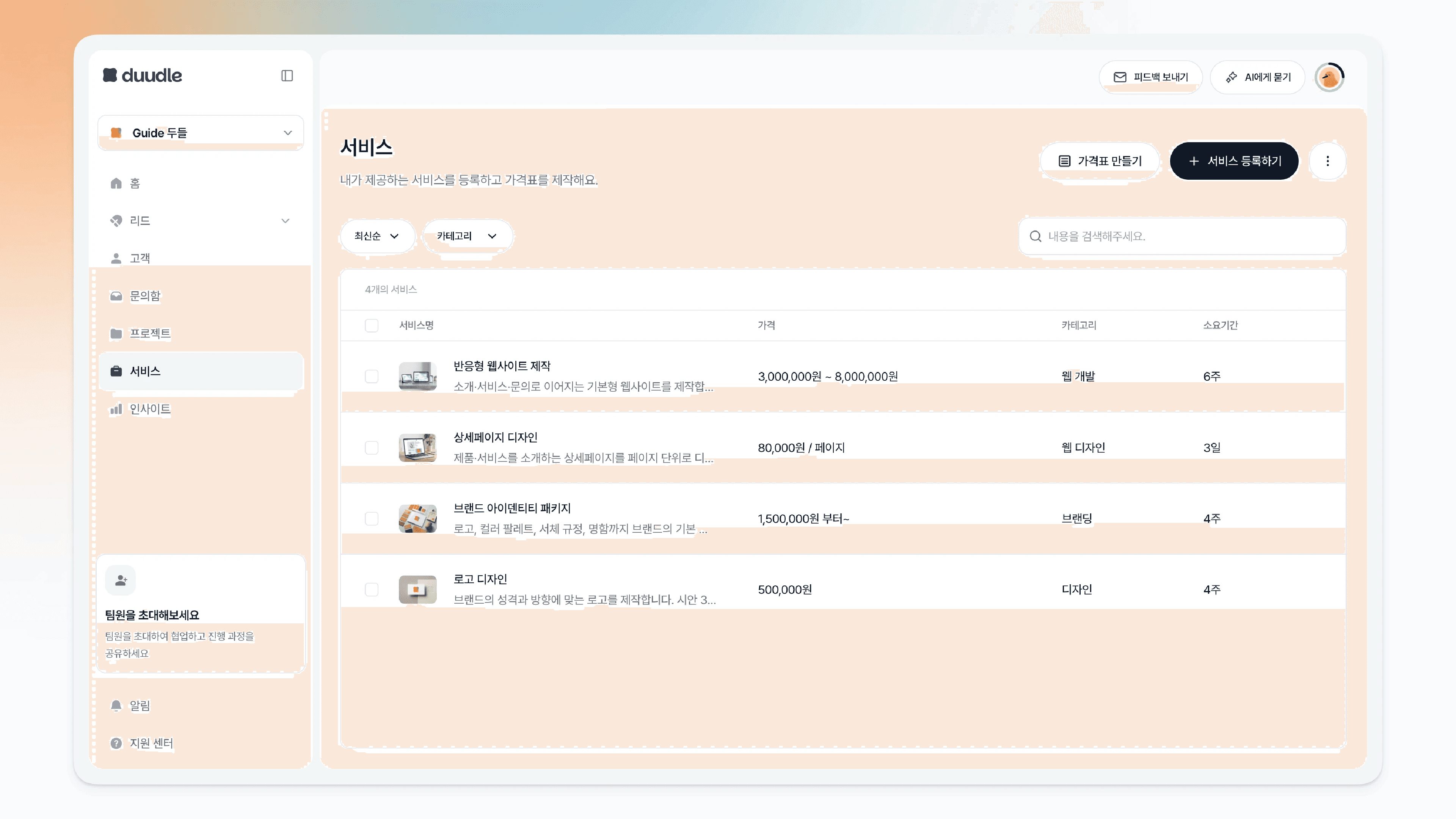
Step 1. 서비스 등록 화면 이동하기
홈 화면에서 ‘내 서비스 등록하기’ 버튼을 클릭하세요.
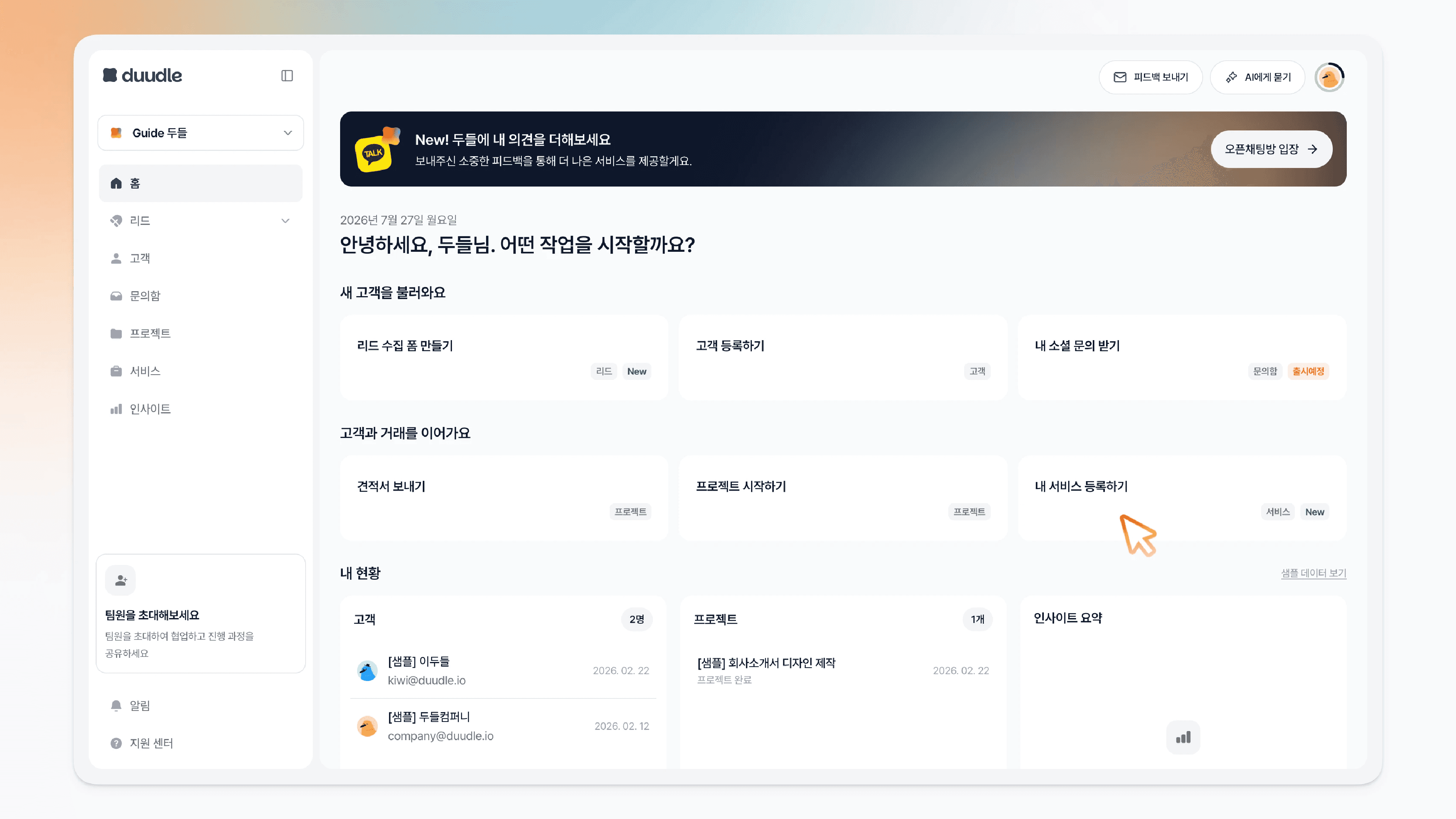
왼쪽 사이드바의 ‘서비스’ 메뉴를 클릭해 이동할 수도 있습니다.
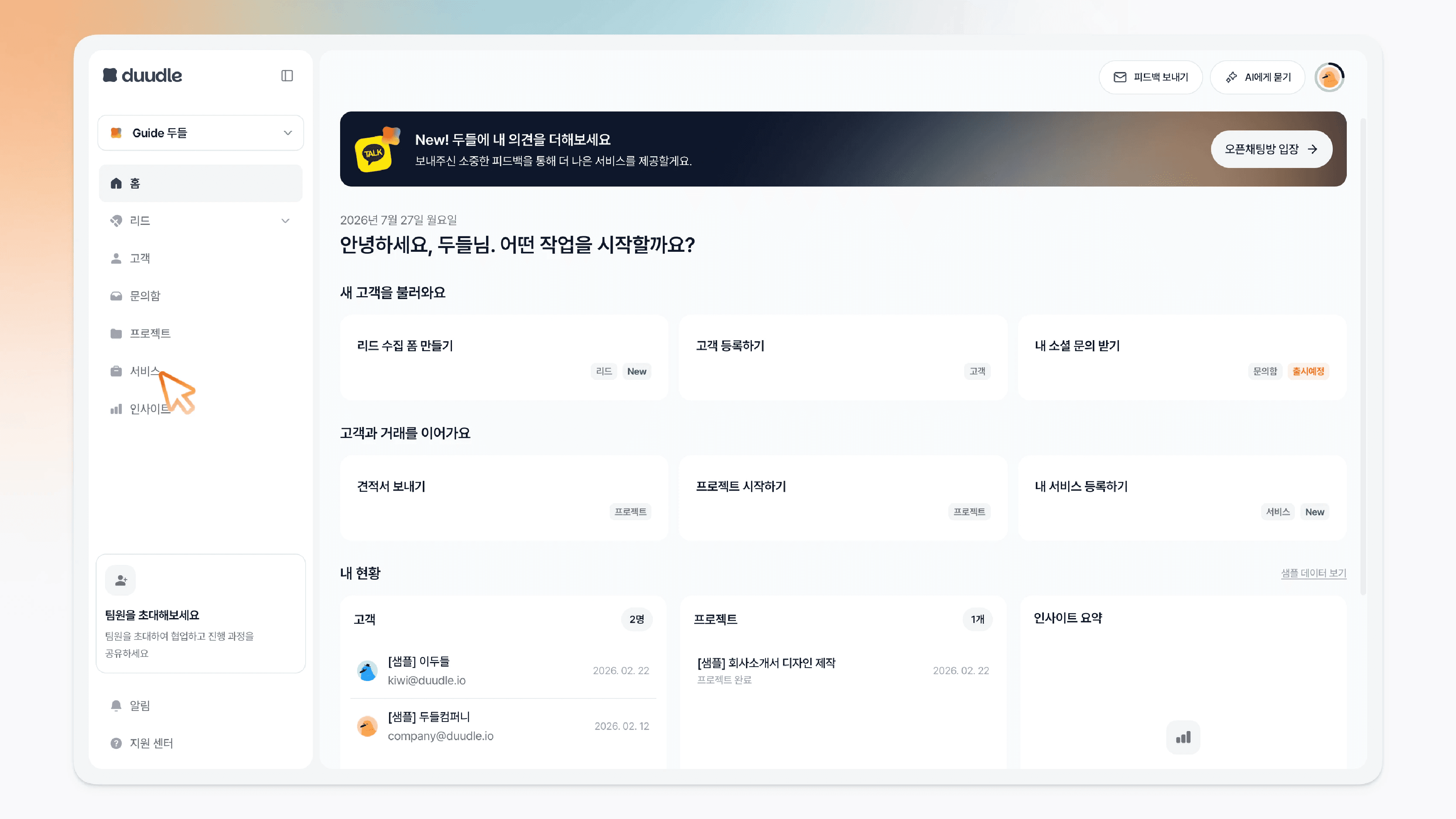
Step 2. 서비스 등록 창 열기
서비스 등록이 처음이라면 서비스 페이지 중앙의 [서비스 추가하기] 버튼을 눌러주세요.
‘서비스 등록하기’ 창이 나타납니다.
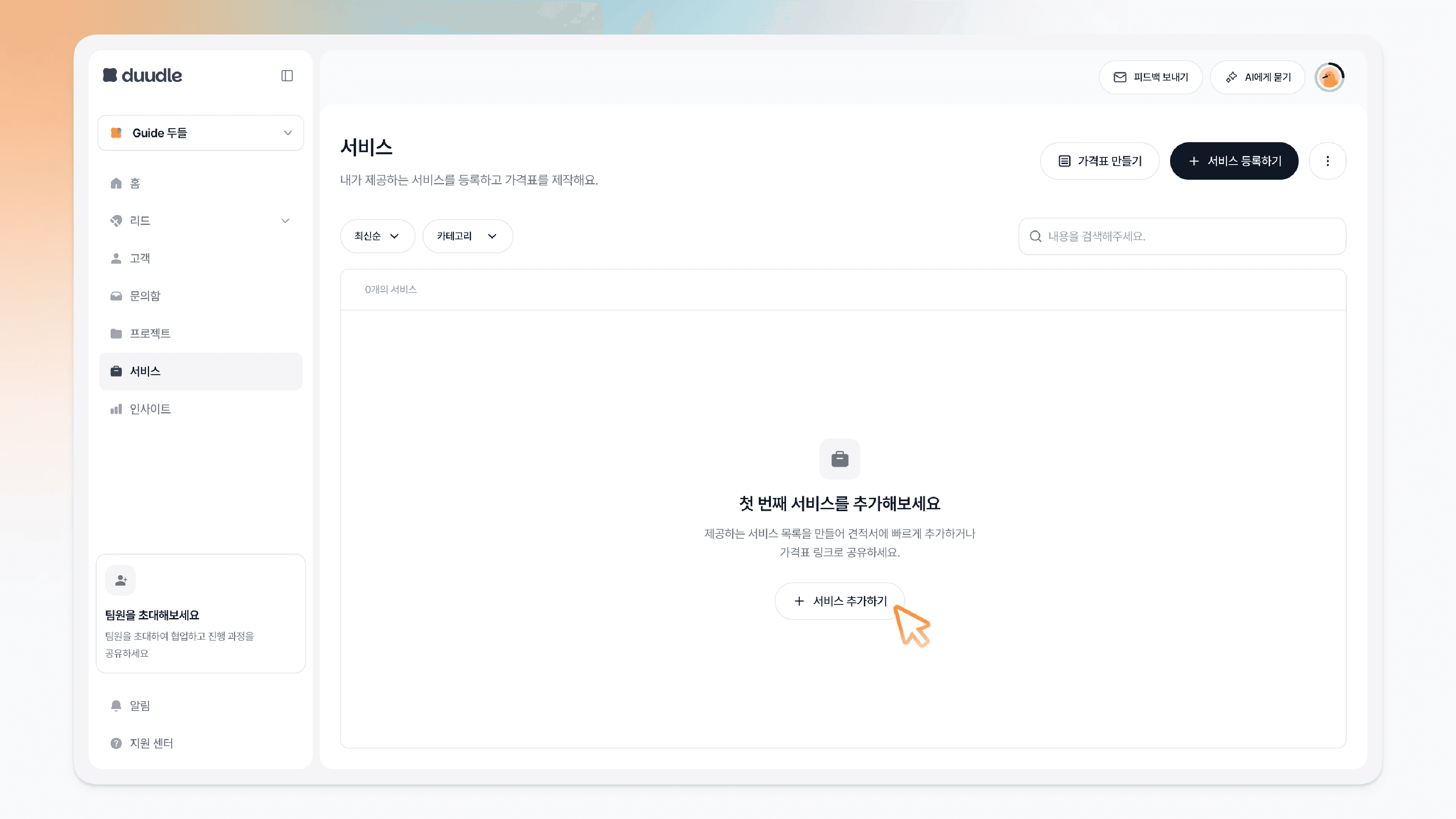
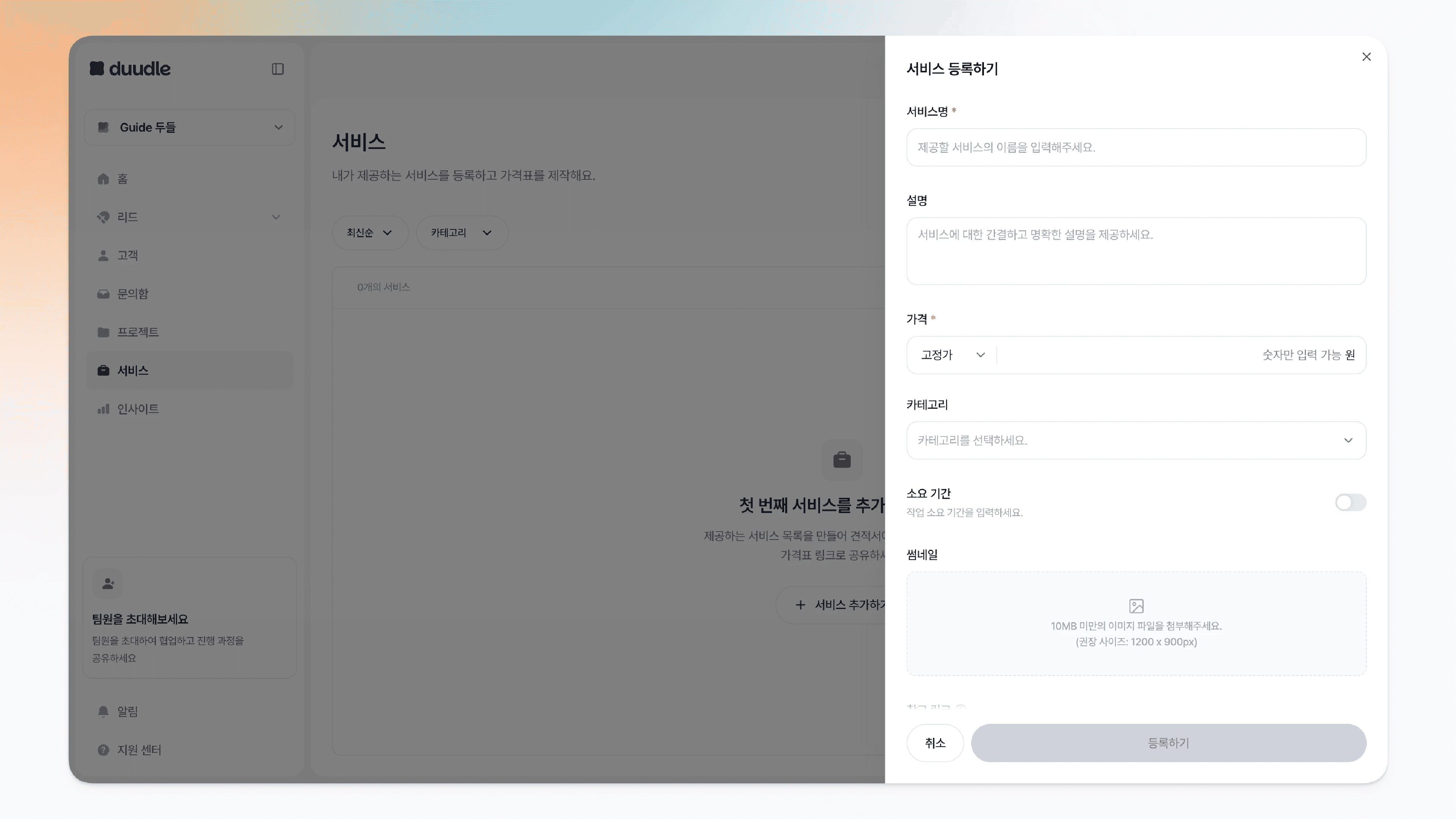
오른쪽 상단의 ‘서비스 등록하기’ 버튼으로도 언제든지 서비스를 등록할 수 있습니다.
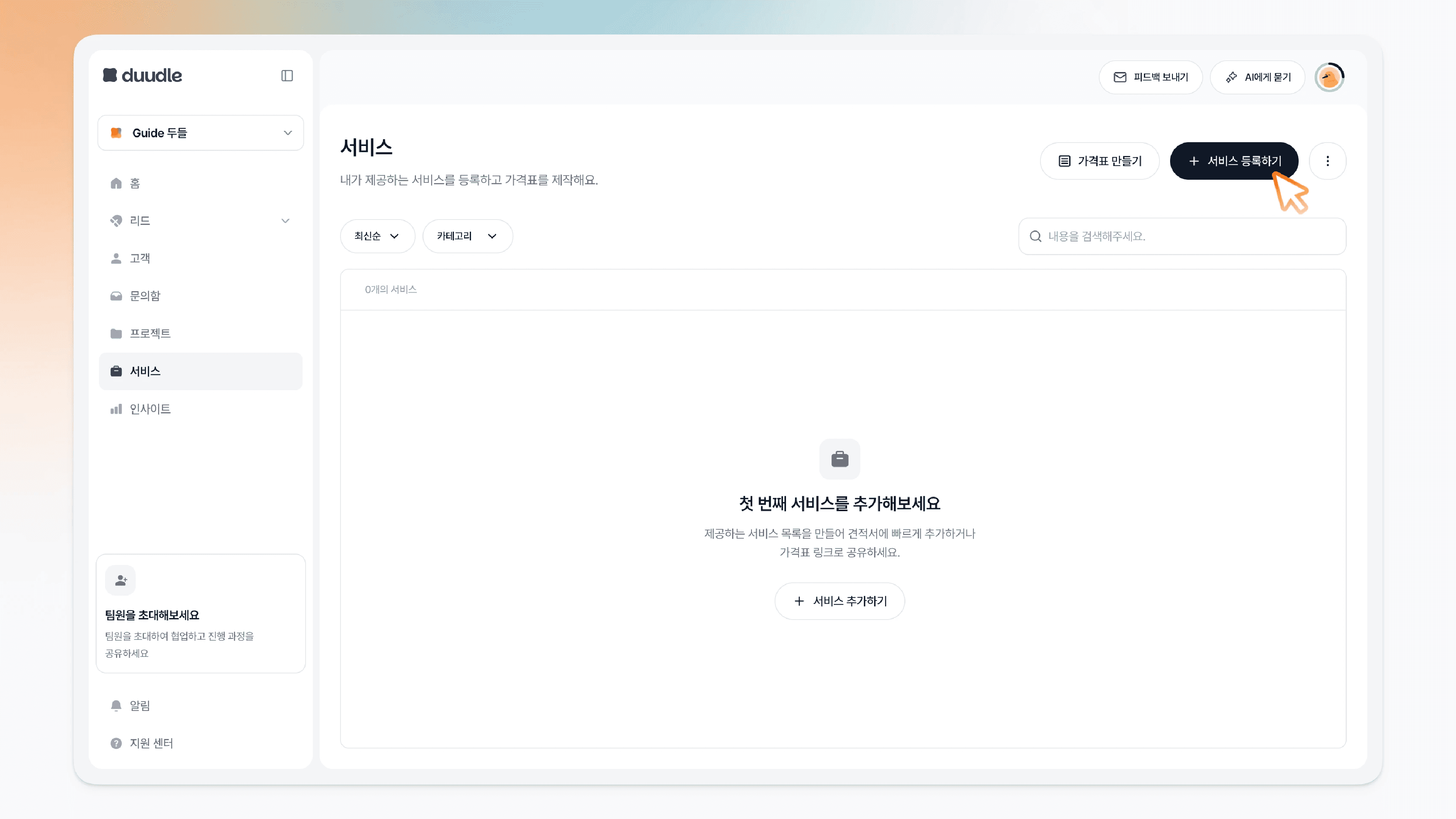
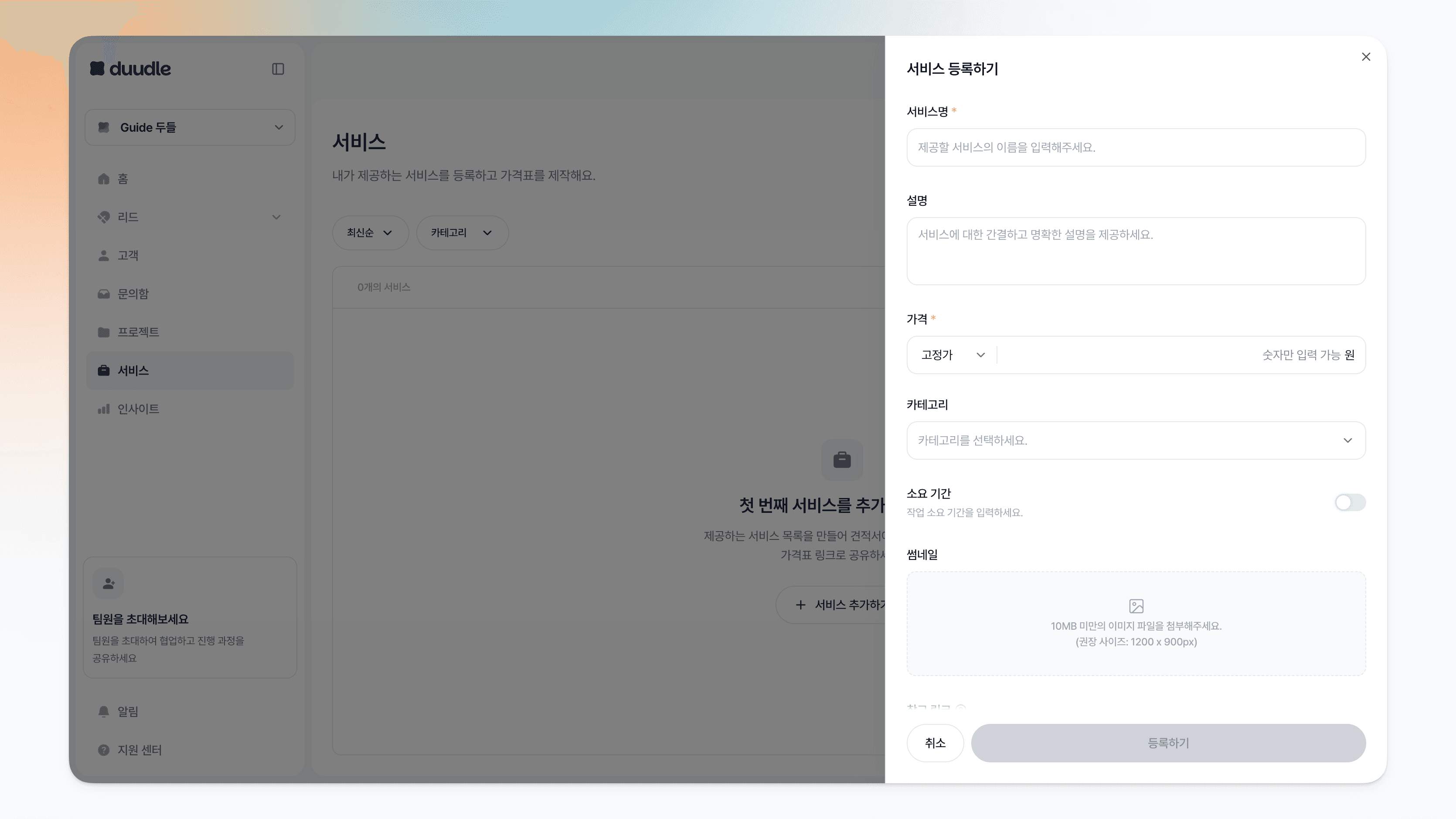
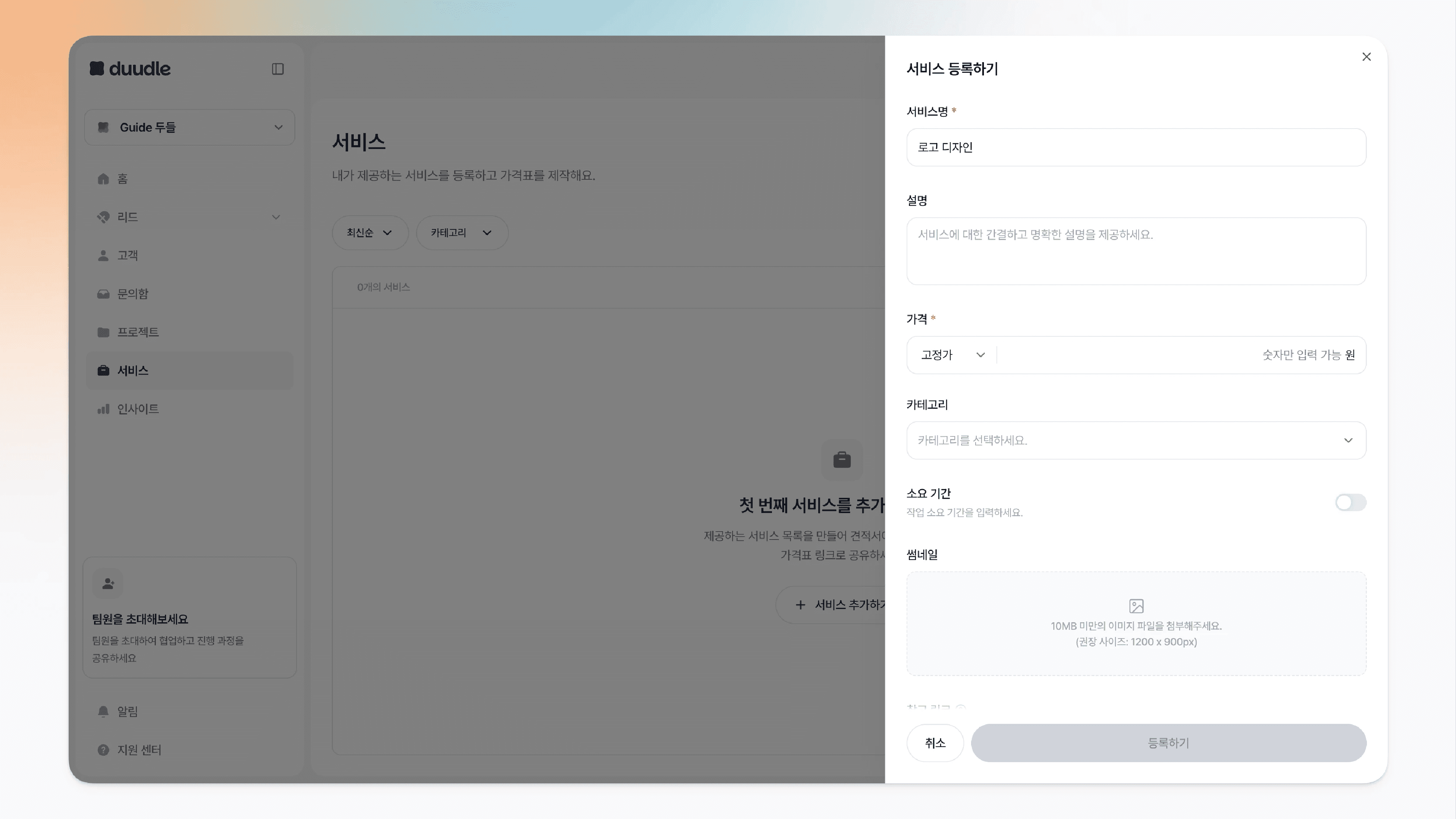
Step 3. 서비스명 입력하기
서비스명 필드를 클릭해 판매하는 서비스의 이름을 입력합니다. ex) ‘로고 디자인’
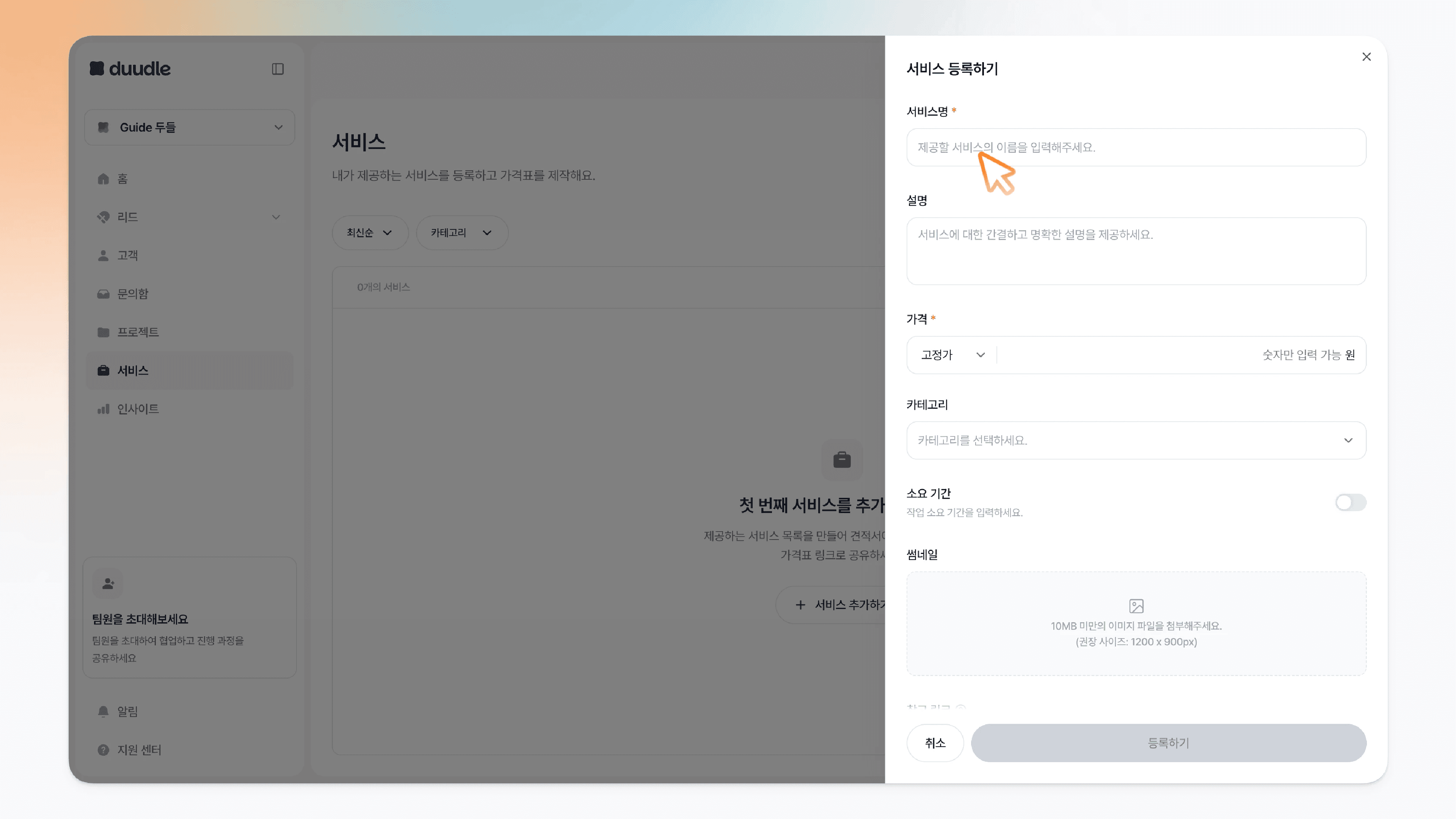
Step 4. 설명 입력하기
설명 필드를 클릭합니다.
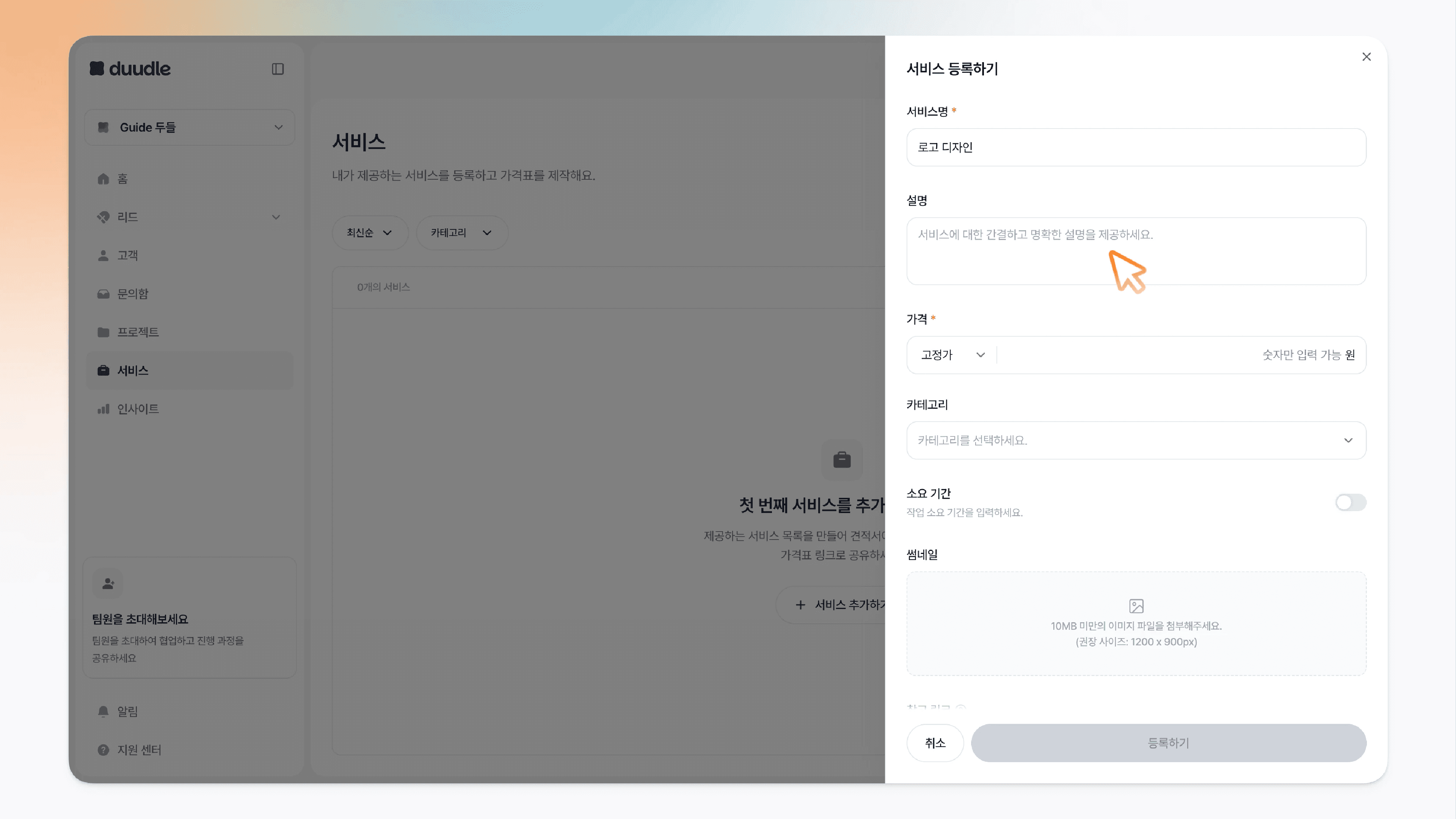
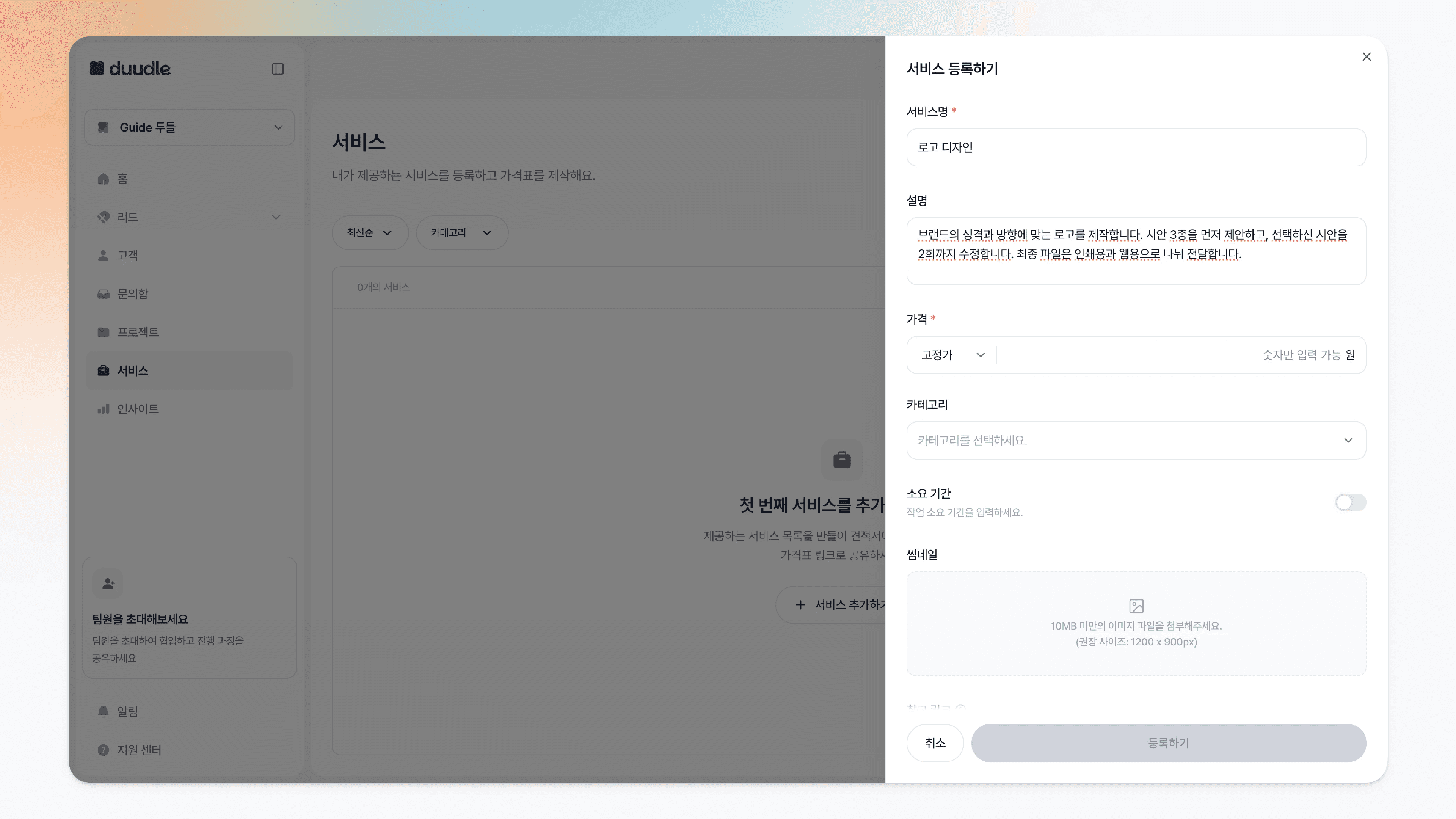
해당 서비스의 설명을 입력합니다.
ex) 브랜드의 성격과 방향에 맞는 로고를 제작합니다. 시안 3종을 먼저 제안하고, 선택하신 시안을 2회까지 수정합니다. 최종 파일은 인쇄용과 웹용으로 나눠 전달합니다.
Step 5. 가격 입력하기
드롭다운 메뉴에서 먼저 가격의 단위를 선택하세요. 선택할 수 있는 단위는 아래와 같습니다.
고정가: 하나의 확정 금액으로 표시합니다. ex) 500,000원
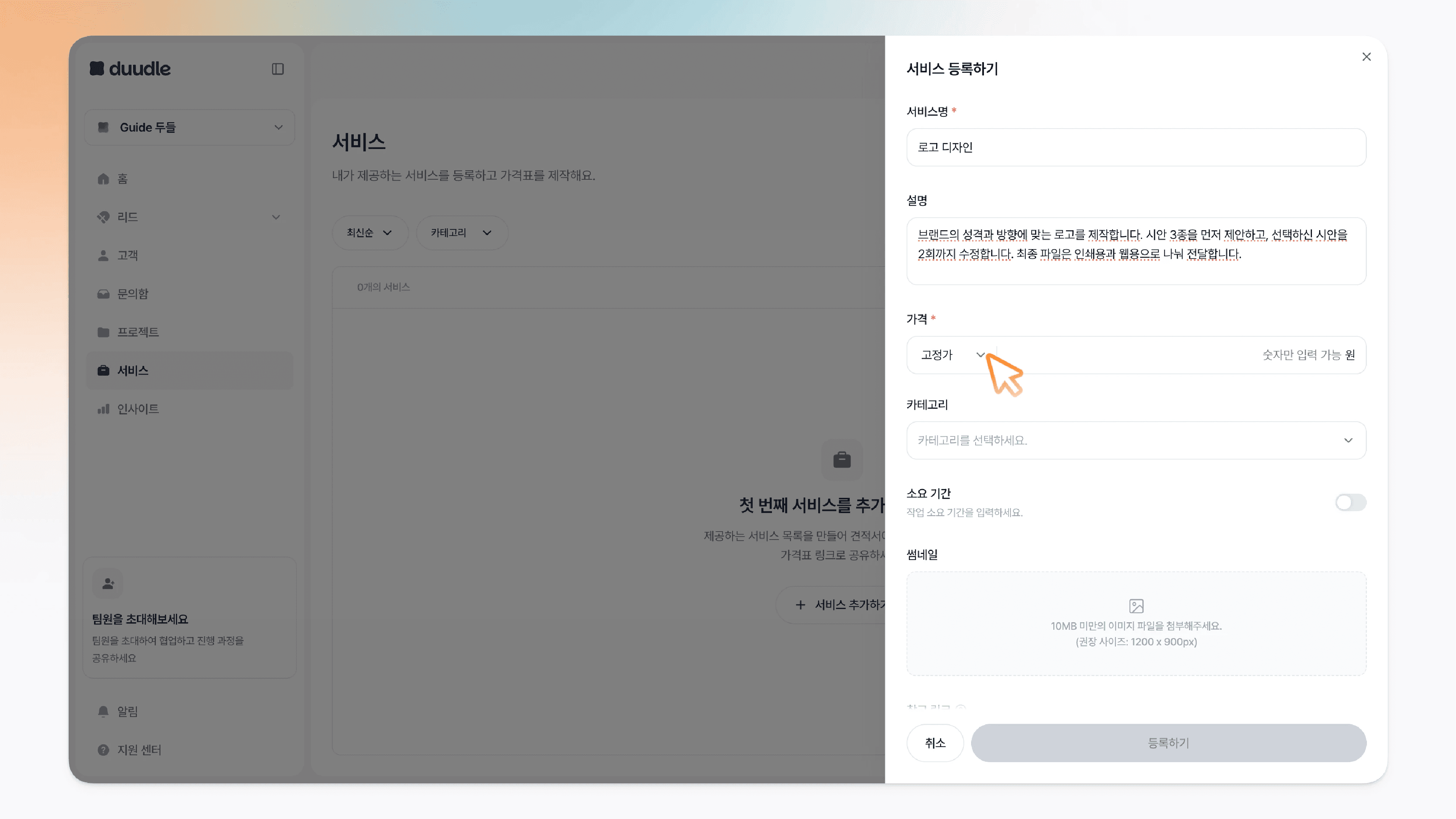
시작가: 최소 금액에 ‘부터’를 붙여 표시합니다. ex) 500,000원 부터~

단위: ‘단위 선택’ 메뉴에서 단위 하나를 골라 단가로 표시합니다. 선택 가능한 단위는 아래와 같습니다.
시간
일
M/M
건
월
직접 추가
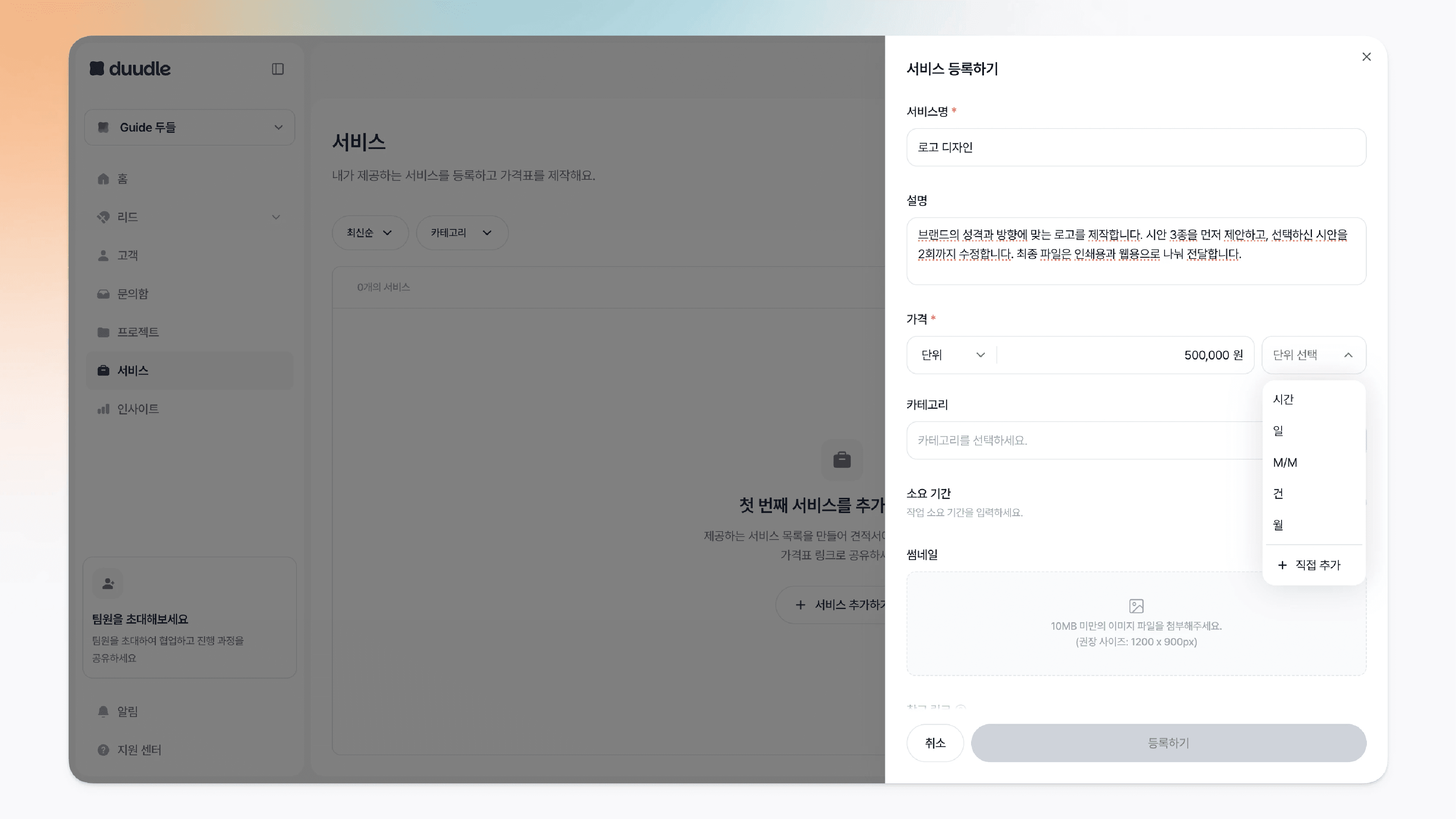
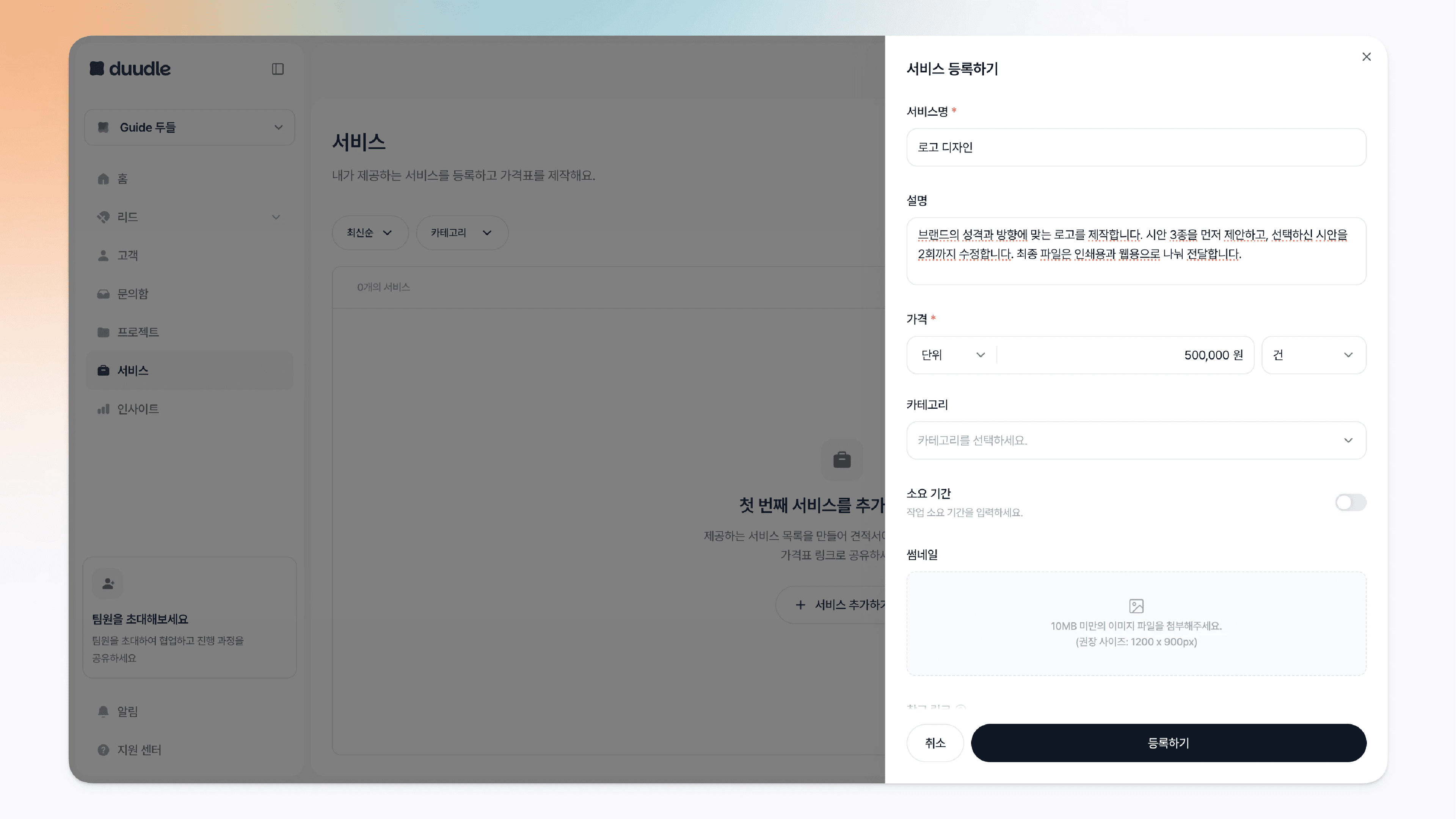
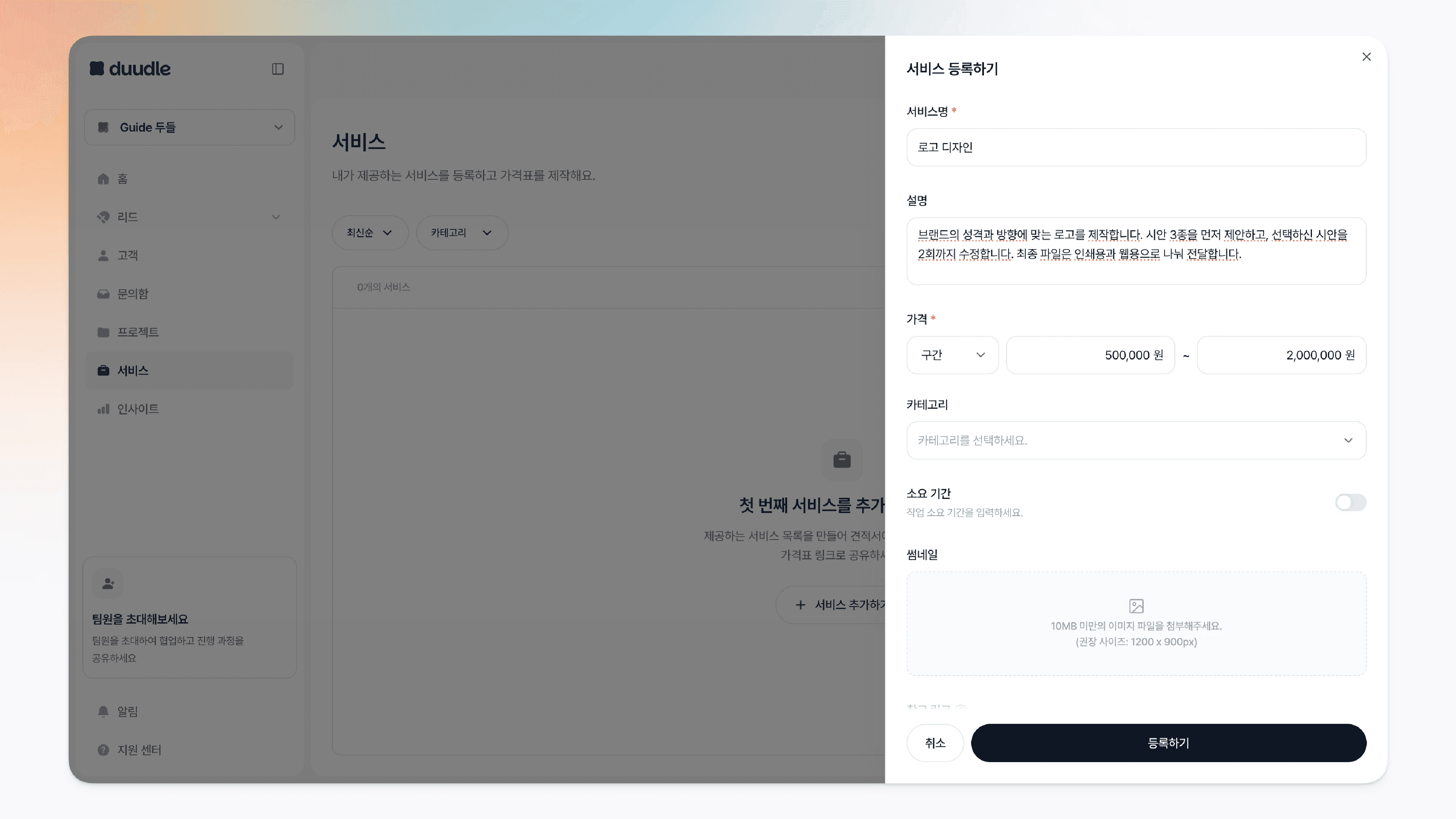
구간: 최소 금액과 최대 금액을 범위로 표시합니다. ex) 500,000원 ~ 2,000,000원
별도 협의: 서비스 가격에 ‘별도 협의’로 표시됩니다.

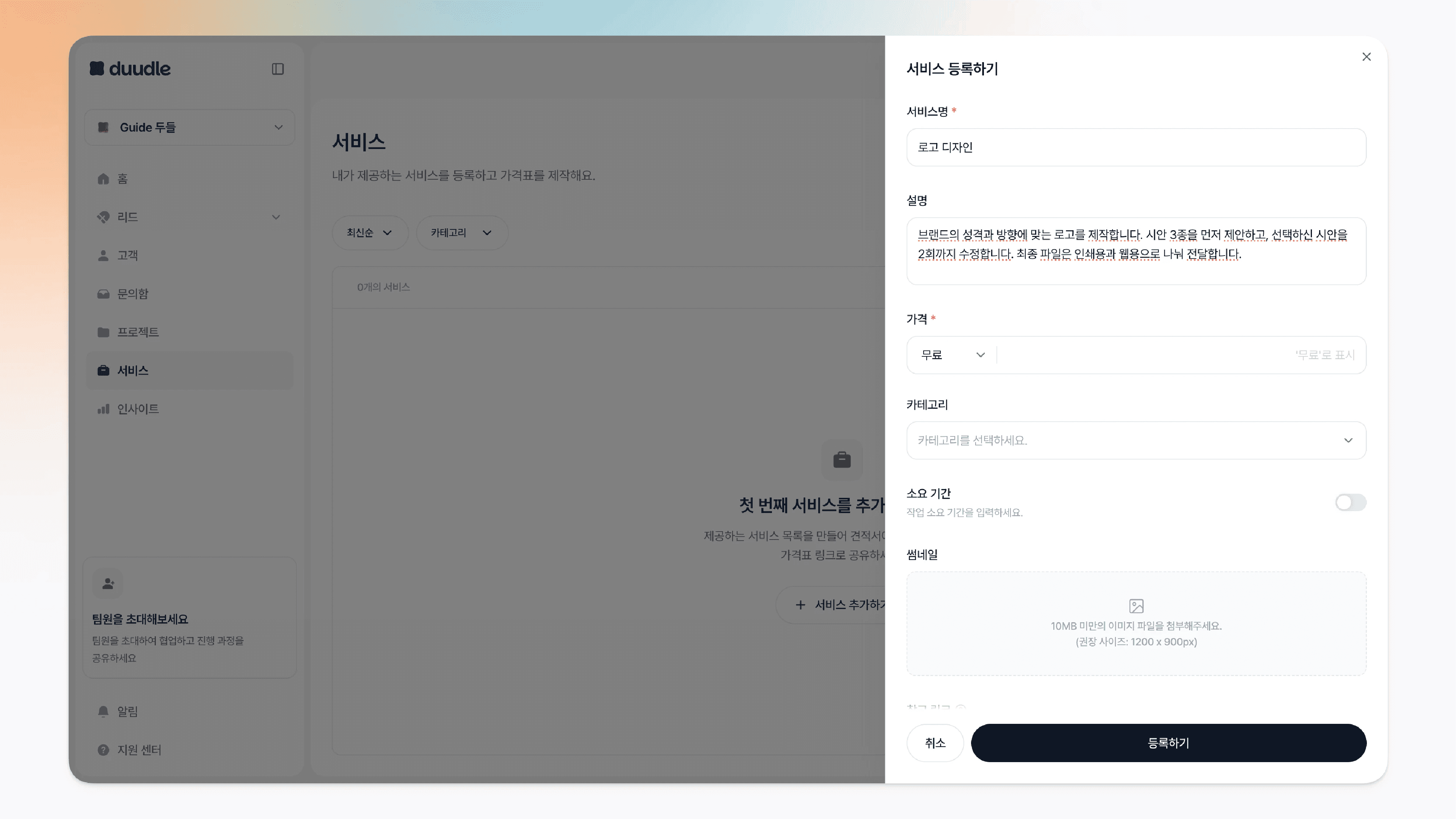
무료: 서비스 가격에 ‘무료’로 표시됩니다.
직접 입력: ‘1페이지당 10,000~30,000원’처럼 자유로운 형식으로 작성할 수 있습니다.
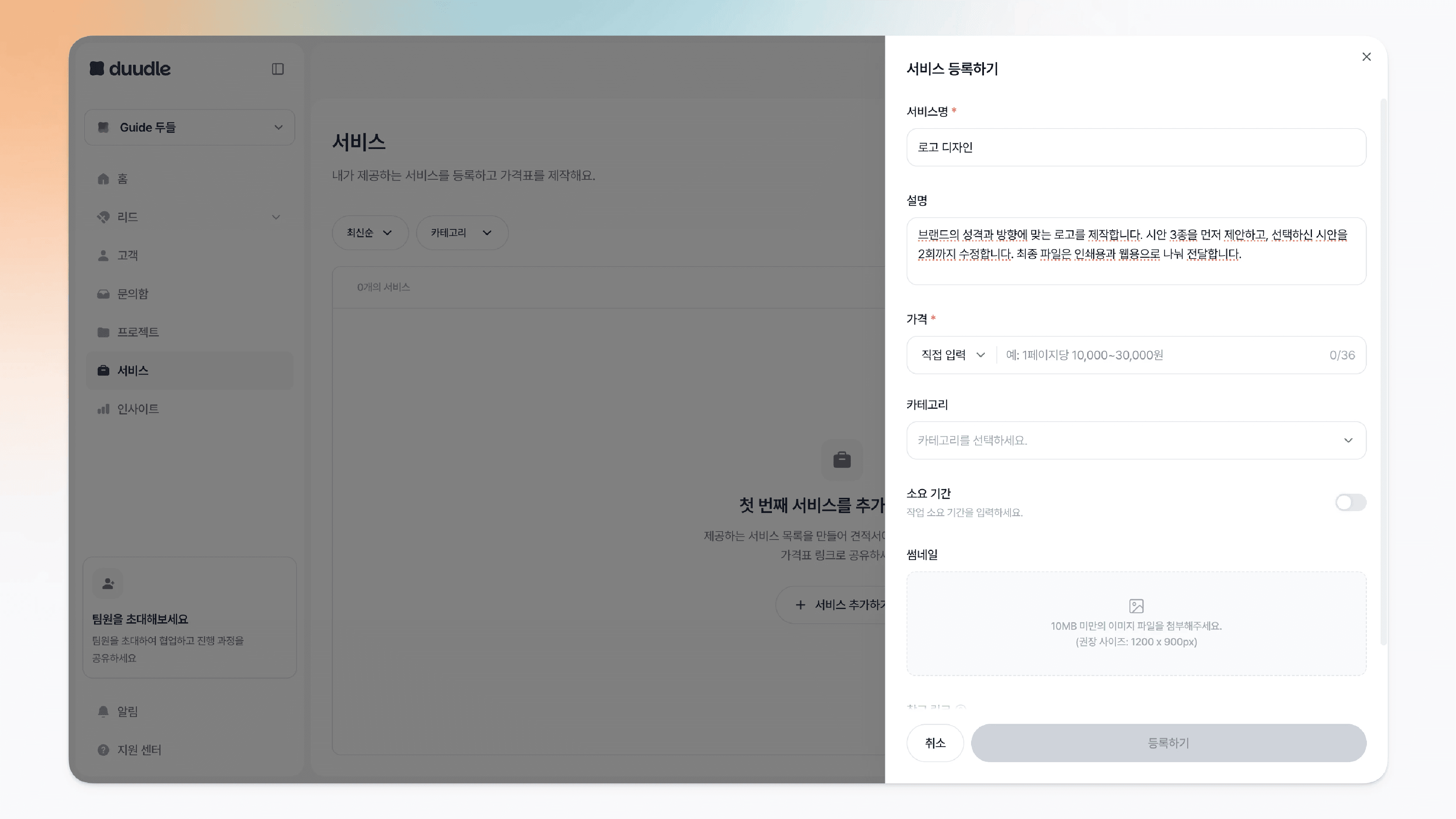
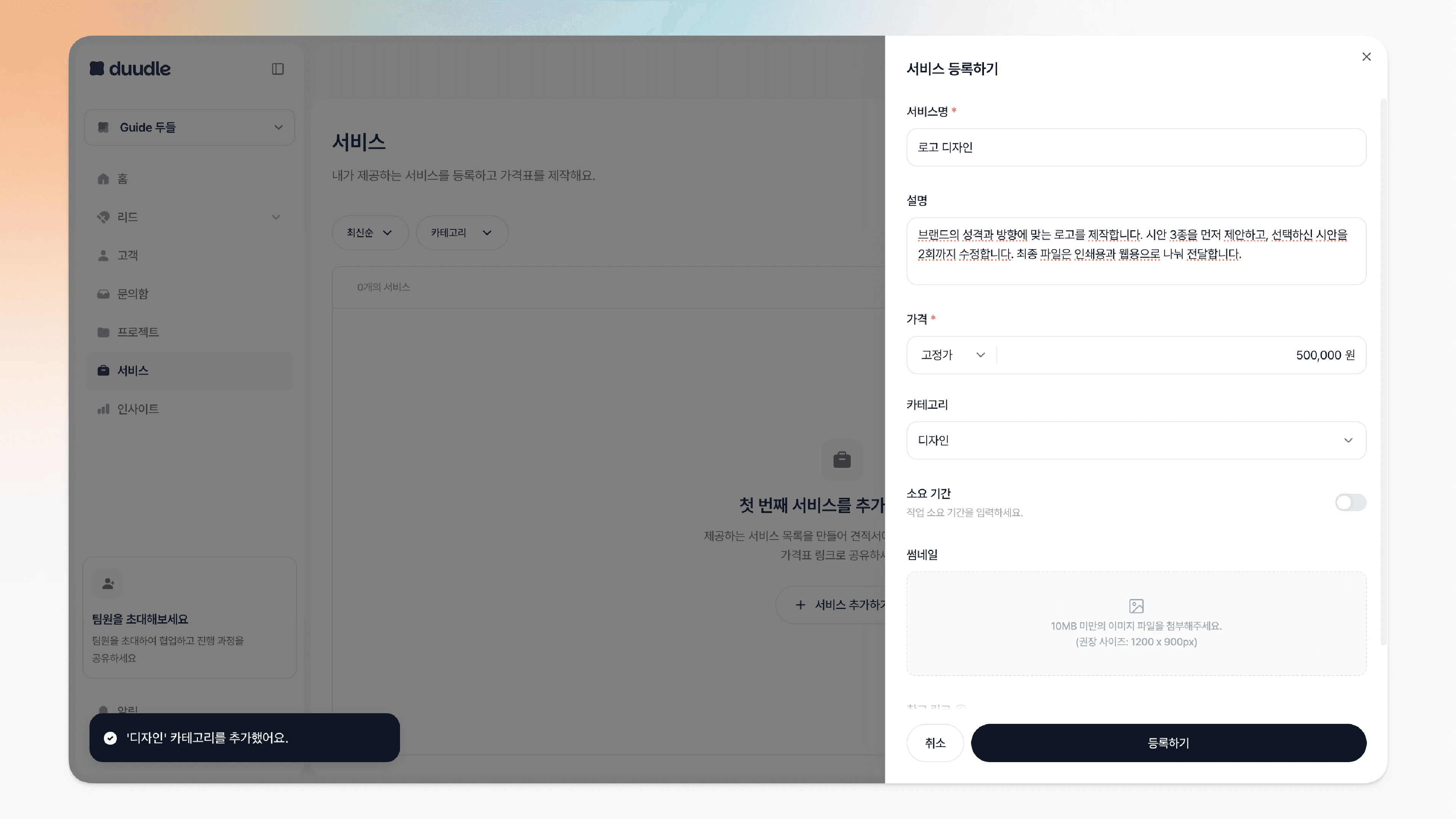
Step 6. 카테고리 입력하기
카테고리 필드를 클릭해 해당 서비스의 카테고리를 지정할 수 있습니다.
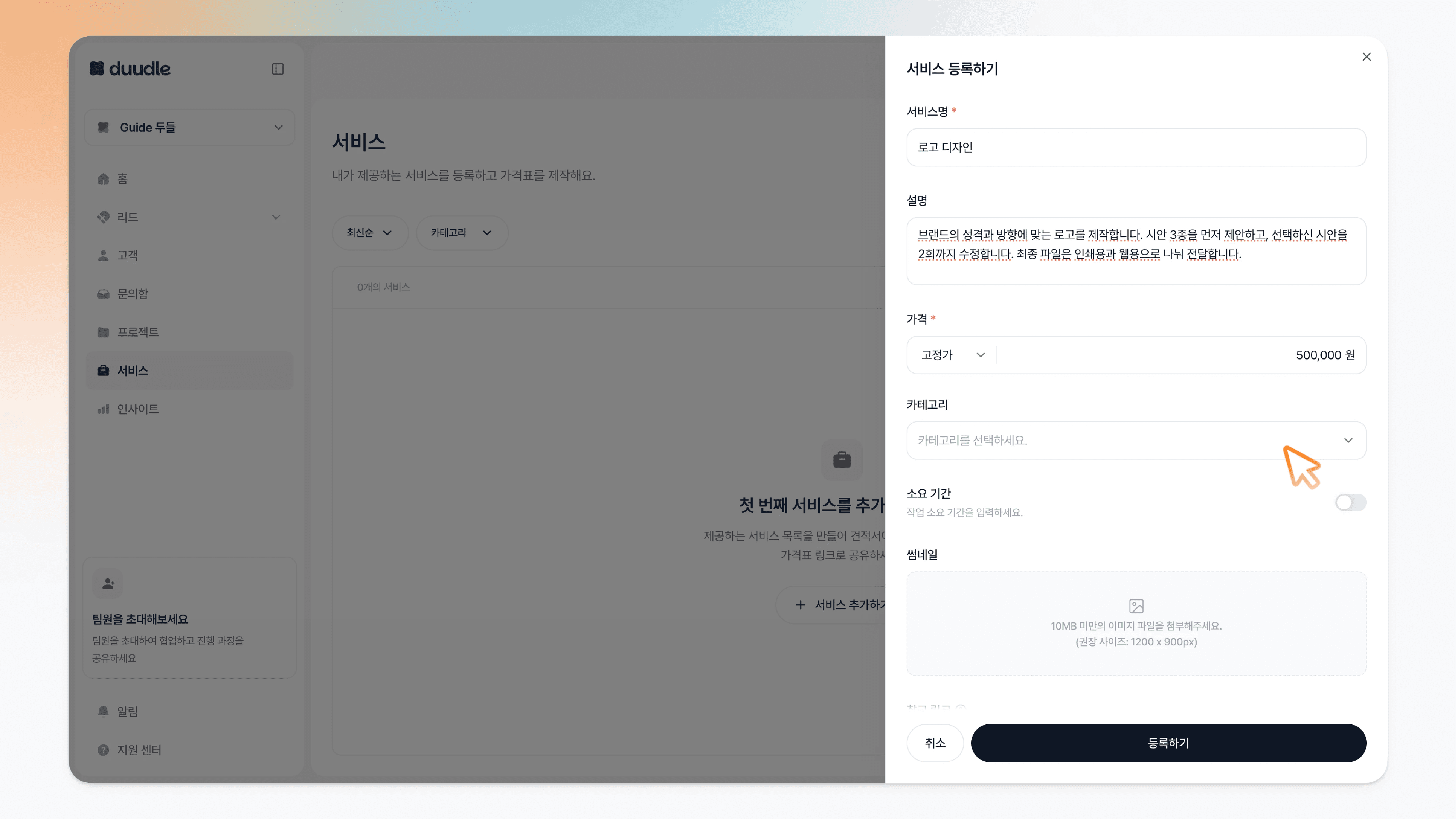
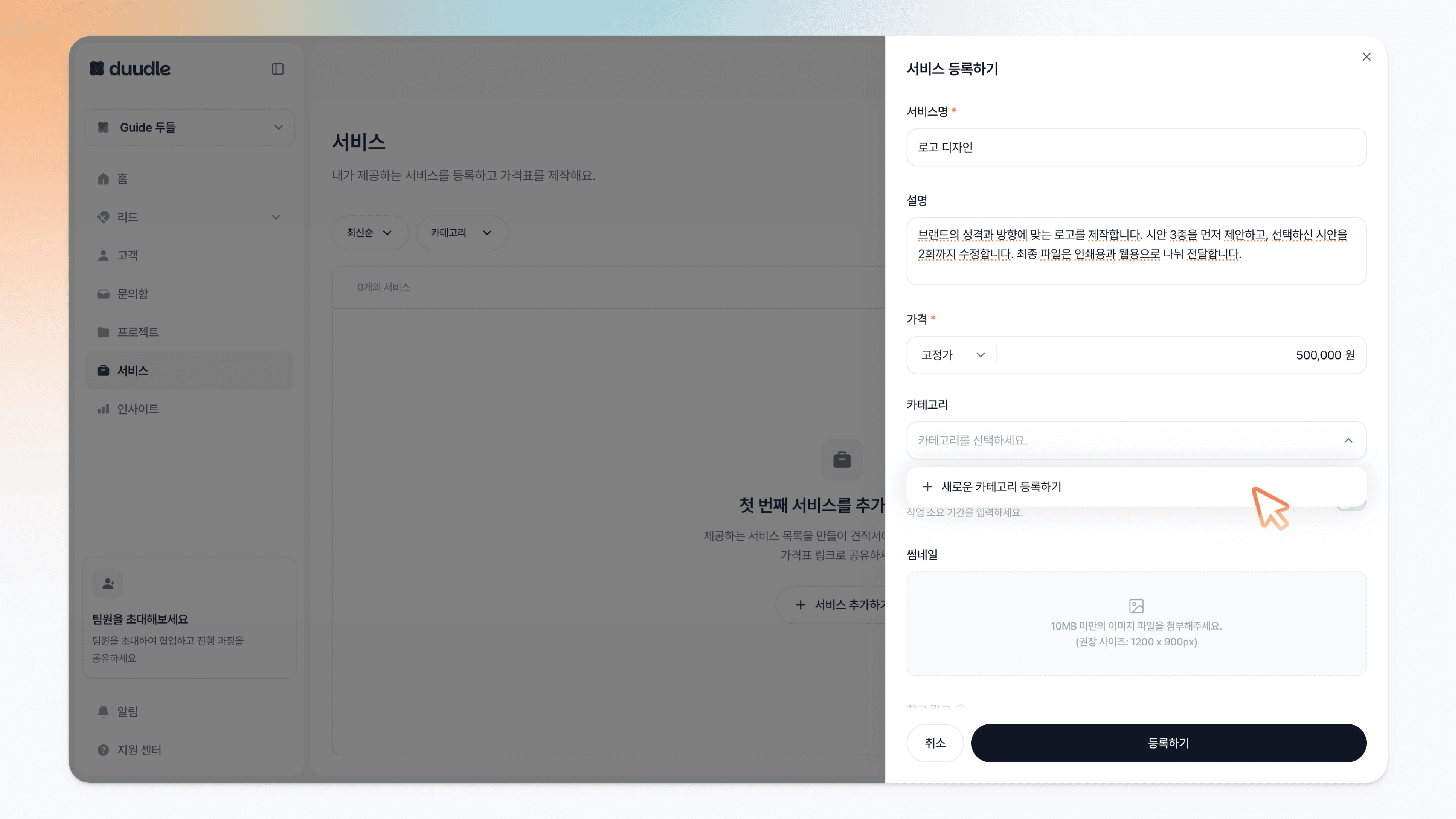
생성된 카테고리가 없으면 ‘+ 새로운 카테고리 등록하기’를 클릭합니다.
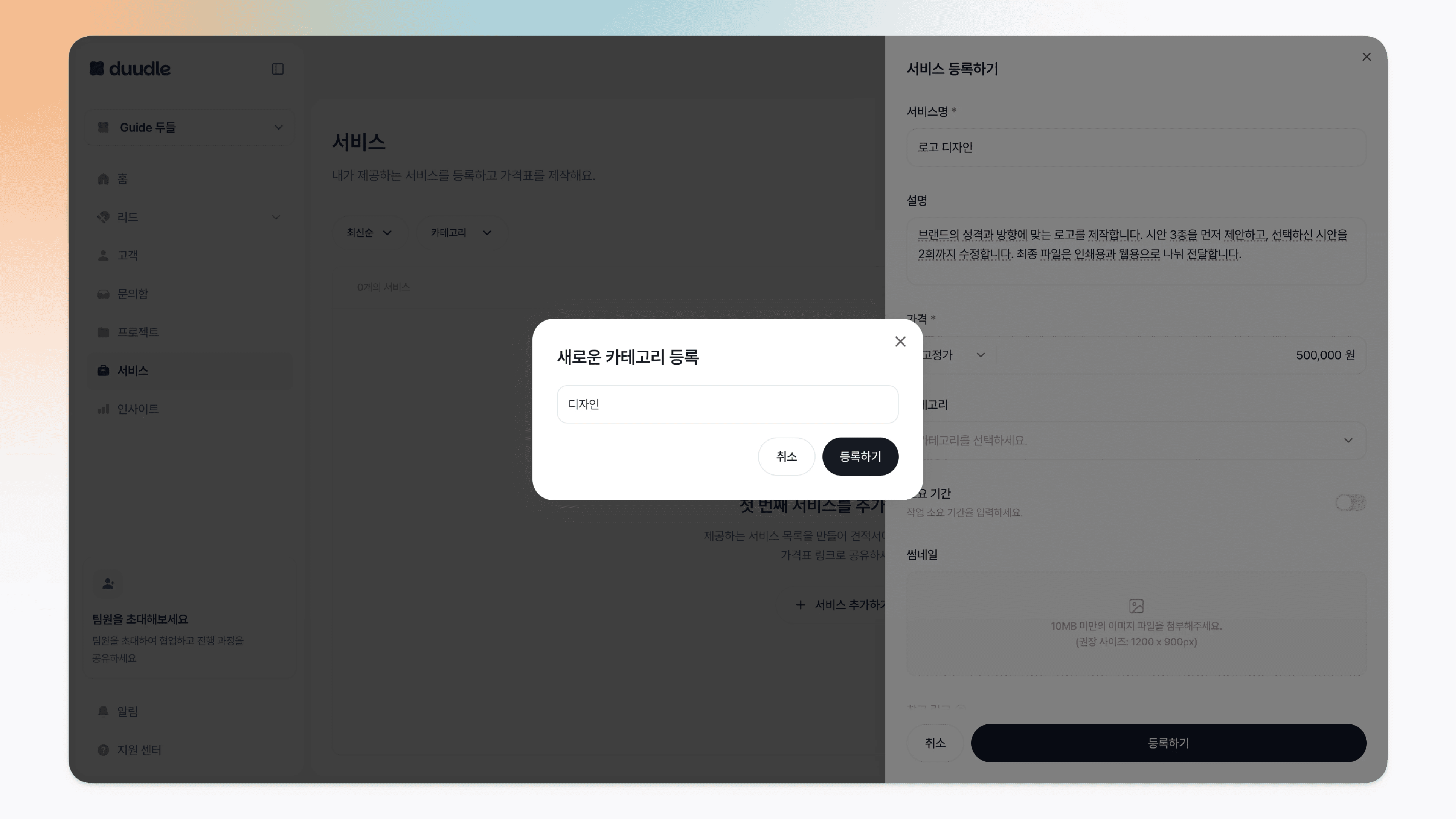
‘새로운 카테고리 등록’ 창에 카테고리 이름을 입력한 뒤 ‘등록하기’ 버튼을 누르면 카테고리 목록에 추가됩니다.
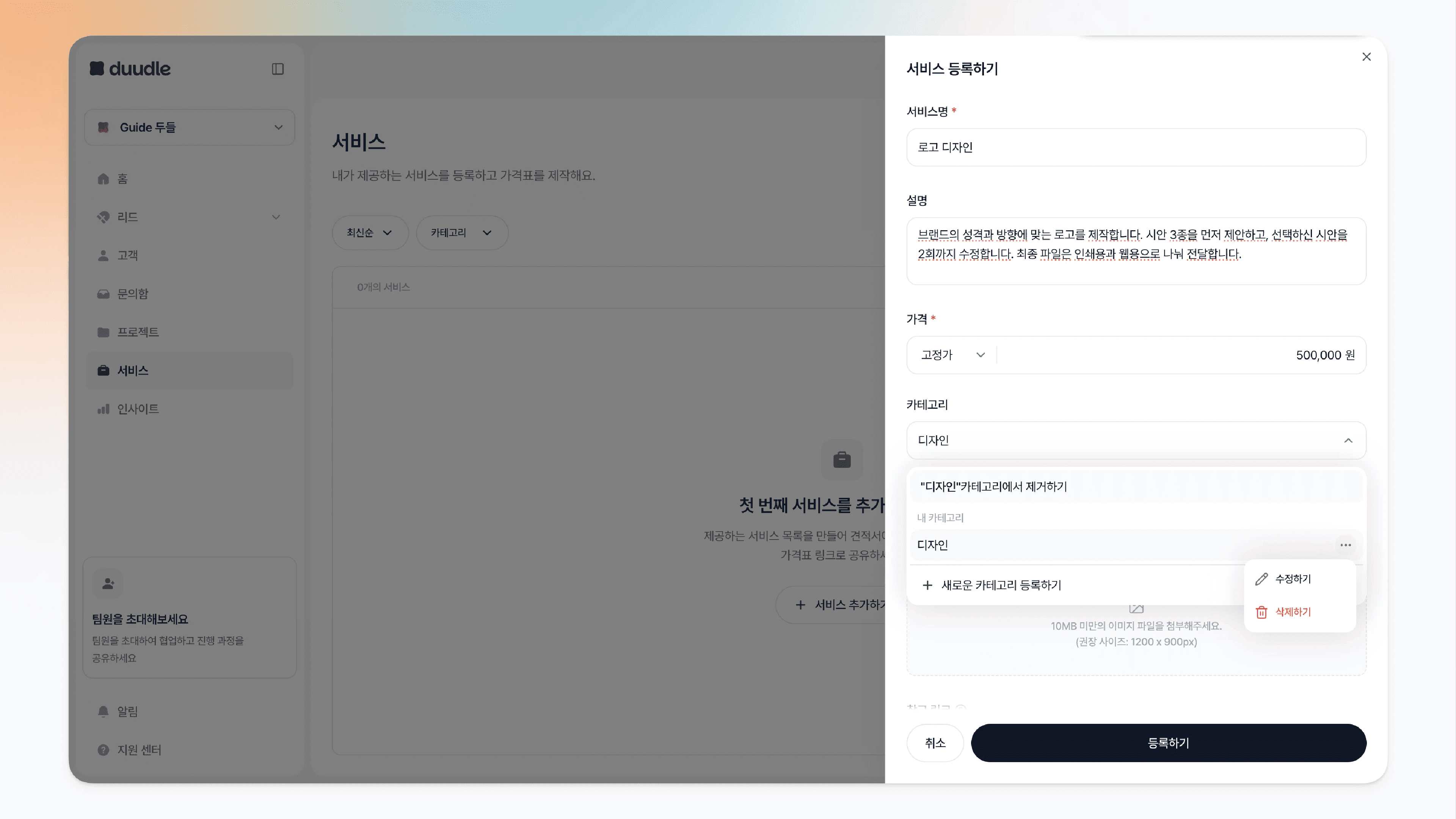
카테고리 선택 창에서 카테고리를 자유롭게 수정하거나 삭제할 수 있습니다.
Step 7. 소요 기간 입력하기
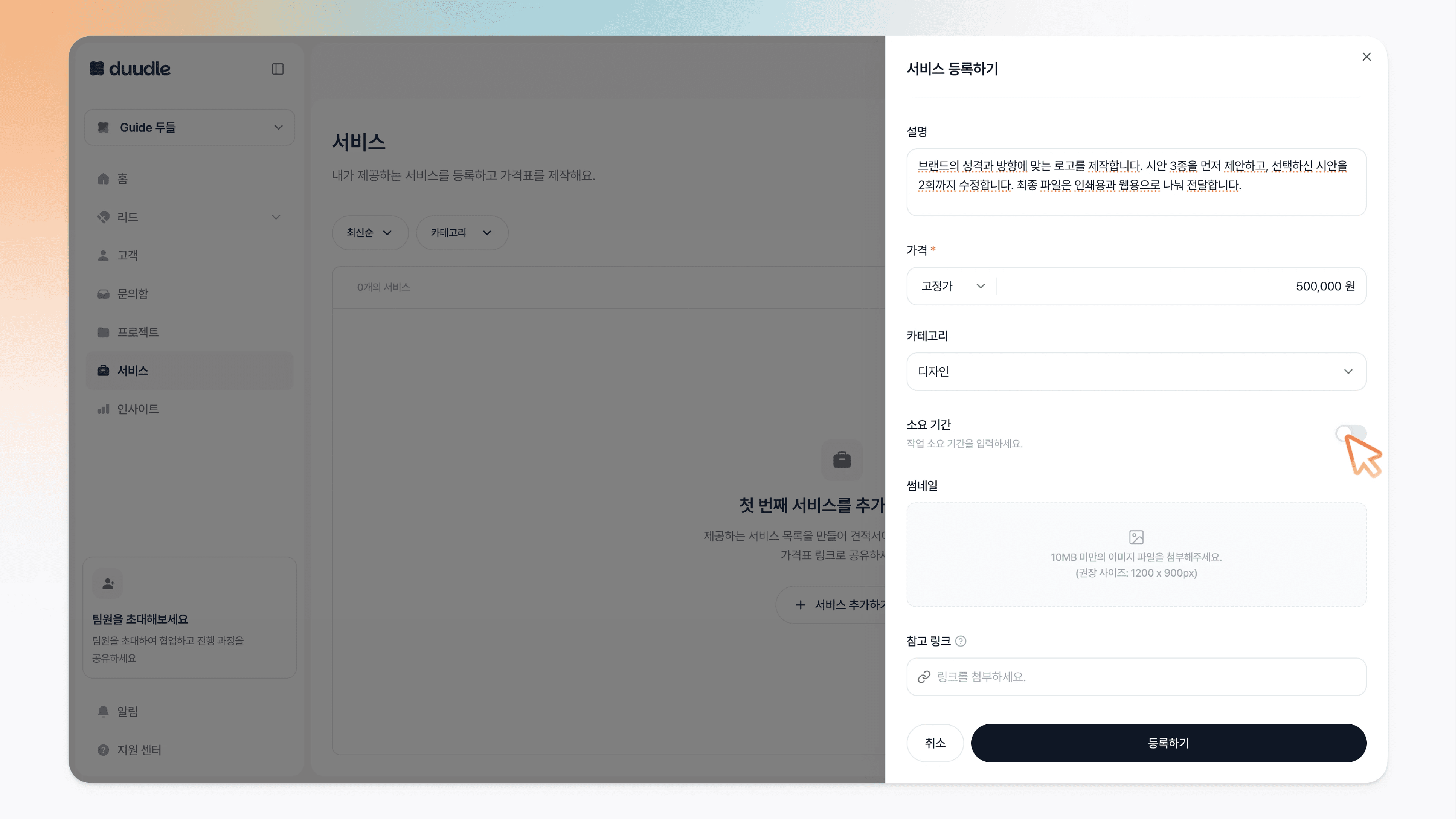
서비스 소요 기간 입력이 필요할 경우, 소요 기간 영역의 토글을 클릭합니다.
소요 기간 입력창이 활성화됩니다.
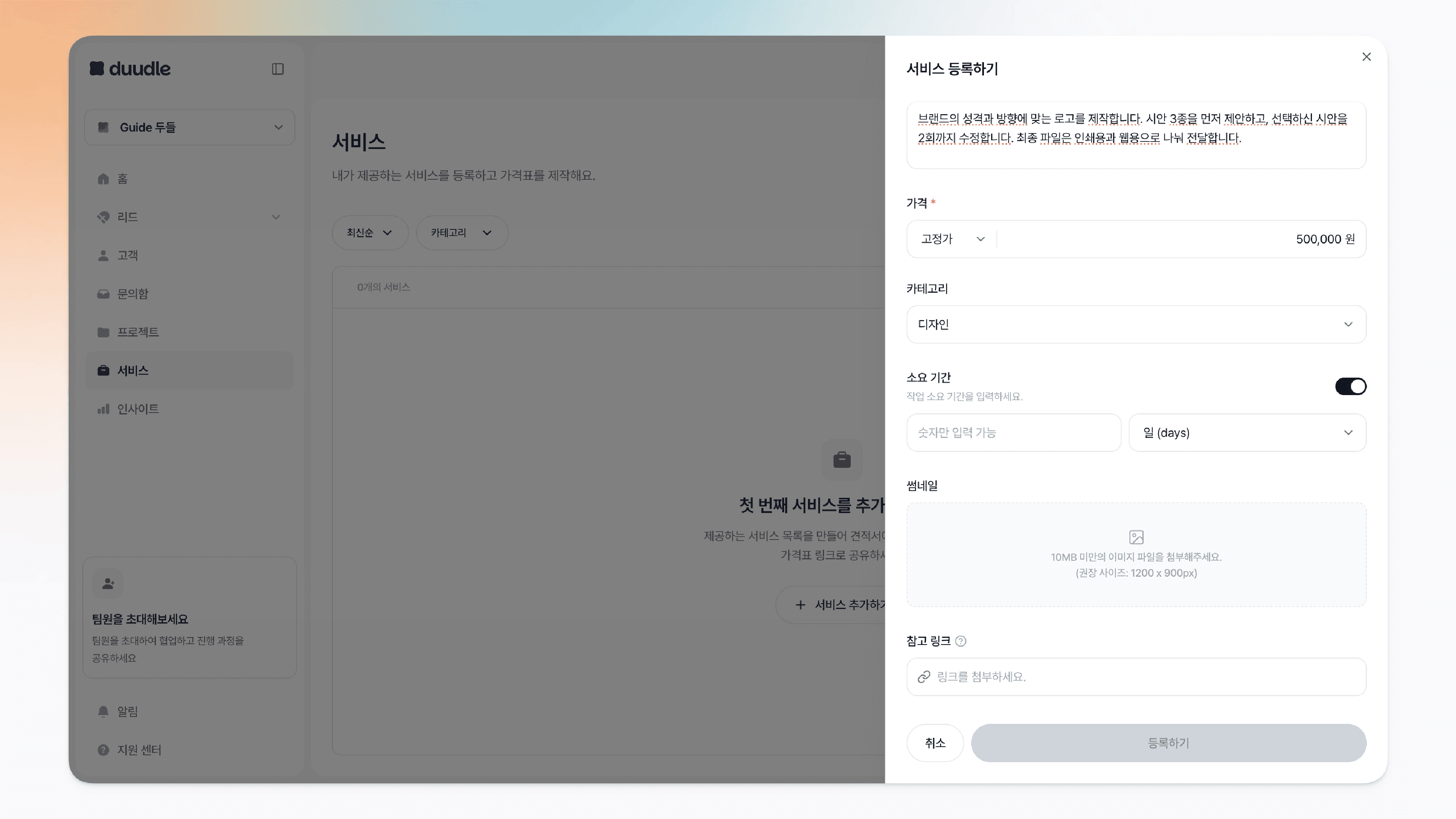
소요 기간 단위를 선택합니다. 선택할 수 있는 단위는 아래와 같습니다.
일
주
개월
년
시간
별도 협의
직접 입력
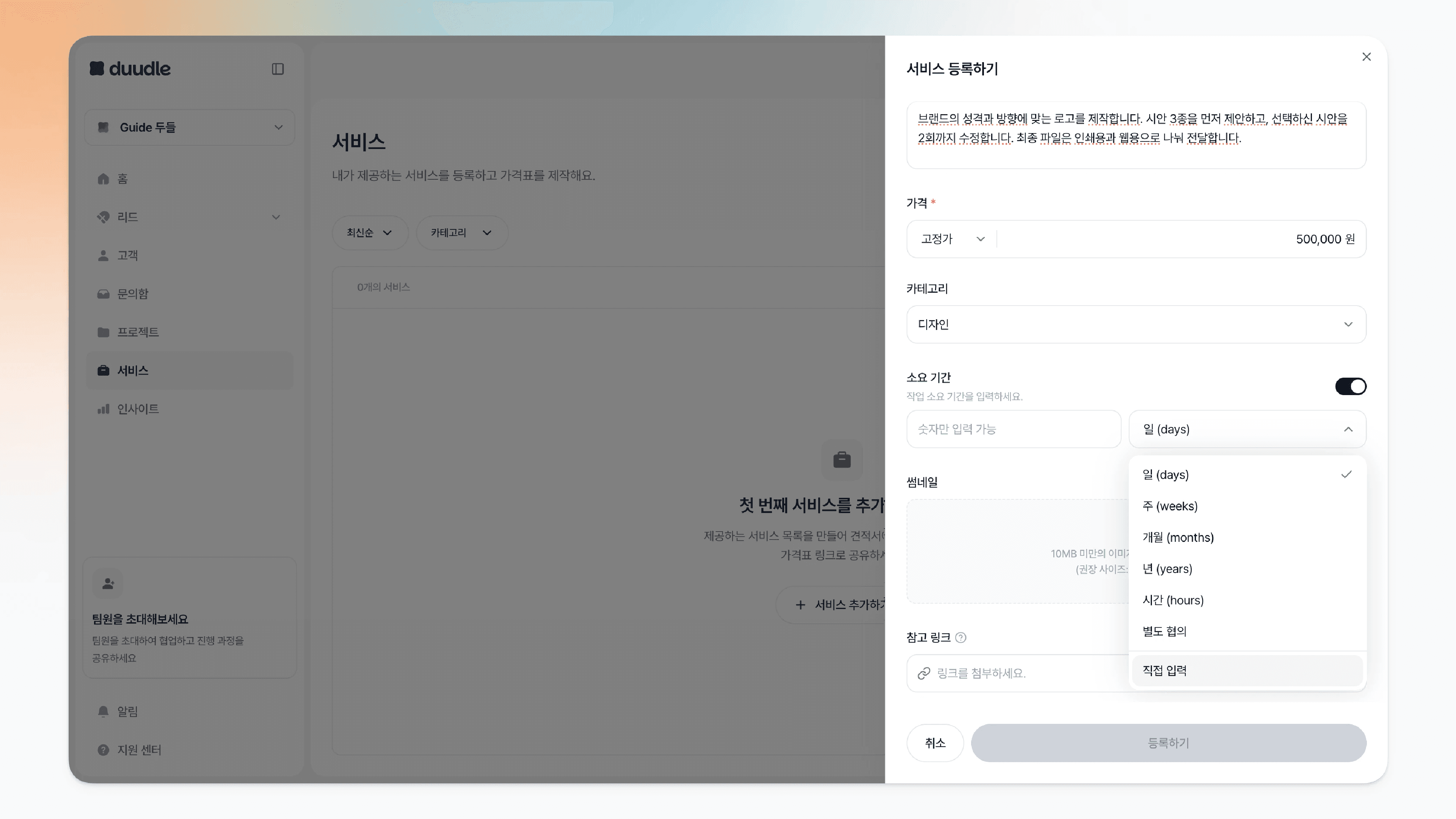
단위에 따라 소요 기간을 입력합니다.
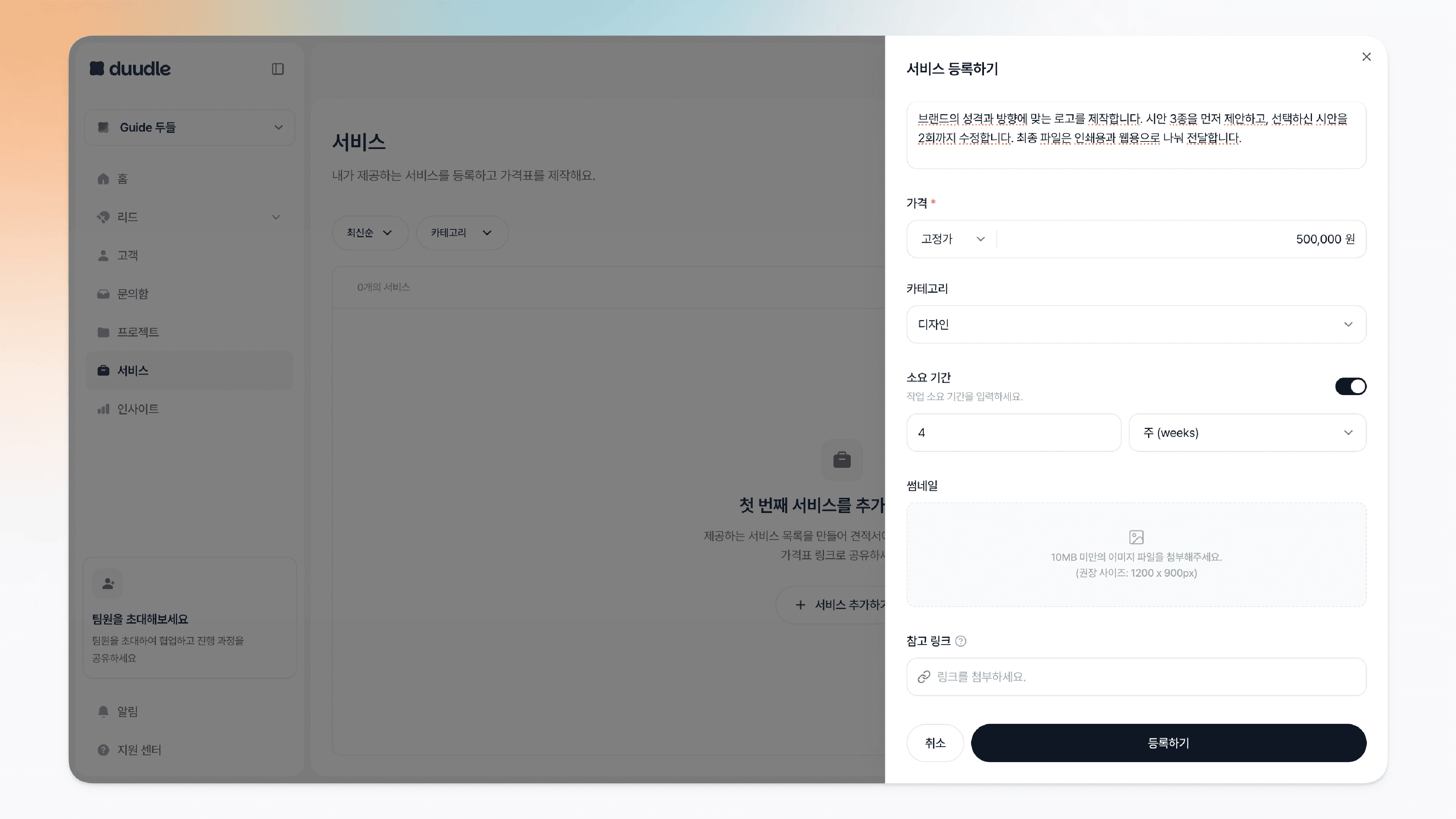
Step 8. 서비스 썸네일 등록하기
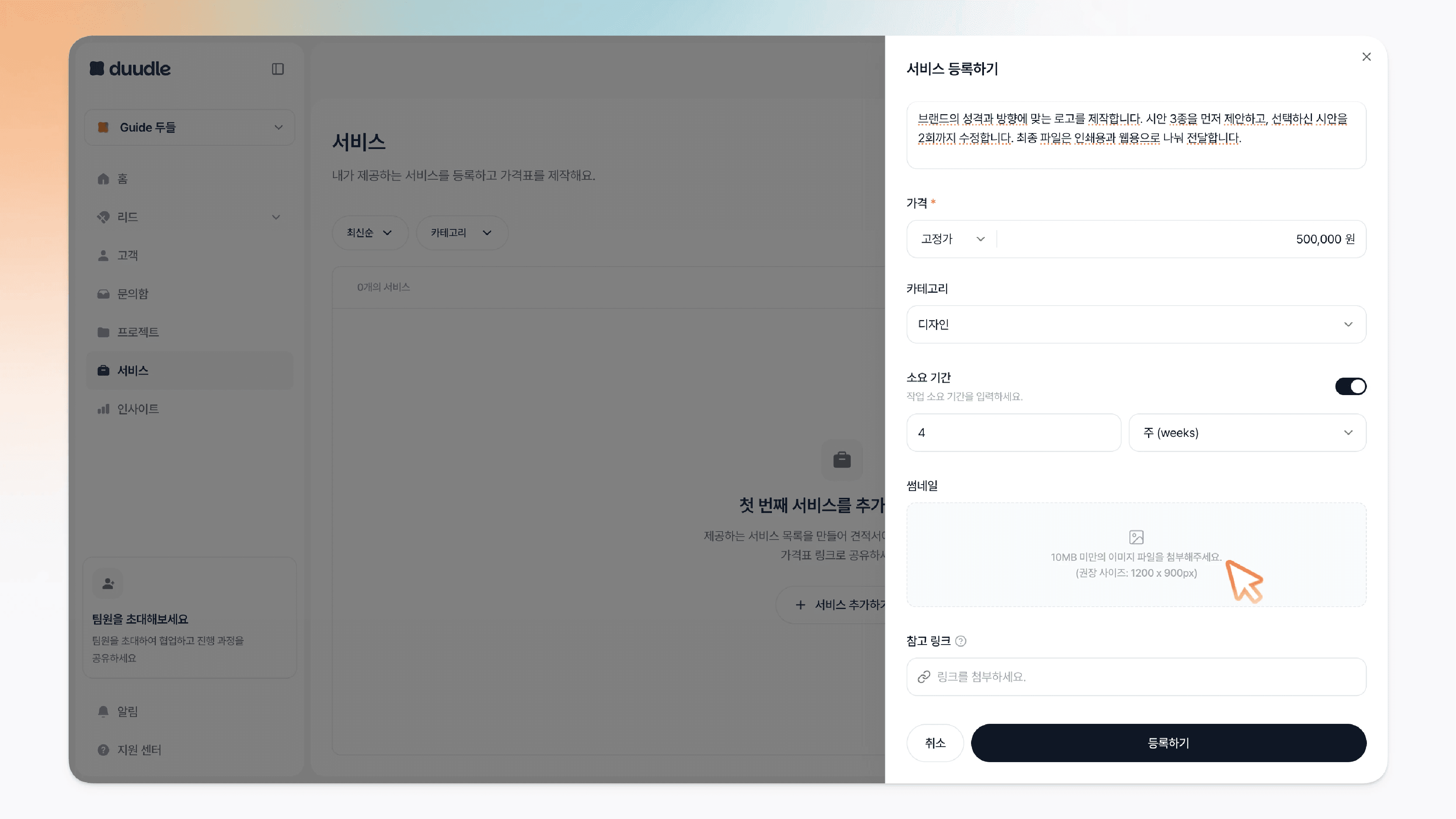
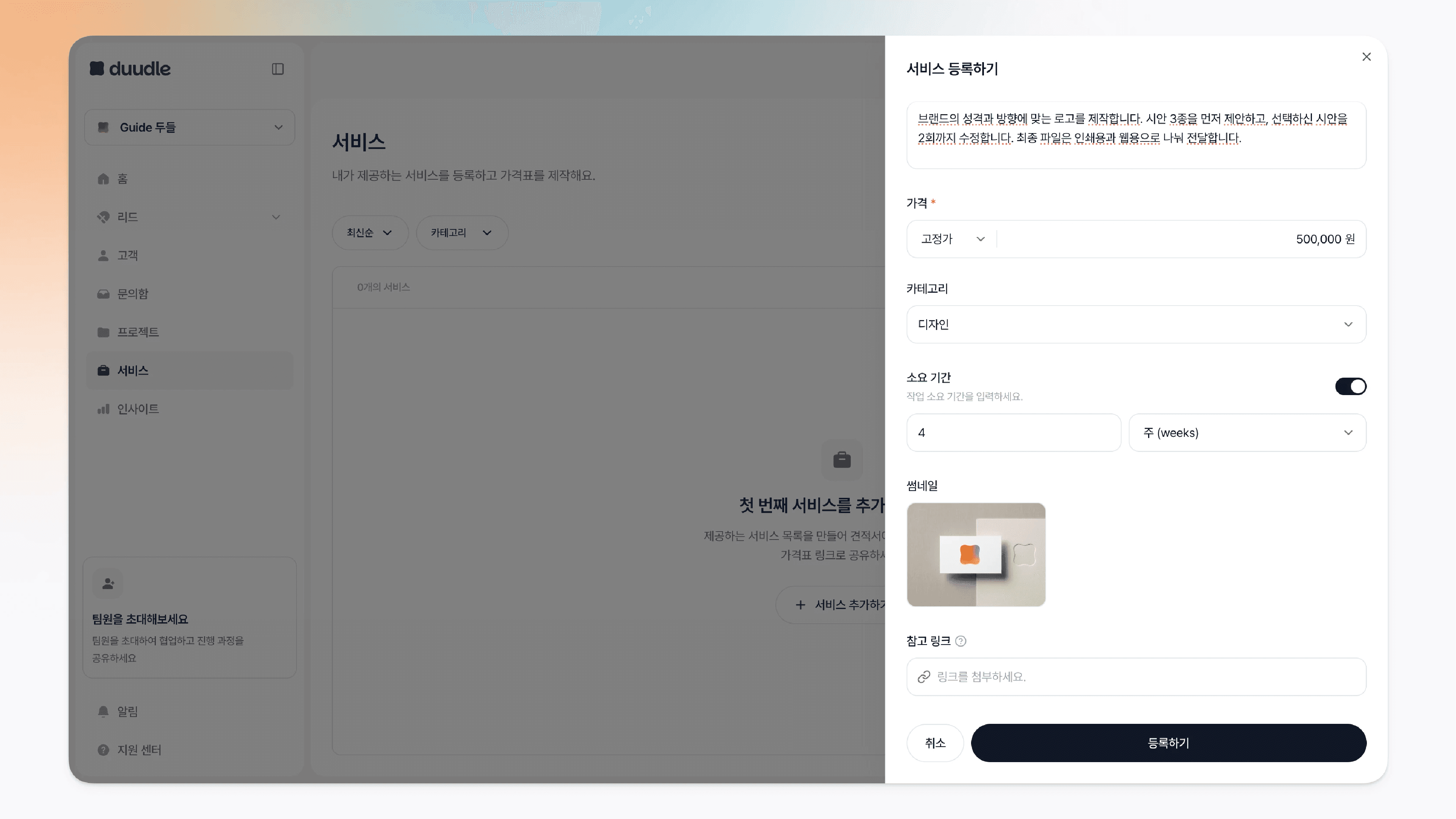
썸네일 영역을 클릭해 서비스를 소개하는 썸네일을 등록할 수 있습니다.
등록한 썸네일은 가격표에서 서비스 정보와 함께 나타납니다.
Step 9. 참고 링크 첨부하기
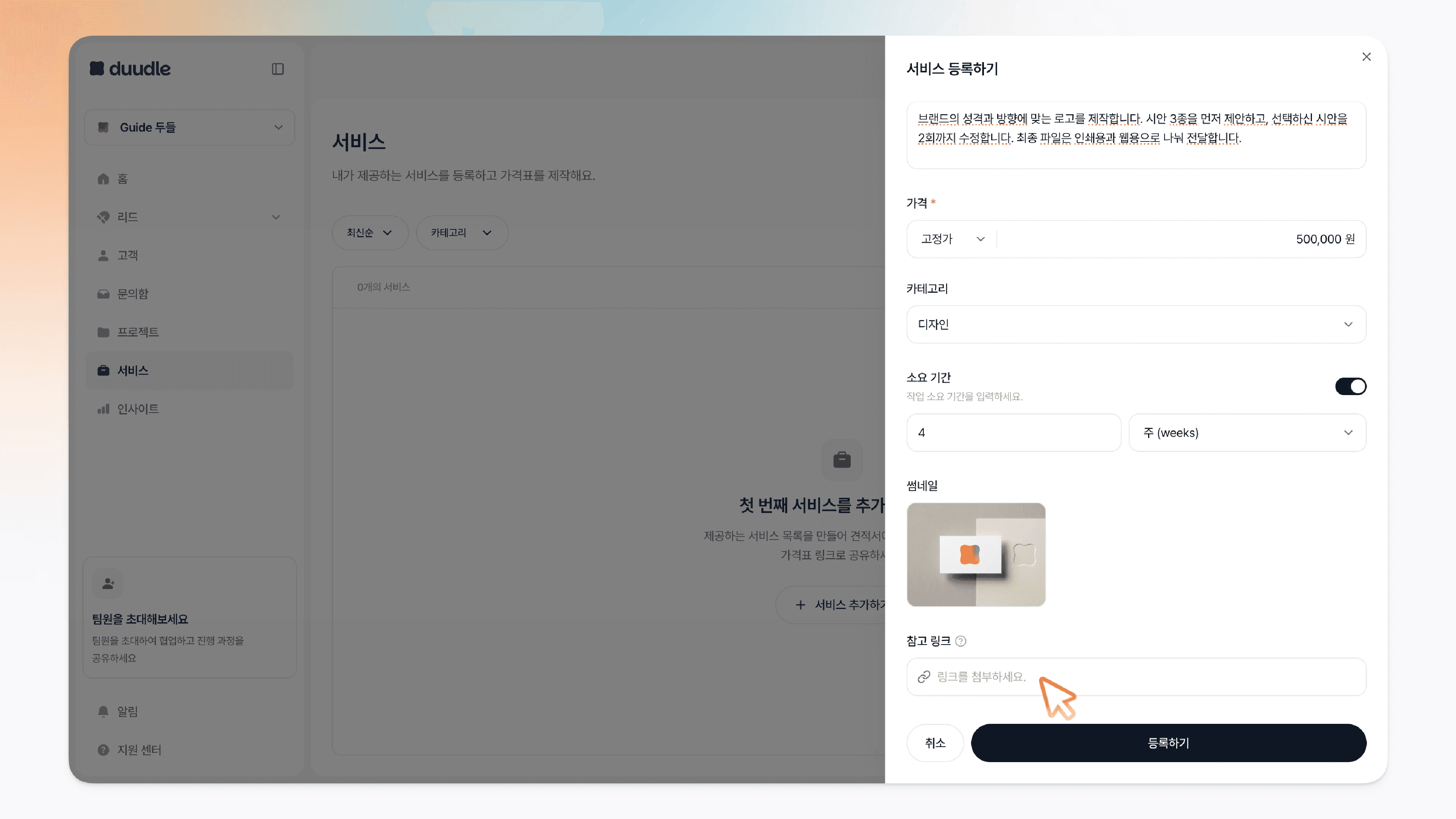
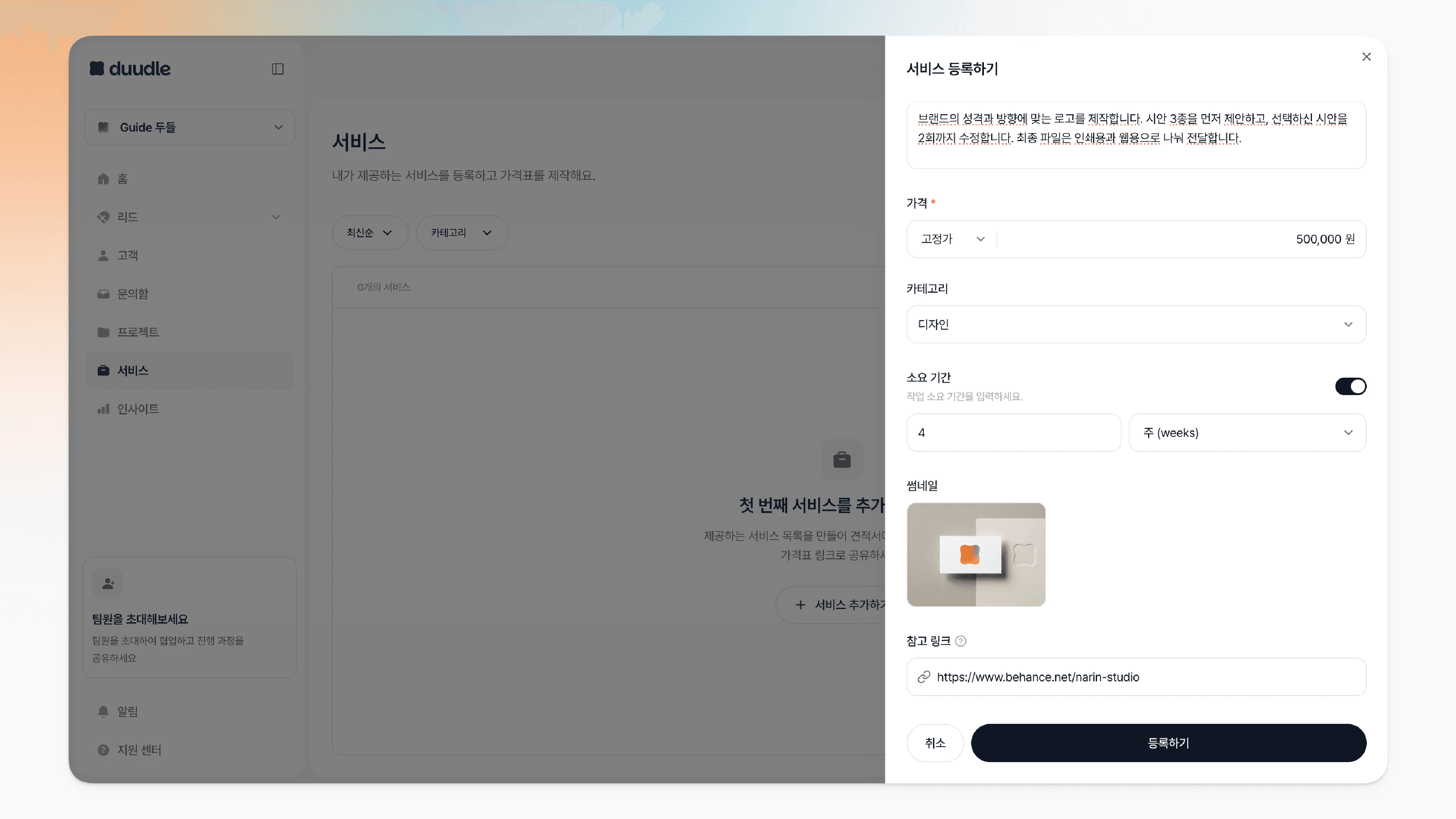
참고 링크 필드를 클릭해 참고 링크를 첨부할 수 있습니다.
기존 작업물이나 포트폴리오 링크로 고객의 이해를 도와보세요.
Step 10. 등록하기
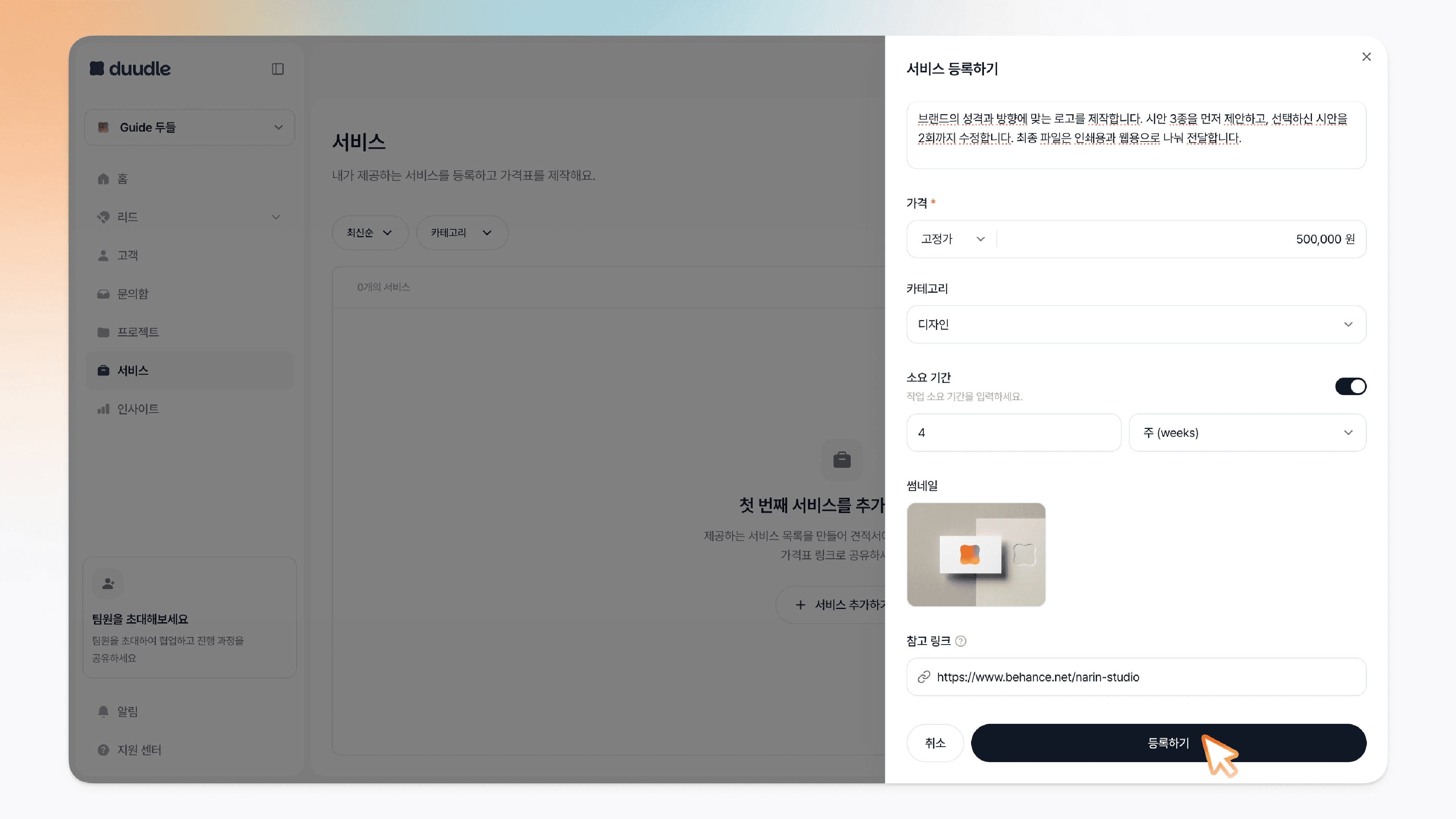
서비스 정보를 모두 입력했다면 ‘등록하기’ 버튼을 눌러 서비스를 등록합니다.
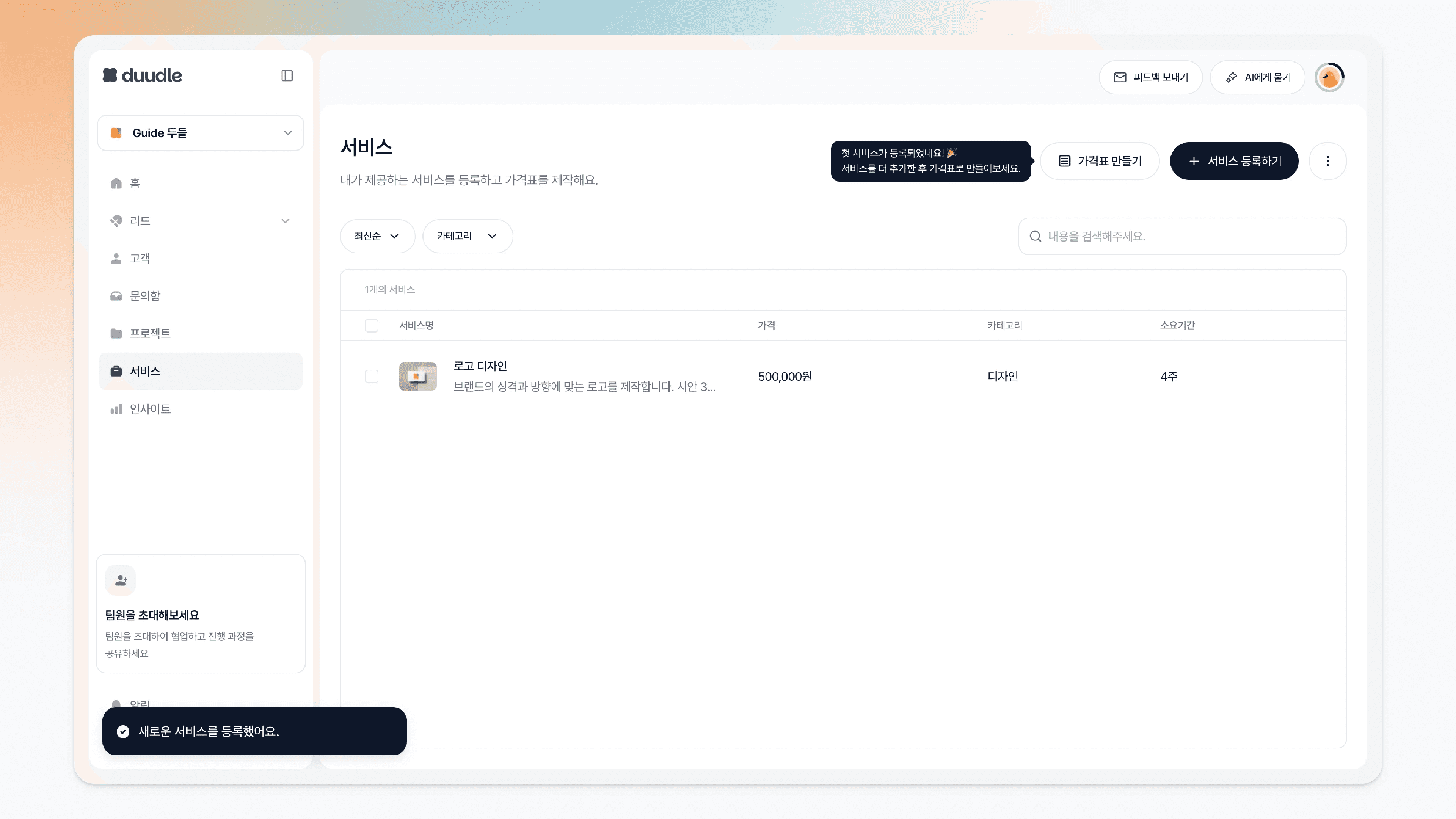
등록한 서비스는 서비스 화면에서 확인할 수 있습니다.
이제 등록한 서비스를 활용해 손쉽게 가격표를 만들 수 있습니다.
팁
시작가, 구간, 단위, 별도 협의, 직접 입력을 활용하면 프리랜서의 유연한 가격도 그대로 표현할 수 있습니다.
참고 링크에 포트폴리오나 기존 작업물을 넣으면 고객이 서비스를 더 쉽게 이해할 수 있습니다.
여러 서비스를 미리 등록해 두면, 나중에 가격표를 만들 때 골라 담기만 하면 되어 편리합니다.
두들에서는 내가 판매하는 서비스를 한곳에 정리해 둘 수 있습니다. 서비스 하나에 이름과 설명, 가격, 소요 기간을 담아 등록하고, 이렇게 등록한 서비스를 모아 가격표로 만들면 링크 하나로 잠재 고객에게 공유할 수 있습니다.
Step 1. 서비스 등록 화면 이동하기
홈 화면에서 ‘내 서비스 등록하기’ 버튼을 클릭하세요.
왼쪽 사이드바의 ‘서비스’ 메뉴를 클릭해 이동할 수도 있습니다.
Step 2. 서비스 등록 창 열기
서비스 등록이 처음이라면 서비스 페이지 중앙의 [서비스 추가하기] 버튼을 눌러주세요.
‘서비스 등록하기’ 창이 나타납니다.
오른쪽 상단의 ‘서비스 등록하기’ 버튼으로도 언제든지 서비스를 등록할 수 있습니다.
Step 3. 서비스명 입력하기
서비스명 필드를 클릭해 판매하는 서비스의 이름을 입력합니다. ex) ‘로고 디자인’
Step 4. 설명 입력하기
설명 필드를 클릭합니다.
해당 서비스의 설명을 입력합니다.
ex) 브랜드의 성격과 방향에 맞는 로고를 제작합니다. 시안 3종을 먼저 제안하고, 선택하신 시안을 2회까지 수정합니다. 최종 파일은 인쇄용과 웹용으로 나눠 전달합니다.
Step 5. 가격 입력하기
드롭다운 메뉴에서 먼저 가격의 단위를 선택하세요. 선택할 수 있는 단위는 아래와 같습니다.
고정가: 하나의 확정 금액으로 표시합니다. ex) 500,000원
시작가: 최소 금액에 ‘부터’를 붙여 표시합니다. ex) 500,000원 부터~
단위: ‘단위 선택’ 메뉴에서 단위 하나를 골라 단가로 표시합니다. 선택 가능한 단위는 아래와 같습니다.
시간
일
M/M
건
월
직접 추가
구간: 최소 금액과 최대 금액을 범위로 표시합니다. ex) 500,000원 ~ 2,000,000원
별도 협의: 서비스 가격에 ‘별도 협의’로 표시됩니다.
무료: 서비스 가격에 ‘무료’로 표시됩니다.
직접 입력: ‘1페이지당 10,000~30,000원’처럼 자유로운 형식으로 작성할 수 있습니다.
Step 6. 카테고리 입력하기
카테고리 필드를 클릭해 해당 서비스의 카테고리를 지정할 수 있습니다.
생성된 카테고리가 없으면 ‘+ 새로운 카테고리 등록하기’를 클릭합니다.
‘새로운 카테고리 등록’ 창에 카테고리 이름을 입력한 뒤 ‘등록하기’ 버튼을 누르면 카테고리 목록에 추가됩니다.
카테고리 선택 창에서 카테고리를 자유롭게 수정하거나 삭제할 수 있습니다.
Step 7. 소요 기간 입력하기
서비스 소요 기간 입력이 필요할 경우, 소요 기간 영역의 토글을 클릭합니다.
소요 기간 입력창이 활성화됩니다.
소요 기간 단위를 선택합니다. 선택할 수 있는 단위는 아래와 같습니다.
일
주
개월
년
시간
별도 협의
직접 입력
단위에 따라 소요 기간을 입력합니다.
Step 8. 서비스 썸네일 등록하기
썸네일 영역을 클릭해 서비스를 소개하는 썸네일을 등록할 수 있습니다.
등록한 썸네일은 가격표에서 서비스 정보와 함께 나타납니다.
Step 9. 참고 링크 첨부하기
참고 링크 필드를 클릭해 참고 링크를 첨부할 수 있습니다.
기존 작업물이나 포트폴리오 링크로 고객의 이해를 도와보세요.
Step 10. 등록하기
서비스 정보를 모두 입력했다면 ‘등록하기’ 버튼을 눌러 서비스를 등록합니다.
등록한 서비스는 서비스 화면에서 확인할 수 있습니다.
이제 등록한 서비스를 활용해 손쉽게 가격표를 만들 수 있습니다.
팁
시작가, 구간, 단위, 별도 협의, 직접 입력을 활용하면 프리랜서의 유연한 가격도 그대로 표현할 수 있습니다.
참고 링크에 포트폴리오나 기존 작업물을 넣으면 고객이 서비스를 더 쉽게 이해할 수 있습니다.
여러 서비스를 미리 등록해 두면, 나중에 가격표를 만들 때 골라 담기만 하면 되어 편리합니다.
자주 묻는 질문
두들에서 서비스는 어떻게 등록하나요?
홈의 '내 서비스 등록하기' 또는 왼쪽 사이드바의 '서비스' 메뉴에서 서비스 화면으로 이동하고, 서비스 등록 창에 서비스명과 가격 등을 입력한 뒤 등록하기 버튼을 누르면 됩니다.
두들에서 서비스 가격은 어떤 방식으로 설정할 수 있나요?
고정가, 시작가, 단위, 구간, 별도 협의, 무료, 직접 입력 중에서 고를 수 있어, 딱 떨어지지 않는 가격도 유연하게 표현할 수 있습니다.
두들에서 등록한 서비스는 어디에 쓰이나요?
등록한 서비스를 모아 가격표로 만들고, 링크 하나로 잠재 고객에게 공유할 수 있습니다.