두들 리드 수집 폼에 디자인 입히기

두들에서 리드 수집 폼에 디자인을 입히는 방법을 안내합니다. 레이아웃 4종 선택, 로고와 배경 이미지 넣기, 라이트·다크 테마 고르기까지 디자인 탭에서 하는 모든 설정을 순서대로 다룹니다.
Step 1. 폼 디자인 설정 페이지 진입하기

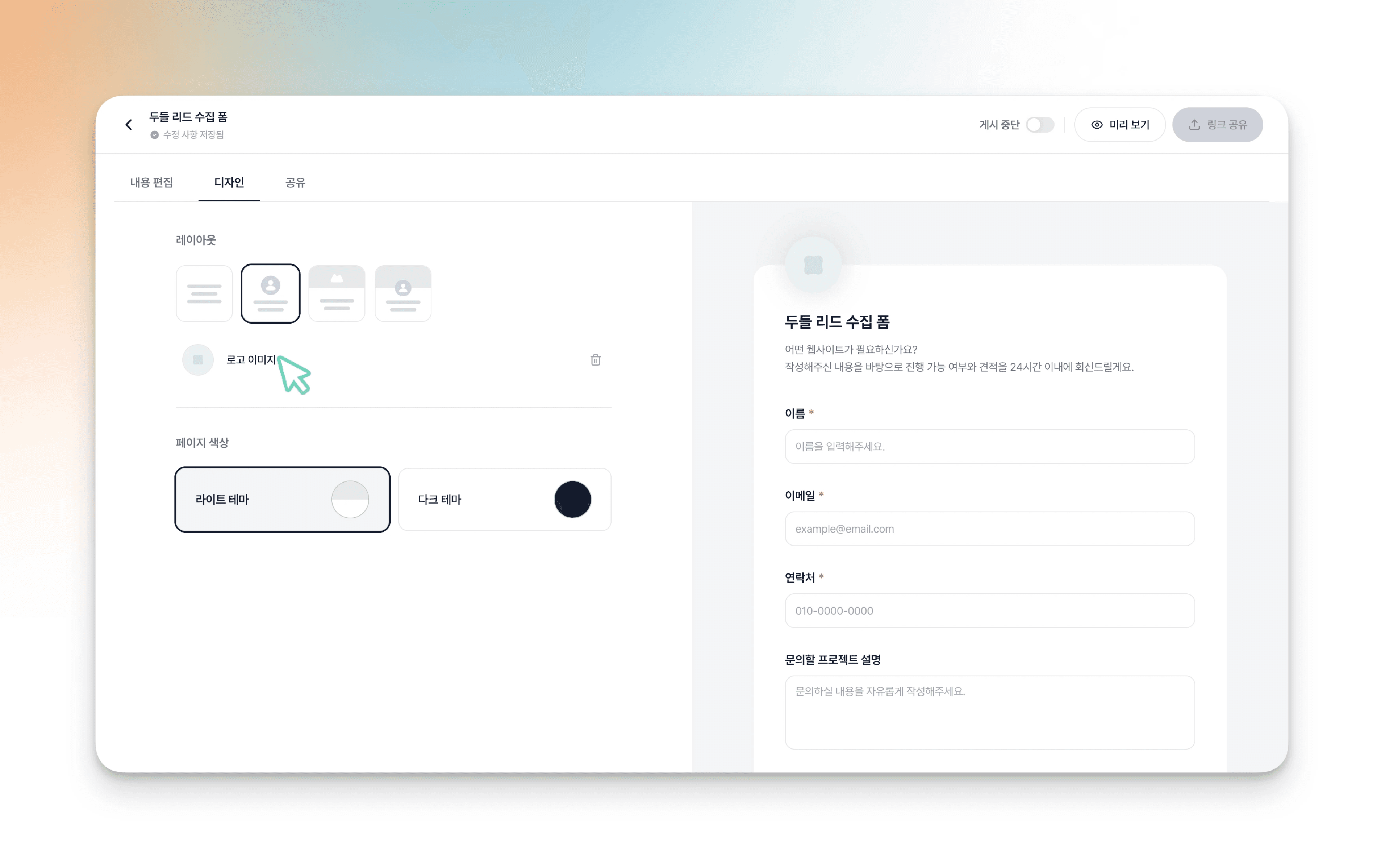
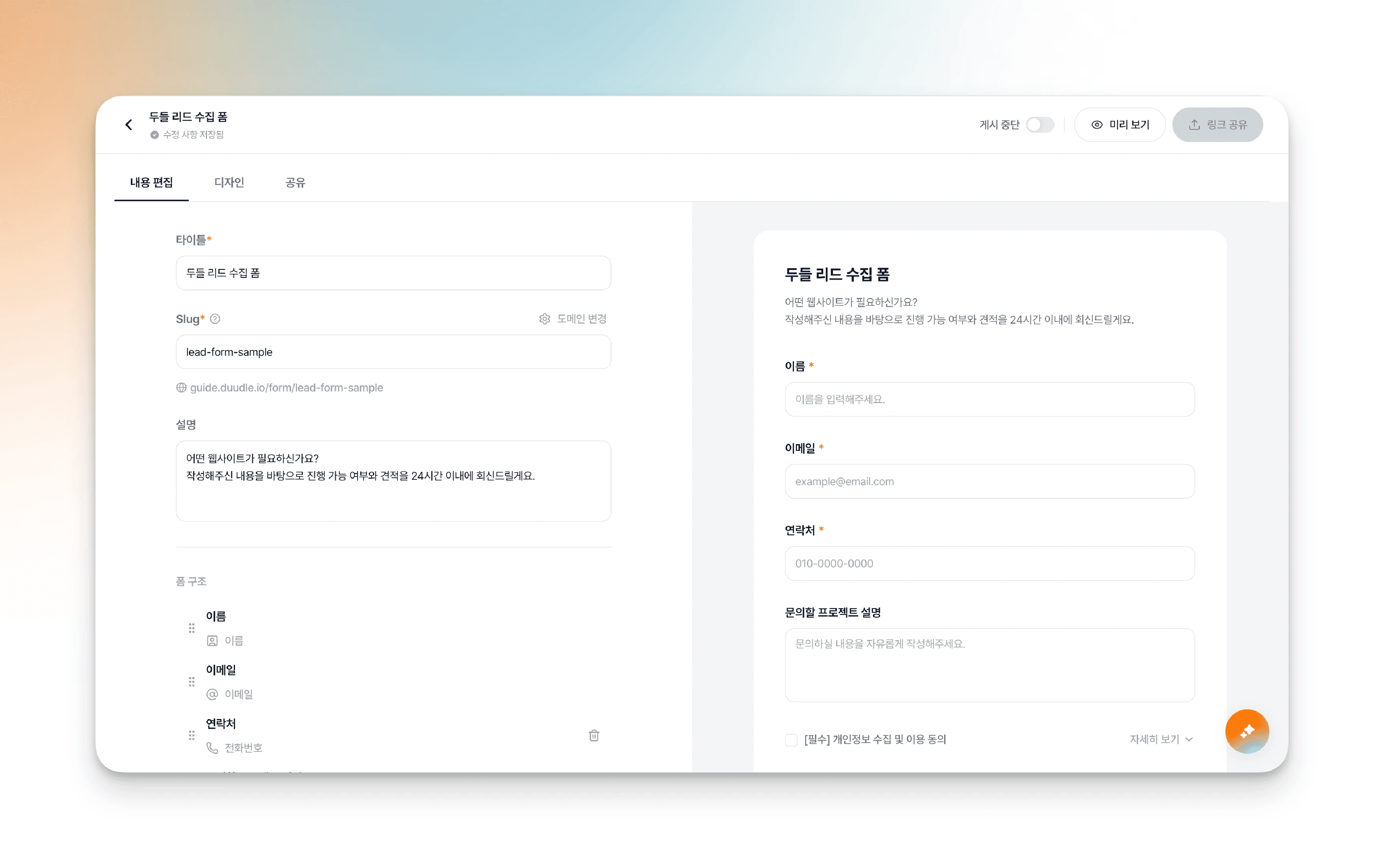
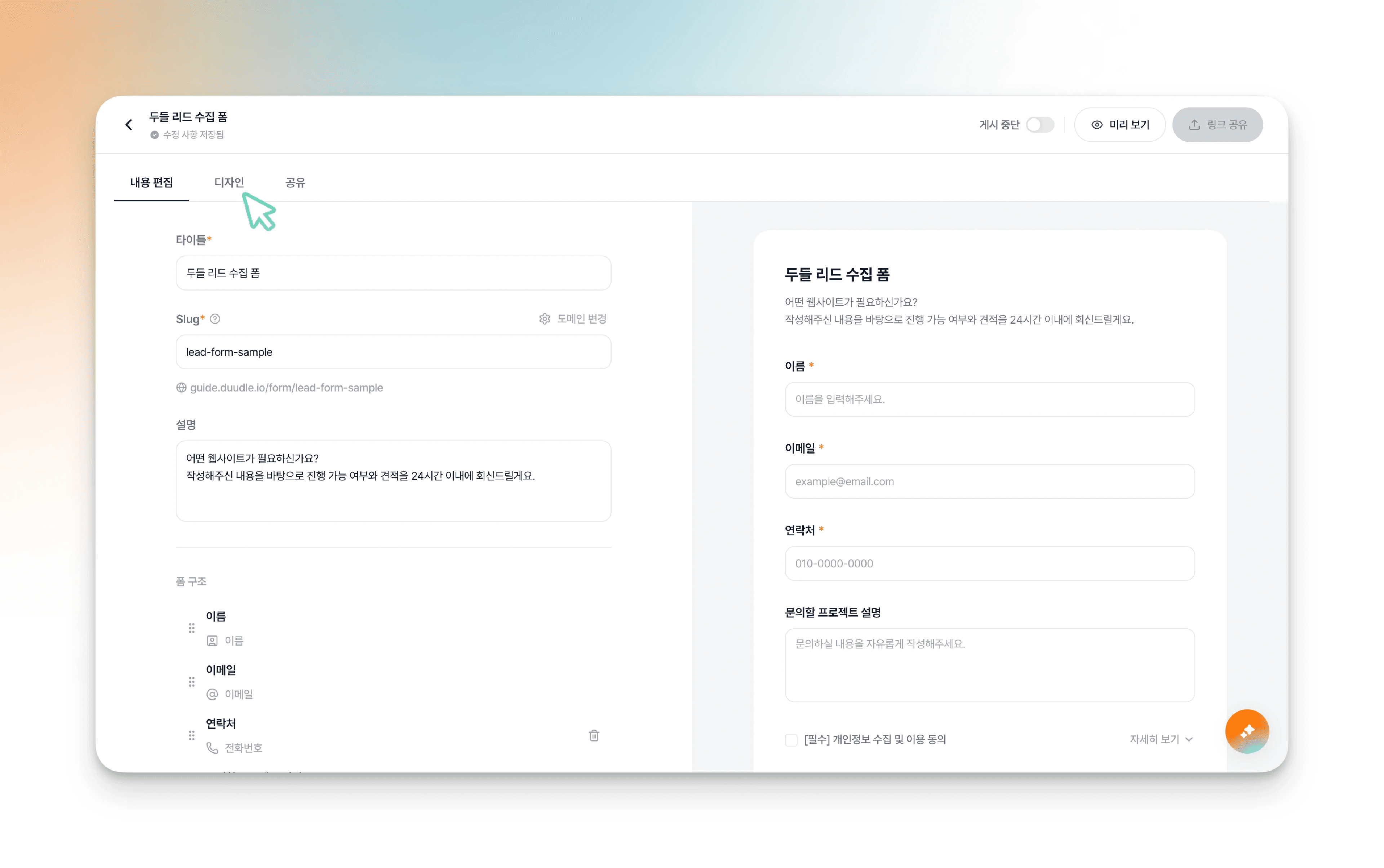
내용을 작성한 폼에 디자인을 입힐 수 있습니다. 폼 편집 화면 왼쪽 위의 ‘디자인’ 탭을 클릭하세요. 폼을 아직 만들지 않았다면 리드 수집 폼 만들기 가이드를 먼저 참고하세요.

두들 폼 편집 화면 왼쪽 위의 디자인 탭 위치폼 편집의 내용 편집 화면에서 상단 '디자인' 탭으로 커서를 옮기는 모습, 오른쪽에 완성된 폼 미리보기

Step 2. 레이아웃 고르기

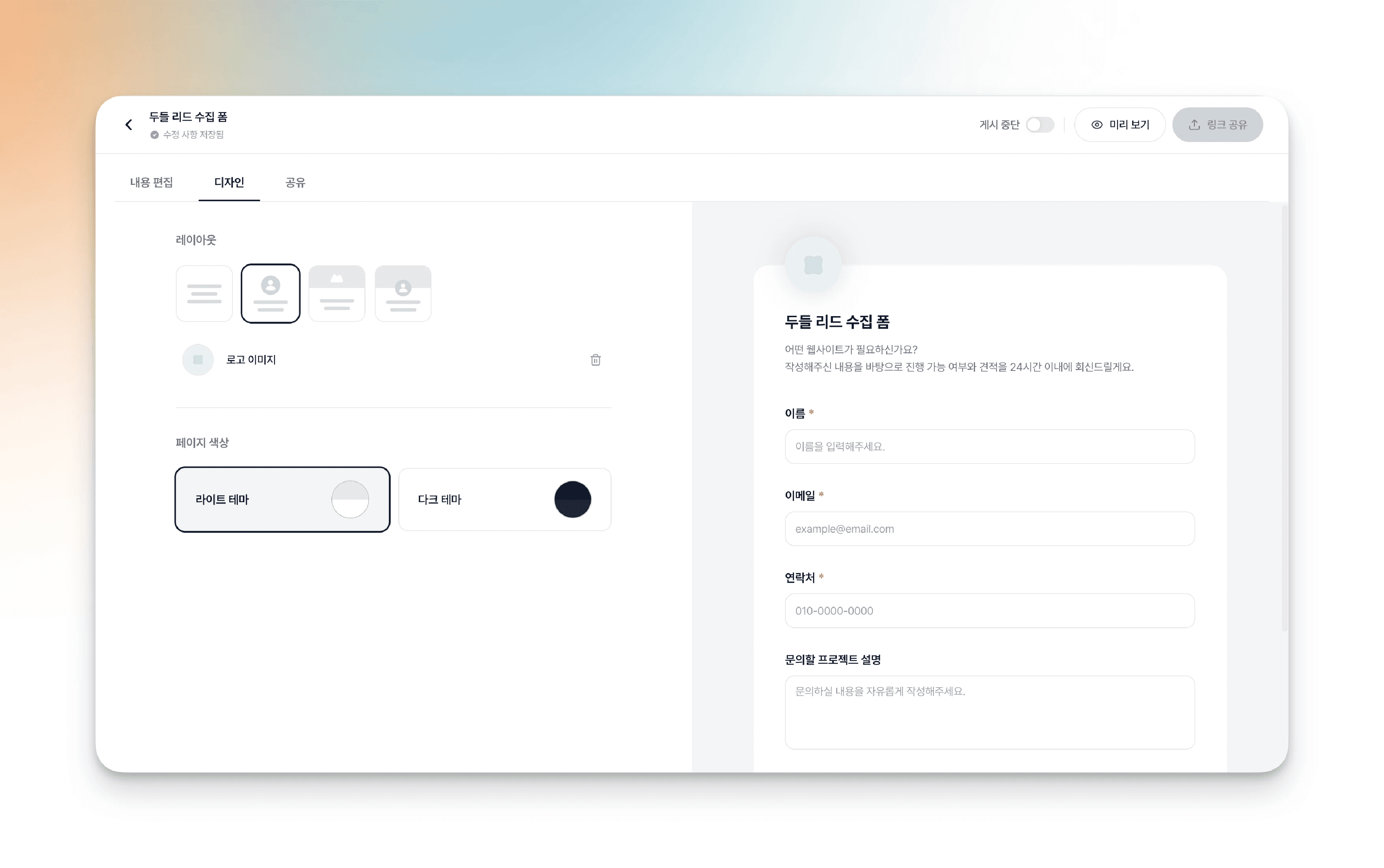
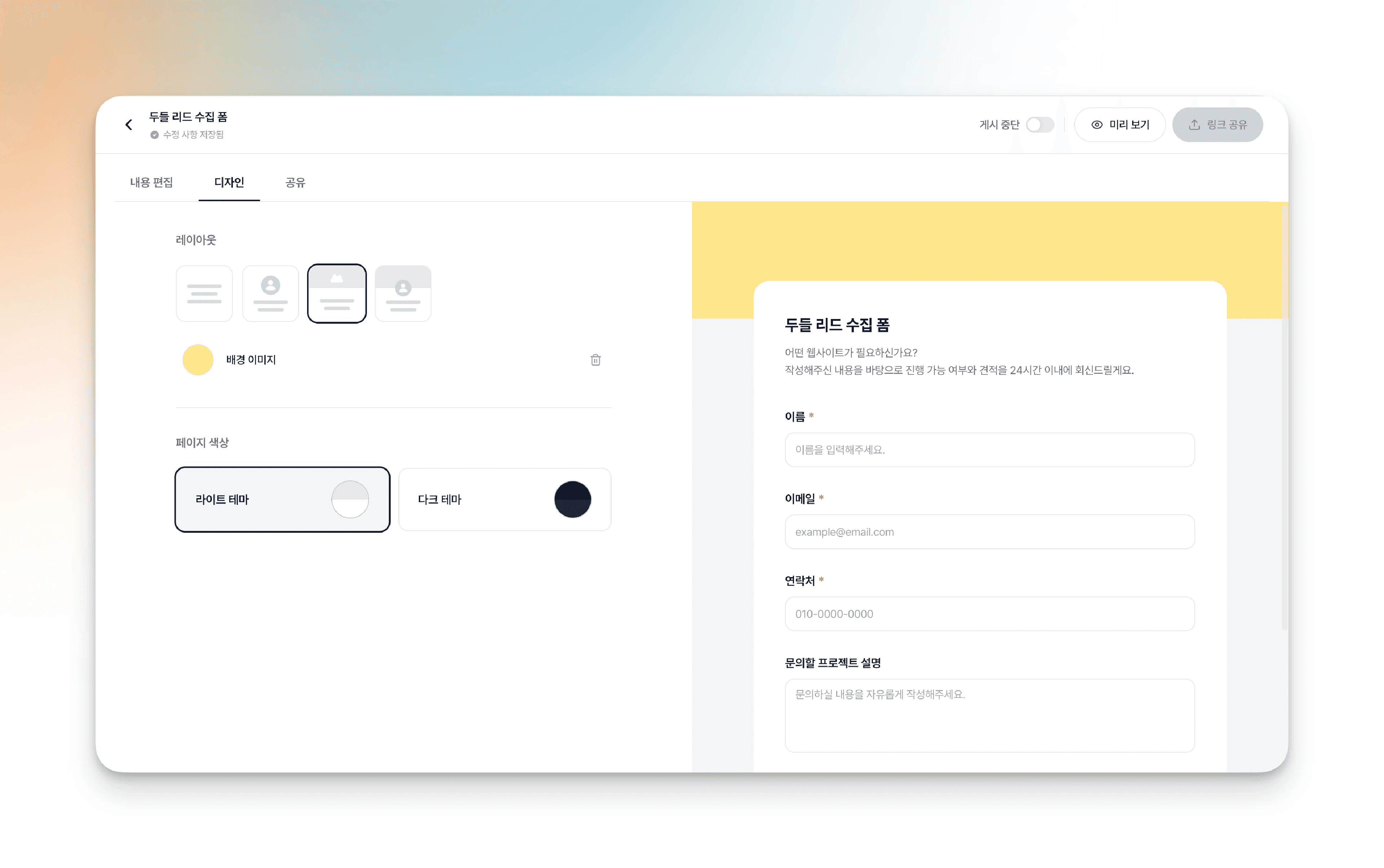
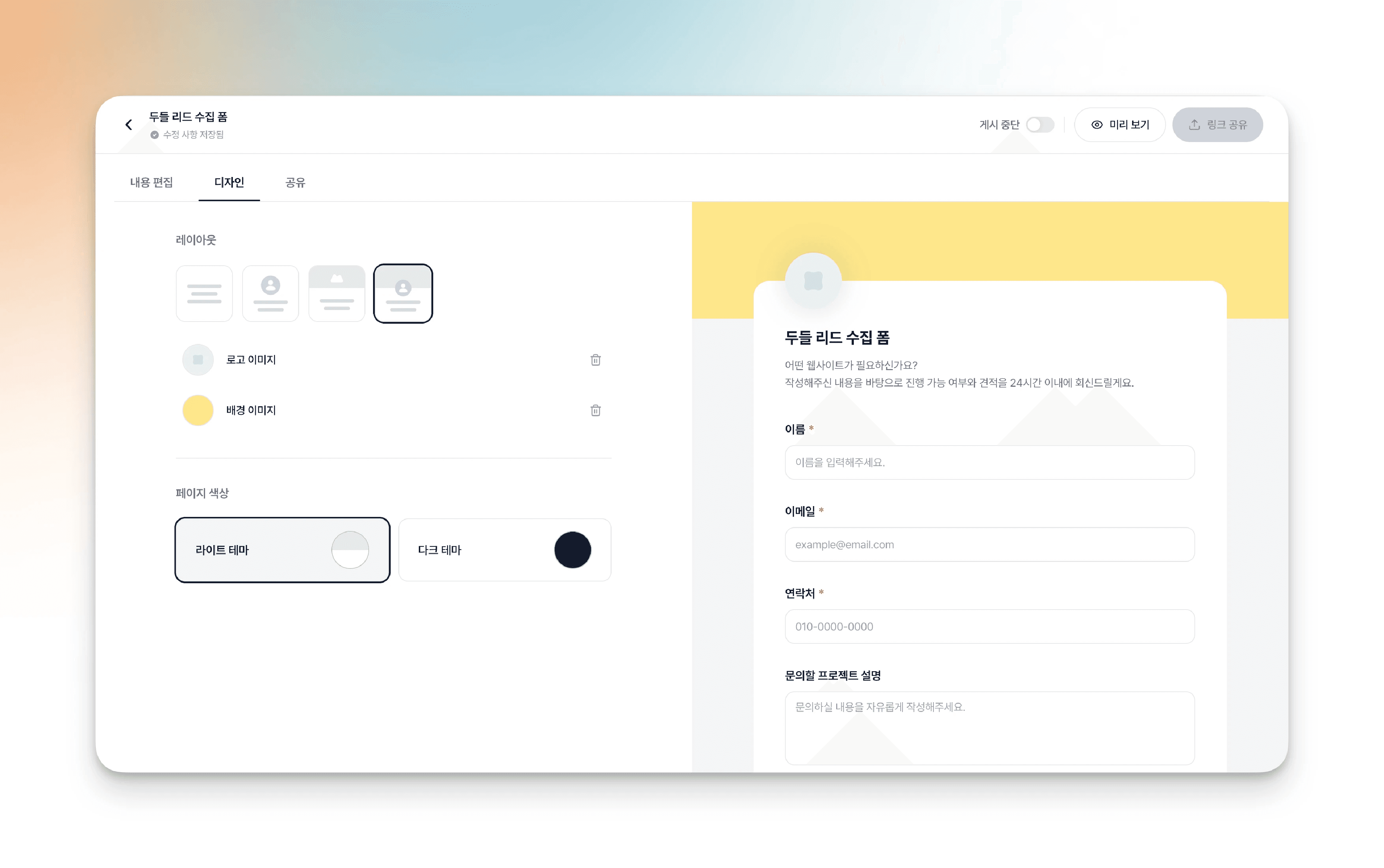
레이아웃 4종 중 하나를 고릅니다. 고른 레이아웃에 따라 로고나 배경 이미지를 넣는 자리가 아래에 나타납니다.

  • 기본 레이아웃: 로고나 배경 없이 폼만 있는 레이아웃

  • 로고 레이아웃: 폼에 로고 영역이 추가되는 레이아웃

  • 배경 레이아웃: 폼에 배경 영역이 추가되는 레이아웃

  • 로고 + 배경 레이아웃: 폼에 로고 영역과 배경 영역이 모두 추가되는 레이아웃

디자인 탭 화면, 레이아웃 4종(기본·로고·배경·로고+배경) 중 기본형이 선택되고 페이지 색상 라이트·다크 테마 옵션이 보이는 상태디자인 탭에서 로고형 레이아웃을 선택해 '로고 이미지' 항목이 추가되고, 오른쪽 미리보기 상단에 로고 자리가 생긴 모습디자인 탭에서 배경형 레이아웃을 선택해 '배경 이미지' 항목이 추가되고, 오른쪽 미리보기 상단에 노란 배경이 적용된 모습디자인 탭에서 로고+배경형 레이아웃을 선택해 로고 이미지와 배경 이미지 항목이 모두 표시된 모습

Step 3. 로고 넣기

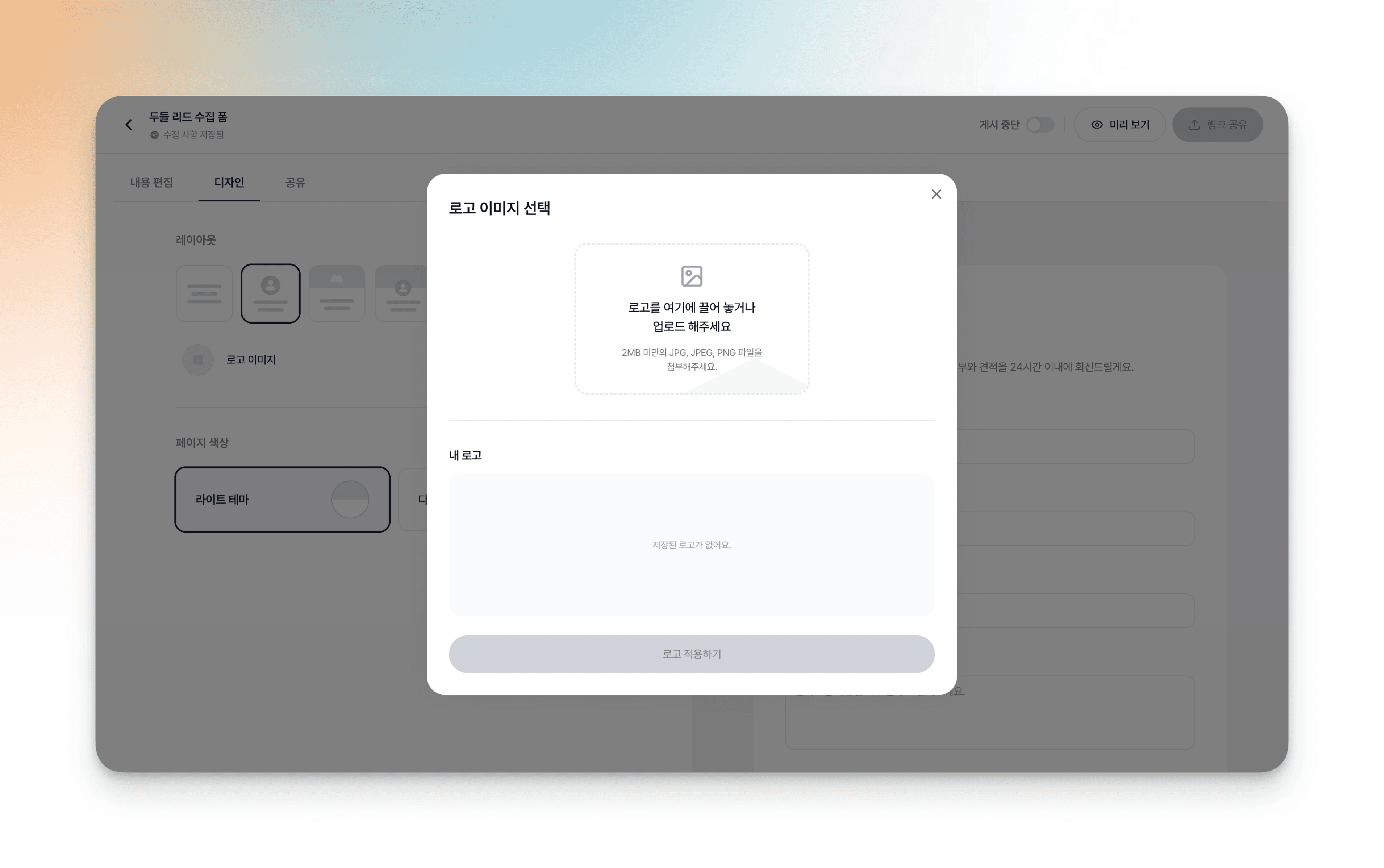
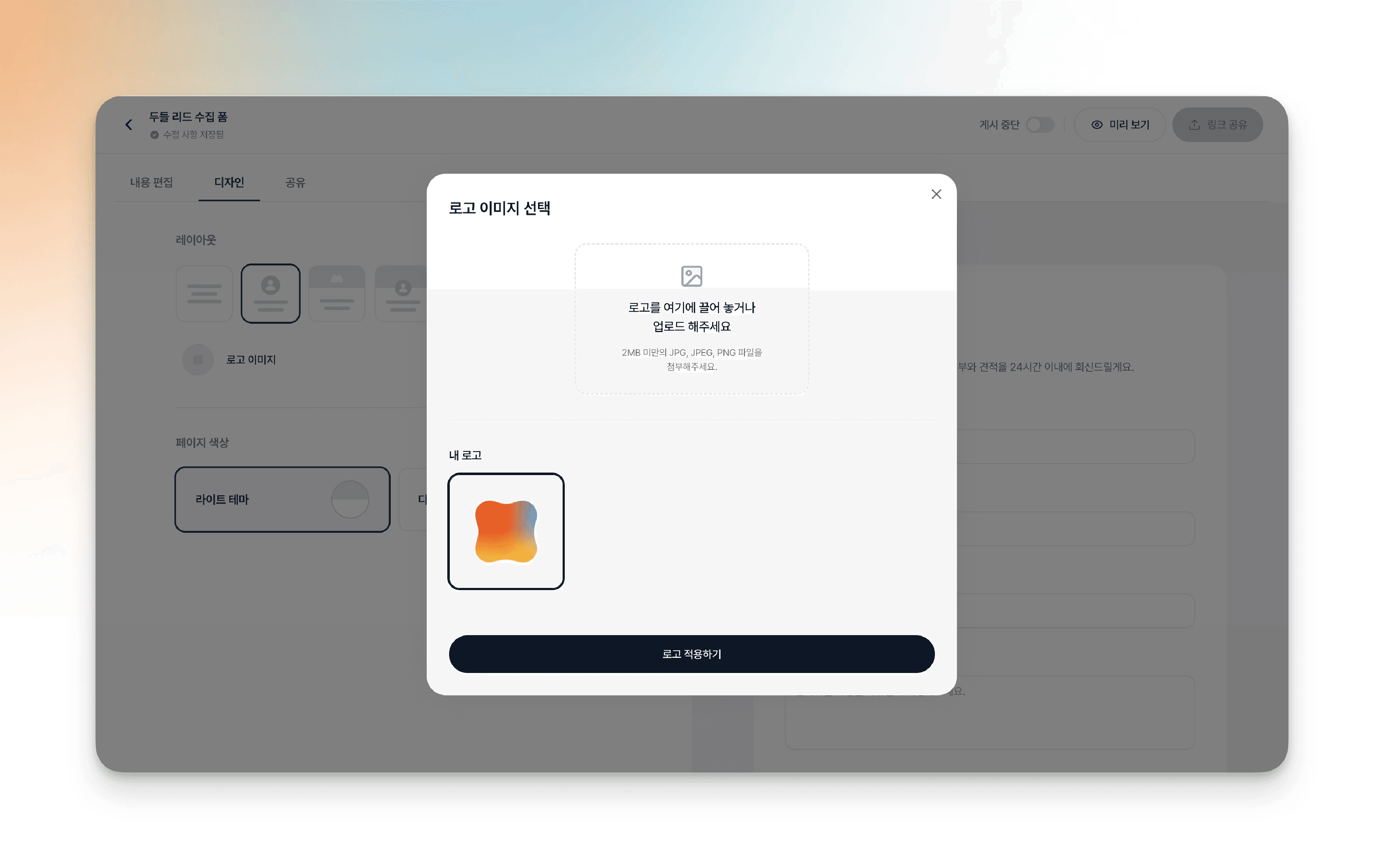
로고를 쓰는 레이아웃에서 로고 행을 눌러 이미지를 올립니다. 이전에 올린 로고는 다시 골라 쓸 수 있습니다.

디자인 탭에서 '로고 이미지' 항목에 커서를 올려 로고를 설정하려는 모습로고 이미지 선택 모달, 업로드 영역과 '저장된 로고가 없어요' 안내가 표시된 상태로고 이미지 선택 모달의 '내 로고'에 업로드한 로고 썸네일이 표시된 모습

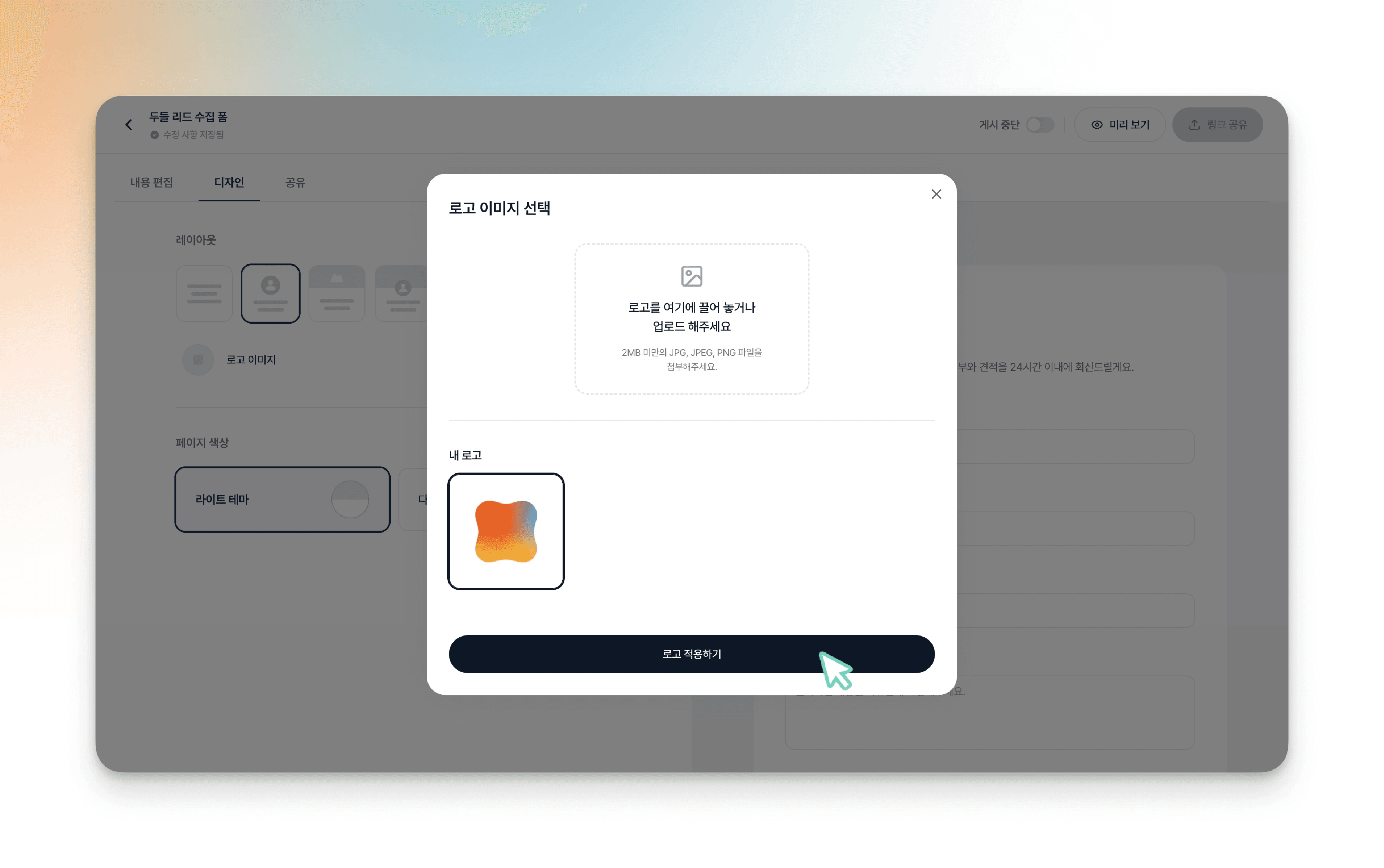
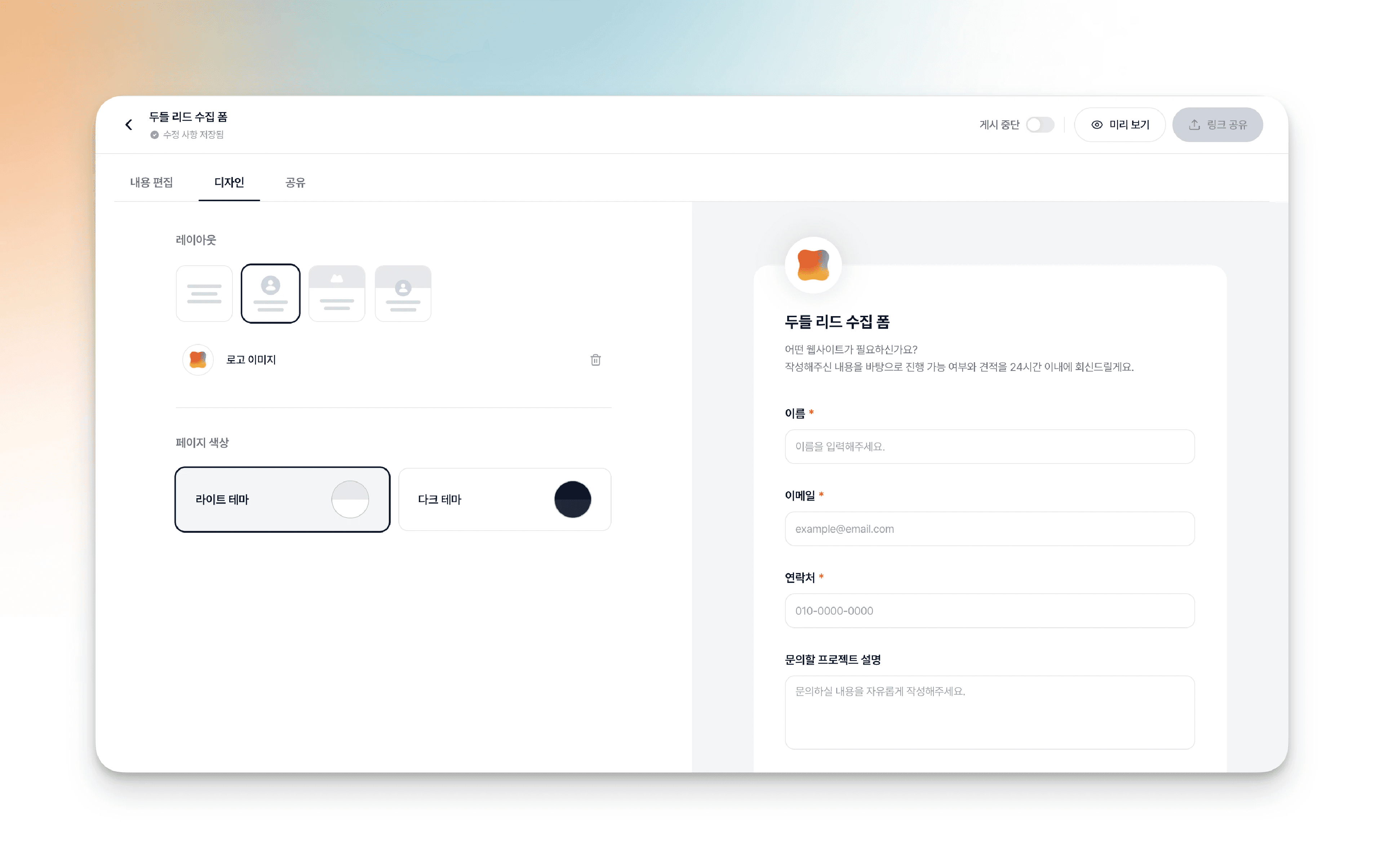
‘로고 적용하기’ 버튼을 클릭해 선택한 로고를 폼에 적용합니다.

로고 이미지 선택 모달에서 '로고 적용하기' 버튼에 커서를 올린 모습로고를 적용해 오른쪽 폼 미리보기 상단에 로고가 표시된 디자인 탭 화면

Step 4. 배경 넣기

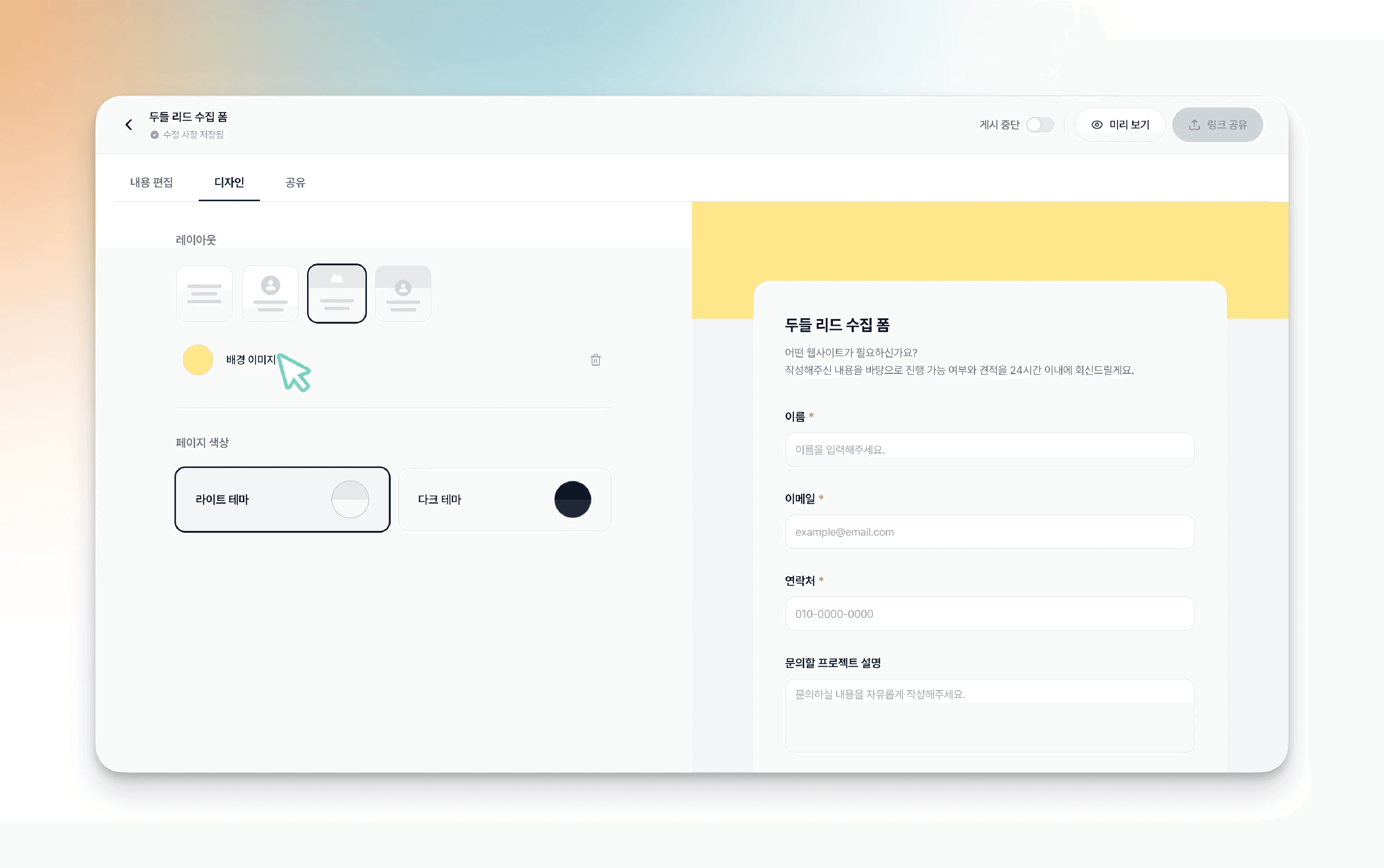
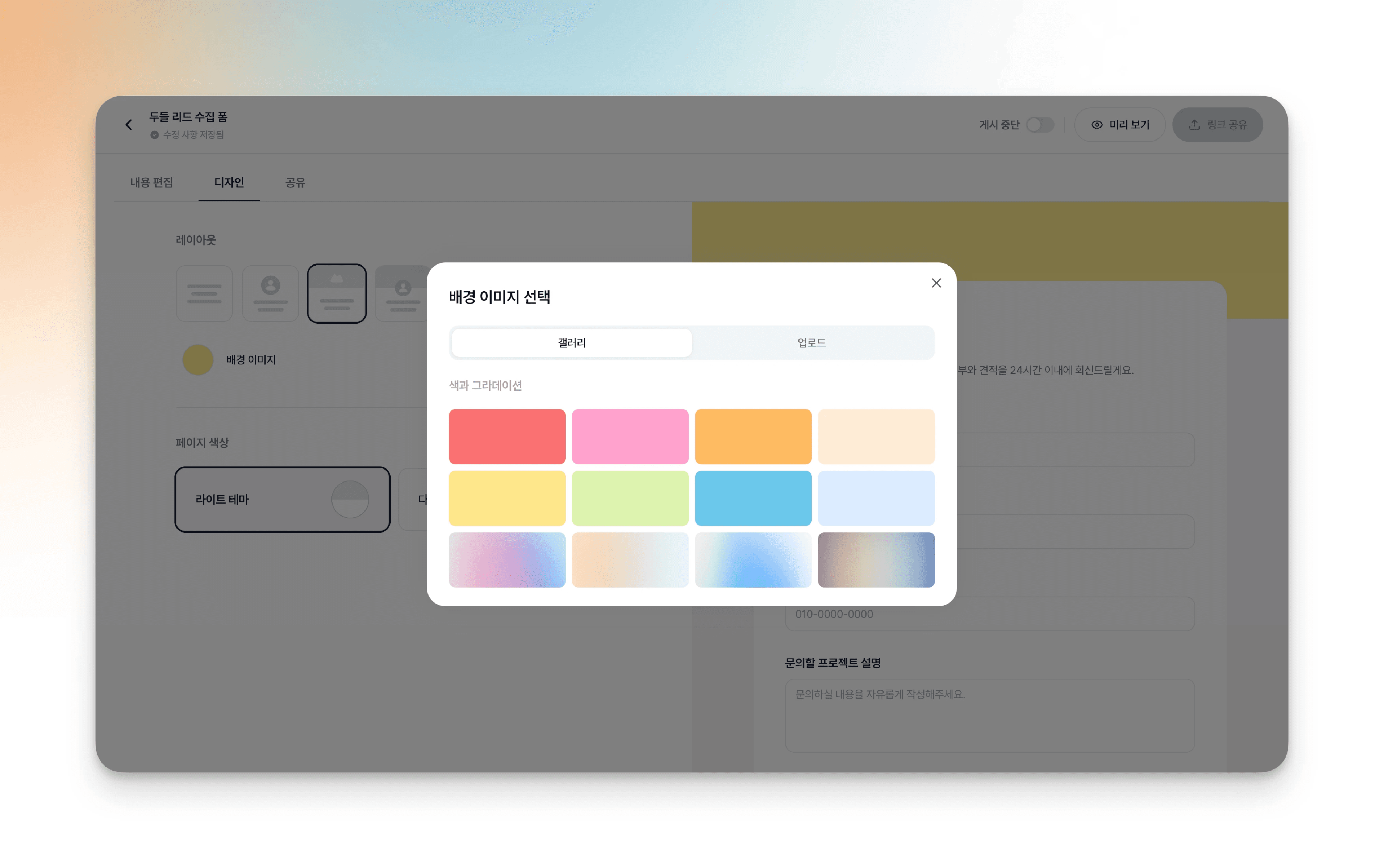
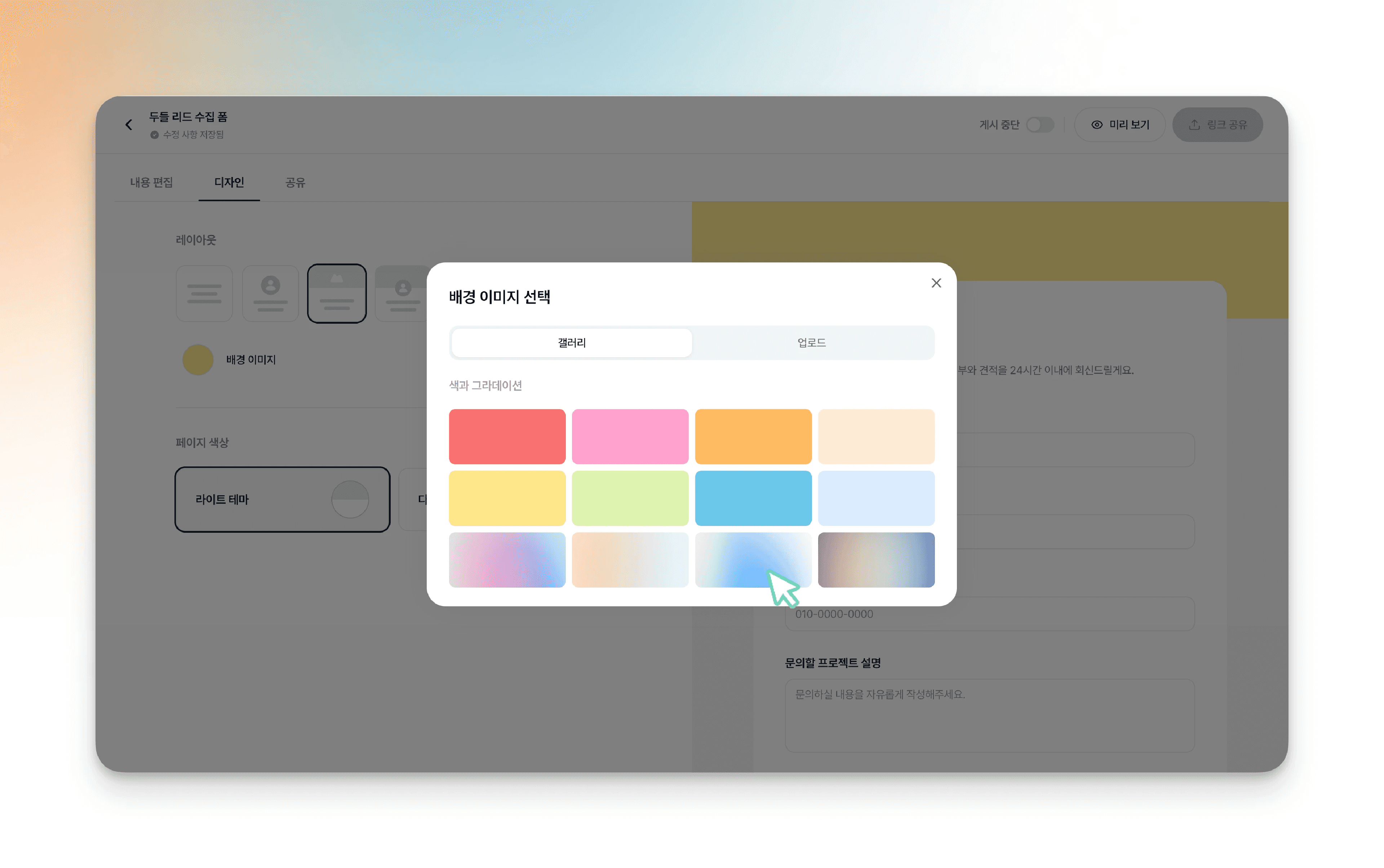
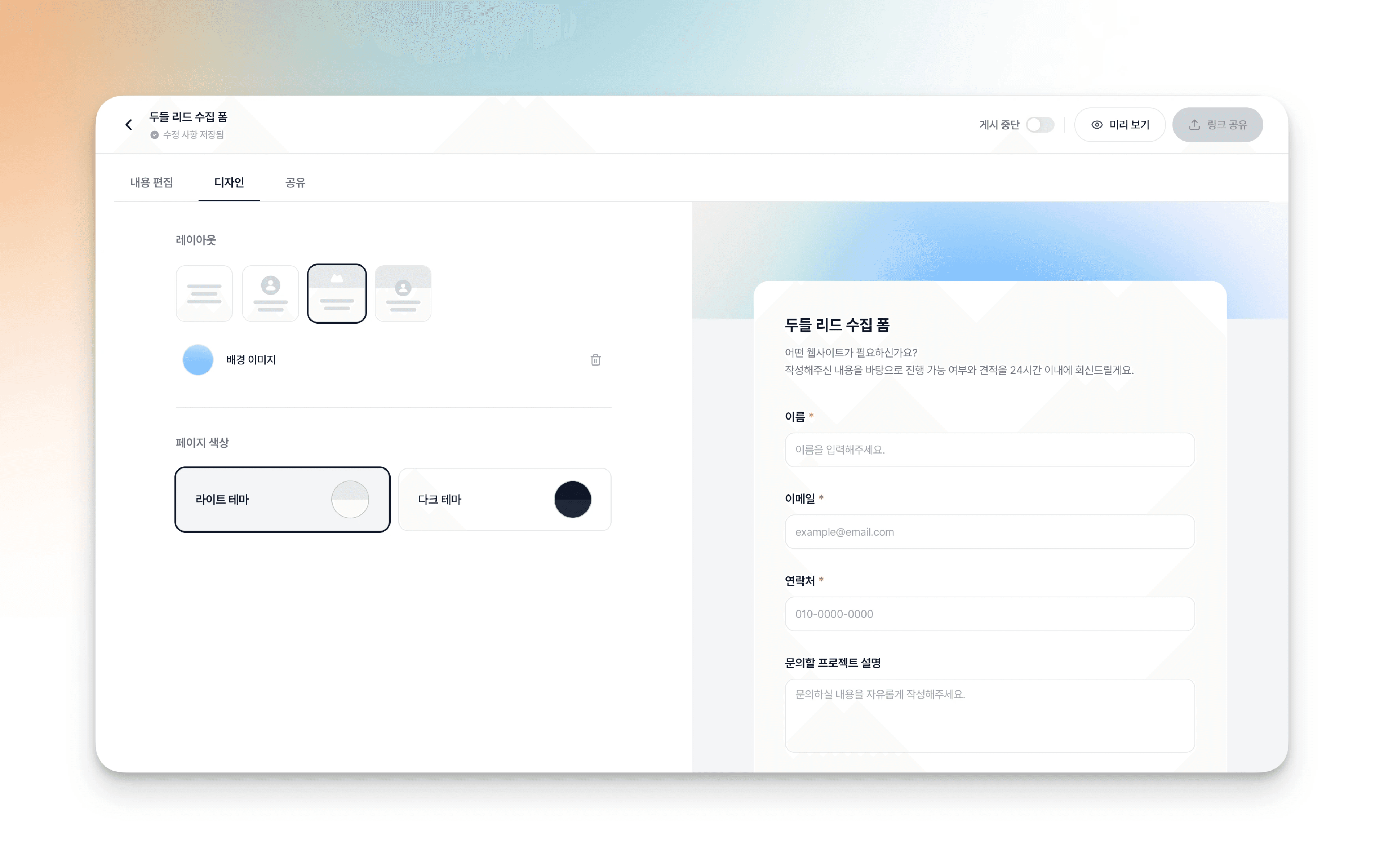
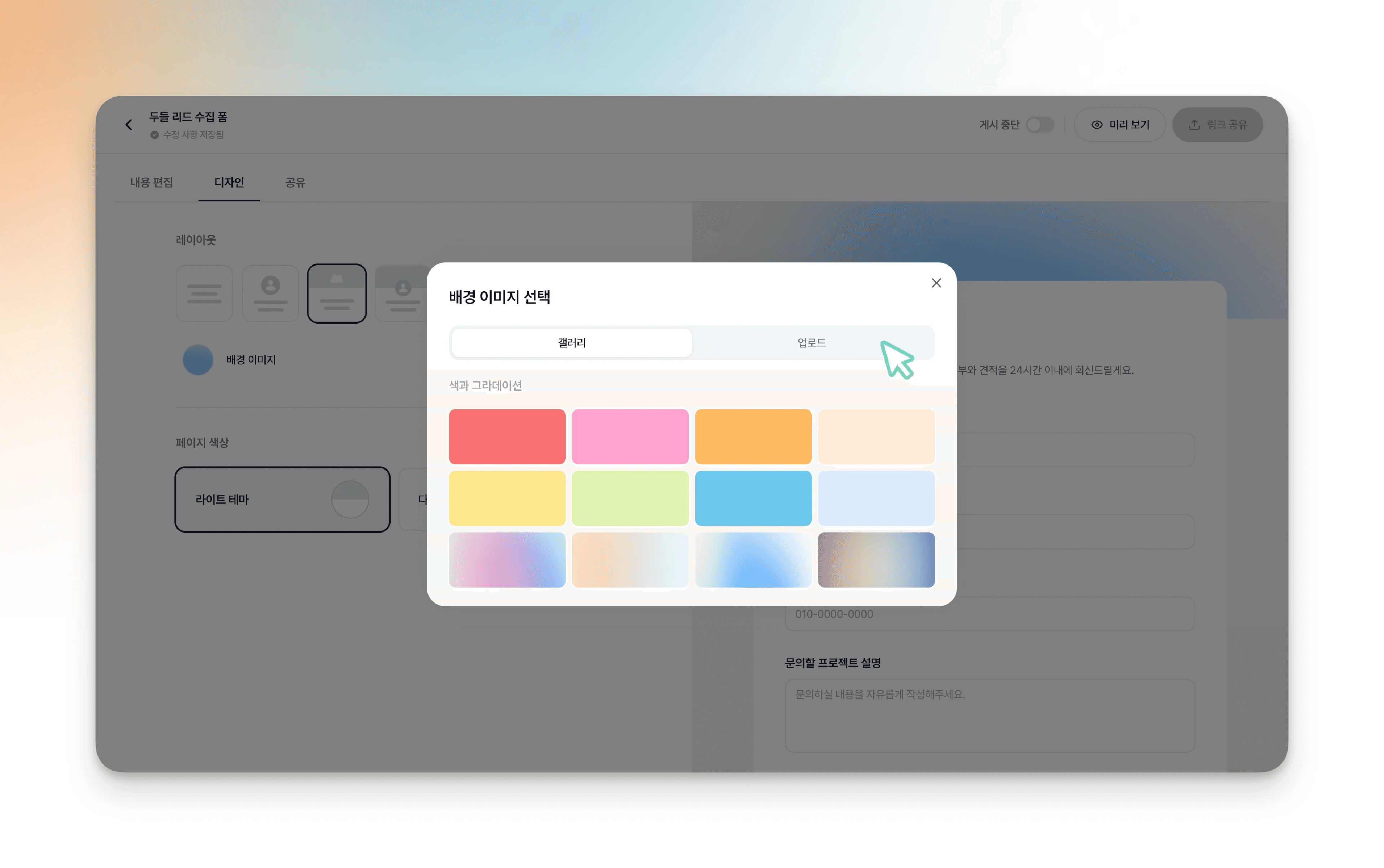
배경을 쓰는 레이아웃에서 배경 행을 클릭합니다. 떠오른 배경 이미지 선택 창에서 원하는 배경 색을 고릅니다.

배경형 레이아웃에서 '배경 이미지' 항목에 커서를 올린 모습, 미리보기 상단에 노란 배경이 적용된 상태배경 이미지 선택 모달, 갤러리 탭의 색과 그라데이션 팔레트가 표시된 화면배경 이미지 모달 갤러리에서 파란 그라데이션 배경에 커서를 올린 모습파란 그라데이션 배경이 적용되어 미리보기 상단이 파랗게 바뀐 디자인 탭 화면

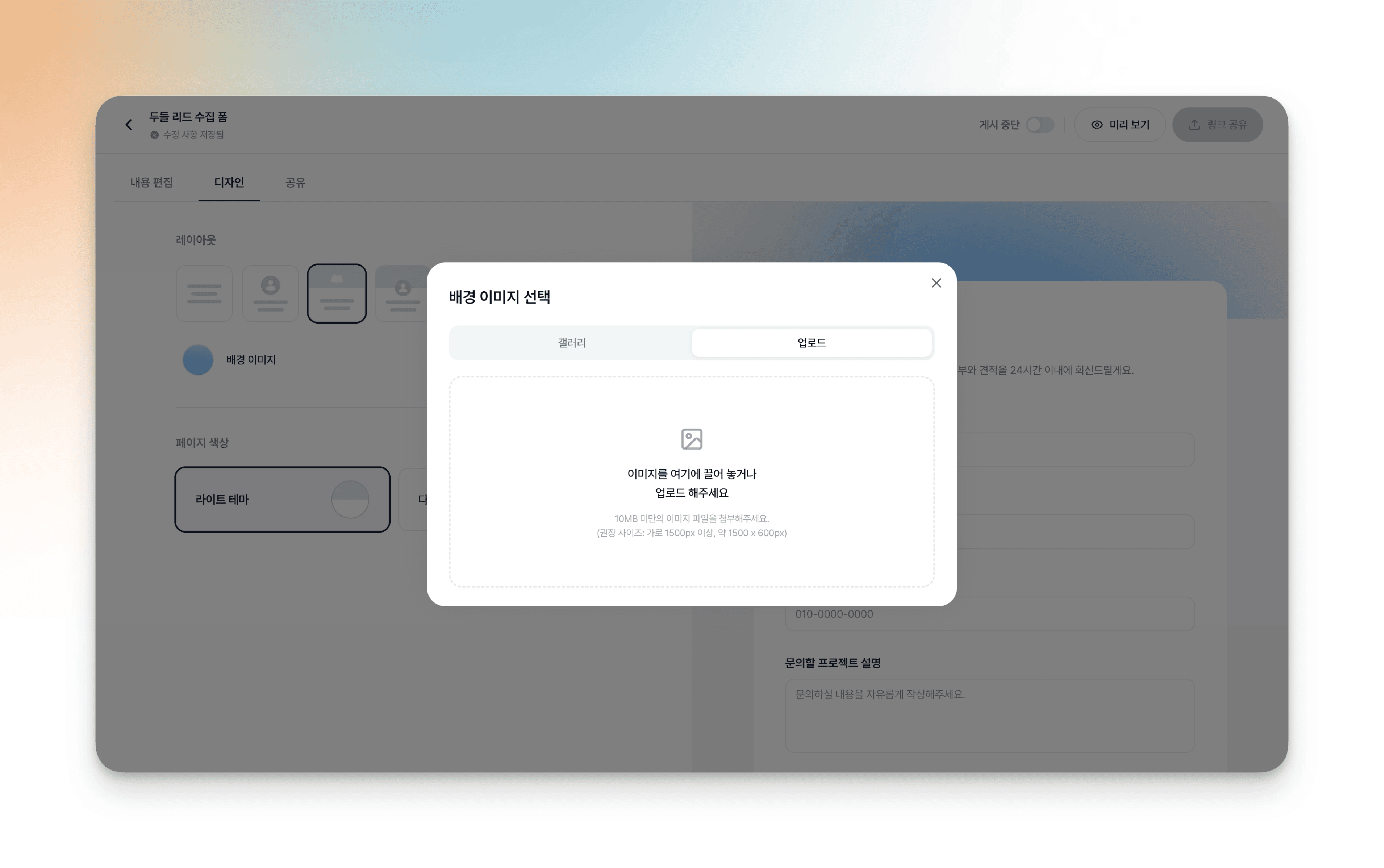
이미지를 배경으로 쓰려면 배경 이미지 선택 창에서 ‘업로드’를 클릭합니다. 배경으로 쓸 이미지를 올리면 그 이미지가 폼의 배경이 됩니다.

배경 이미지 선택 모달에서 '업로드' 탭에 커서를 올린 모습배경 이미지 모달 업로드 탭, 이미지를 끌어 놓거나 업로드하라는 안내 영역업로드한 배경 이미지가 적용되어 미리보기 상단에 'Knock! Find, Work. duudle' 배너가 표시된 라이트 테마 화면

Step 5. 페이지 색상 고르기

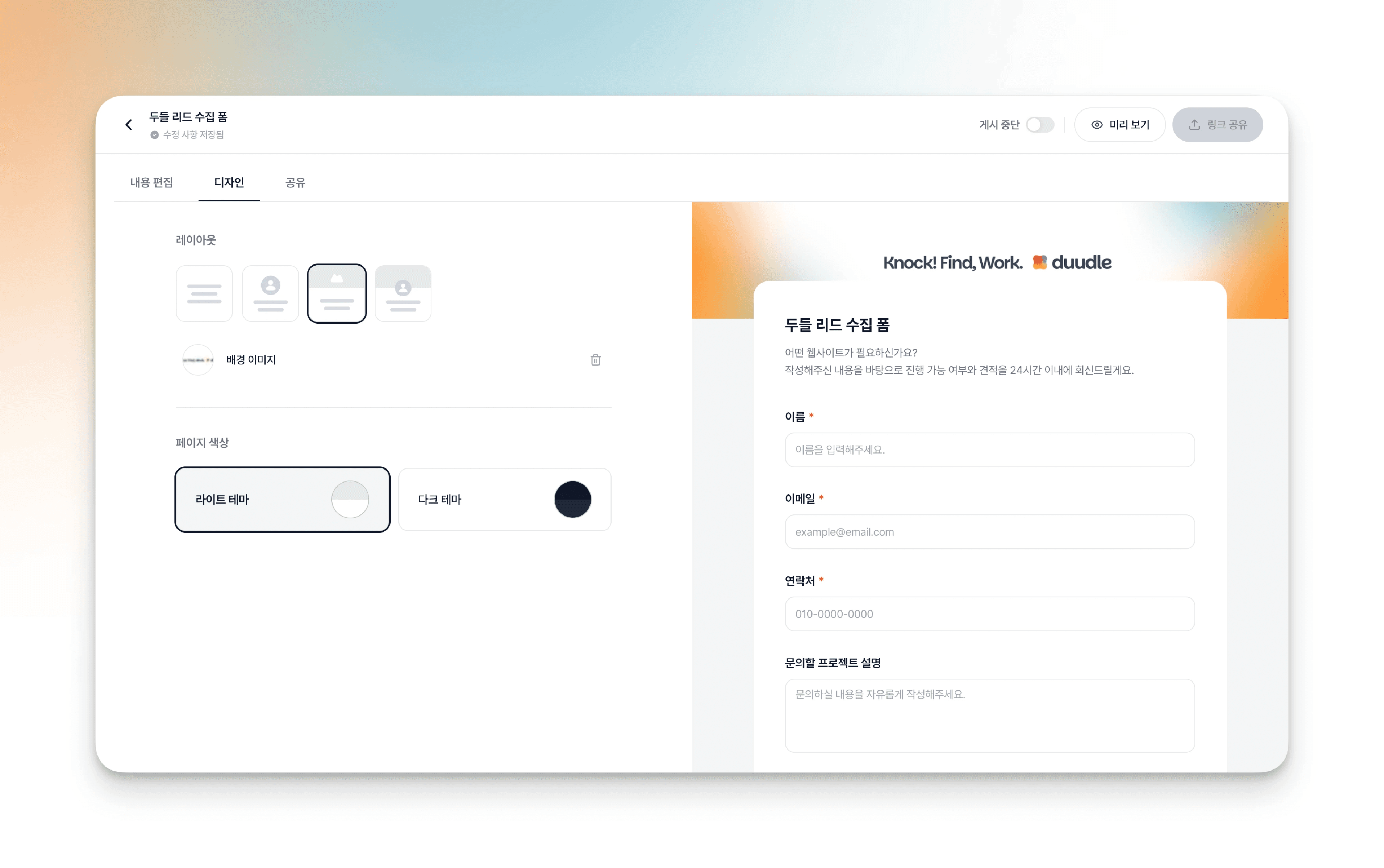
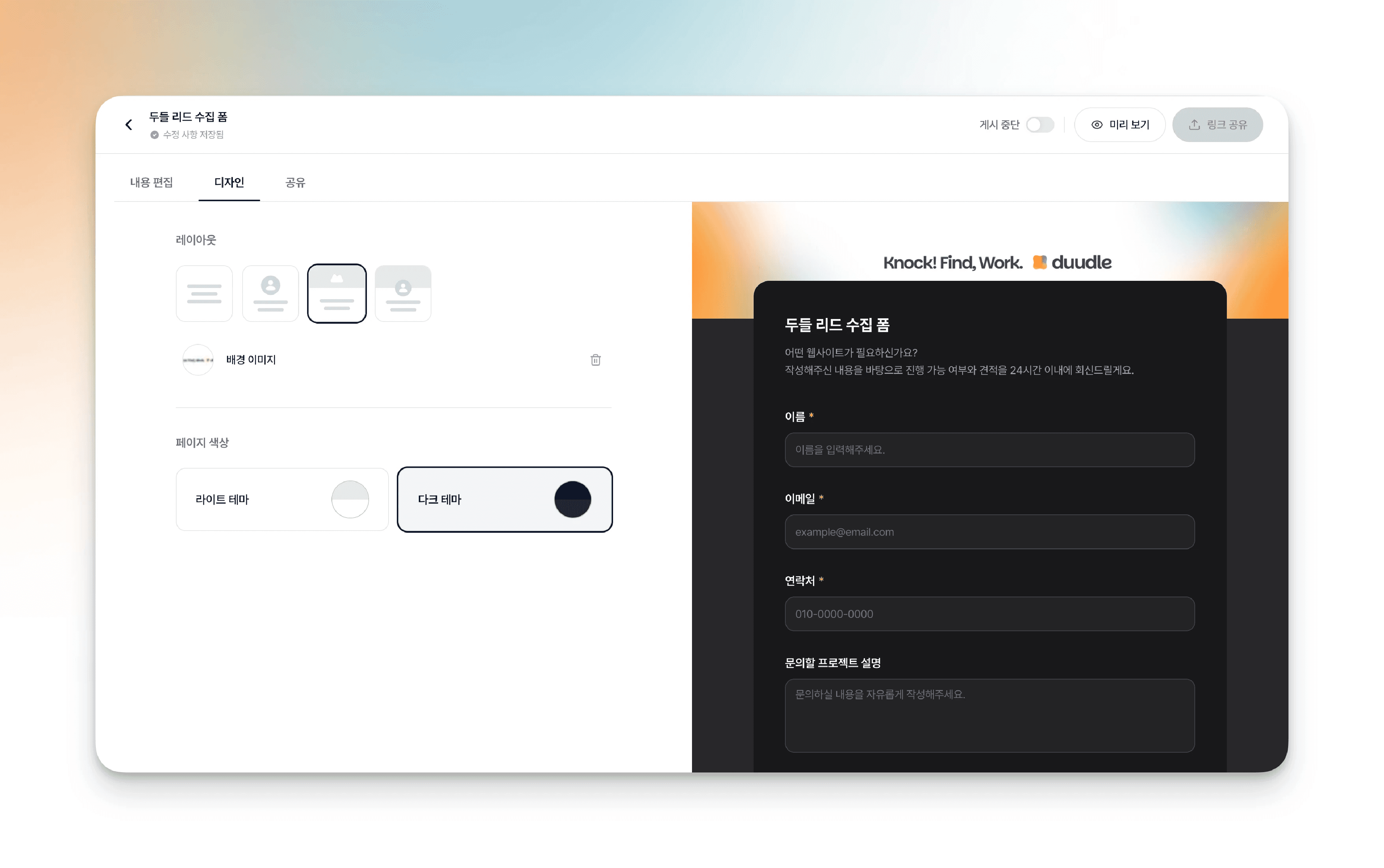
왼쪽 아래 페이지 색상 영역에서 라이트 테마와 다크 테마 중 하나를 고릅니다.

업로드한 배경 이미지가 적용된 폼 미리보기, 상단에 'Knock! Find, Work. duudle' 배너가 보이는 모습페이지 색상에서 '다크 테마'를 선택해 폼 미리보기가 어두운 배경으로 바뀐 모습

디자인은 변경 사항이 생길 때마다 자동으로 저장됩니다. 폼 미리보기와 게시 방법은 리드 수집 폼 만들기 가이드를 참고하세요.

  • 로고는 정사각형에 가까운 이미지가 폼 상단에 깔끔하게 들어갑니다. 한 번 올린 로고는 내 로고에 저장돼, 여러 폼에 같은 로고를 골라 쓰면 브랜드가 일관돼 보입니다.

  • 디자인을 바꾸면 오른쪽 미리보기에 바로 반영됩니다. 응답자에게 보일 실제 화면을 확인하면서 레이아웃과 색을 맞추세요.

  • 배경 이미지를 따로 준비하지 않아도 됩니다. 갤러리의 색과 그라데이션에서 고르는 것이 가장 빠르고, 브랜드 색이 있으면 그에 맞춰 고르세요.

Step 1. 폼 디자인 설정 페이지 진입하기

내용을 작성한 폼에 디자인을 입힐 수 있습니다. 폼 편집 화면 왼쪽 위의 ‘디자인’ 탭을 클릭하세요. 폼을 아직 만들지 않았다면 리드 수집 폼 만들기 가이드를 먼저 참고하세요.

두들 폼 편집 화면 왼쪽 위의 디자인 탭 위치폼 편집의 내용 편집 화면에서 상단 '디자인' 탭으로 커서를 옮기는 모습, 오른쪽에 완성된 폼 미리보기

Step 2. 레이아웃 고르기

레이아웃 4종 중 하나를 고릅니다. 고른 레이아웃에 따라 로고나 배경 이미지를 넣는 자리가 아래에 나타납니다.

  • 기본 레이아웃: 로고나 배경 없이 폼만 있는 레이아웃

  • 로고 레이아웃: 폼에 로고 영역이 추가되는 레이아웃

  • 배경 레이아웃: 폼에 배경 영역이 추가되는 레이아웃

  • 로고 + 배경 레이아웃: 폼에 로고 영역과 배경 영역이 모두 추가되는 레이아웃

디자인 탭 화면, 레이아웃 4종(기본·로고·배경·로고+배경) 중 기본형이 선택되고 페이지 색상 라이트·다크 테마 옵션이 보이는 상태디자인 탭에서 로고형 레이아웃을 선택해 '로고 이미지' 항목이 추가되고, 오른쪽 미리보기 상단에 로고 자리가 생긴 모습디자인 탭에서 배경형 레이아웃을 선택해 '배경 이미지' 항목이 추가되고, 오른쪽 미리보기 상단에 노란 배경이 적용된 모습디자인 탭에서 로고+배경형 레이아웃을 선택해 로고 이미지와 배경 이미지 항목이 모두 표시된 모습

Step 3. 로고 넣기

로고를 쓰는 레이아웃에서 로고 행을 눌러 이미지를 올립니다. 이전에 올린 로고는 다시 골라 쓸 수 있습니다.

디자인 탭에서 '로고 이미지' 항목에 커서를 올려 로고를 설정하려는 모습로고 이미지 선택 모달, 업로드 영역과 '저장된 로고가 없어요' 안내가 표시된 상태로고 이미지 선택 모달의 '내 로고'에 업로드한 로고 썸네일이 표시된 모습

‘로고 적용하기’ 버튼을 클릭해 선택한 로고를 폼에 적용합니다.

로고 이미지 선택 모달에서 '로고 적용하기' 버튼에 커서를 올린 모습로고를 적용해 오른쪽 폼 미리보기 상단에 로고가 표시된 디자인 탭 화면

Step 4. 배경 넣기

배경을 쓰는 레이아웃에서 배경 행을 클릭합니다. 떠오른 배경 이미지 선택 창에서 원하는 배경 색을 고릅니다.

배경형 레이아웃에서 '배경 이미지' 항목에 커서를 올린 모습, 미리보기 상단에 노란 배경이 적용된 상태배경 이미지 선택 모달, 갤러리 탭의 색과 그라데이션 팔레트가 표시된 화면배경 이미지 모달 갤러리에서 파란 그라데이션 배경에 커서를 올린 모습파란 그라데이션 배경이 적용되어 미리보기 상단이 파랗게 바뀐 디자인 탭 화면

이미지를 배경으로 쓰려면 배경 이미지 선택 창에서 ‘업로드’를 클릭합니다. 배경으로 쓸 이미지를 올리면 그 이미지가 폼의 배경이 됩니다.

배경 이미지 선택 모달에서 '업로드' 탭에 커서를 올린 모습배경 이미지 모달 업로드 탭, 이미지를 끌어 놓거나 업로드하라는 안내 영역업로드한 배경 이미지가 적용되어 미리보기 상단에 'Knock! Find, Work. duudle' 배너가 표시된 라이트 테마 화면

Step 5. 페이지 색상 고르기

왼쪽 아래 페이지 색상 영역에서 라이트 테마와 다크 테마 중 하나를 고릅니다.

업로드한 배경 이미지가 적용된 폼 미리보기, 상단에 'Knock! Find, Work. duudle' 배너가 보이는 모습페이지 색상에서 '다크 테마'를 선택해 폼 미리보기가 어두운 배경으로 바뀐 모습

디자인은 변경 사항이 생길 때마다 자동으로 저장됩니다. 폼 미리보기와 게시 방법은 리드 수집 폼 만들기 가이드를 참고하세요.

  • 로고는 정사각형에 가까운 이미지가 폼 상단에 깔끔하게 들어갑니다. 한 번 올린 로고는 내 로고에 저장돼, 여러 폼에 같은 로고를 골라 쓰면 브랜드가 일관돼 보입니다.

  • 디자인을 바꾸면 오른쪽 미리보기에 바로 반영됩니다. 응답자에게 보일 실제 화면을 확인하면서 레이아웃과 색을 맞추세요.

  • 배경 이미지를 따로 준비하지 않아도 됩니다. 갤러리의 색과 그라데이션에서 고르는 것이 가장 빠르고, 브랜드 색이 있으면 그에 맞춰 고르세요.

자주 묻는 질문

두들 폼에 로고는 어떻게 넣나요?

두들 폼 디자인 탭에서 로고가 있는 레이아웃을 고른 뒤 로고 행을 눌러 이미지를 올리고 로고 적용하기를 누르면 됩니다. 이전에 올린 로고는 내 로고에서 다시 골라 쓸 수 있습니다.

두들 폼을 다크 테마로 바꿀 수 있나요?

네, 디자인 탭의 페이지 색상에서 다크 테마를 고르면 폼이 어두운 색으로 표시됩니다. 라이트 테마와 다크 테마 중 하나를 선택할 수 있습니다.

두들 폼 디자인은 꼭 설정해야 하나요?

아니요, 디자인 설정은 선택입니다. 기본 레이아웃과 라이트 테마 그대로 게시해도 되고, 디자인 탭에서 언제든 다시 바꿀 수 있습니다.