두들에서는 리드로 수집된 고객을 확인하고, 직접 고객을 추가하고, 고객 정보를 편집하며 내 고객을 관리할 수 있습니다. 수집된 고객 정보로 견적 발송부터 프로젝트 진행까지 한번에 관리할 수 있습니다.
고객 목록 확인하기
Step 1. 고객 목록 화면 이동하기
왼쪽 사이드 메뉴의 [고객]을 클릭하세요.
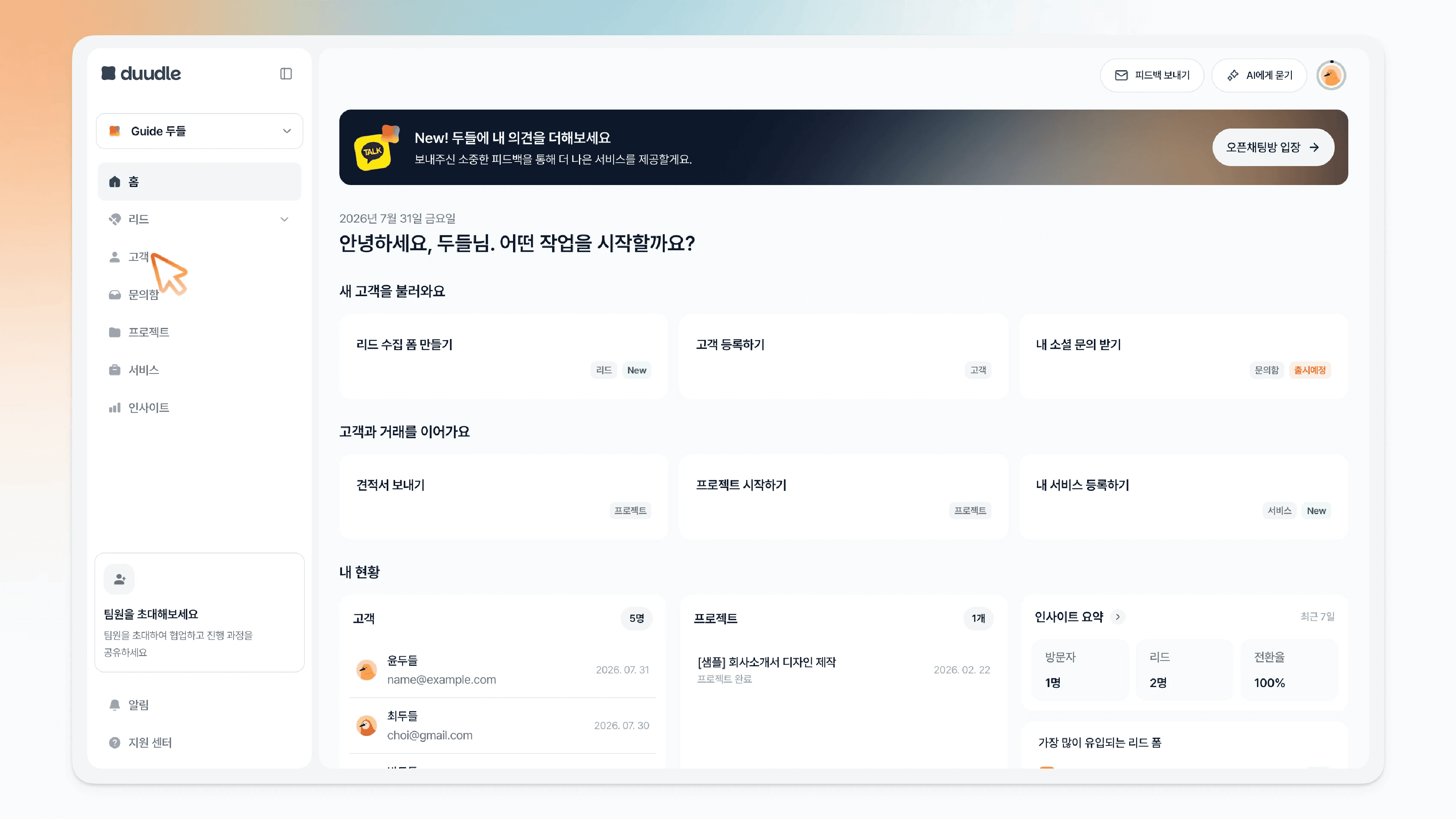
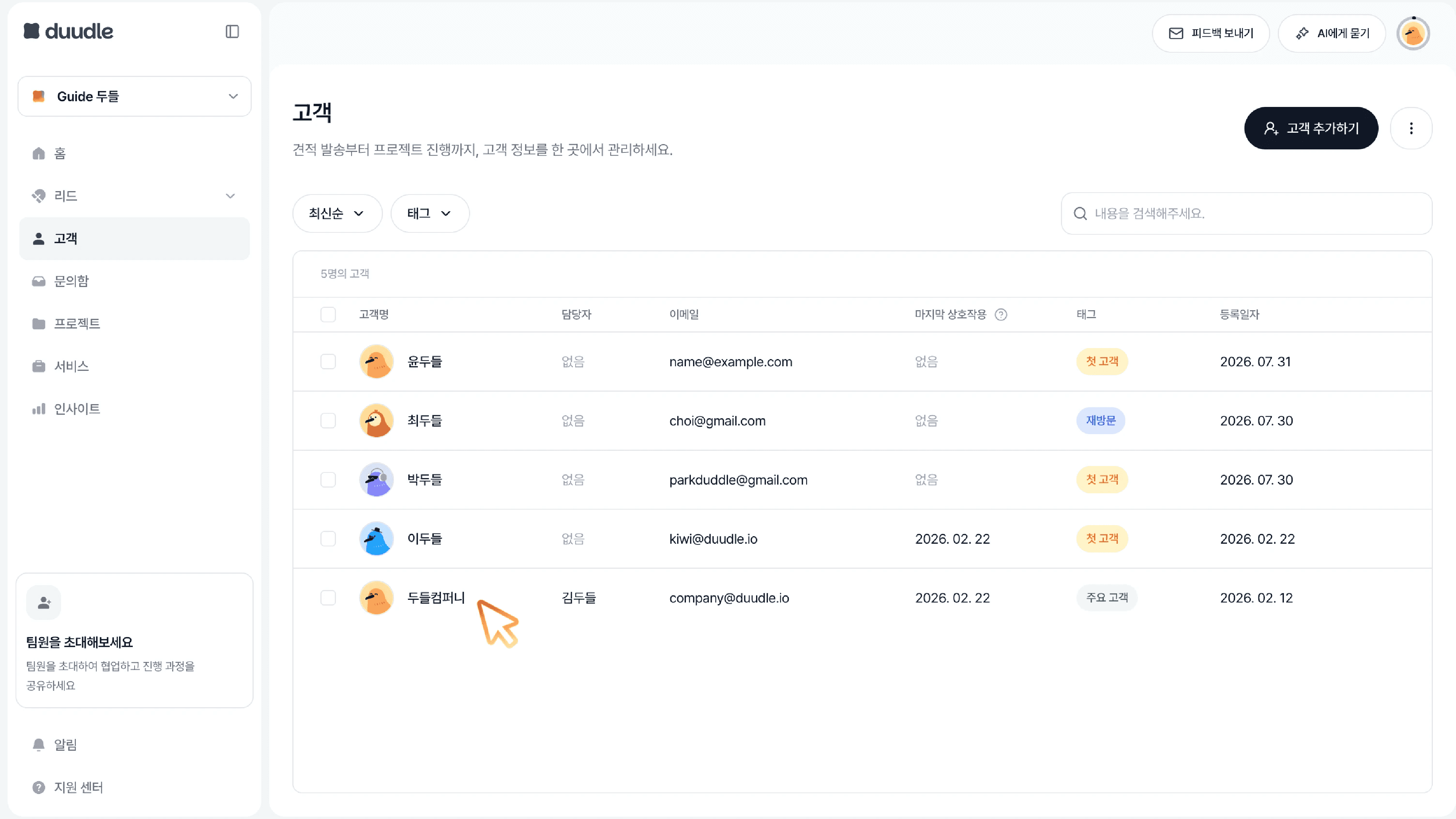
고객 목록 화면으로 이동합니다. 현재 등록된 고객 리스트를 확인할 수 있습니다.
리드 수집 폼 응답, 리드 추가를 통해 리드 목록에 등록된 리드는 자동으로 고객 목록에 등록됩니다. 자세한 내용은 리드 관리 가이드를 확인하세요.
‘마지막 상호작용’은 견적서 보내기, 견적 승인 등 해당 고객과 마지막 업무 상호작용이 발생한 일자가 표시됩니다.

Step 2. 고객 세부 정보 확인하기
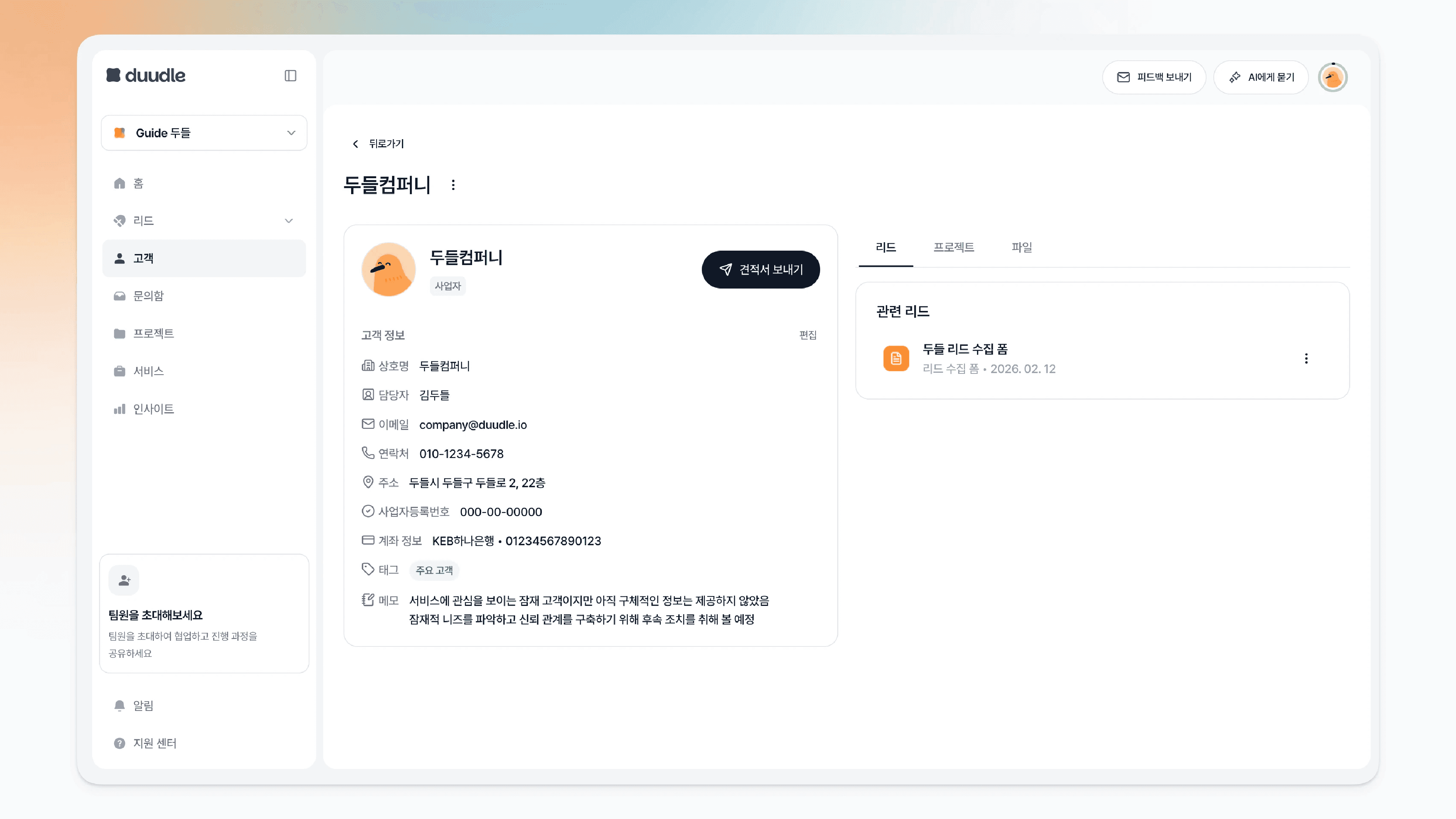
고객을 클릭합니다.
고객 상세 정보를 확인할 수 있습니다.
[견적서 보내기] 버튼으로 해당 고객에게 바로 견적서를 보낼 수 있습니다.
고객 직접 추가하기
Step 1. 고객 정보 입력 창 열기
고객 목록 화면 오른쪽 상단의 [고객 추가하기] 버튼을 클릭합니다.
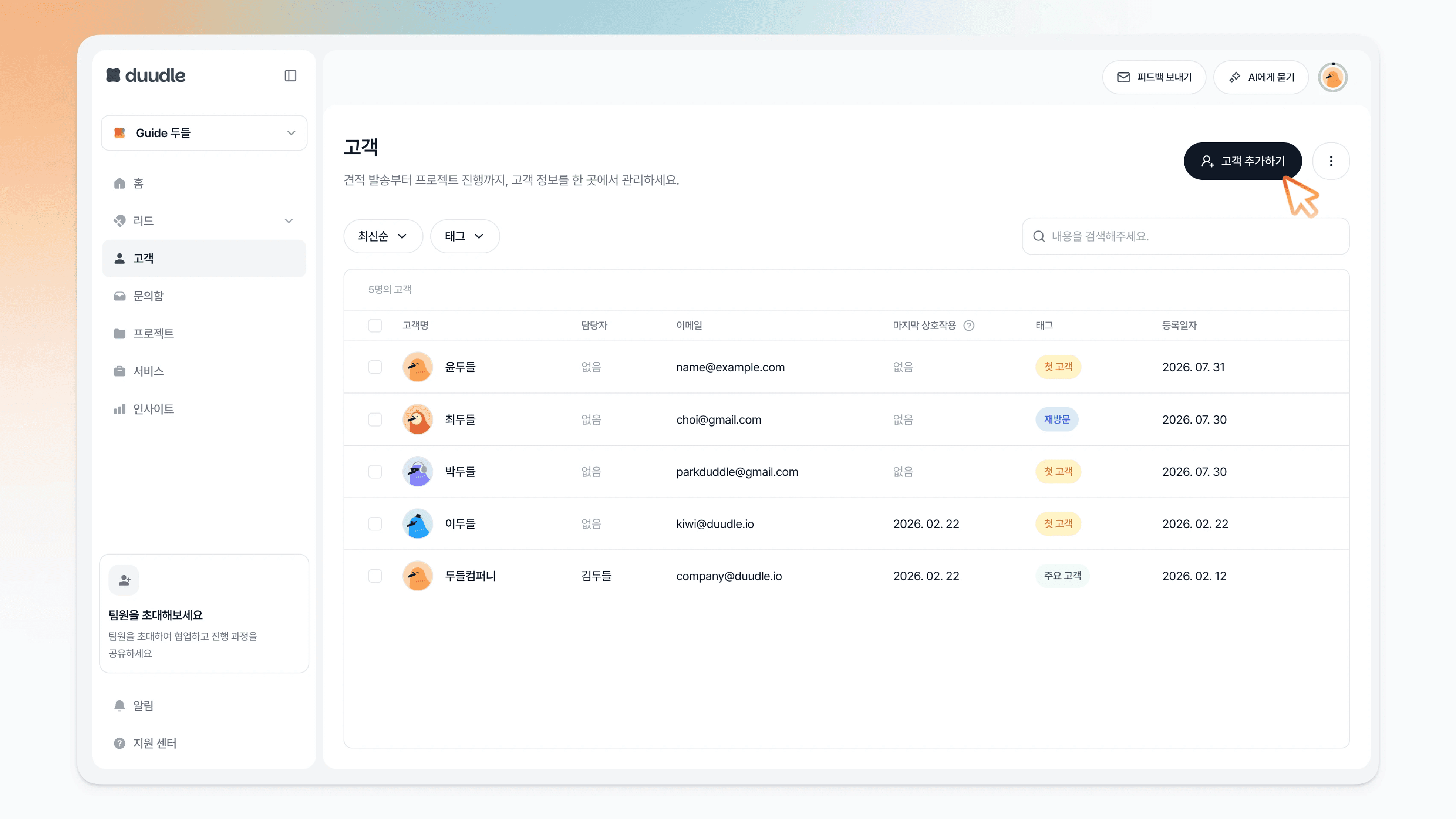
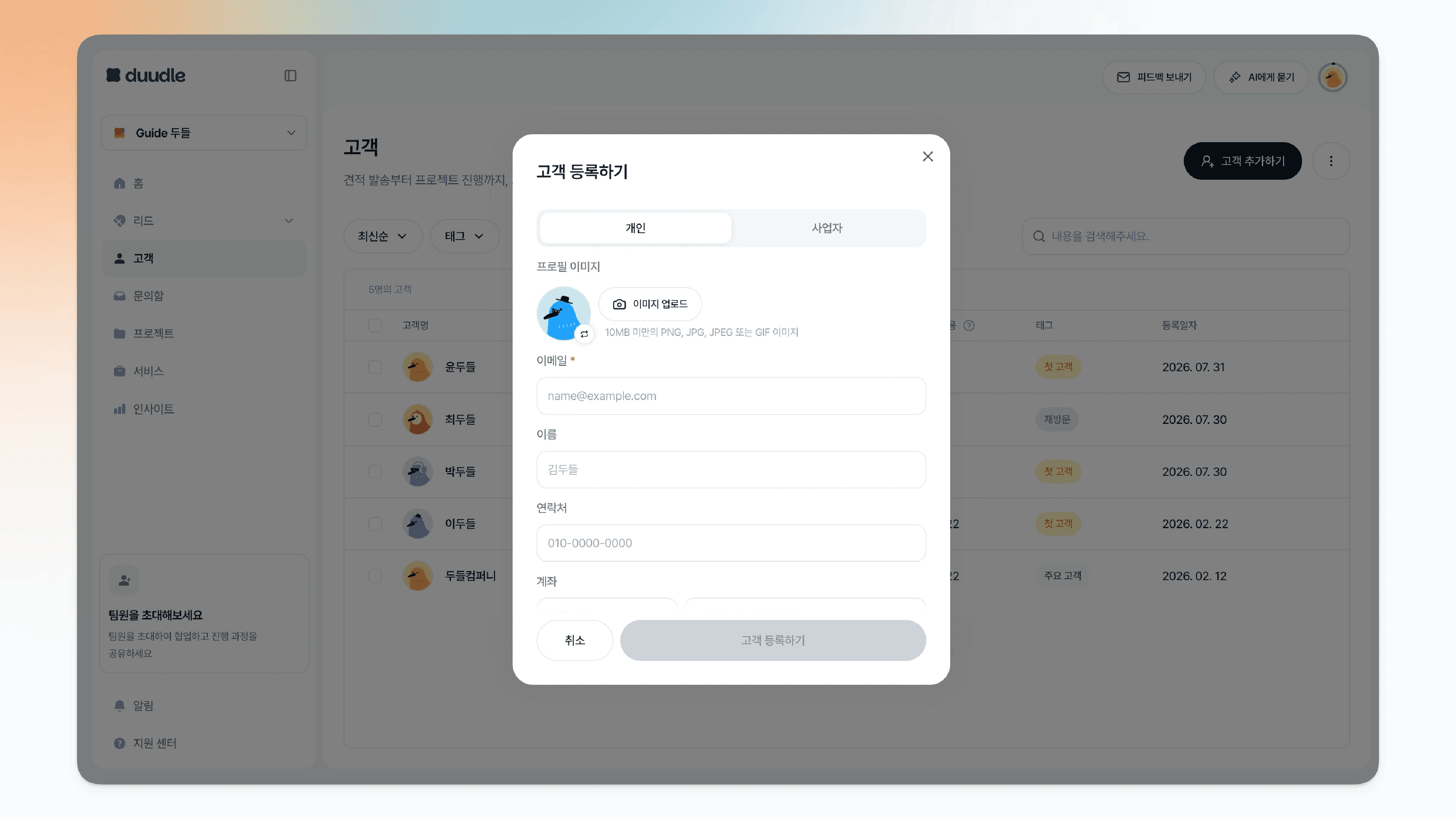
고객 정보 입력창이 나타납니다. 입력할 수 있는 정보는 아래와 같습니다.
개인 고객
프로필 이미지
이메일, 이름, 연락처
계좌 정보
태그
메모
통장 사본
사업자 고객
프로필 이미지
이메일, 담당자 이름, 연락처
사업장 주소
사업자 등록 번호
계좌
태그
메모
사업자 등록증
통장 사본
고객 정보를 입력하면 [고객 등록하기] 버튼이 활성화됩니다.
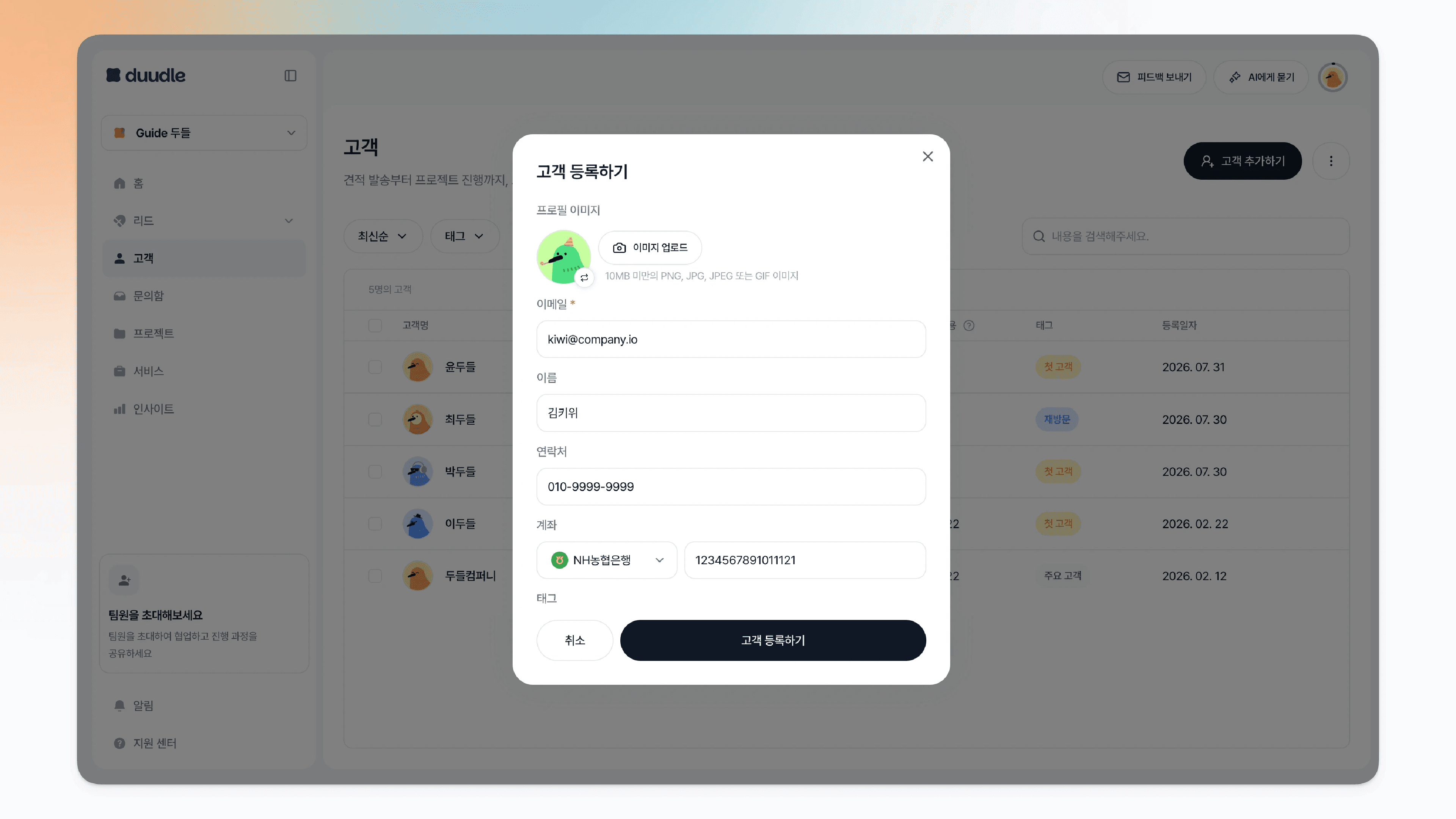
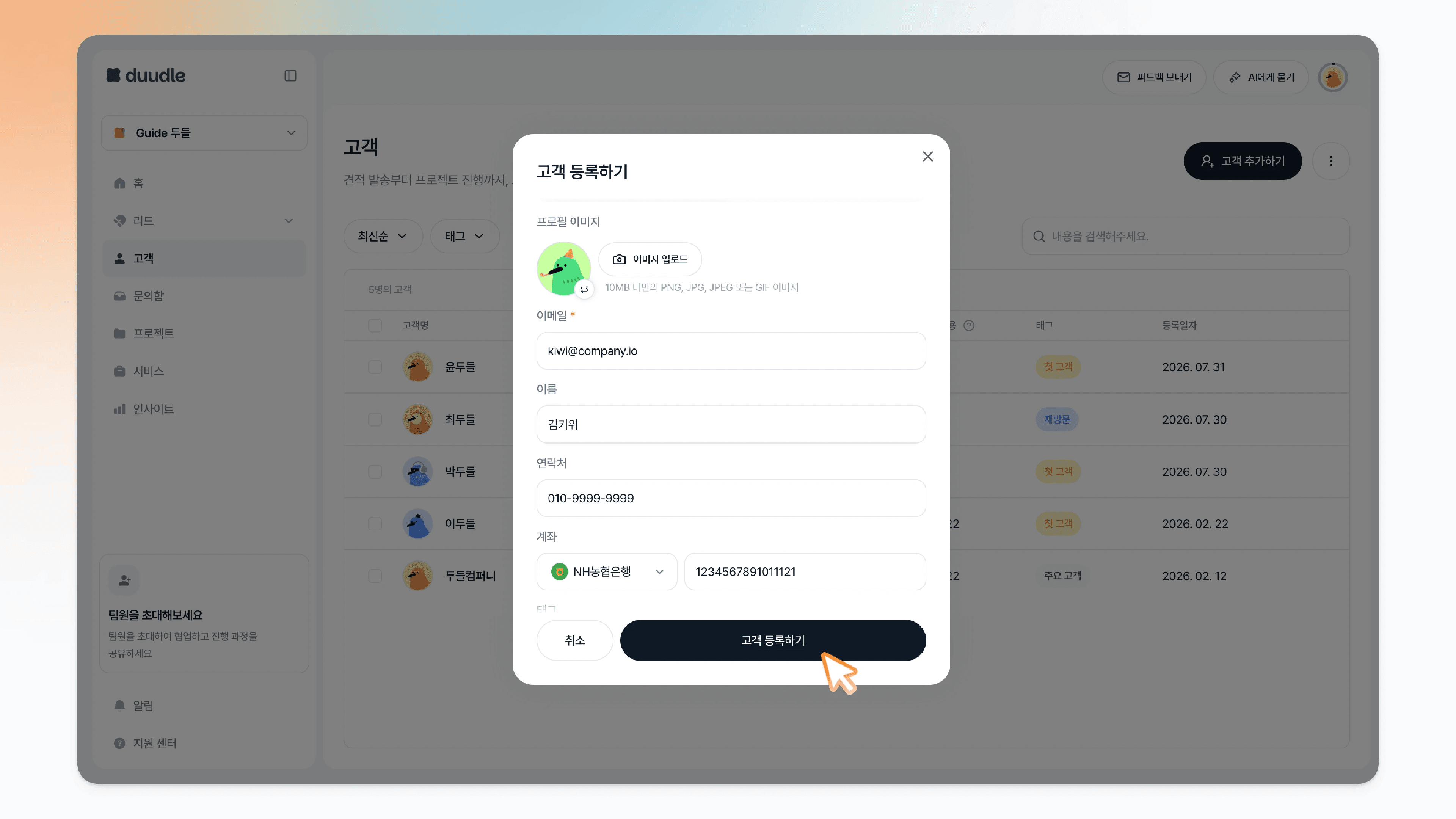
[고객 등록하기]를 클릭합니다.
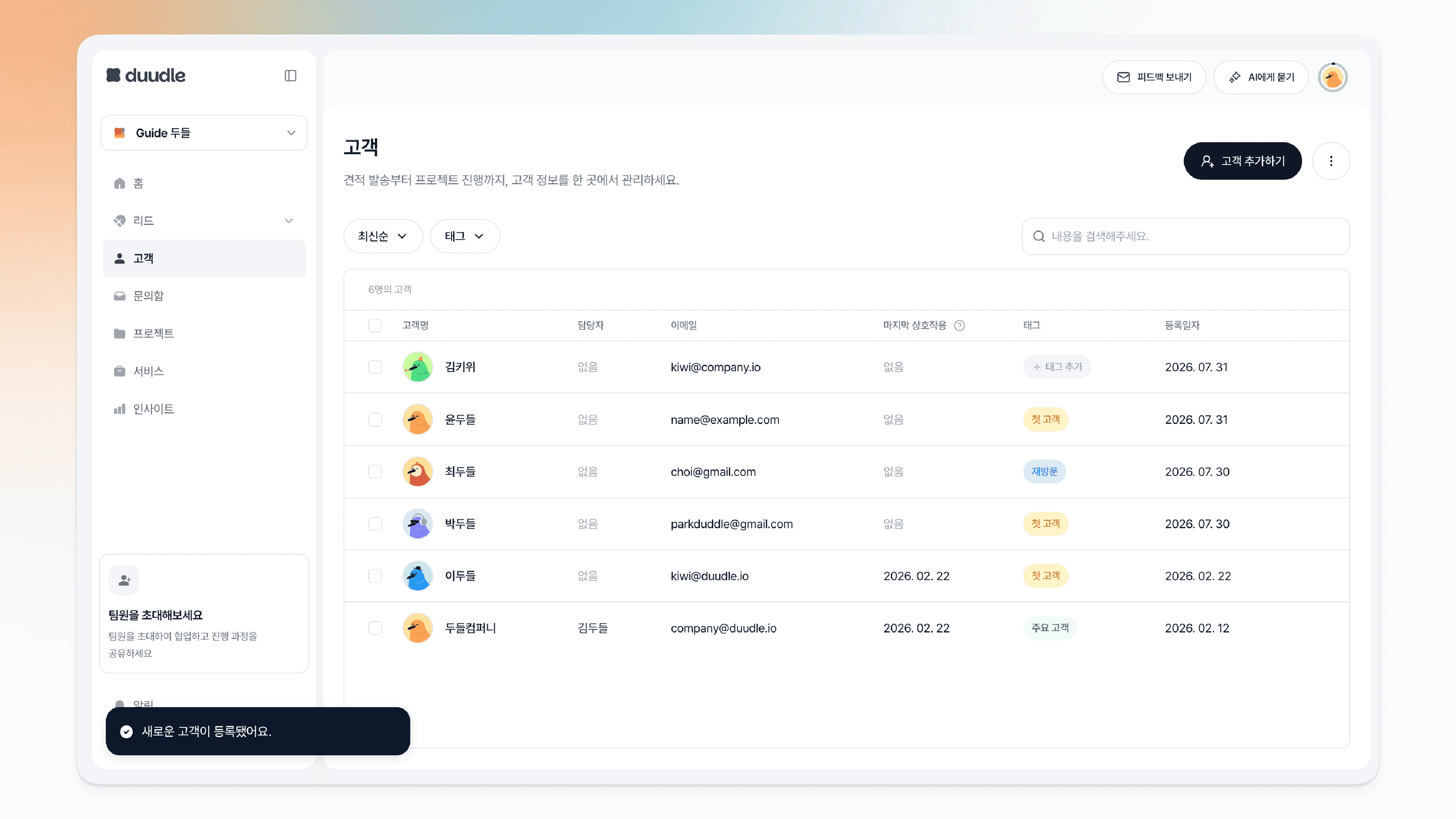
고객 목록에 고객이 등록됩니다.
고객 정보 편집하기
Step 1. 고객 선택하기
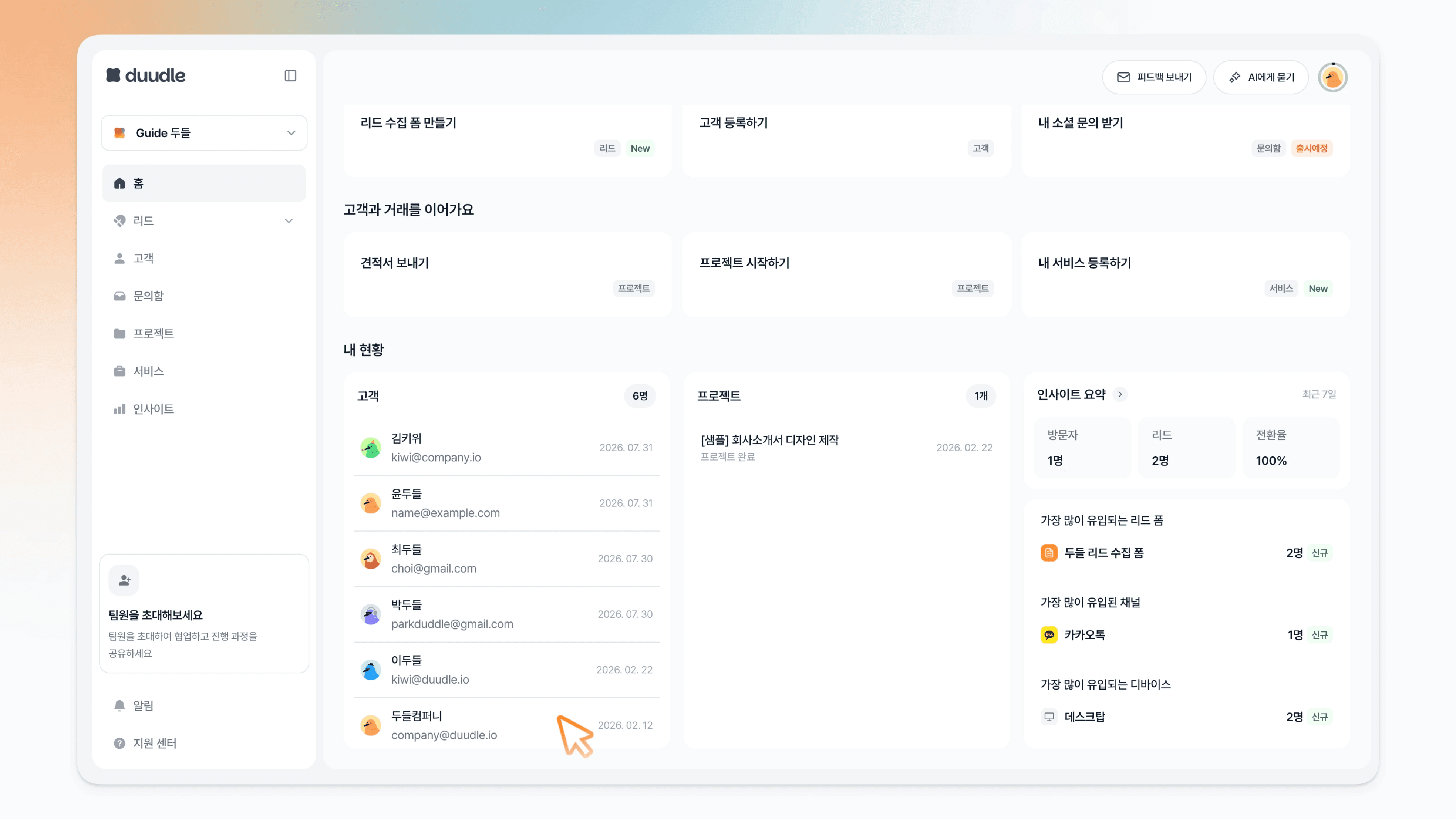
홈 화면 하단 ‘내 현황’의 ‘고객’ 영역에서 정보를 수정할 고객을 클릭합니다.
고객 정보창에서 [고객 정보 수정하기] 버튼을 클릭합니다.
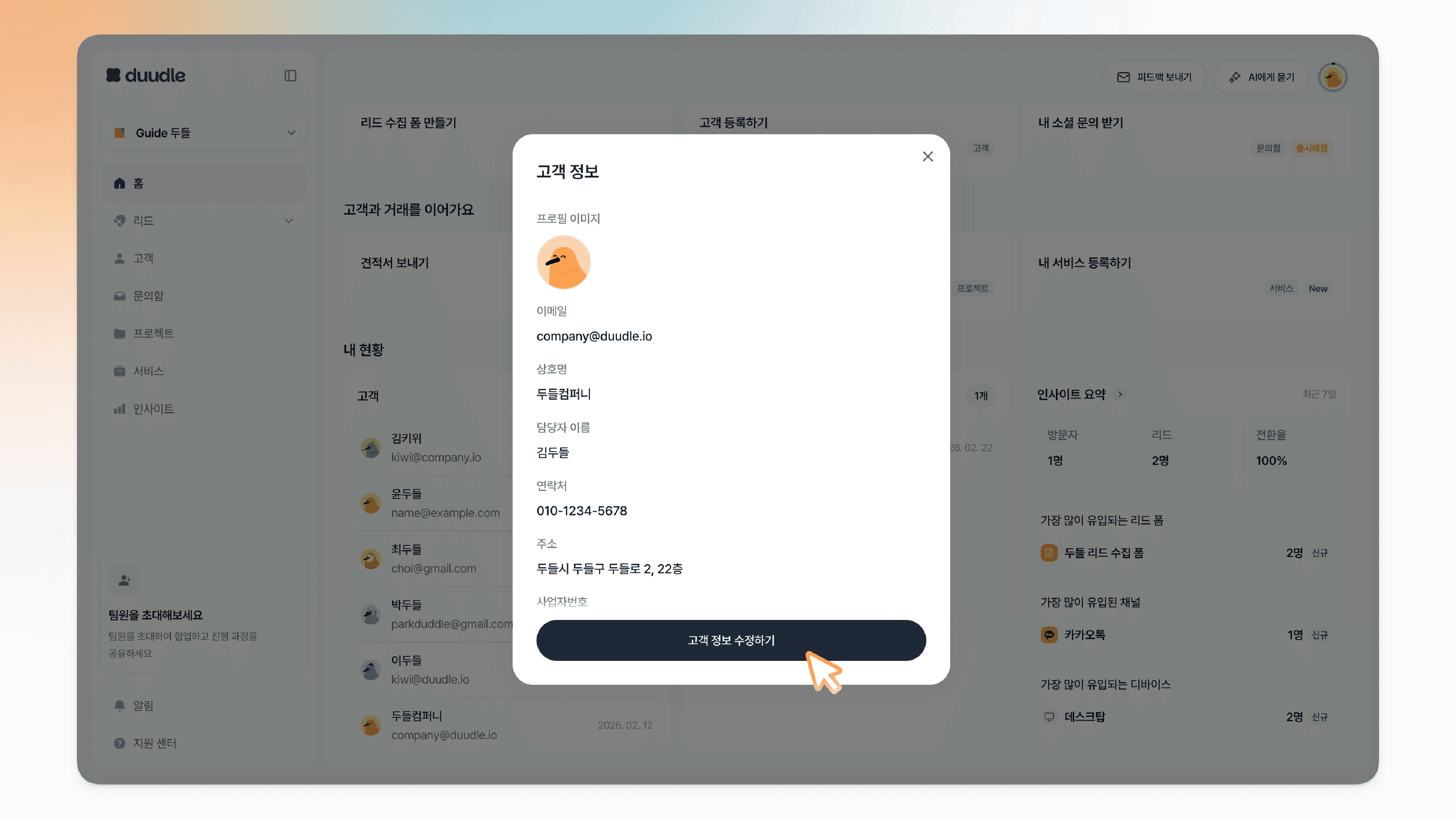
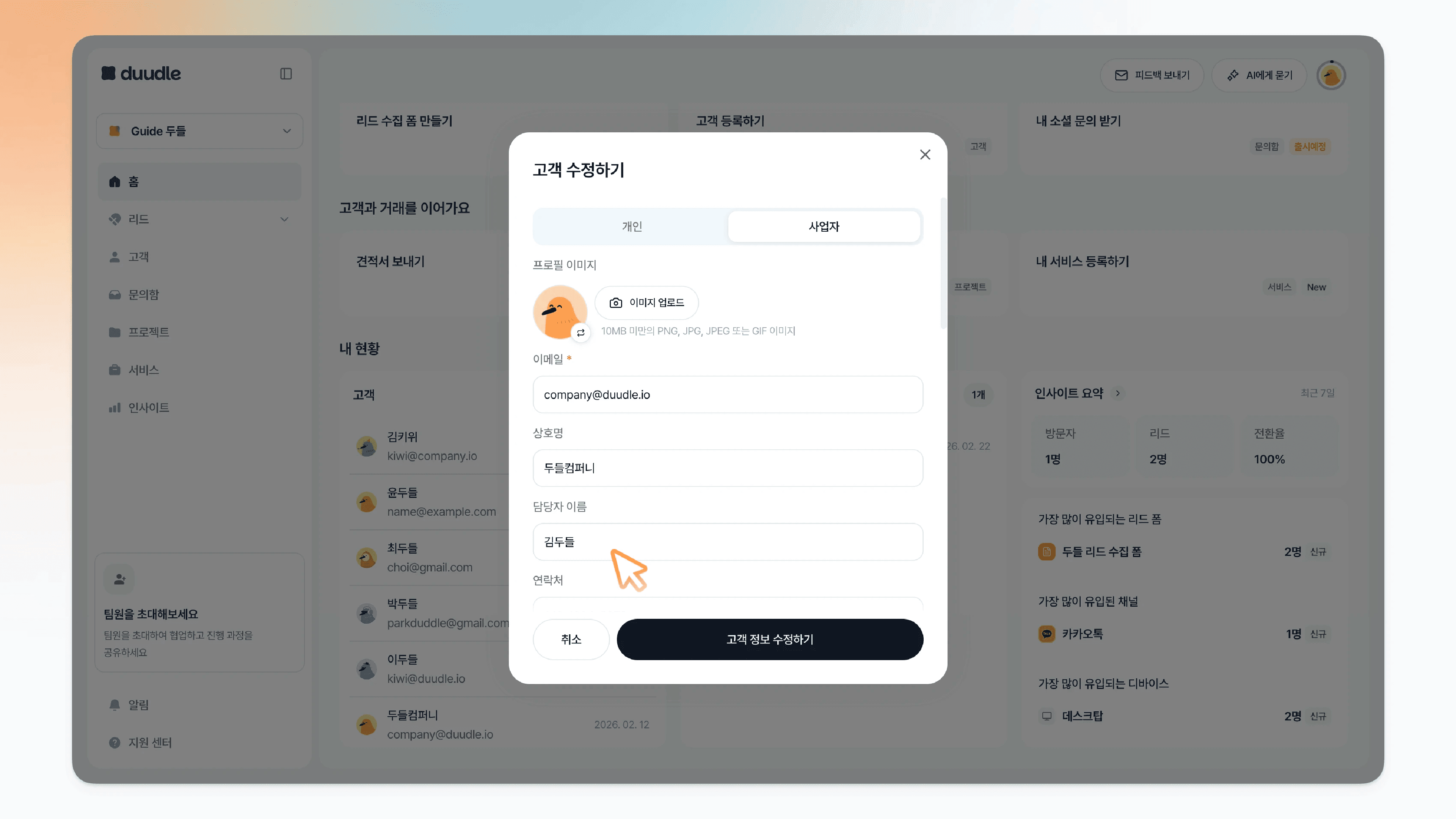
고객 정보 수정 창이 나타납니다.

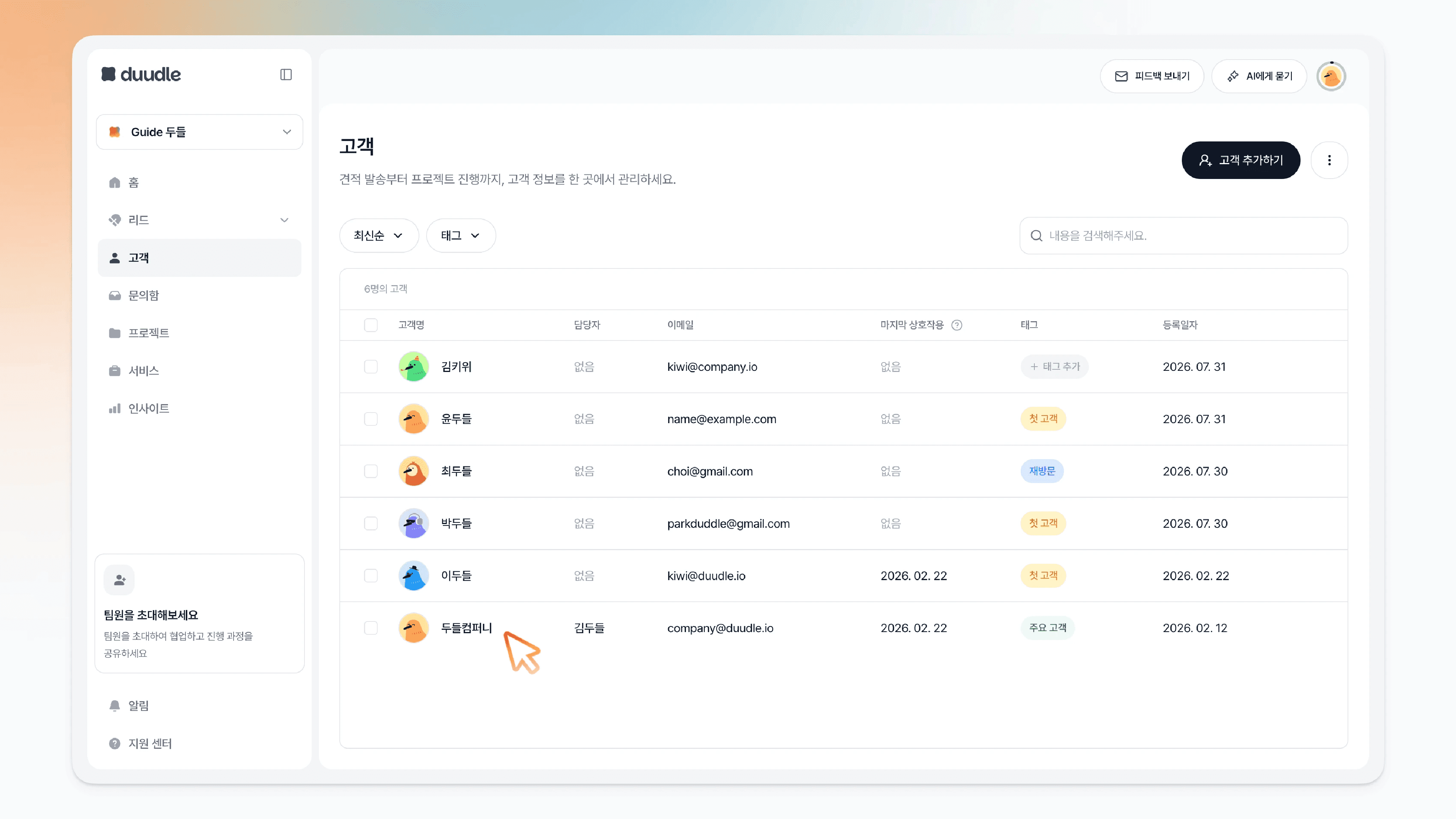
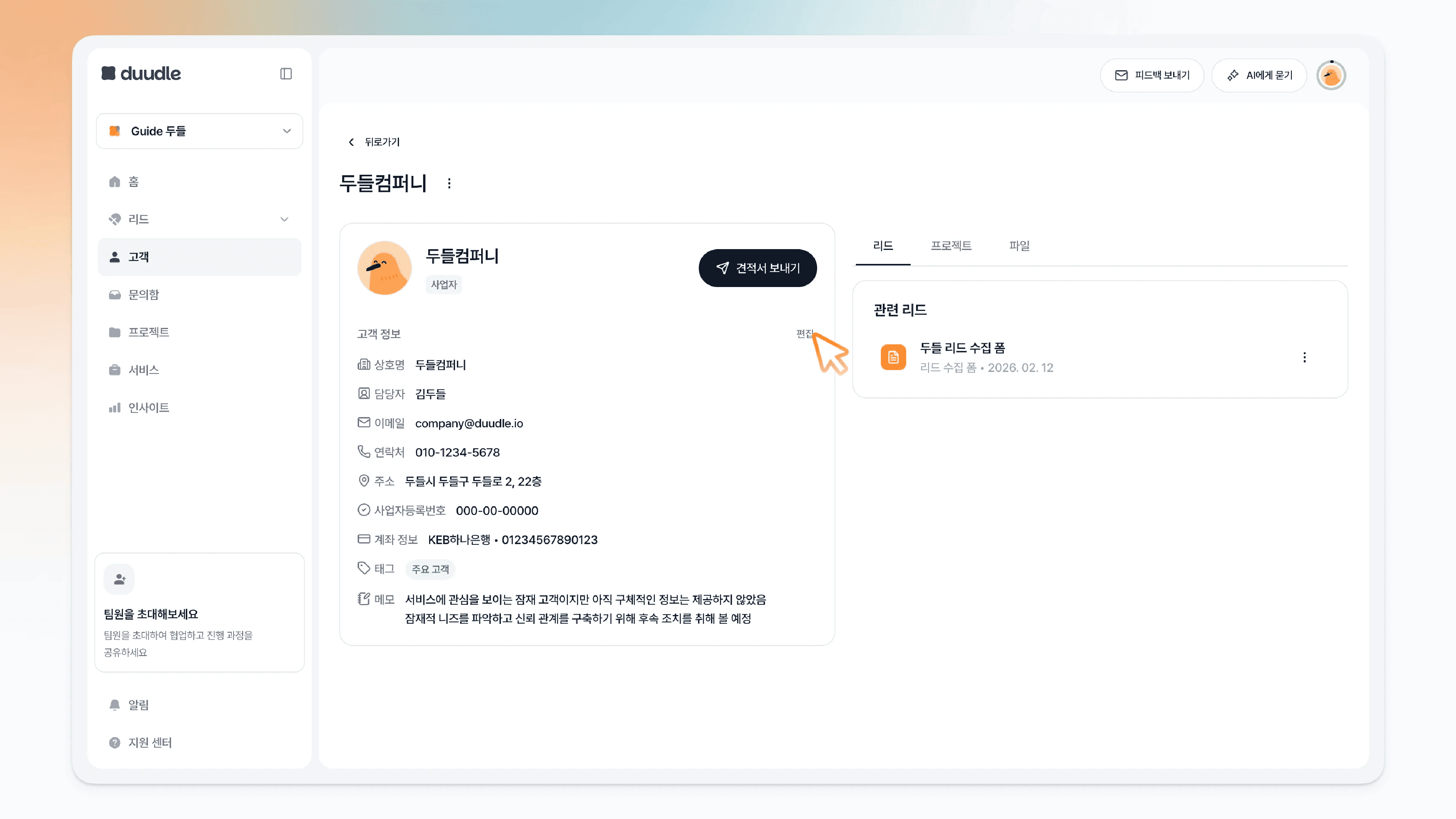
고객 목록 화면에서 고객 선택 → 고객 정보 [편집]을 통해서도 고객 정보를 수정할 수 있습니다.
Step 2. 수정할 고객 정보 입력하기
수정할 고객 정보를 클릭한 후 정보를 입력합니다.

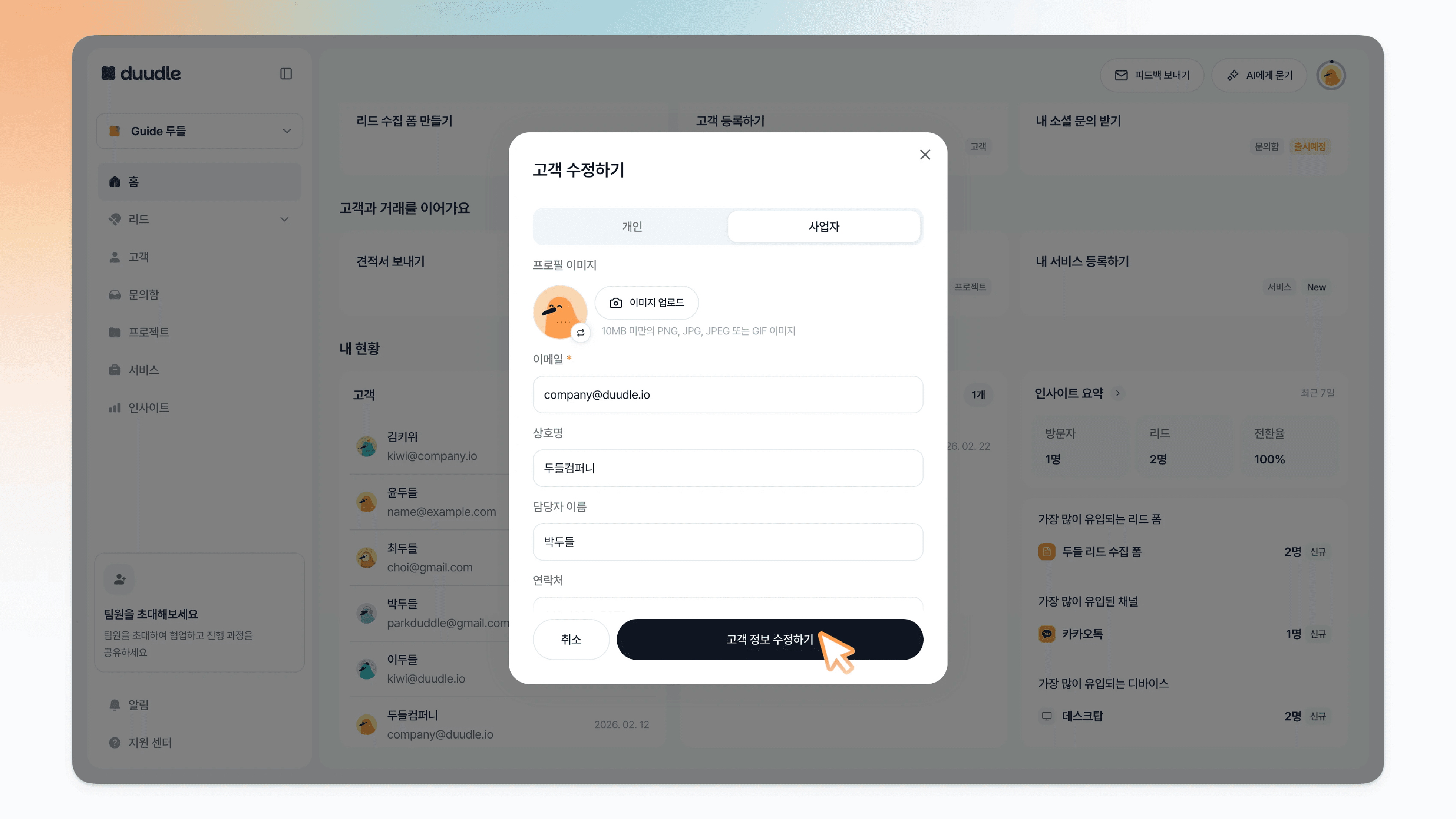
[고객 정보 수정하기] 버튼을 클릭합니다.
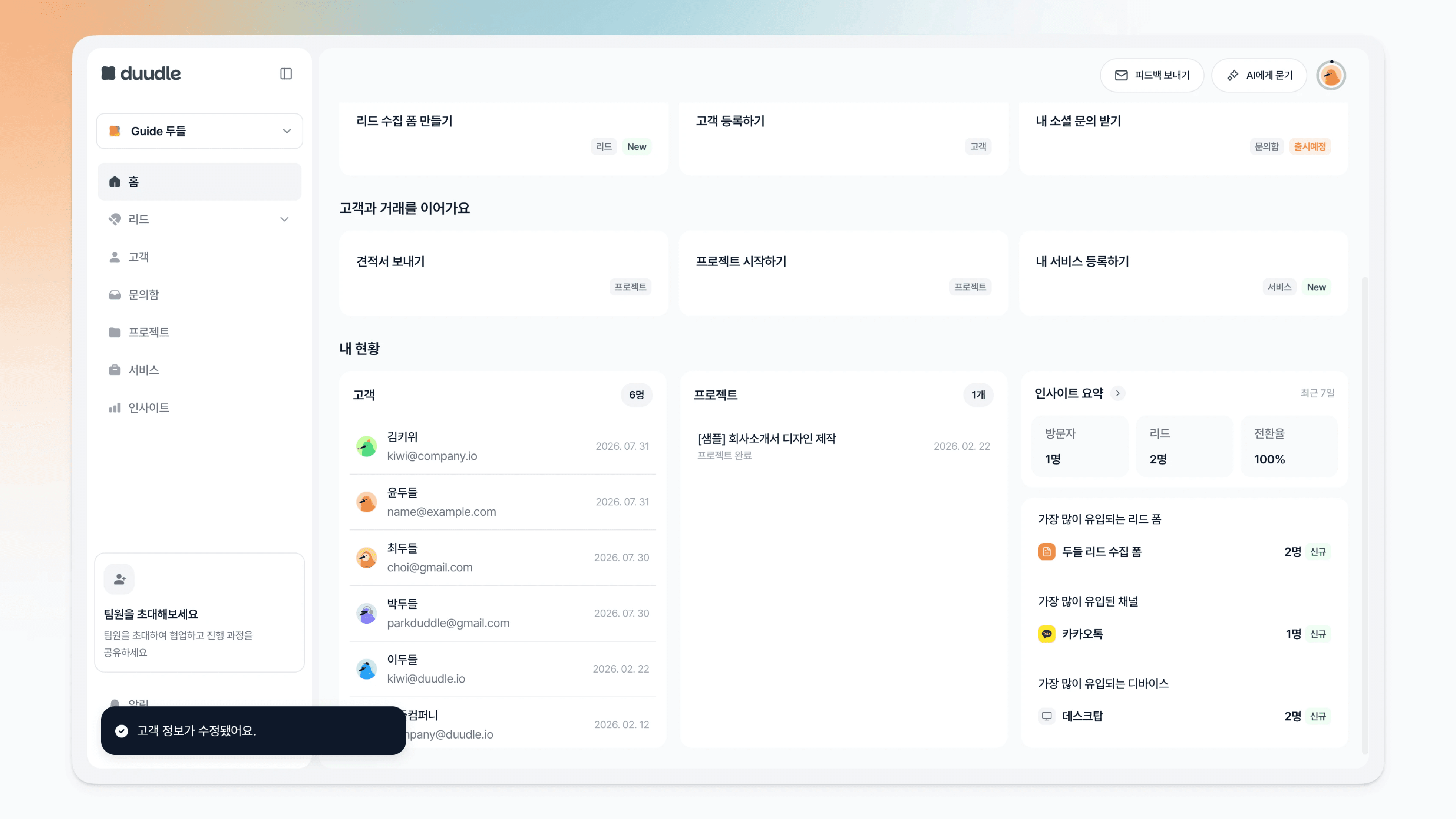
고객 정보 수정이 완료됩니다.
고객 목록 다운로드하기
등록되어 있는 나의 고객 목록과 정보를 CSV 파일로 다운로드할 수 있습니다.
Step 1. 고객 목록 화면 이동하기
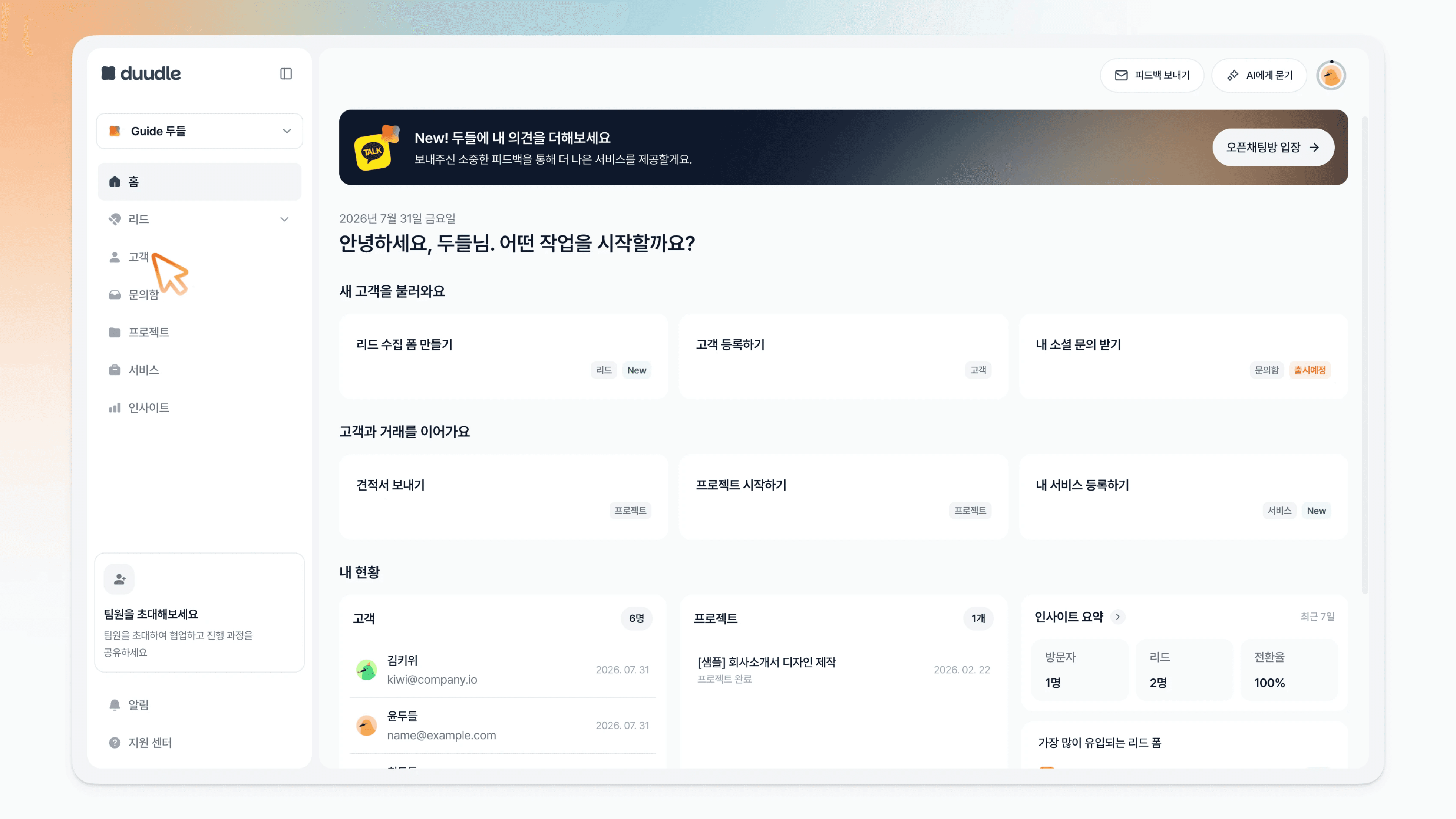
좌측 사이드 메뉴의 [고객]을 클릭하여 고객 목록 화면으로 이동합니다.
Step 2. 고객 목록 다운로드하기
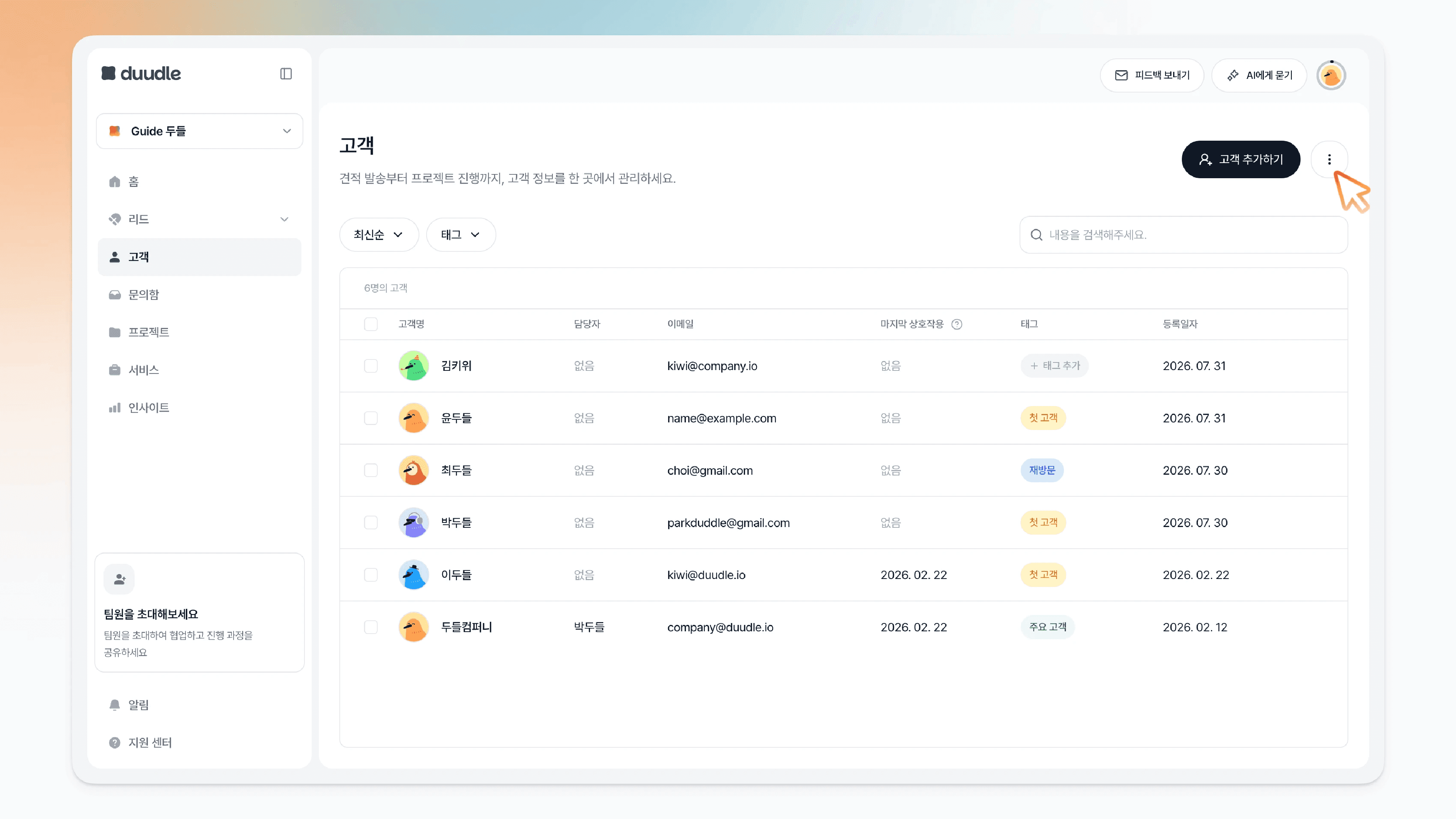
고객 목록 화면 오른쪽 상단에 있는 [⋮] 버튼을 클릭합니다.
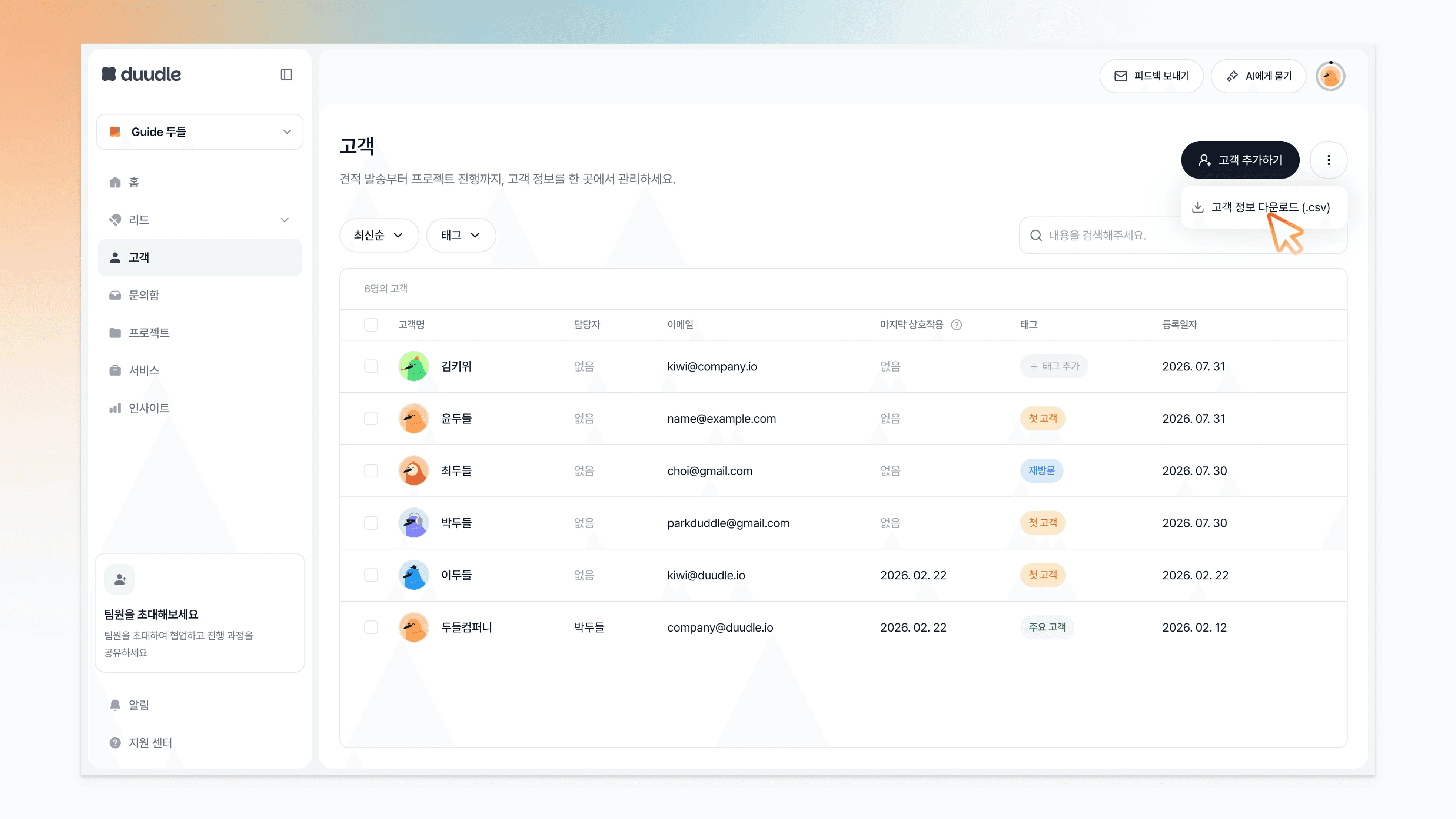
[고객 정보 다운로드]를 클릭합니다. 고객 정보가 CSV 파일로 다운로드됩니다.
팁
리드 수집 폼이나 리드 추가로 들어온 고객은 목록에 자동으로 쌓이니, 직접 추가는 지인 소개나 전화 문의 같은 폼 밖에서 만난 고객에만 쓰세요.
사업자 고객은 사업자 등록증과 통장 사본을 함께 저장해 두면 정산이나 계약 때 서류를 다시 찾지 않아도 됩니다.
고객 목록은 [⋮] 메뉴에서 CSV로 내려받아 백업하거나 외부 도구에서 활용할 수 있습니다.