두들 로그인이 안 될 때 해결하기

두들 로그인이 안 될 때 상황별 해결 방법을 안내합니다. 인증 메일·6자리 코드가 오지 않을 때(스팸함·재전송·15분 만료), 스레드 등 인앱 브라우저에서 구글 로그인이 차단될 때(외부 브라우저로 열기), '워크스페이스를 찾지 못했어요' 와 같은 접근 오류 화면이 나타나는 상황을 다룹니다.
두들은 비밀번호 대신 구글 계정이나 이메일로 받은 로그인 링크·6자리 코드로 로그인합니다. 로그인이나 회원가입 중 막히는 대표적인 상황과 해결 방법을 안내합니다.

인증 메일이나 코드가 오지 않을 때

이메일로 로그인 링크나 6자리 코드가 오지 않는다면 아래를 순서대로 확인해 주세요.

  • 스팸함과 프로모션함을 확인합니다. 메일이 스팸으로 분류되었을 수 있습니다.

  • 입력한 이메일 주소가 정확한지 확인합니다. 오타가 있으면 메일이 도착하지 않습니다.

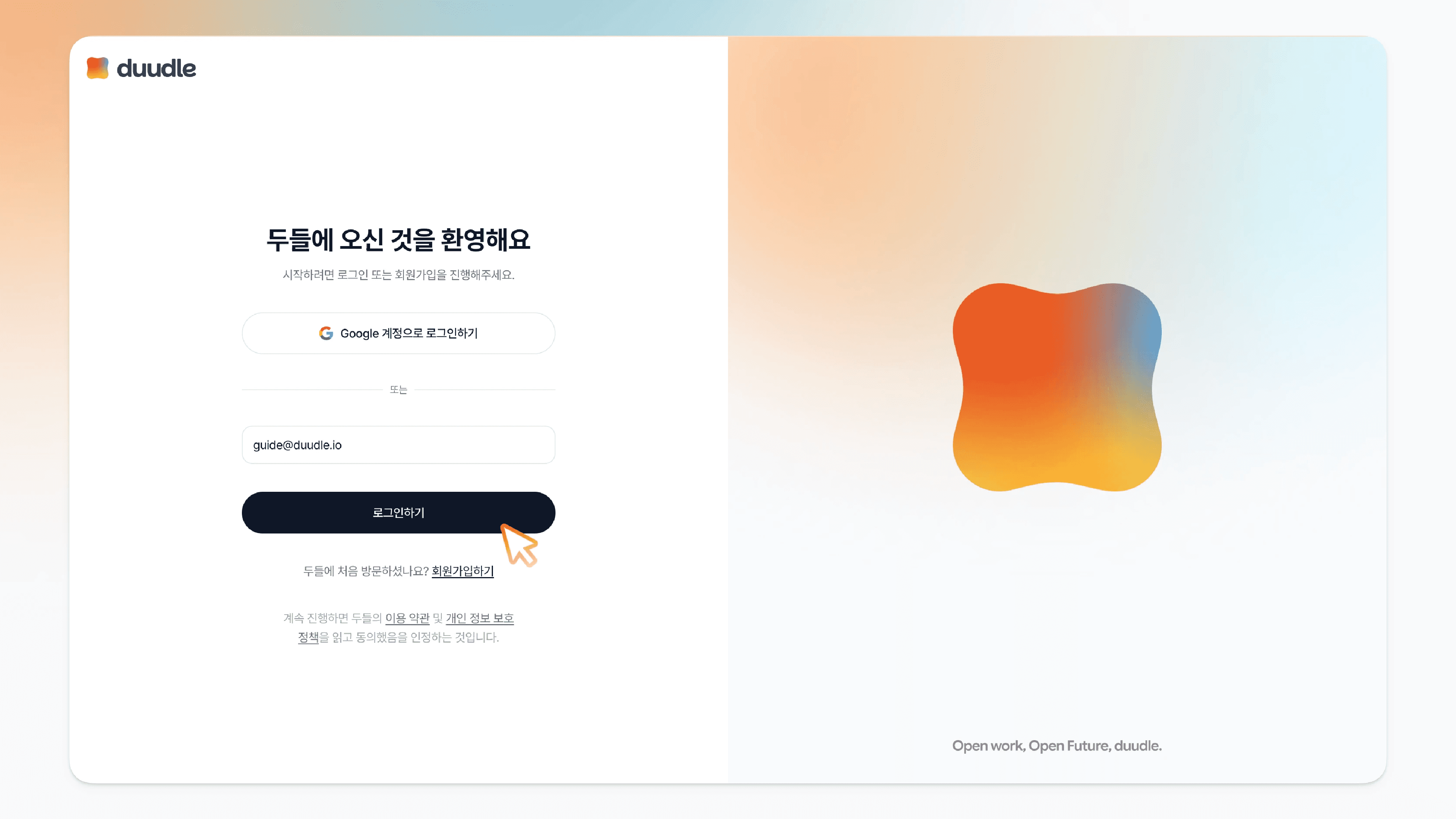
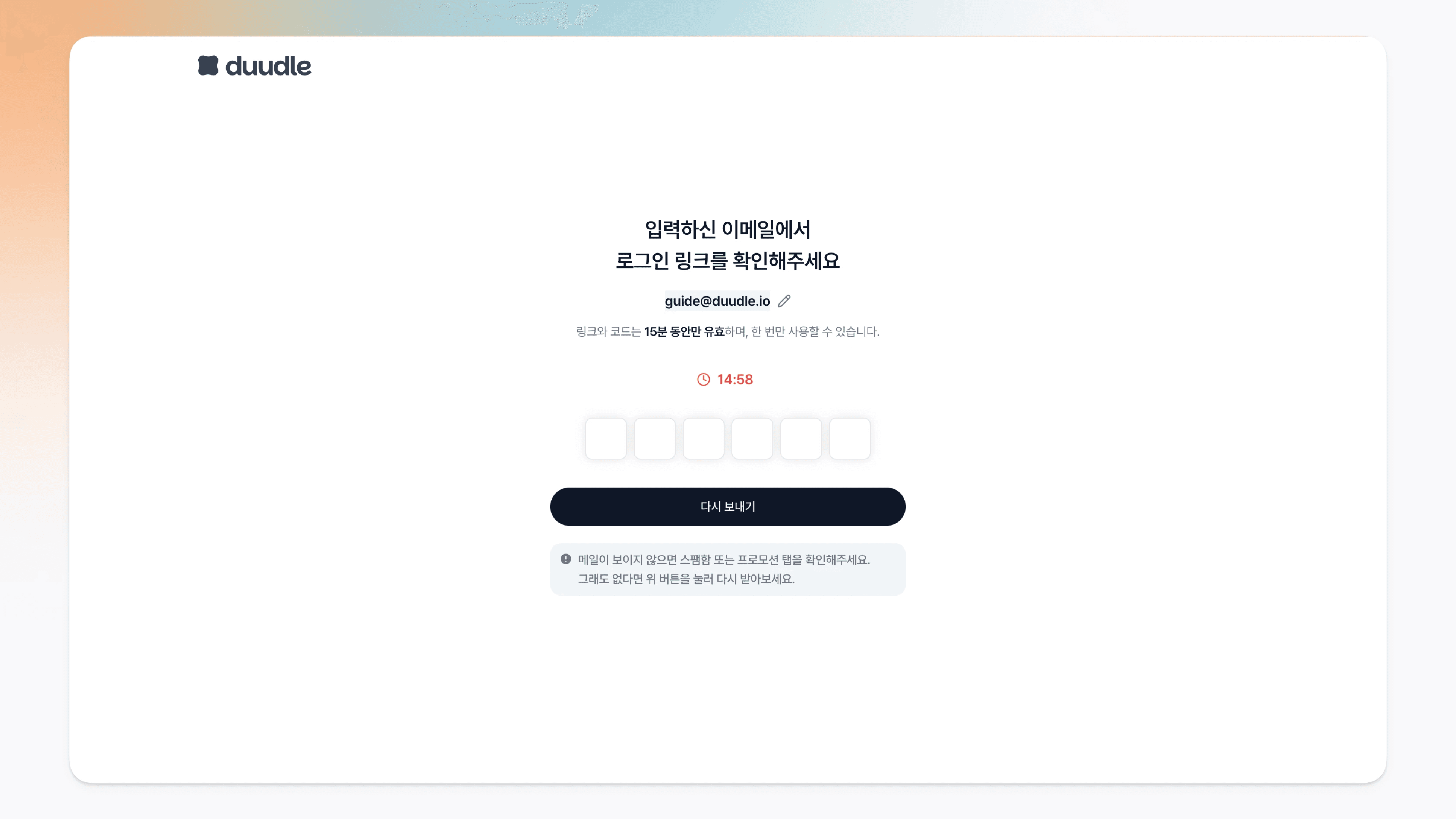
  • [다시 보내기]를 눌러 메일을 다시 받습니다. 다시 보내기는 처음 보낸 뒤 1분이 지나야 다시 시도 할 수 있습니다.

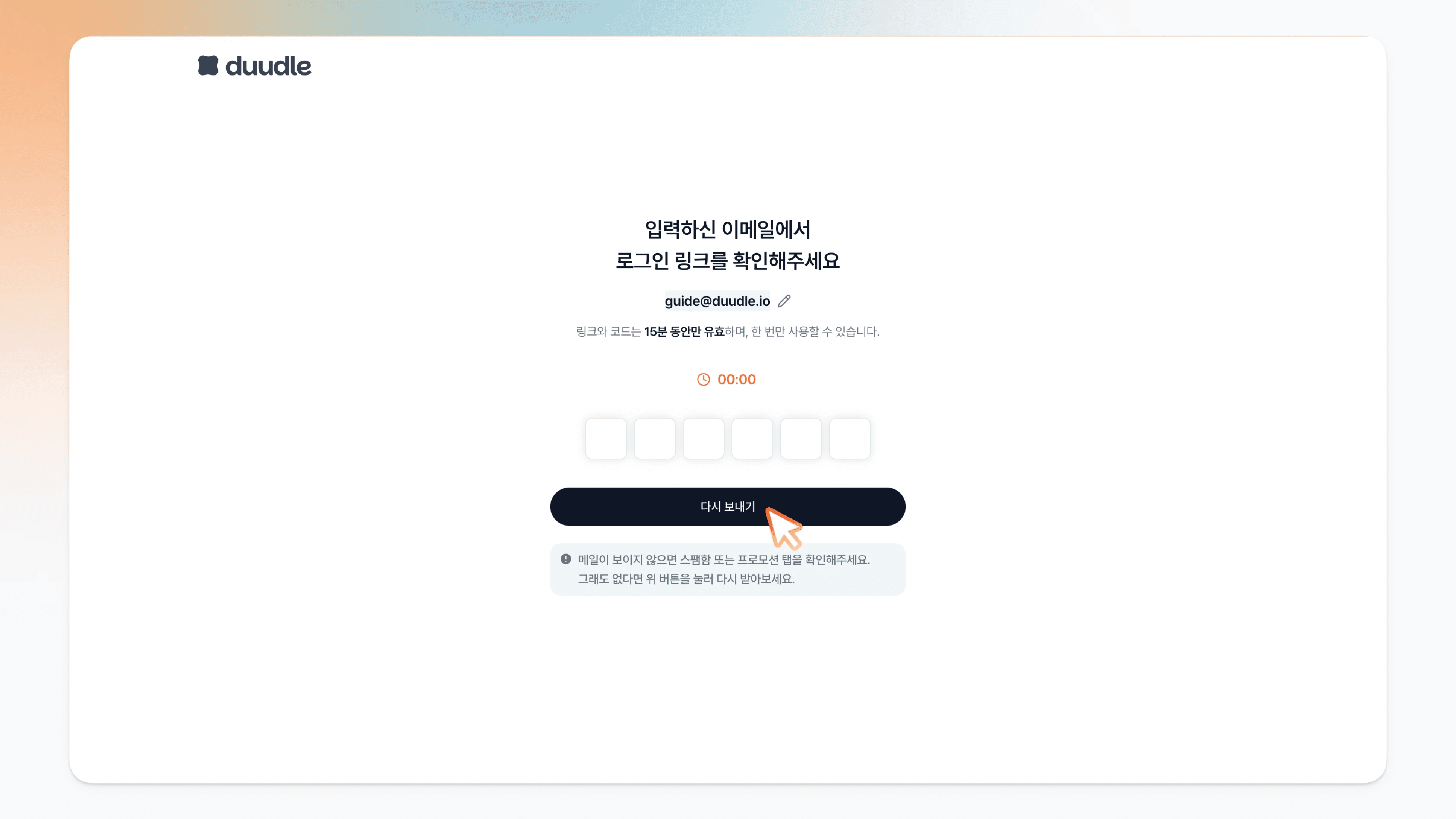
두들 로그인 화면에서 이메일을 입력하고 로그인하기 버튼을 누르는 모습로그인 링크 확인 대기 화면. 15분 타이머와 6자리 코드 입력칸, 다시 보내기 버튼이 보이는 모습

로그인 링크와 6자리 코드는 보낸 지 15분이 지나면 만료되고, 한 번만 사용할 수 있습니다. 시간이 지났거나 이미 사용했다면 [다시 보내기]로 새로 받아 주세요.

타이머가 00:00으로 만료된 대기 화면에서 다시 보내기 버튼을 누르는 모습

인앱 브라우저에서 구글 로그인이 안 될 때

스레드와 같은 앱 안에서 열린 브라우저(인앱 브라우저)에서는 구글 로그인이 차단됩니다. 이때는 외부 브라우저로 열어 로그인해야 합니다.

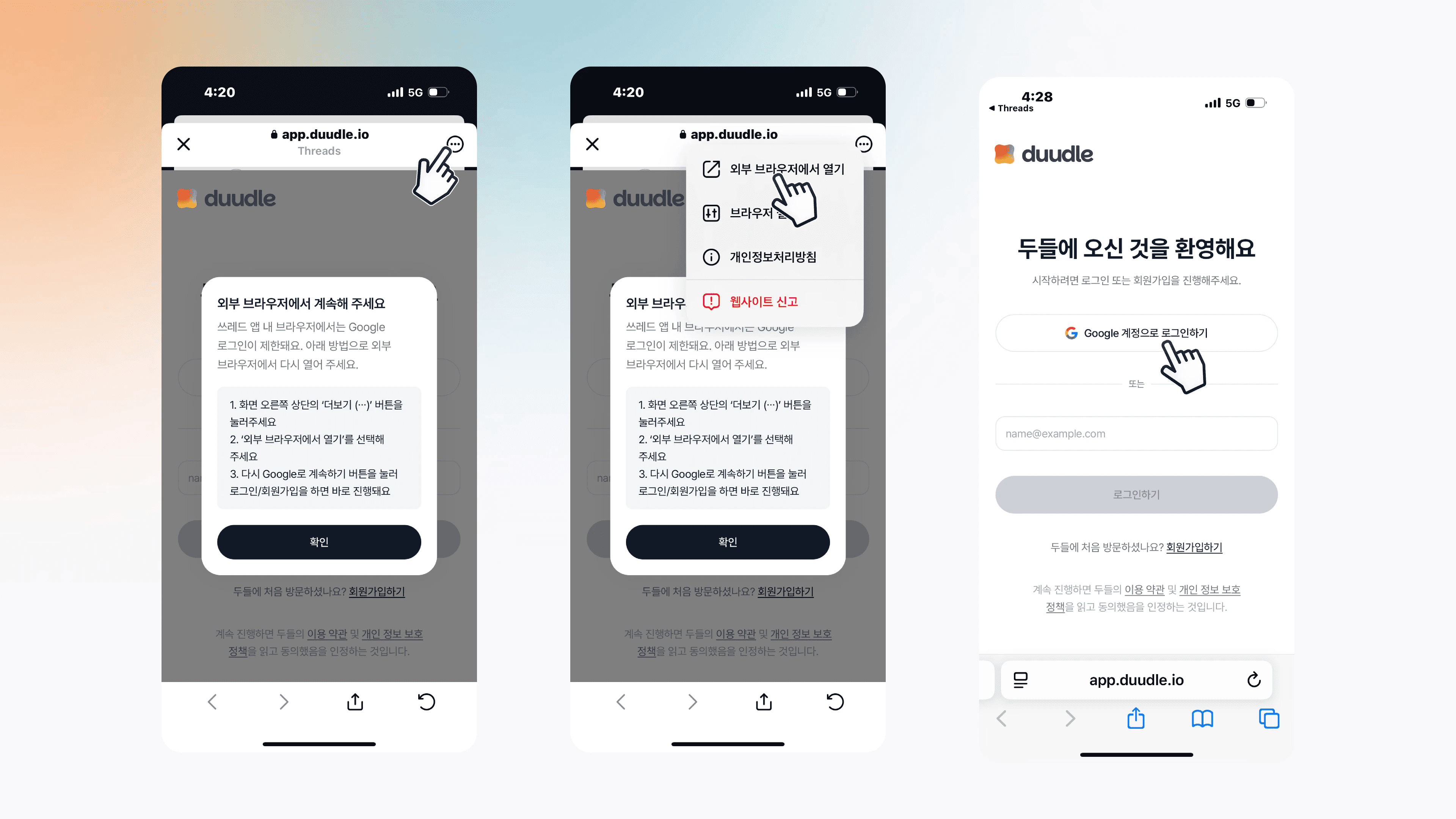
  • 구글 로그인을 누르면 "외부 브라우저에서 열기" 안내가 나타납니다.

  • 화면 안내에 따라 더보기(⋯) 메뉴에서 외부 브라우저(사파리·크롬 등)로 열기를 선택합니다.

  • 외부 브라우저에서 두들에 다시 접속해 로그인합니다.

스레드 인앱 브라우저에서 외부 브라우저에서 계속해 주세요 안내, 더보기 메뉴의 외부 브라우저에서 열기 선택, 외부 브라우저 로그인 화면을 이어 보여주는 모습

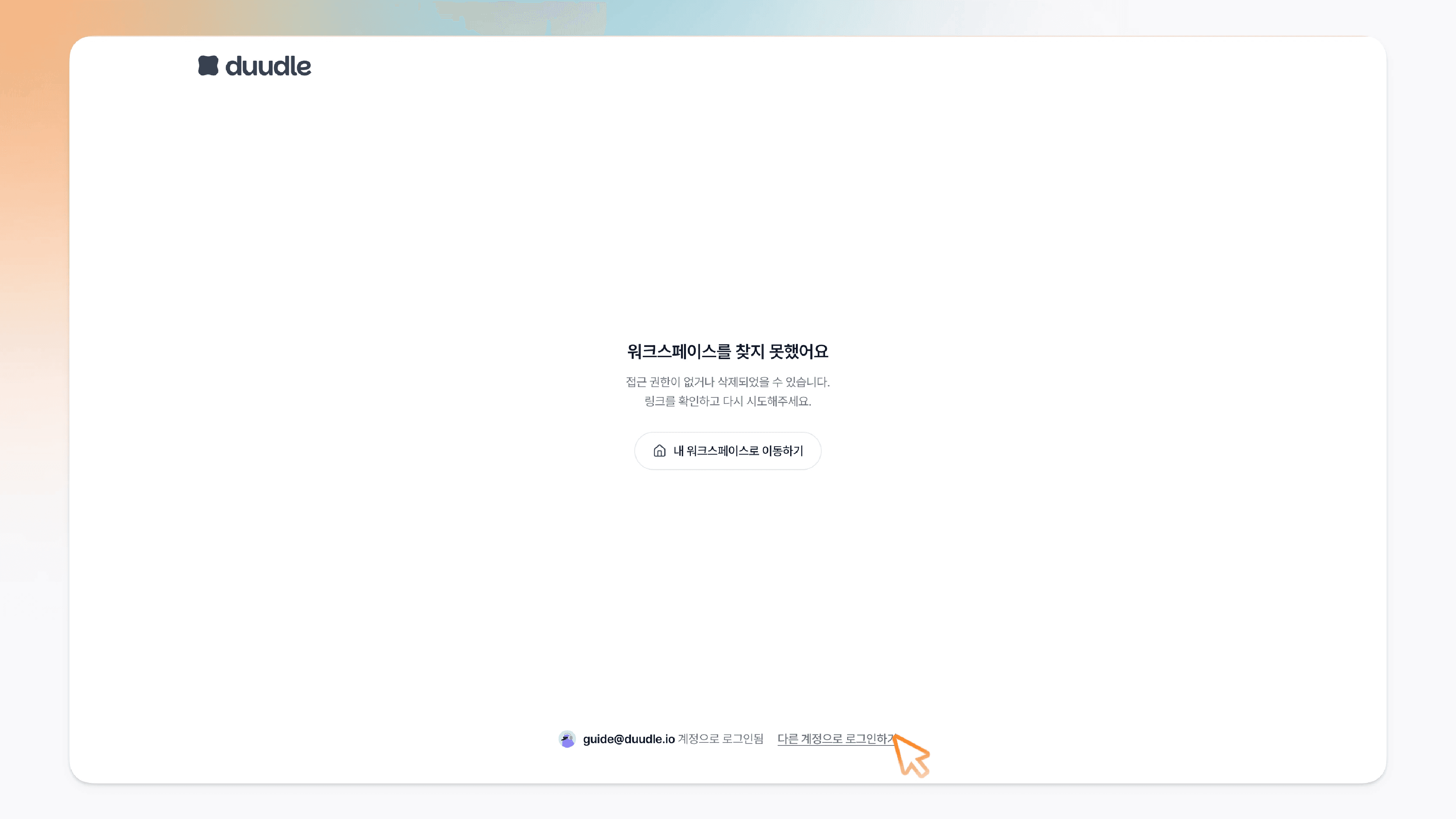
'워크스페이스를 찾지 못했어요' 접근 오류가 뜰 때

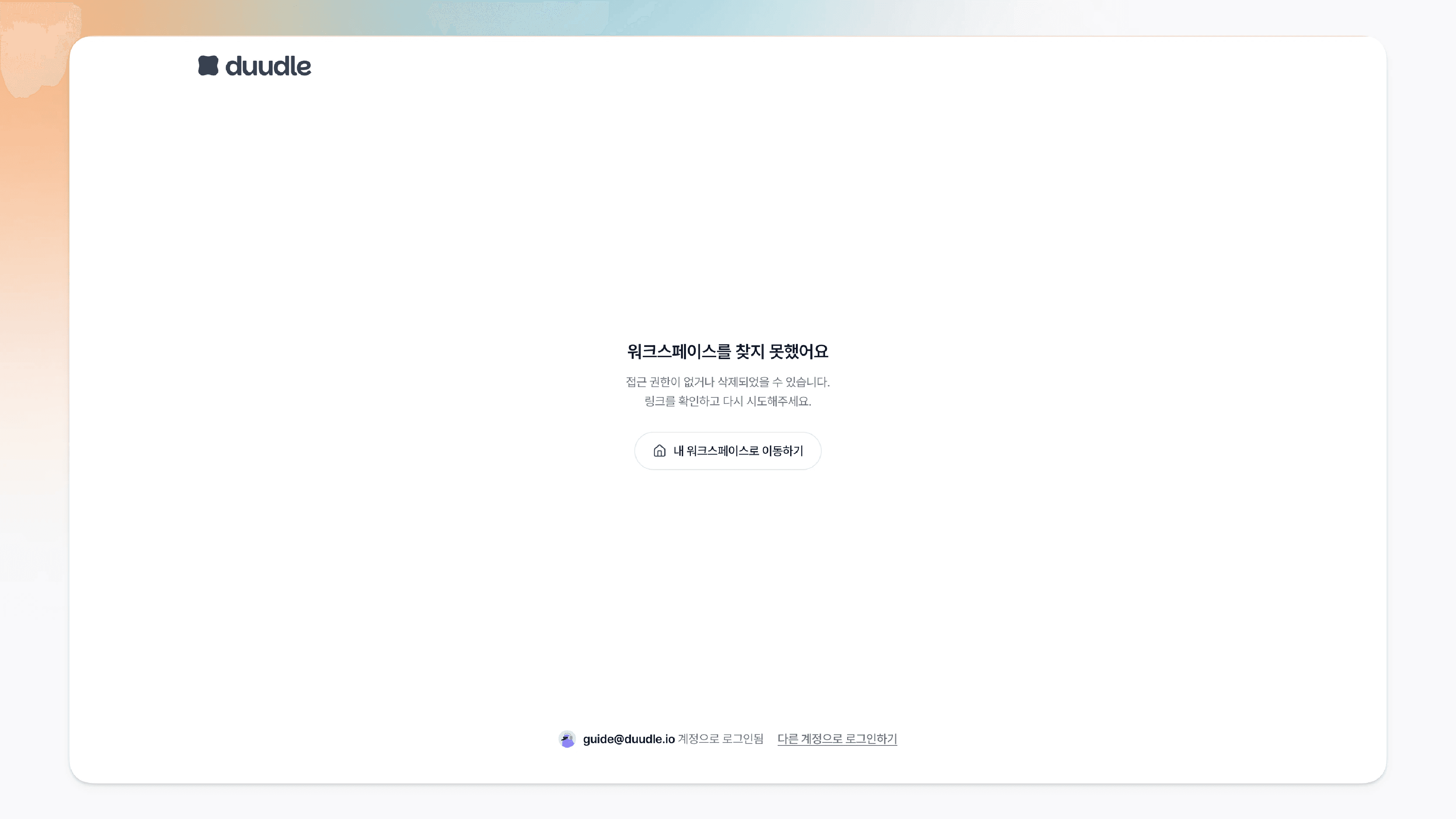
로그인은 됐는데 "워크스페이스를 찾지 못했어요" 화면이 뜬다면, 초대 링크가 만료·무효이거나 접근 권한이 없는 경우입니다. 초대받은 이메일과 다른 계정으로 로그인했을 때 가장 자주 발생합니다.

다음과 같은 방법을 시도해보세요.

워크스페이스를 찾지 못했어요 접근 오류 화면
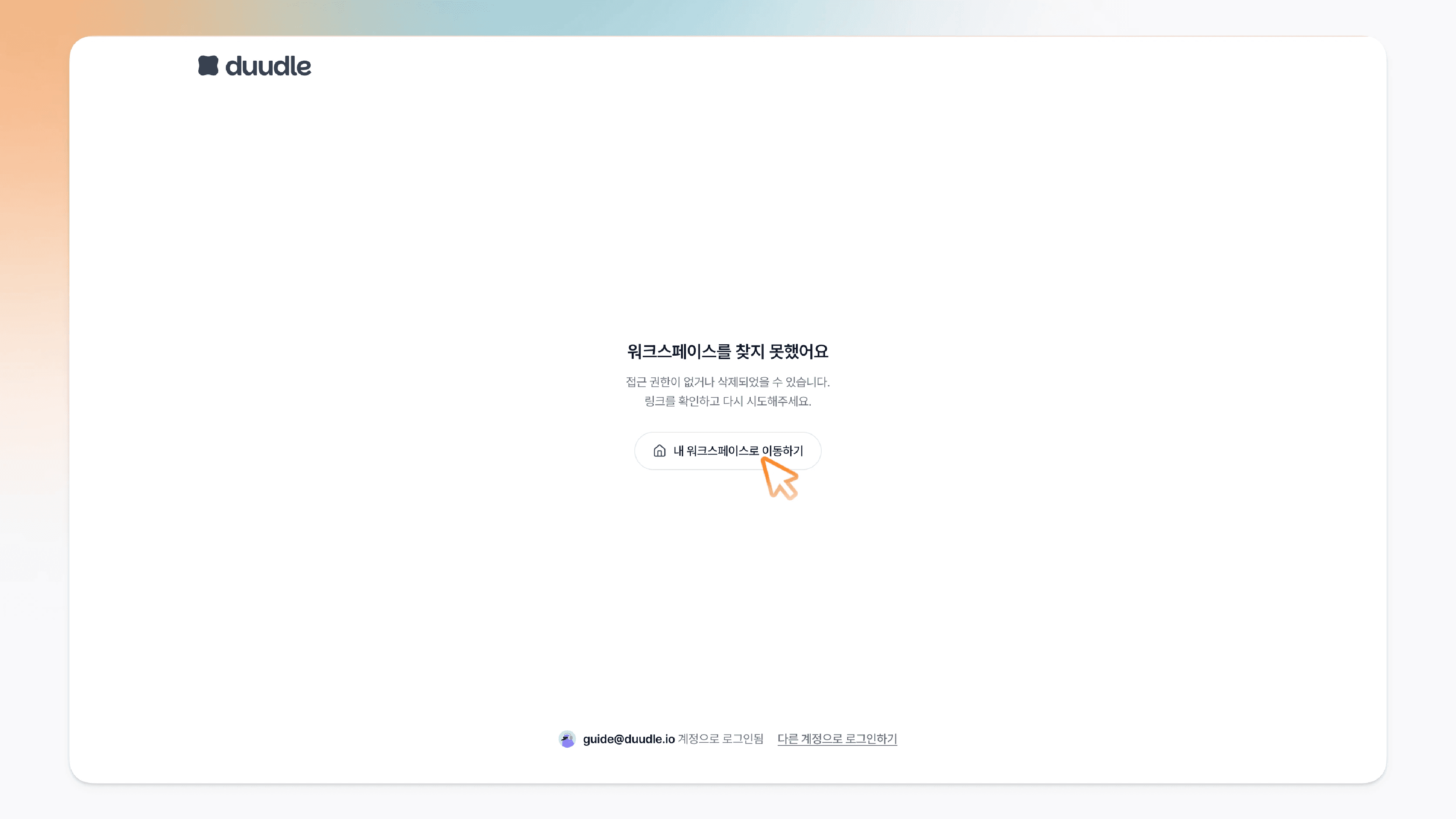
  • [내 워크스페이스로 이동하기]를 눌러 내 워크스페이스로 이동합니다.

접근 오류 화면에서 내 워크스페이스로 이동하기 버튼을 누르는 모습
  • 초대받은 워크스페이스에 들어가려는 경우, 화면 아래 "다른 계정으로 로그인하기"를 눌러 초대받은 이메일과 같은 계정으로 다시 로그인합니다.

  • 링크가 만료되었거나 워크스페이스가 삭제된 경우에는 초대한 사람에게 다시 초대를 요청해 주세요.

접근 오류 화면 아래 다른 계정으로 로그인하기 링크를 누르는 모습

  • 로그인 링크와 6자리 코드는 15분·1회용입니다. 시간이 지났으면 [다시 보내기]로 새로 받아 주세요.

  • 스레드와 같은 인앱 브라우저에서 구글 로그인을 하기 위해서는 외부 브라우저로 열어 로그인하세요.

  • "워크스페이스를 찾지 못했어요" 오류는 대부분 초대받은 이메일과 로그인한 계정이 달라서 생깁니다. 로그인한 계정을 먼저 확인해 보세요.

두들은 비밀번호 대신 구글 계정이나 이메일로 받은 로그인 링크·6자리 코드로 로그인합니다. 로그인이나 회원가입 중 막히는 대표적인 상황과 해결 방법을 안내합니다.

인증 메일이나 코드가 오지 않을 때

이메일로 로그인 링크나 6자리 코드가 오지 않는다면 아래를 순서대로 확인해 주세요.

  • 스팸함과 프로모션함을 확인합니다. 메일이 스팸으로 분류되었을 수 있습니다.

  • 입력한 이메일 주소가 정확한지 확인합니다. 오타가 있으면 메일이 도착하지 않습니다.

  • [다시 보내기]를 눌러 메일을 다시 받습니다. 다시 보내기는 처음 보낸 뒤 1분이 지나야 다시 시도 할 수 있습니다.

두들 로그인 화면에서 이메일을 입력하고 로그인하기 버튼을 누르는 모습로그인 링크 확인 대기 화면. 15분 타이머와 6자리 코드 입력칸, 다시 보내기 버튼이 보이는 모습

로그인 링크와 6자리 코드는 보낸 지 15분이 지나면 만료되고, 한 번만 사용할 수 있습니다. 시간이 지났거나 이미 사용했다면 [다시 보내기]로 새로 받아 주세요.

타이머가 00:00으로 만료된 대기 화면에서 다시 보내기 버튼을 누르는 모습

인앱 브라우저에서 구글 로그인이 안 될 때

스레드와 같은 앱 안에서 열린 브라우저(인앱 브라우저)에서는 구글 로그인이 차단됩니다. 이때는 외부 브라우저로 열어 로그인해야 합니다.

  • 구글 로그인을 누르면 "외부 브라우저에서 열기" 안내가 나타납니다.

  • 화면 안내에 따라 더보기(⋯) 메뉴에서 외부 브라우저(사파리·크롬 등)로 열기를 선택합니다.

  • 외부 브라우저에서 두들에 다시 접속해 로그인합니다.

스레드 인앱 브라우저에서 외부 브라우저에서 계속해 주세요 안내, 더보기 메뉴의 외부 브라우저에서 열기 선택, 외부 브라우저 로그인 화면을 이어 보여주는 모습

'워크스페이스를 찾지 못했어요' 접근 오류가 뜰 때

로그인은 됐는데 "워크스페이스를 찾지 못했어요" 화면이 뜬다면, 초대 링크가 만료·무효이거나 접근 권한이 없는 경우입니다. 초대받은 이메일과 다른 계정으로 로그인했을 때 가장 자주 발생합니다.

다음과 같은 방법을 시도해보세요.

워크스페이스를 찾지 못했어요 접근 오류 화면
  • [내 워크스페이스로 이동하기]를 눌러 내 워크스페이스로 이동합니다.

접근 오류 화면에서 내 워크스페이스로 이동하기 버튼을 누르는 모습
  • 초대받은 워크스페이스에 들어가려는 경우, 화면 아래 "다른 계정으로 로그인하기"를 눌러 초대받은 이메일과 같은 계정으로 다시 로그인합니다.

  • 링크가 만료되었거나 워크스페이스가 삭제된 경우에는 초대한 사람에게 다시 초대를 요청해 주세요.

접근 오류 화면 아래 다른 계정으로 로그인하기 링크를 누르는 모습

  • 로그인 링크와 6자리 코드는 15분·1회용입니다. 시간이 지났으면 [다시 보내기]로 새로 받아 주세요.

  • 스레드와 같은 인앱 브라우저에서 구글 로그인을 하기 위해서는 외부 브라우저로 열어 로그인하세요.

  • "워크스페이스를 찾지 못했어요" 오류는 대부분 초대받은 이메일과 로그인한 계정이 달라서 생깁니다. 로그인한 계정을 먼저 확인해 보세요.

자주 묻는 질문

두들 로그인 메일이 오지 않을 때는 어떻게 해야하나요?

스팸함과 프로모션함, 입력한 이메일 주소를 먼저 확인하고 다시 보내기(처음 보낸 뒤 1분 후)를 눌러 다시 받으세요. 로그인 링크와 6자리 코드는 보낸 지 15분이 지나면 만료됩니다.

모든 환경에서 구글 로그인이 가능한가요?

스레드 등 앱 안의 인앱 브라우저에서는 구글 로그인이 차단됩니다. 안내에 따라 더보기 메뉴에서 외부 브라우저(사파리·크롬)로 열어 다시 로그인하세요.

워크스페이스를 찾지 못했어요'라고 뜨면 어떻게 해야하나요?

초대 링크가 만료·무효이거나 초대받은 이메일과 다른 계정으로 로그인한 경우입니다. 화면 아래 다른 계정으로 로그인하기로 초대받은 이메일과 같은 계정으로 다시 로그인하세요.