워크스페이스 정보 관리하기
Step 1. 워크스페이스 설정 화면 이동하기
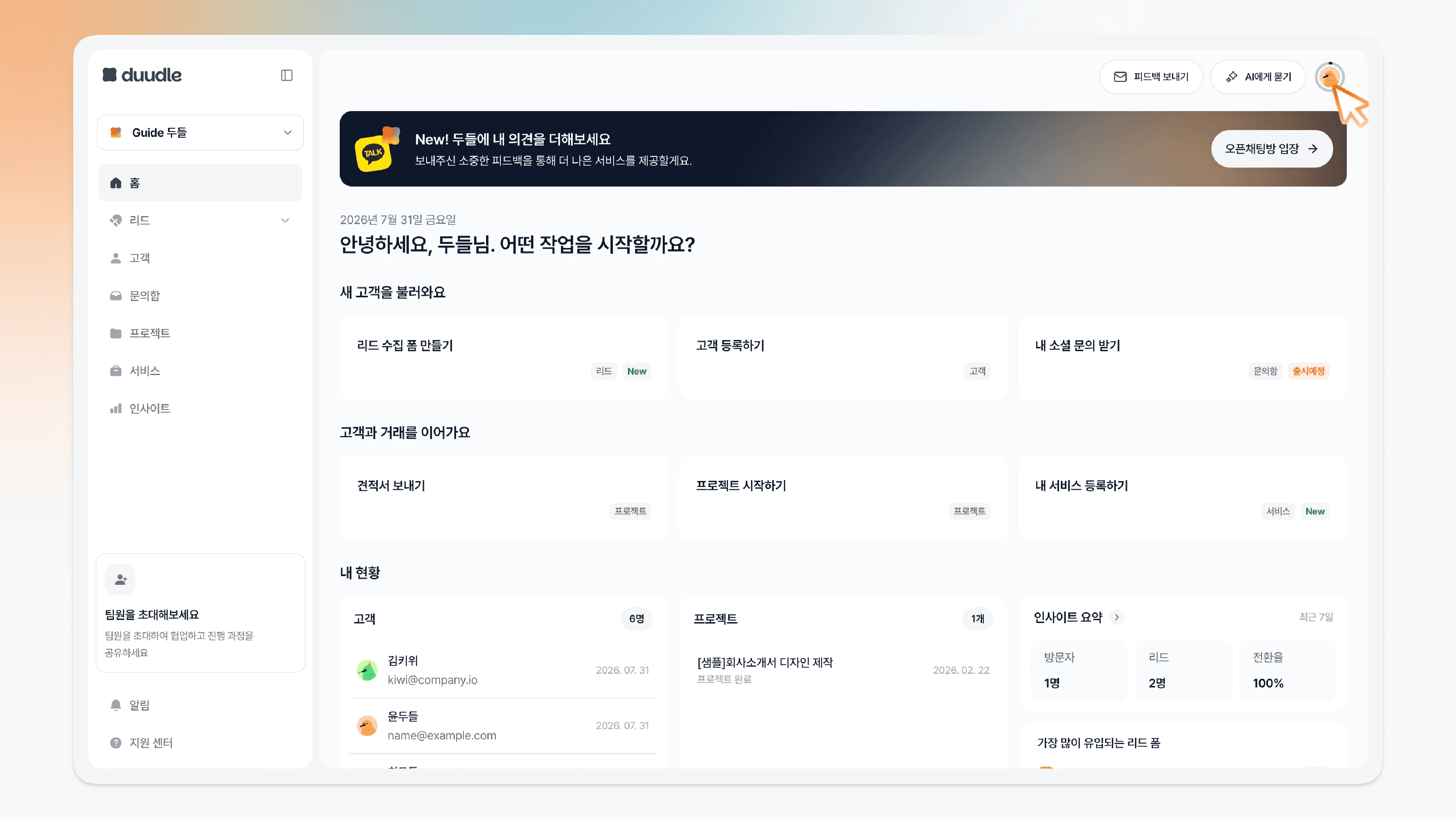
화면 오른쪽 상단에 있는 프로필을 클릭합니다.
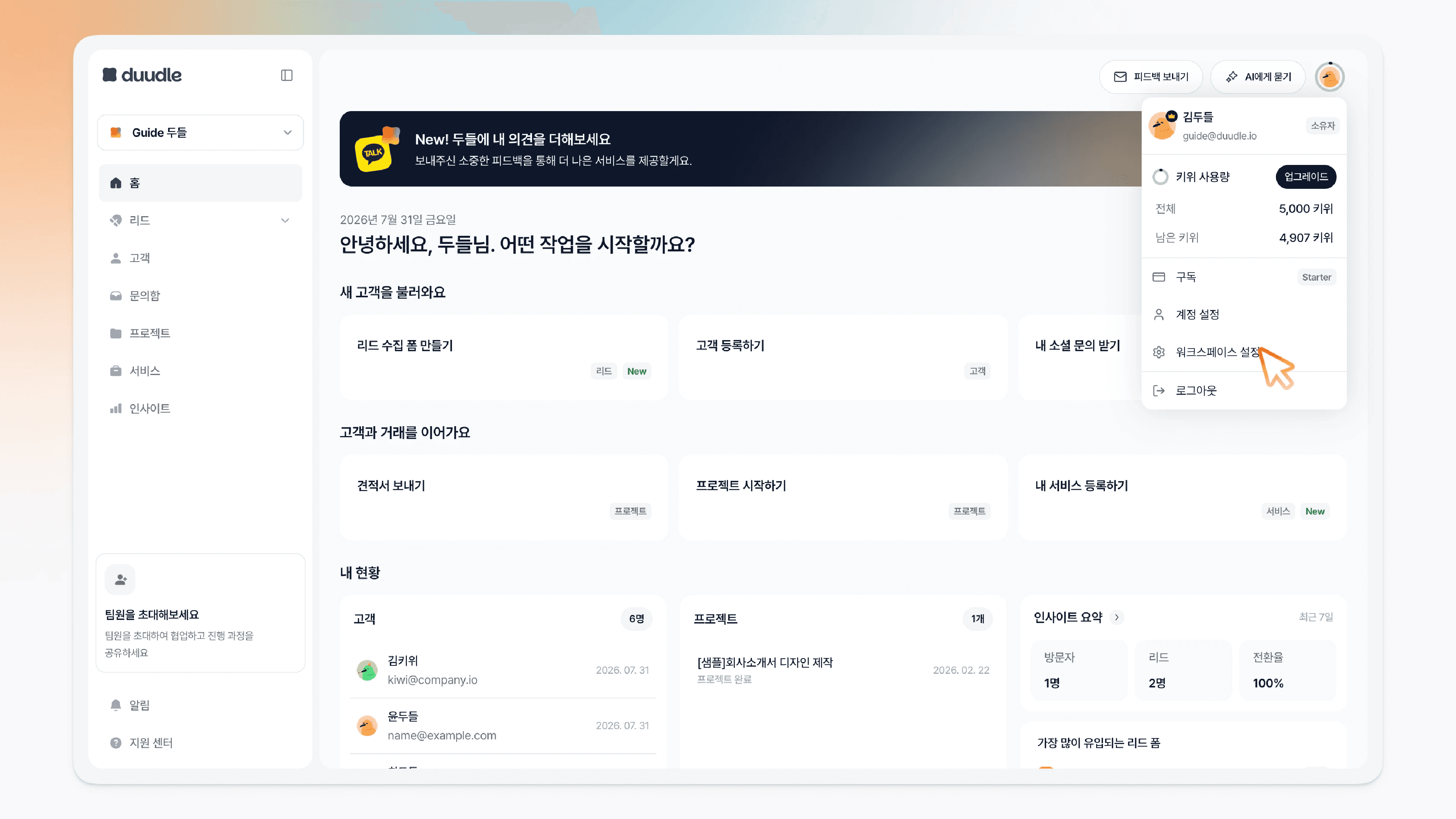
워크스페이스 설정을 클릭합니다.
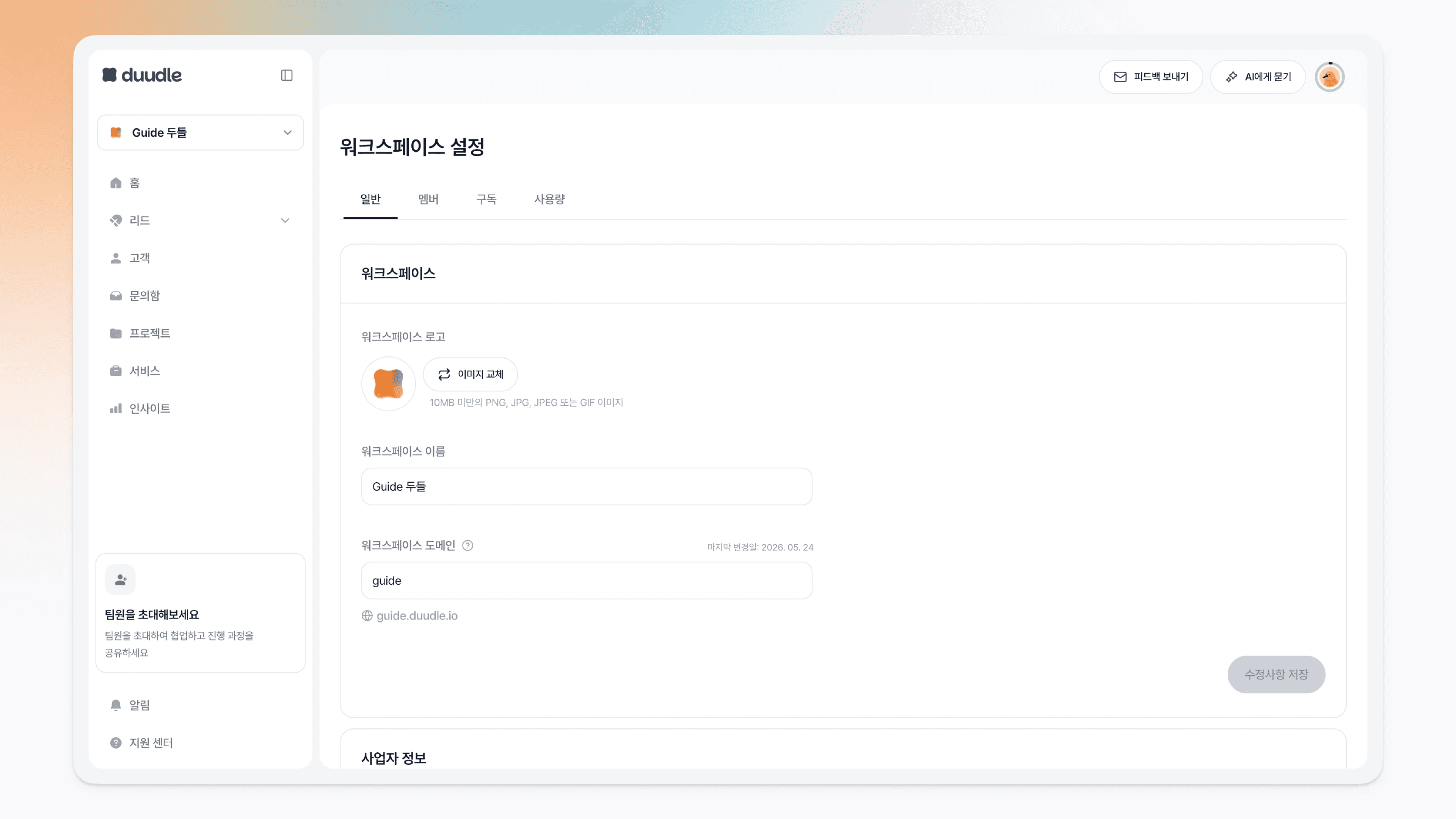
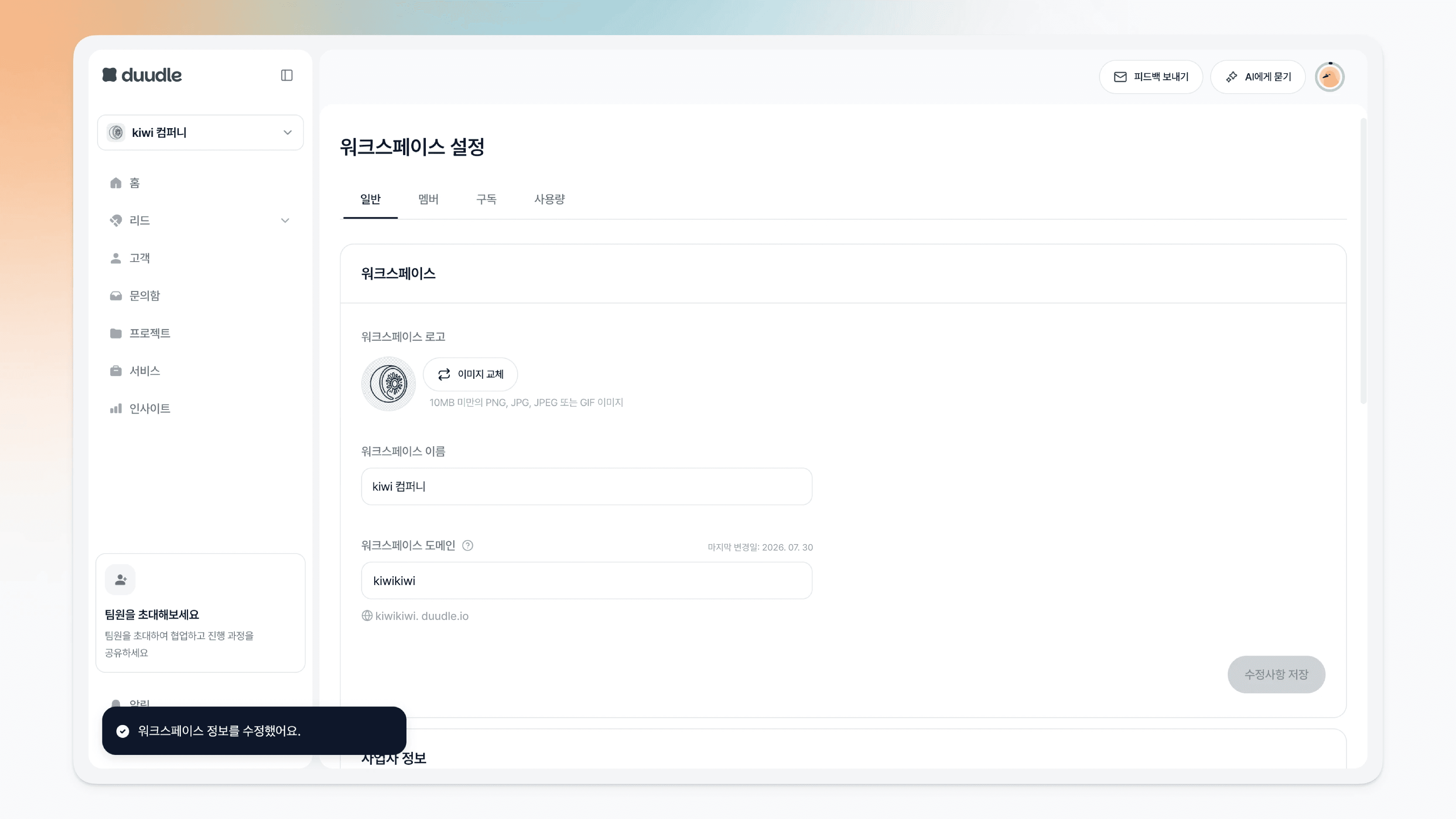
워크스페이스 설정 화면으로 이동합니다.
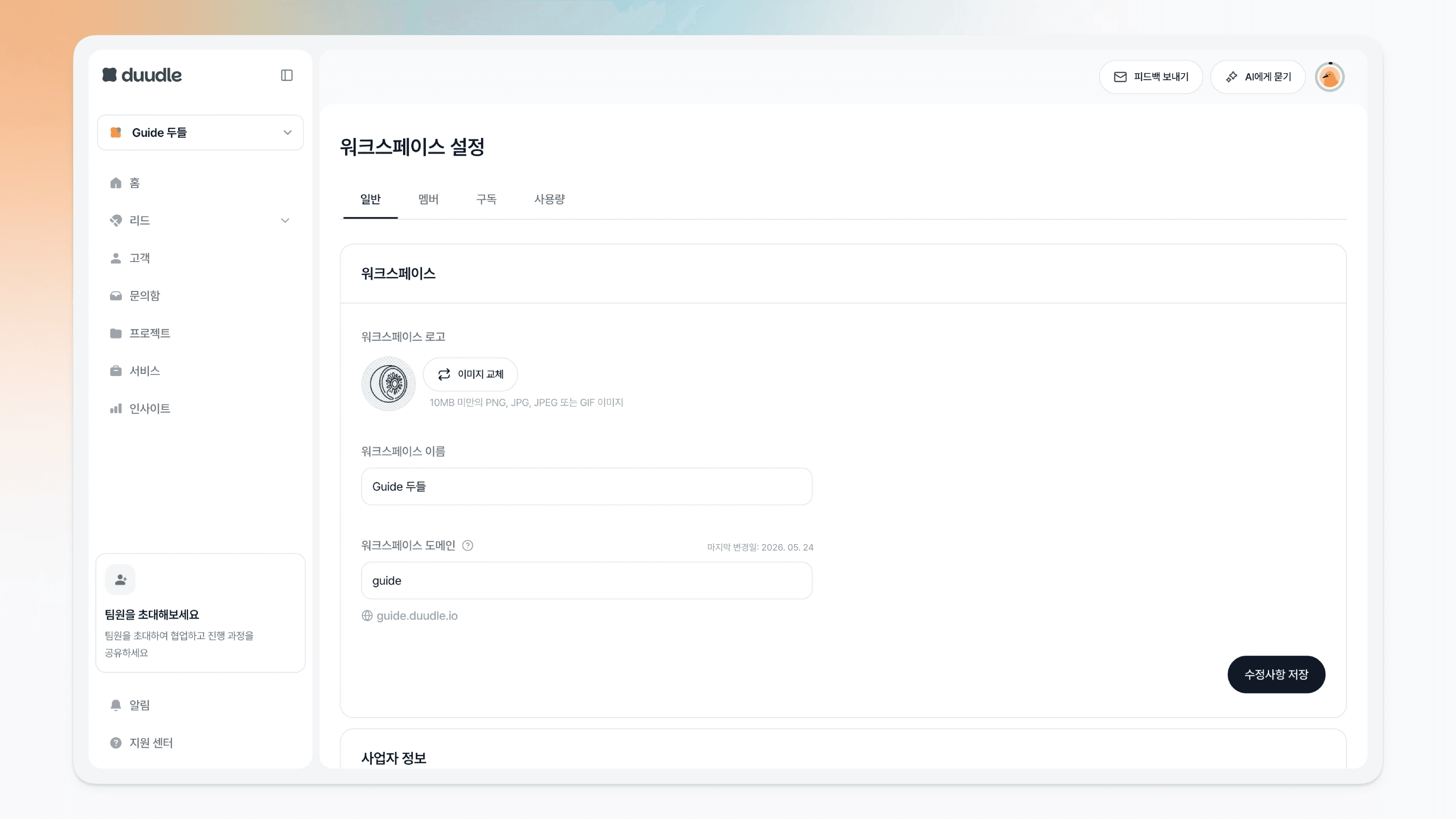
Step 2. 로고 변경하기
회원 가입 시 설정한 워크스페이스 로고를 교체할 수 있습니다. [이미지 교체] 버튼을 클릭합니다.
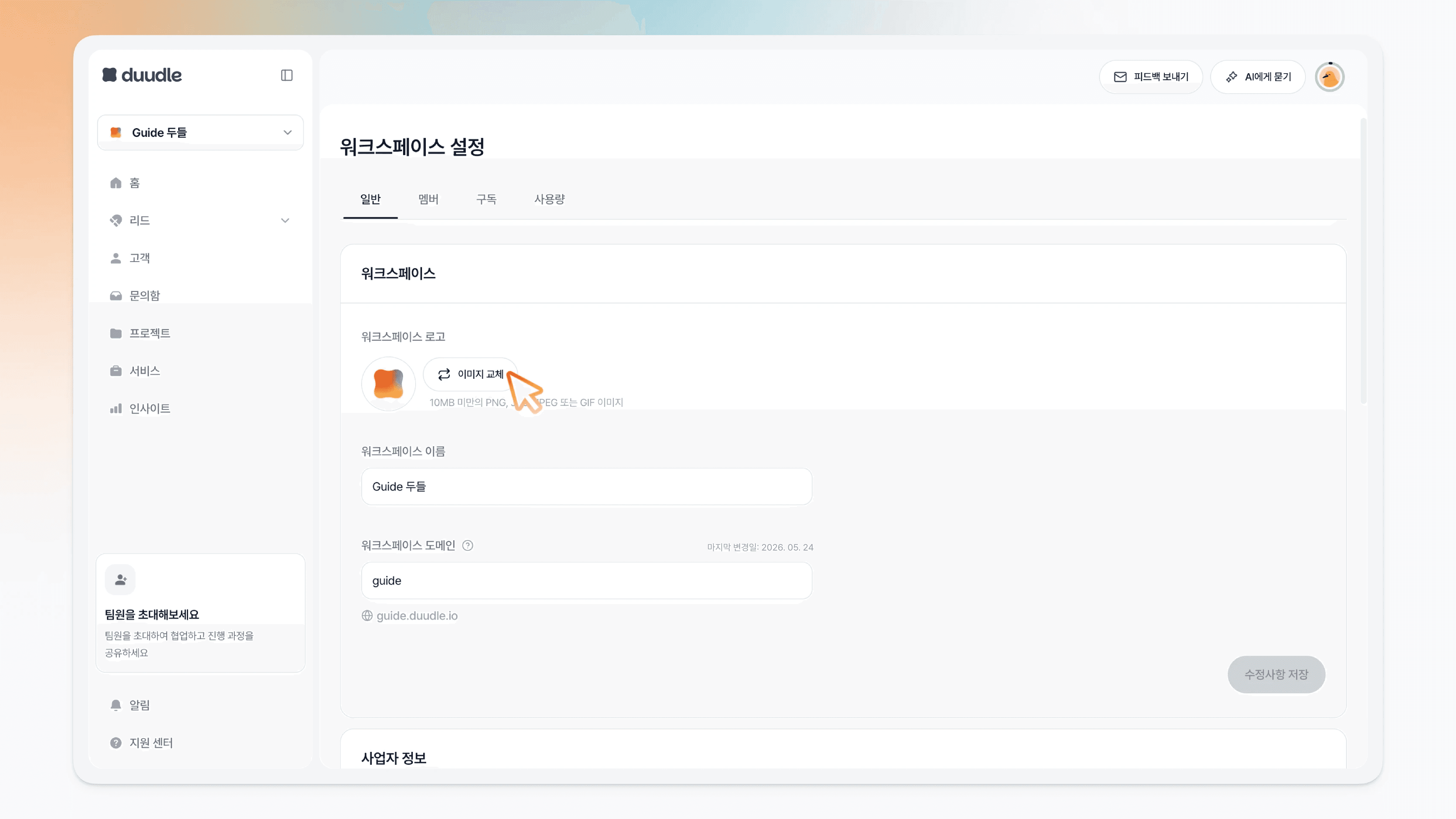
변경할 이미지를 업로드합니다.
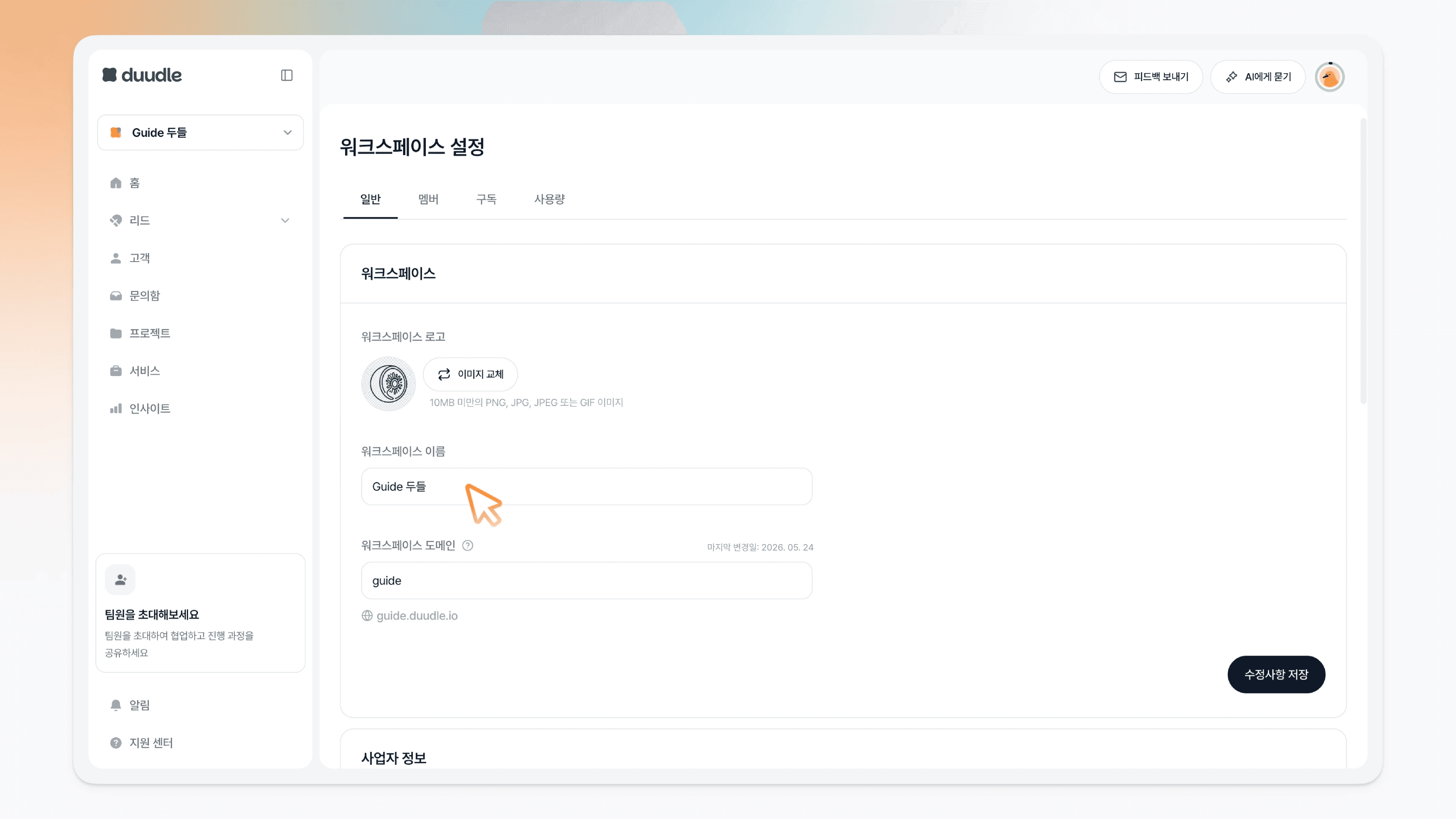
Step 3. 워크스페이스 이름 변경하기
워크스페이스 이름 필드를 클릭해 변경할 워크스페이스 이름을 입력합니다.

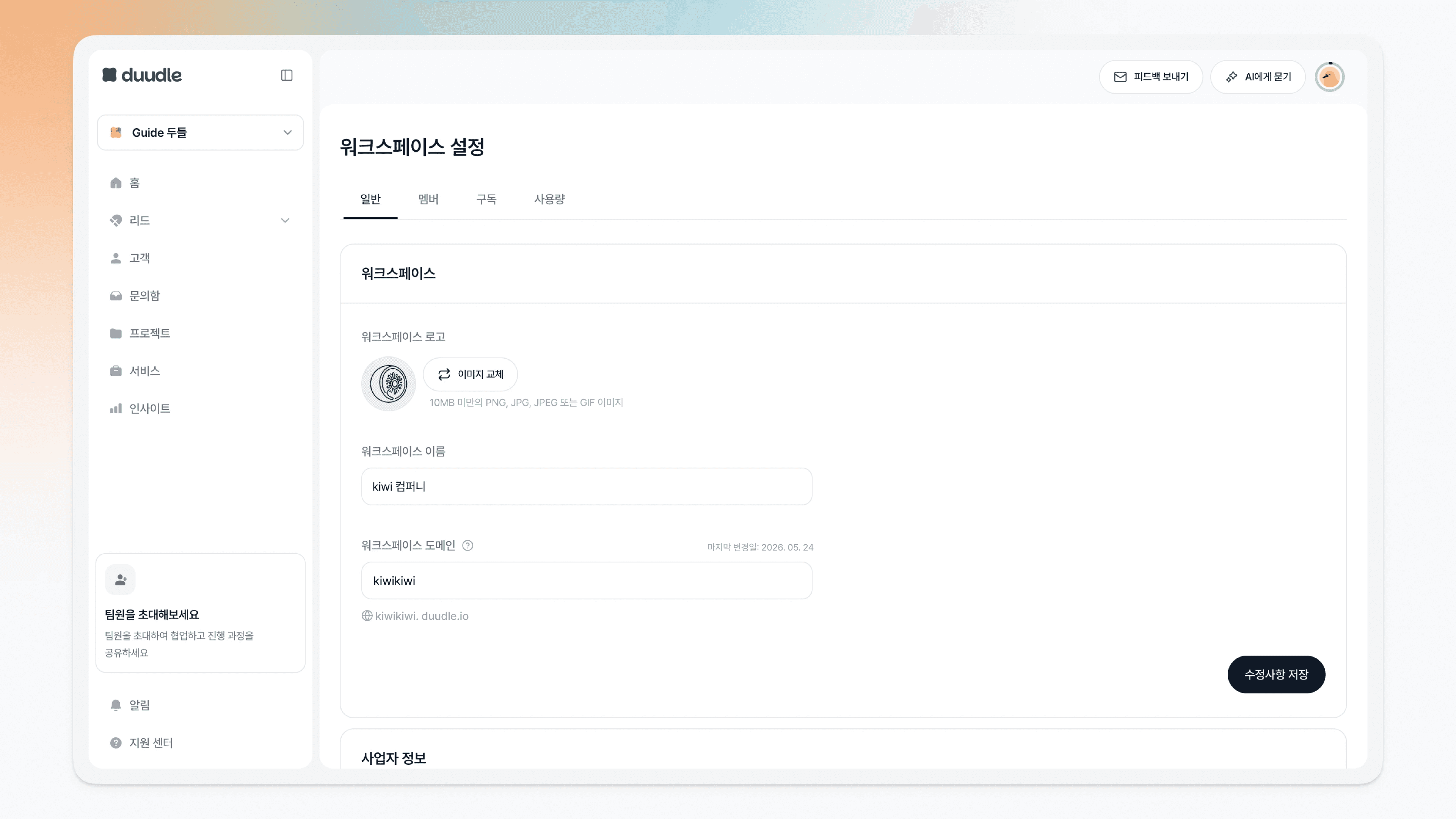
Step 4. 워크스페이스 도메인 변경하기
도메인은 내 두들 링크 주소의 앞부분입니다. (예: ‘내 도메인’.duudle.io)
한 번 정하면 30일 이후에 바꿀 수 있습니다.
도메인 필드를 클릭해 변경할 도메인을 입력합니다.
Step 5. 수정한 사항 저장하기
워크스페이스 정보를 수정한 후 오른쪽 하단의 [수정사항 저장] 버튼을 클릭합니다.
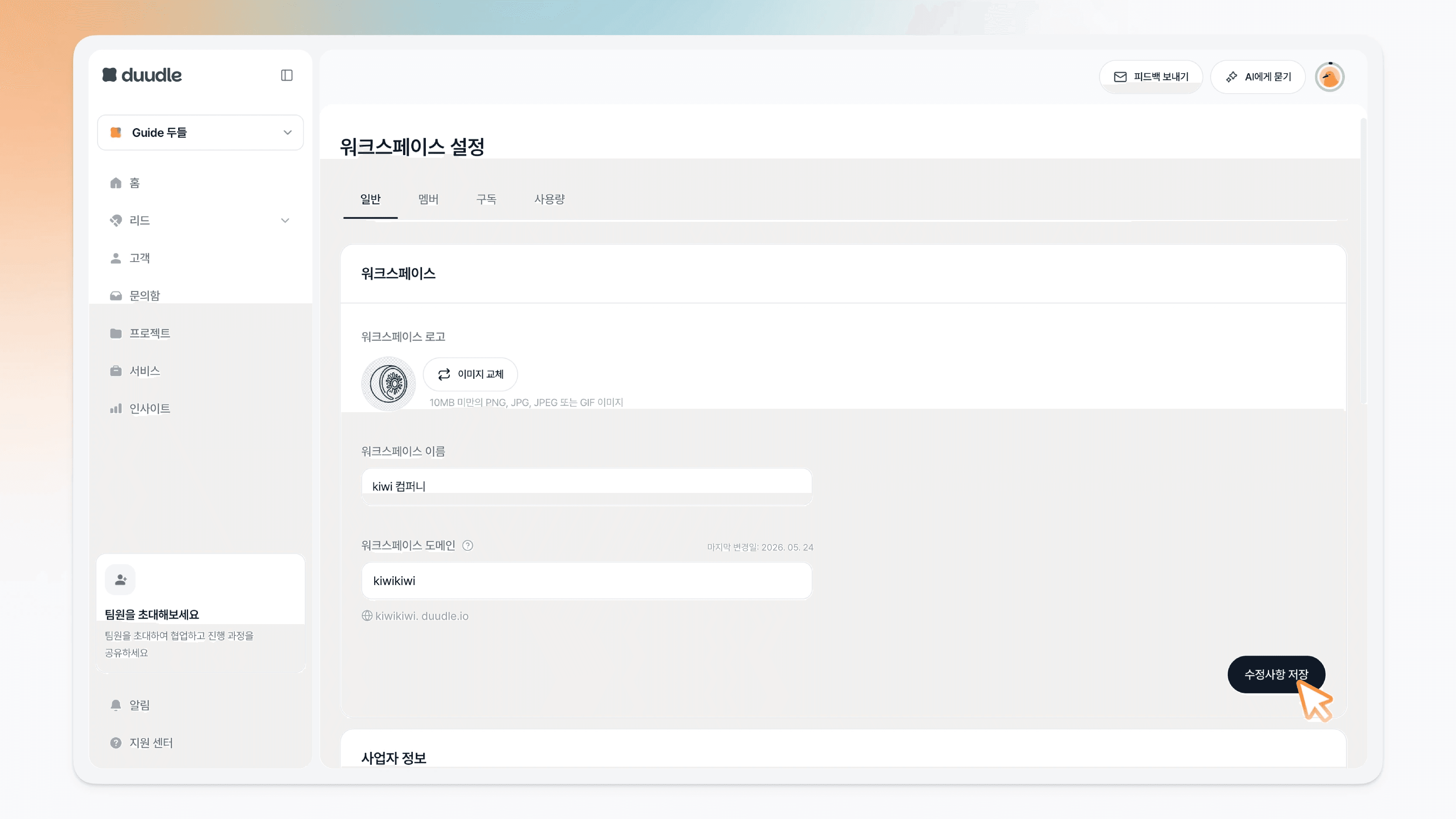
수정한 정보가 워크스페이스에 적용됩니다.
새 워크스페이스 생성 및 전환하기
계정 내에서 새 워크스페이스를 생성할 수 있습니다.
Step 1. 워크스페이스 생성 창 열기
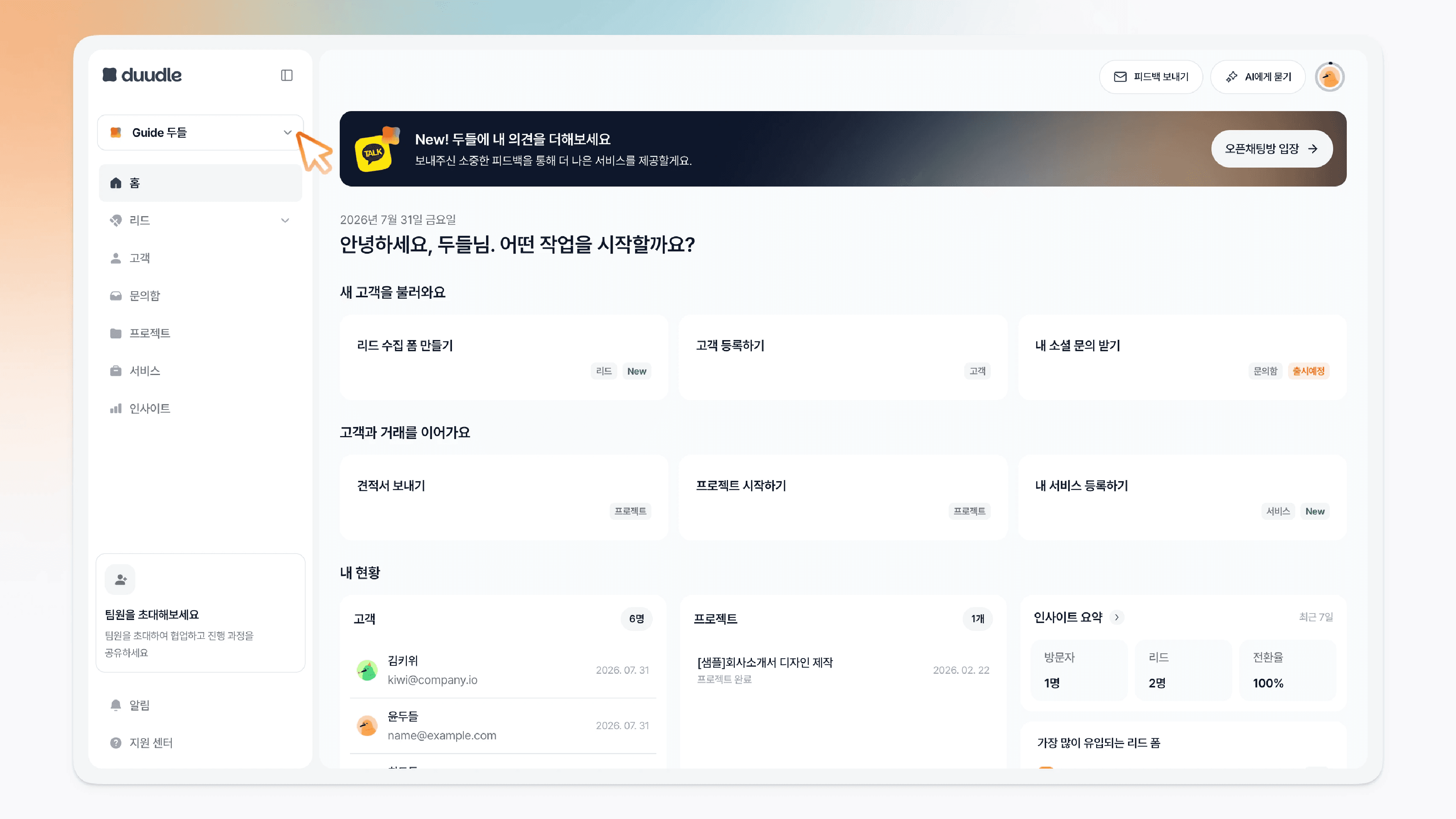
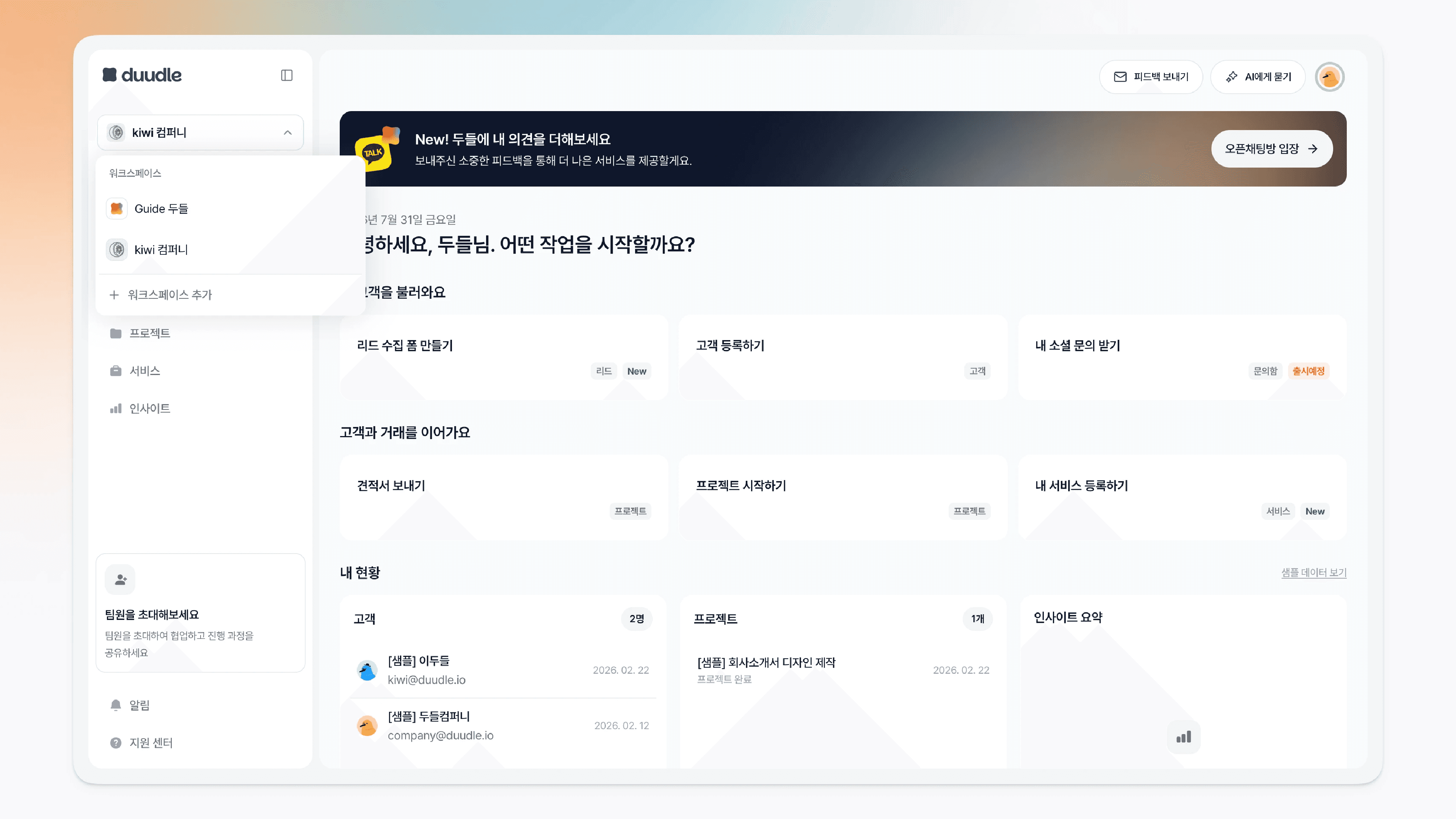
왼쪽 메뉴 상단에 있는 워크스페이스 이름을 클릭합니다.
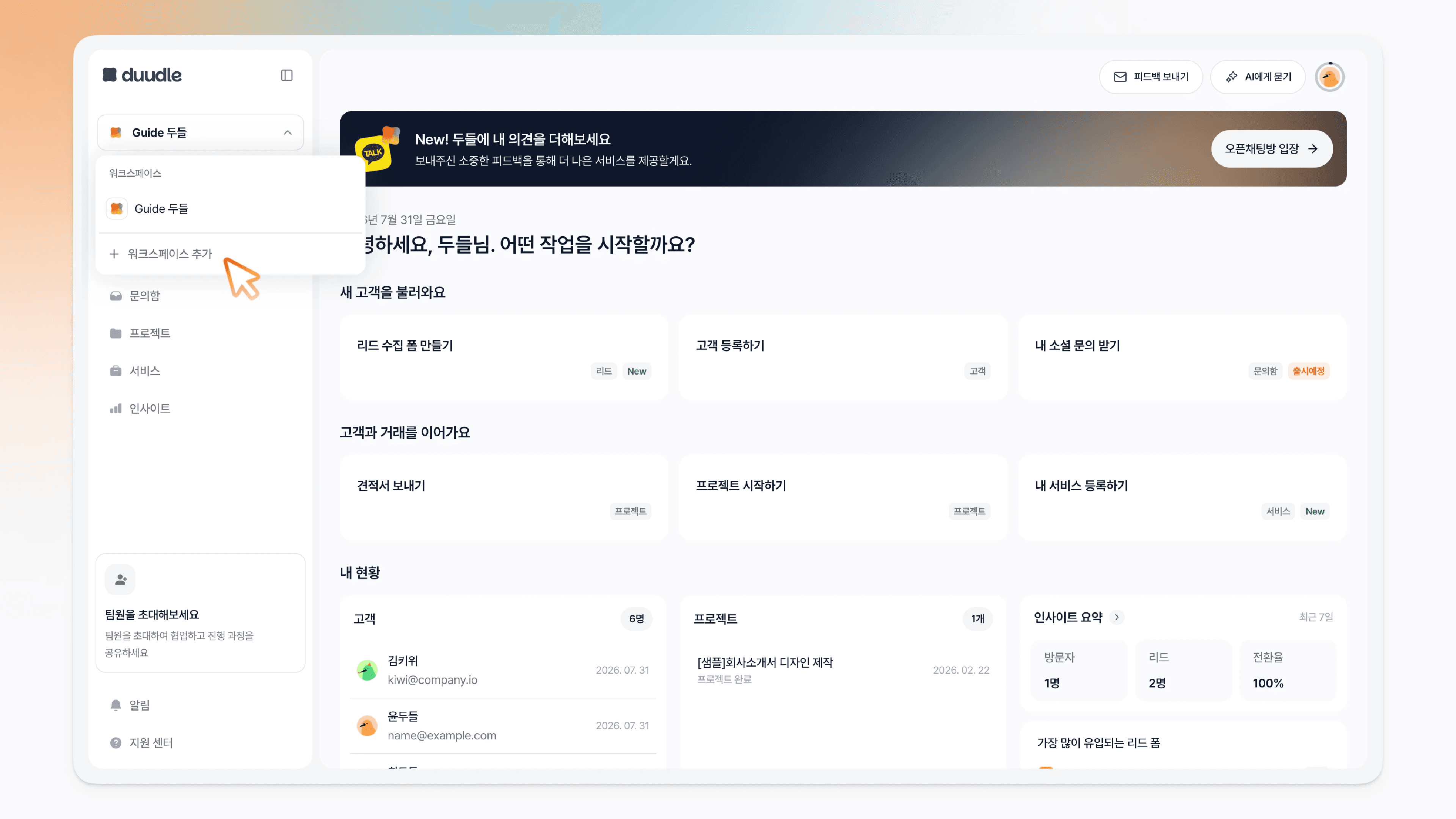
워크스페이스 추가를 클릭합니다.
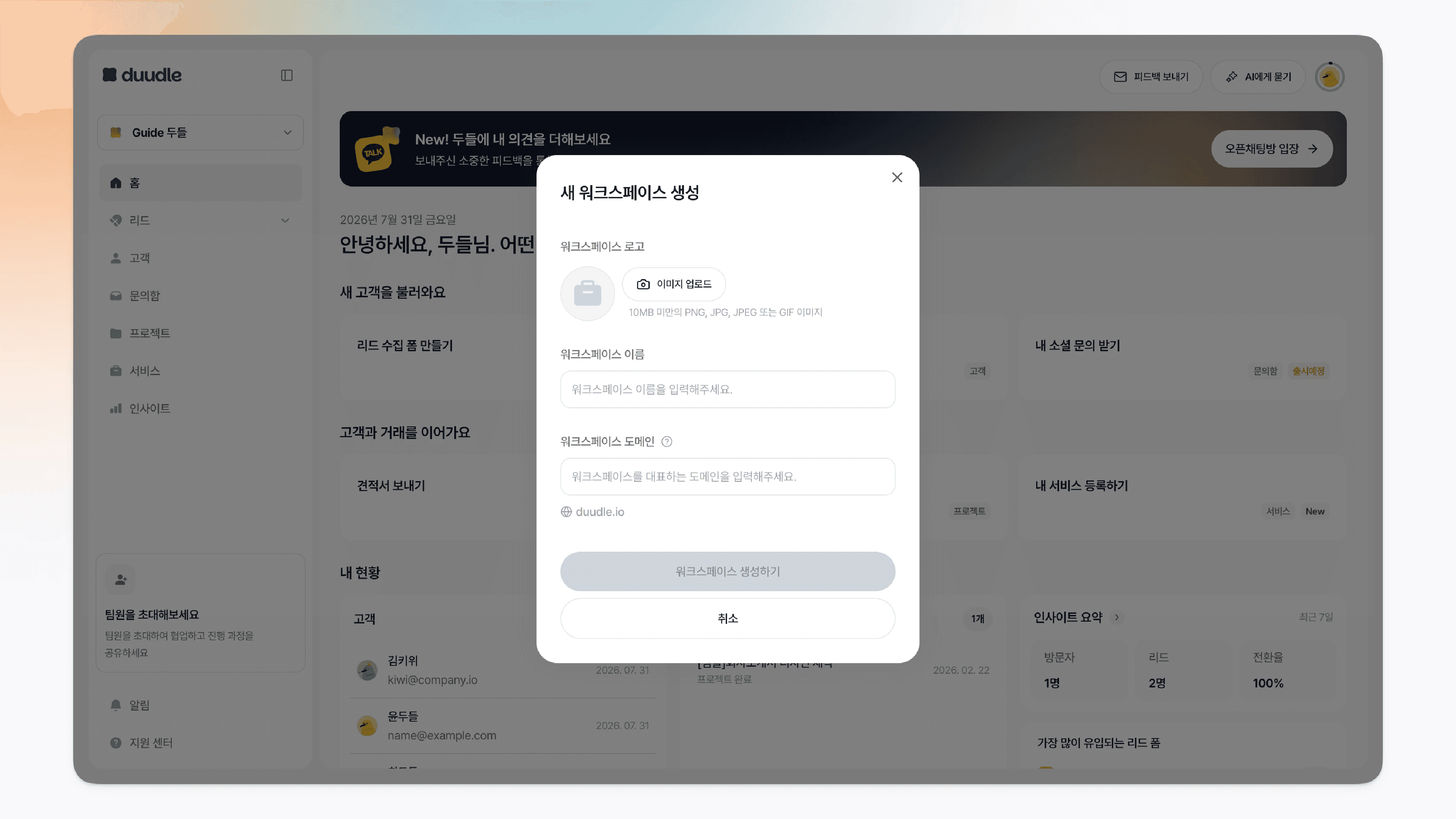
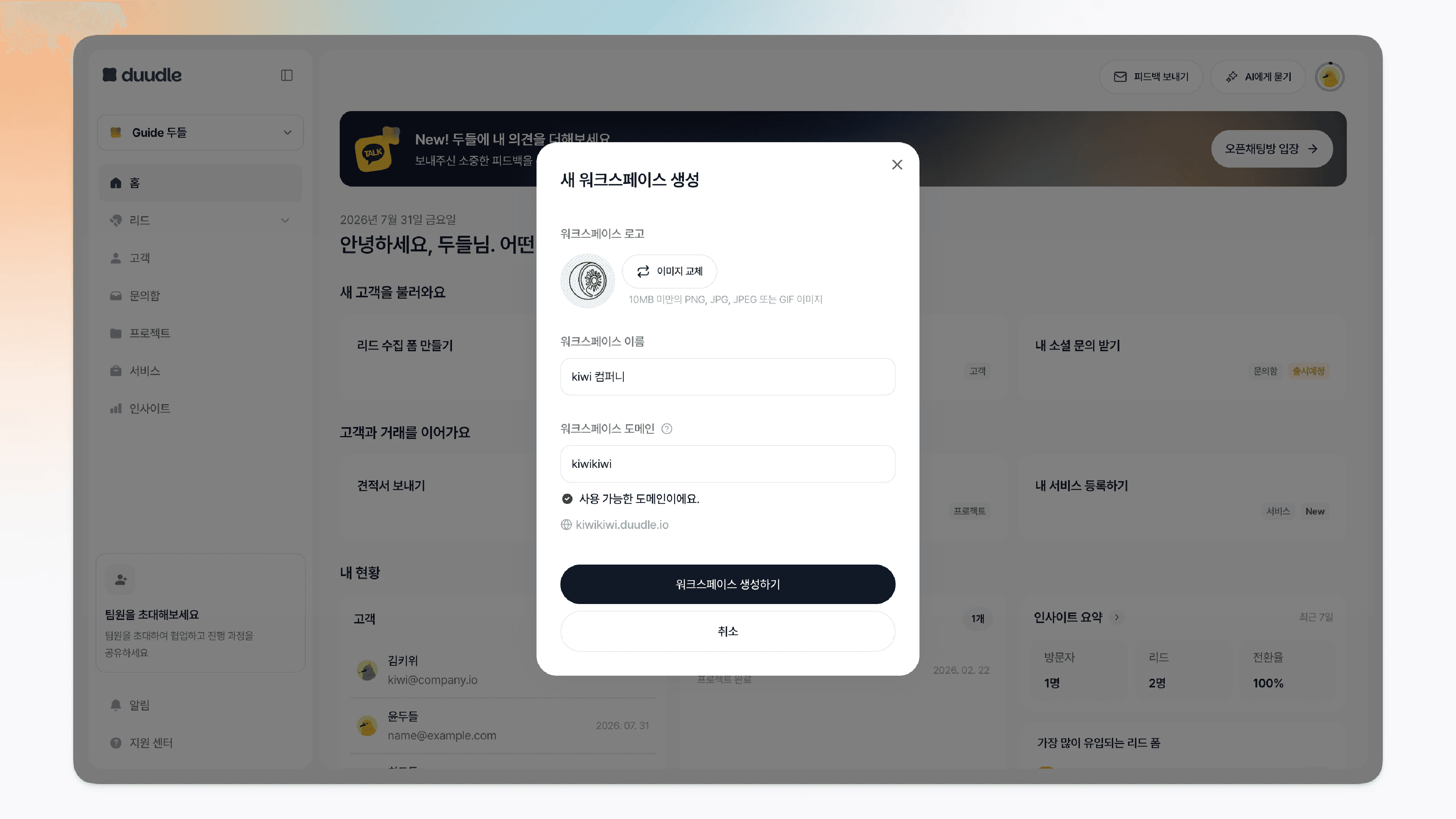
새 워크스페이스 생성창이 나타납니다.
Step 2. 워크스페이스 정보 입력하기
새롭게 만들 워크스페이스의 로고, 이름, 도메인을 입력합니다.
정보가 입력되면 [워크스페이스 생성하기] 버튼이 활성화됩니다.
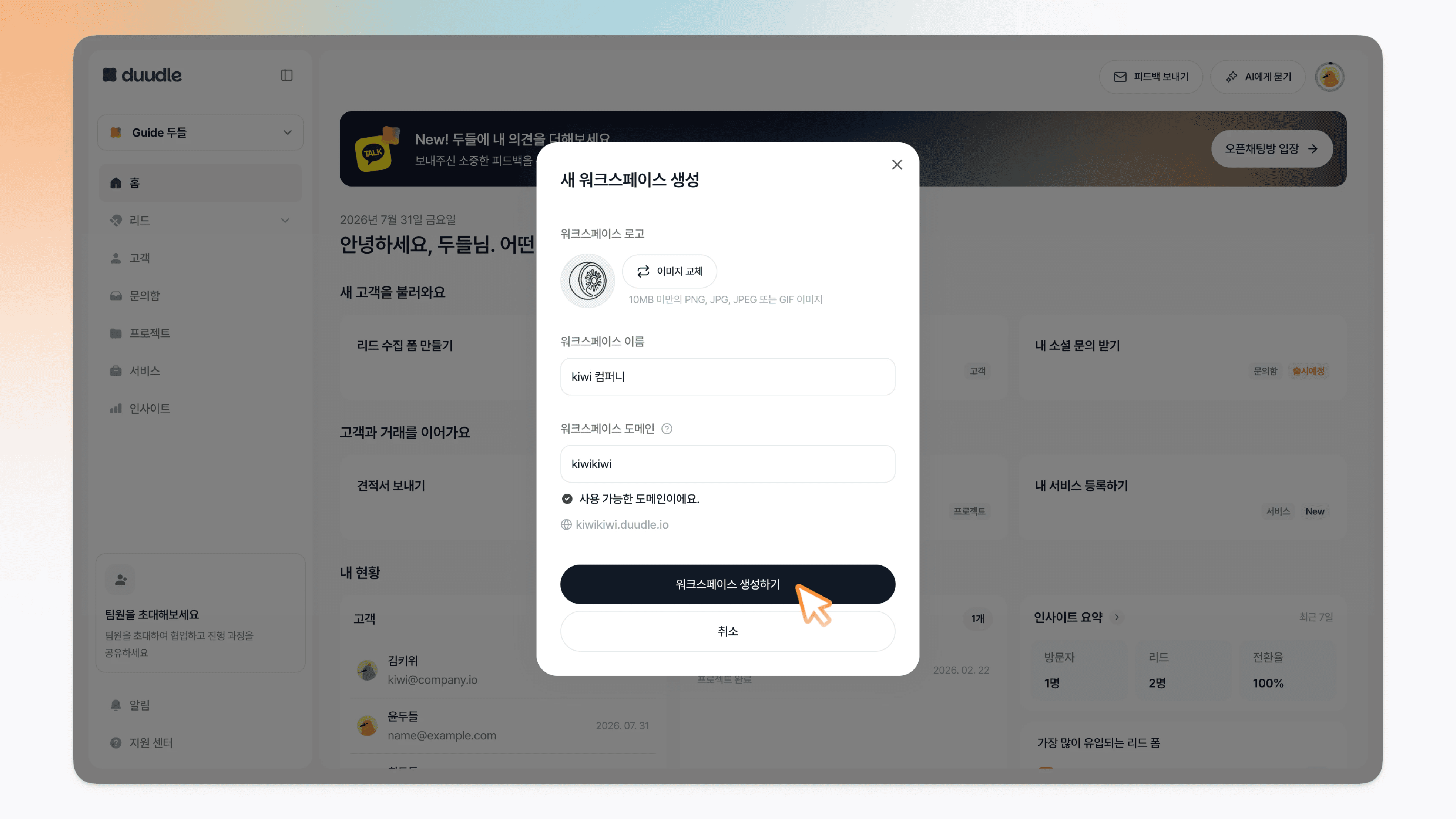
Step 3. 워크스페이스 생성하기
[워크스페이스 생성하기] 버튼을 클릭합니다.
새 워크스페이스가 생성되며 해당 워크스페이스로 전환됩니다.
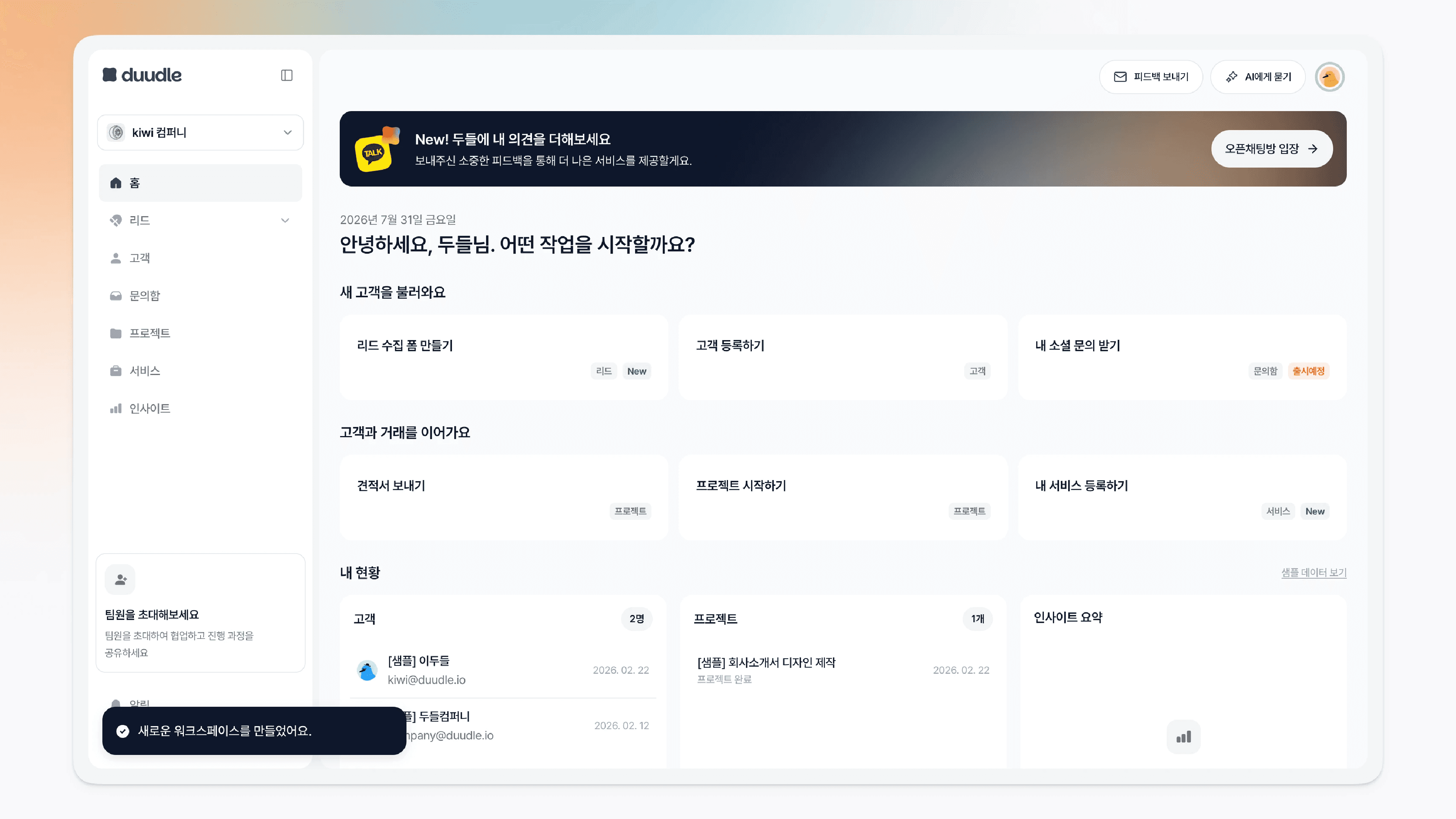
워크스페이스 목록을 열어 만들어진 워크스페이스를 확인하고 전환할 수 있습니다.
팁
워크스페이스 정보 관리(로고, 이름, 도메인)는 워크스페이스 소유자나 관리자만 할 수 있습니다.
도메인은 한 번 정하면 30일에 한 번만 바꿀 수 있으니, 공유용 주소를 신중하게 정하세요.
하나의 계정에서 여러 워크스페이스를 만들고 목록에서 전환하며 쓸 수 있습니다.