두들 유료 요금제로 변경하기

두들에서 무료 플랜을 유료 플랜으로 변경하는 과정을 단계별로 안내합니다. 프로필 또는 구독 설정에서 플랜 선택 화면으로 이동해 월간·연간과 플랜을 고르고, 약관 동의 후 결제하며, 카드가 없으면 카드 등록과 본인 인증까지 진행합니다.

구독 결제는 워크스페이스 소유자만 할 수 있습니다.

Step 1. 구독 플랜 선택 화면으로 이동하기

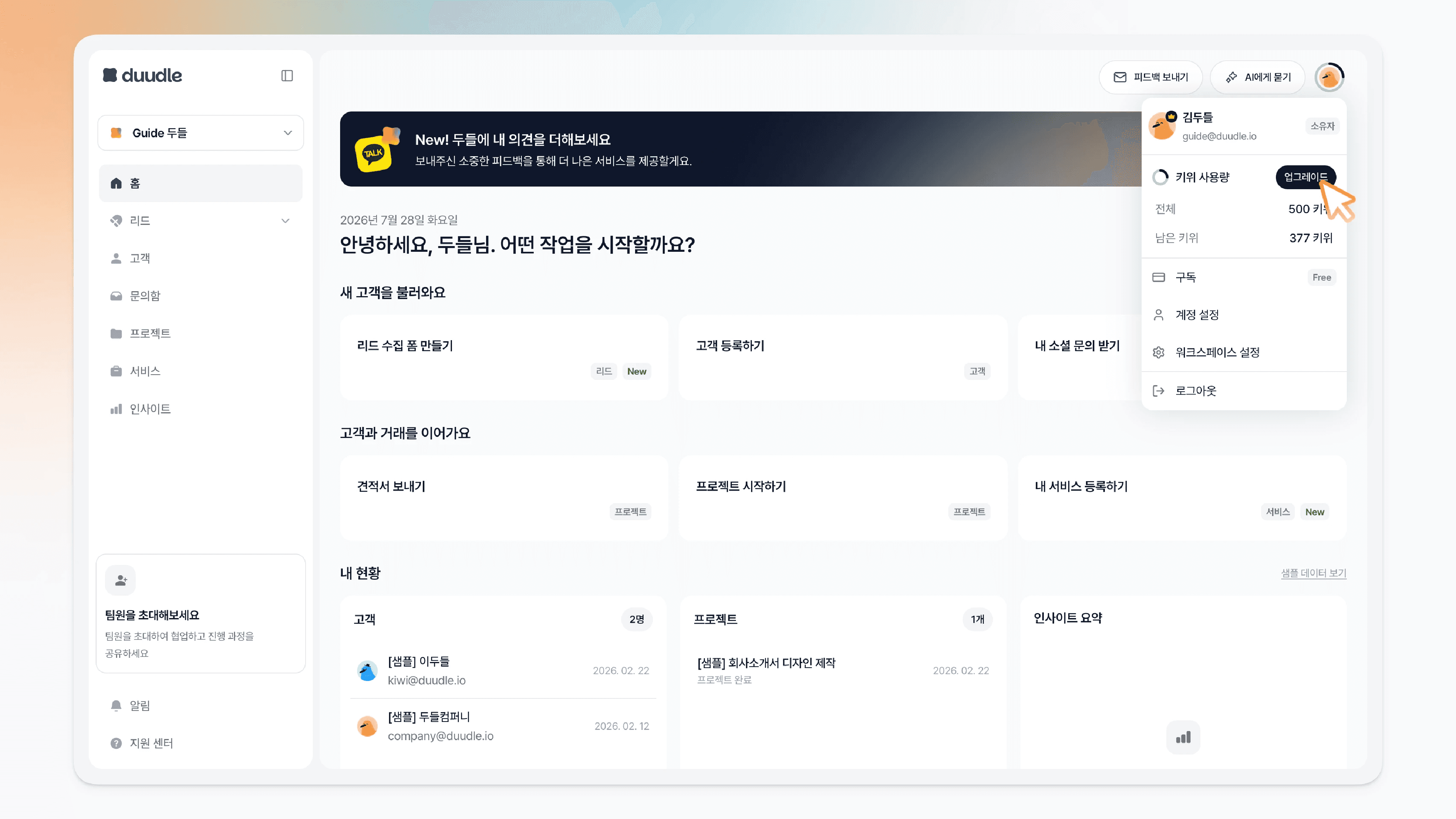
화면 오른쪽 상단의 프로필을 클릭합니다.

두들 홈 화면 오른쪽 상단의 프로필을 클릭하는 모습

열린 메뉴에서 키위 사용량 옆에 있는 [업그레이드] 버튼을 클릭합니다.

프로필 메뉴에서 키위 사용량 옆 업그레이드 버튼을 가리키는 모습

구독 플랜 선택 화면으로 이동합니다.

구독 플랜 선택 화면으로 이동한 모습

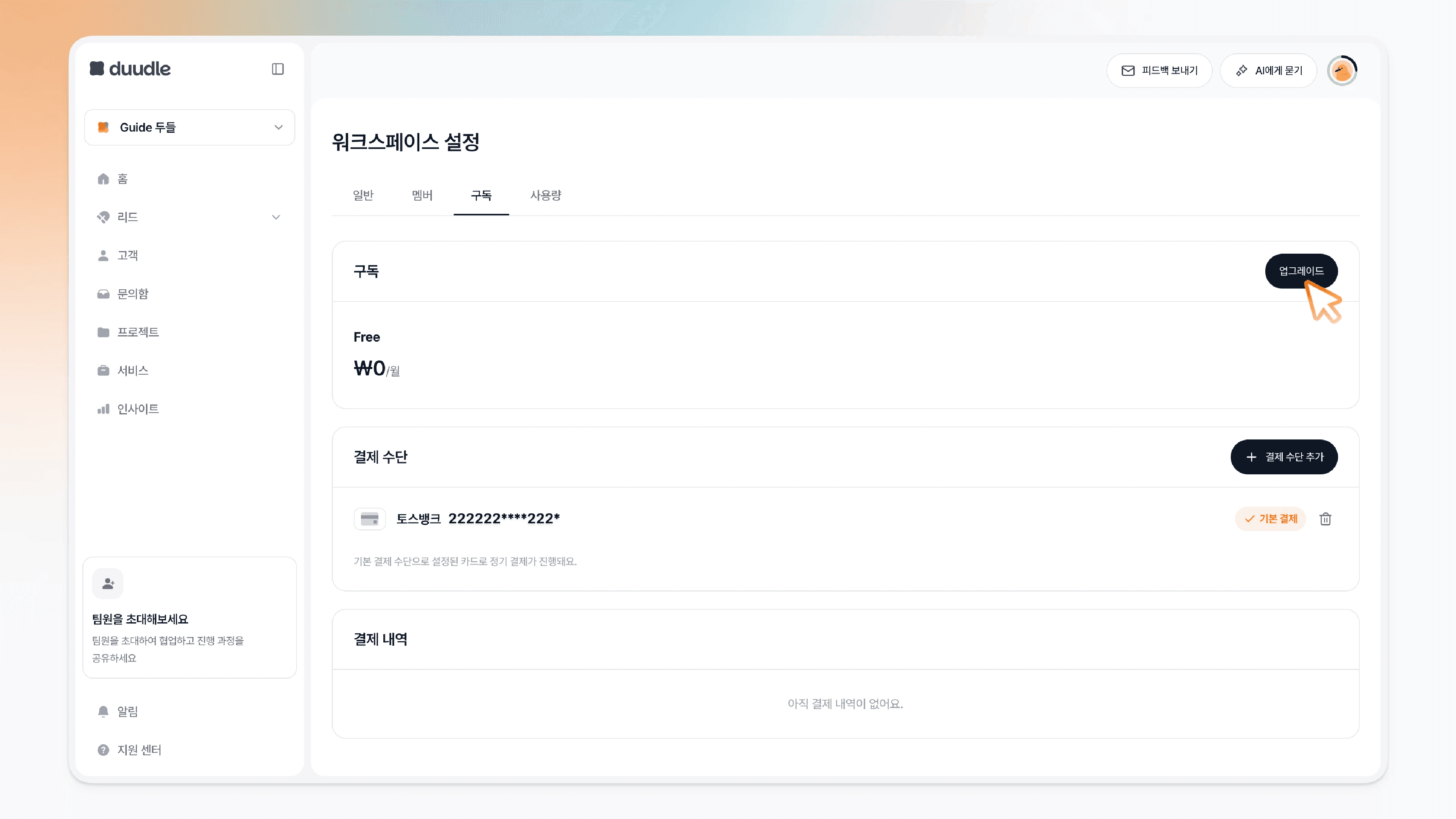
'구독 설정 화면'의 '구독 영역'에 있는 [업그레이드] 버튼을 통해서도 진입할 수 있습니다.

구독 설정 화면의 구독 영역에 있는 업그레이드 버튼

Step 2. 플랜 선택하기

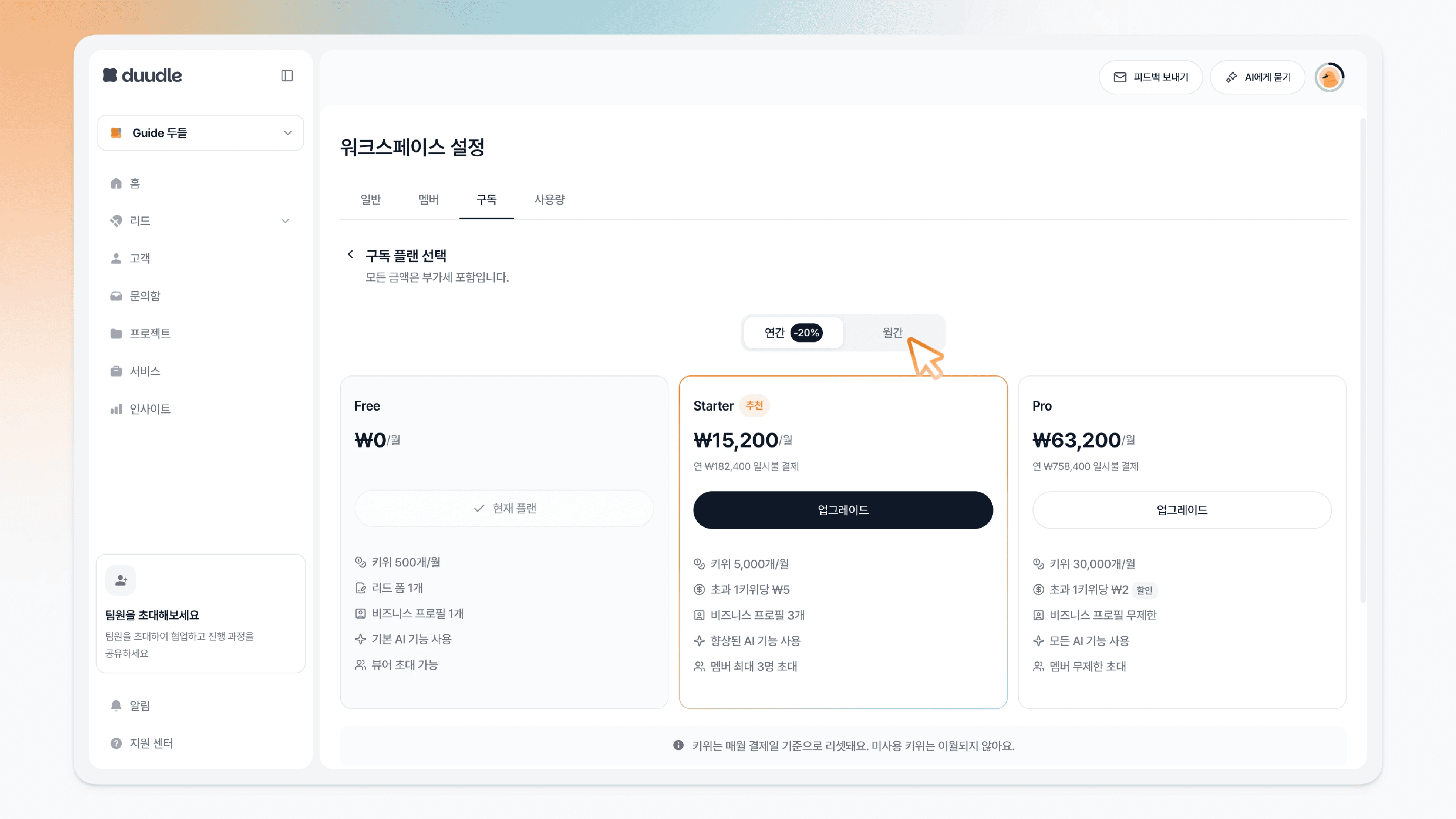
[연간 결제]와 [월간 결제] 중 원하는 방식을 선택합니다.

연간 결제와 월간 결제 중 원하는 방식을 선택하는 모습

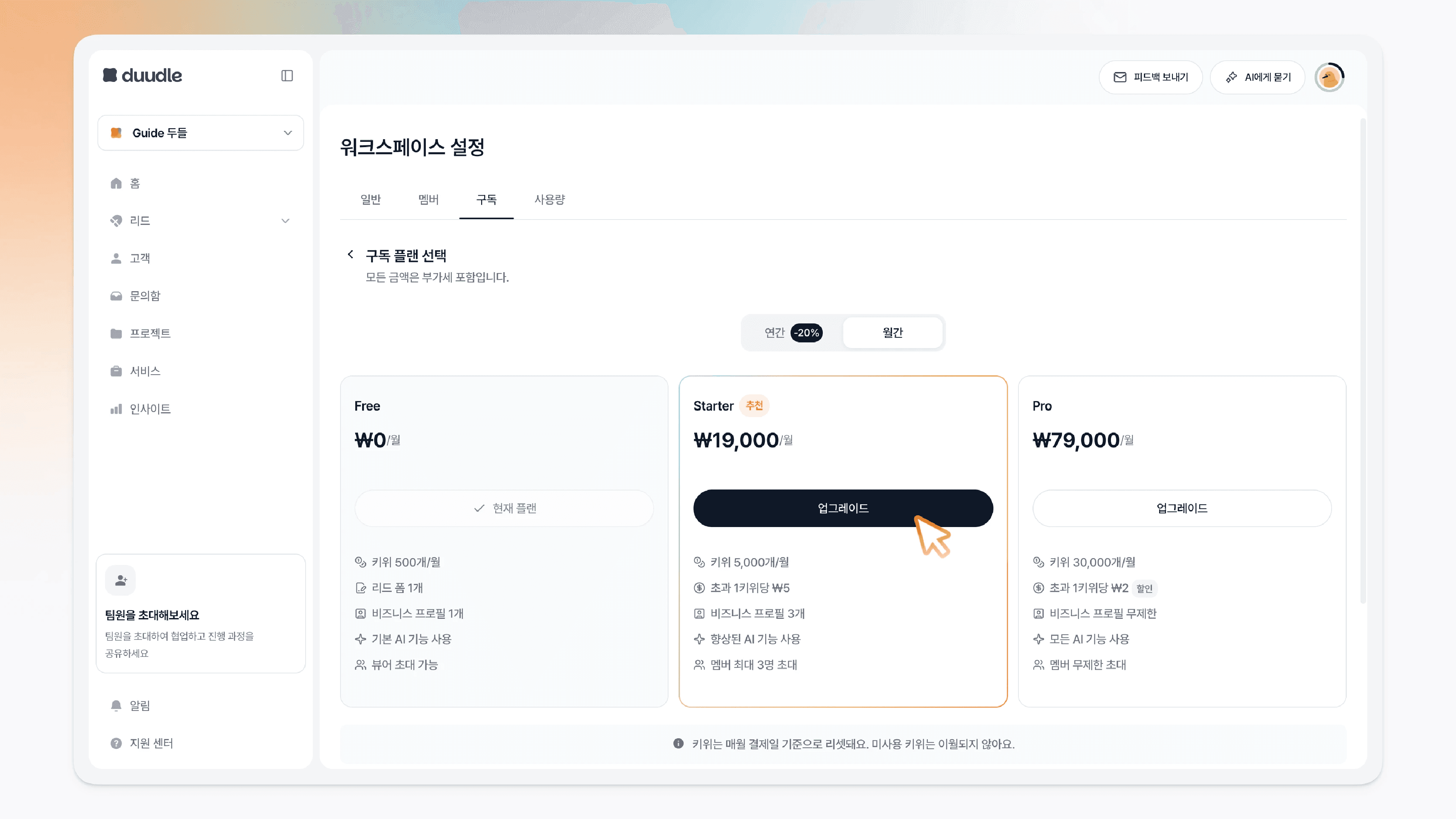
각 플랜의 사양을 확인하고 알맞은 플랜의 [업그레이드 버튼]을 클릭합니다.

플랜별 사양을 확인하고 알맞은 플랜의 업그레이드 버튼을 클릭하는 모습

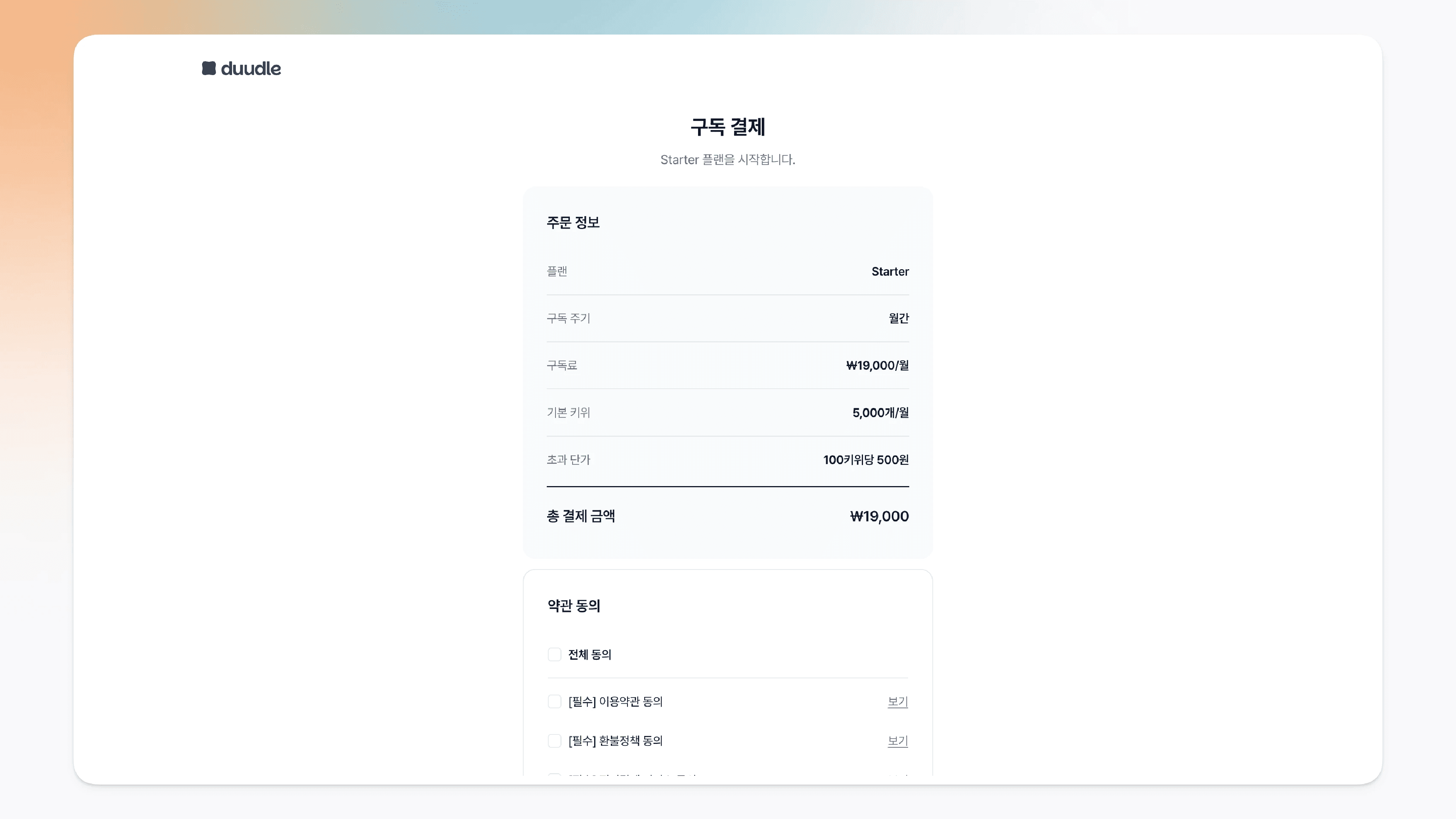
결제 정보 화면으로 이동합니다.

결제 정보 화면으로 이동한 모습

Step 3. 결제하기

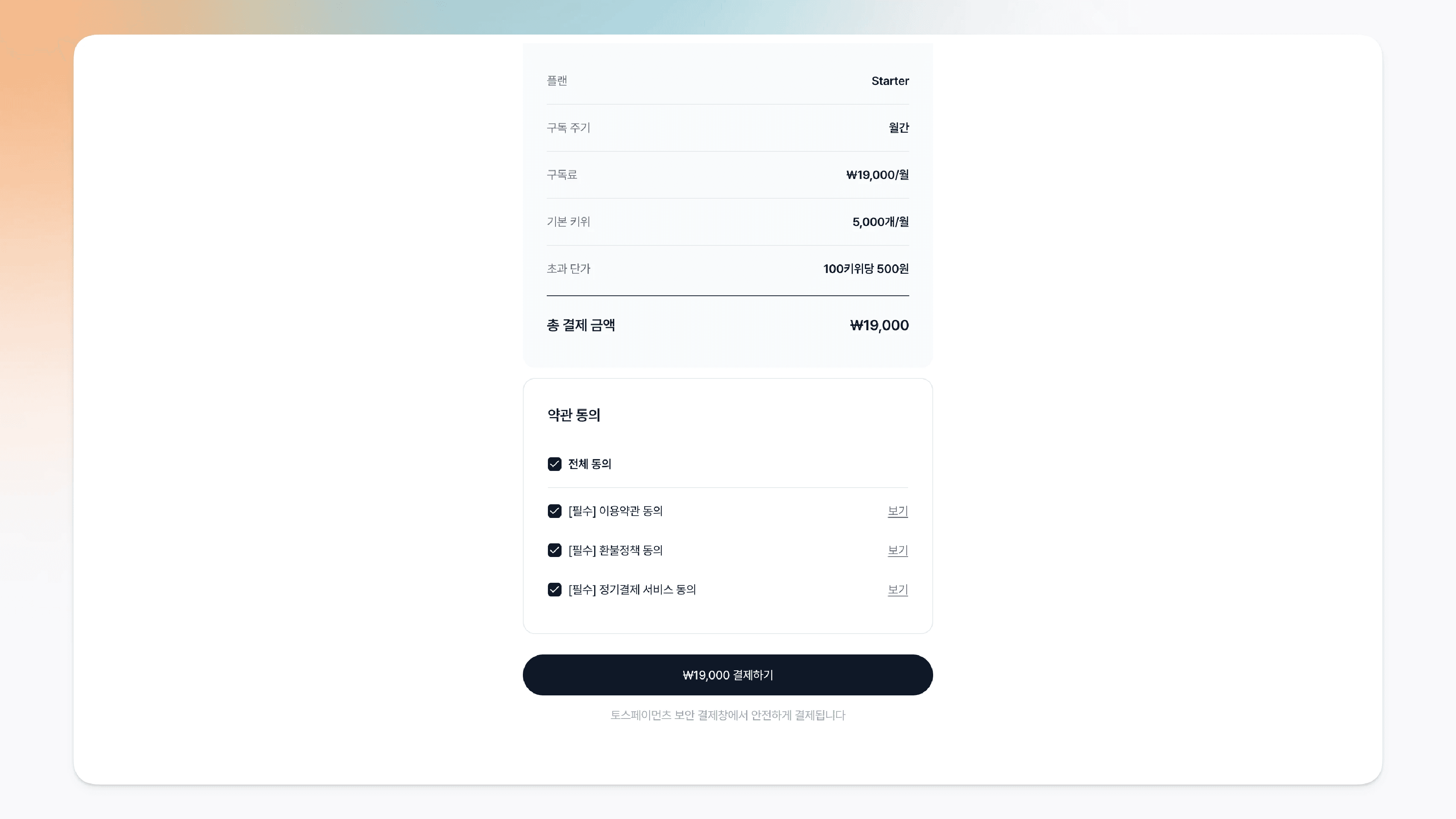
결제 정보 화면에서 결제 정보를 확인합니다.

약관 동의에 체크하면 결제하기 버튼이 활성화됩니다.

약관 동의에 체크해 결제하기 버튼이 활성화된 모습

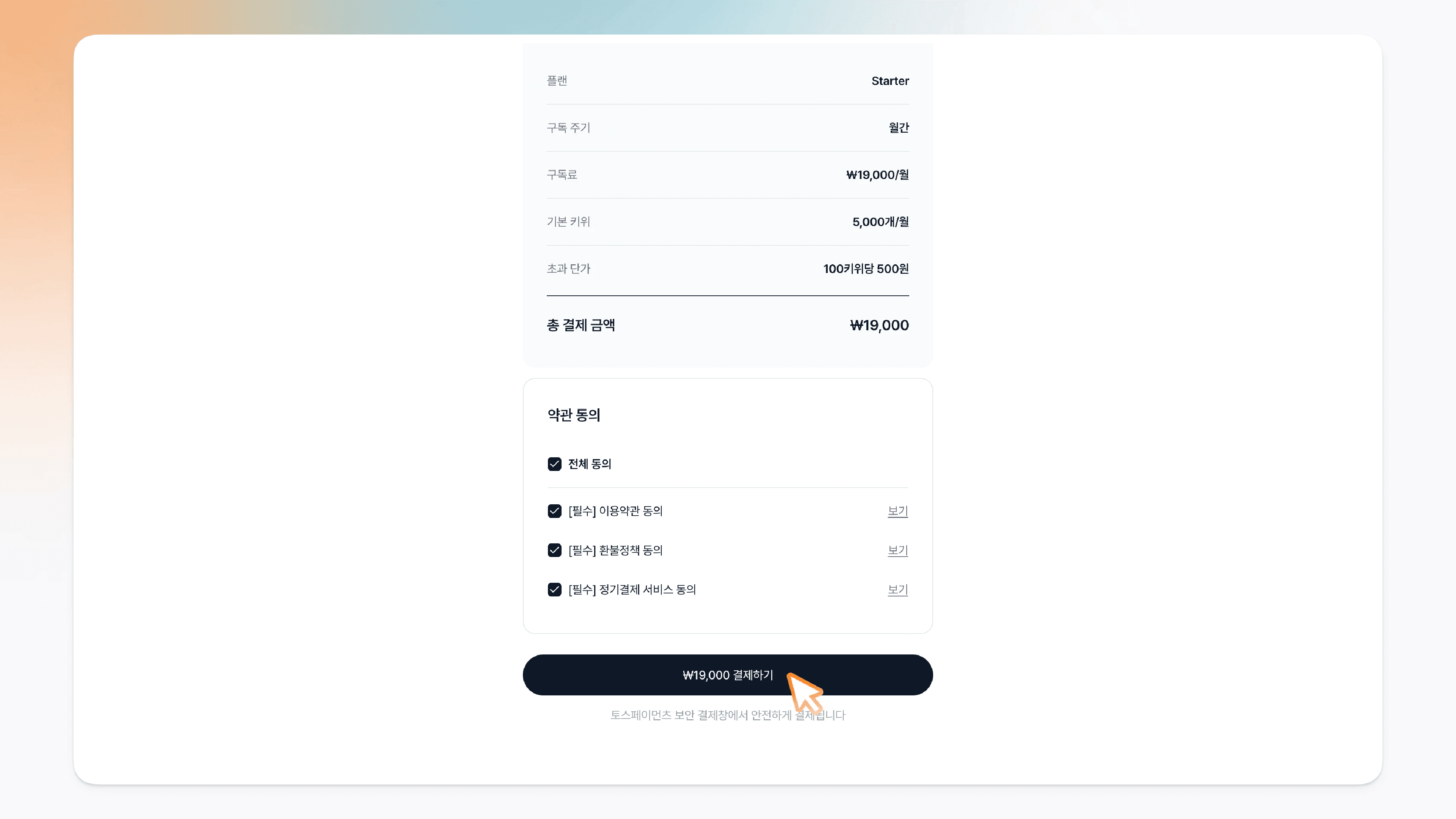
[결제하기] 버튼을 클릭합니다.

결제하기 버튼을 클릭하는 모습

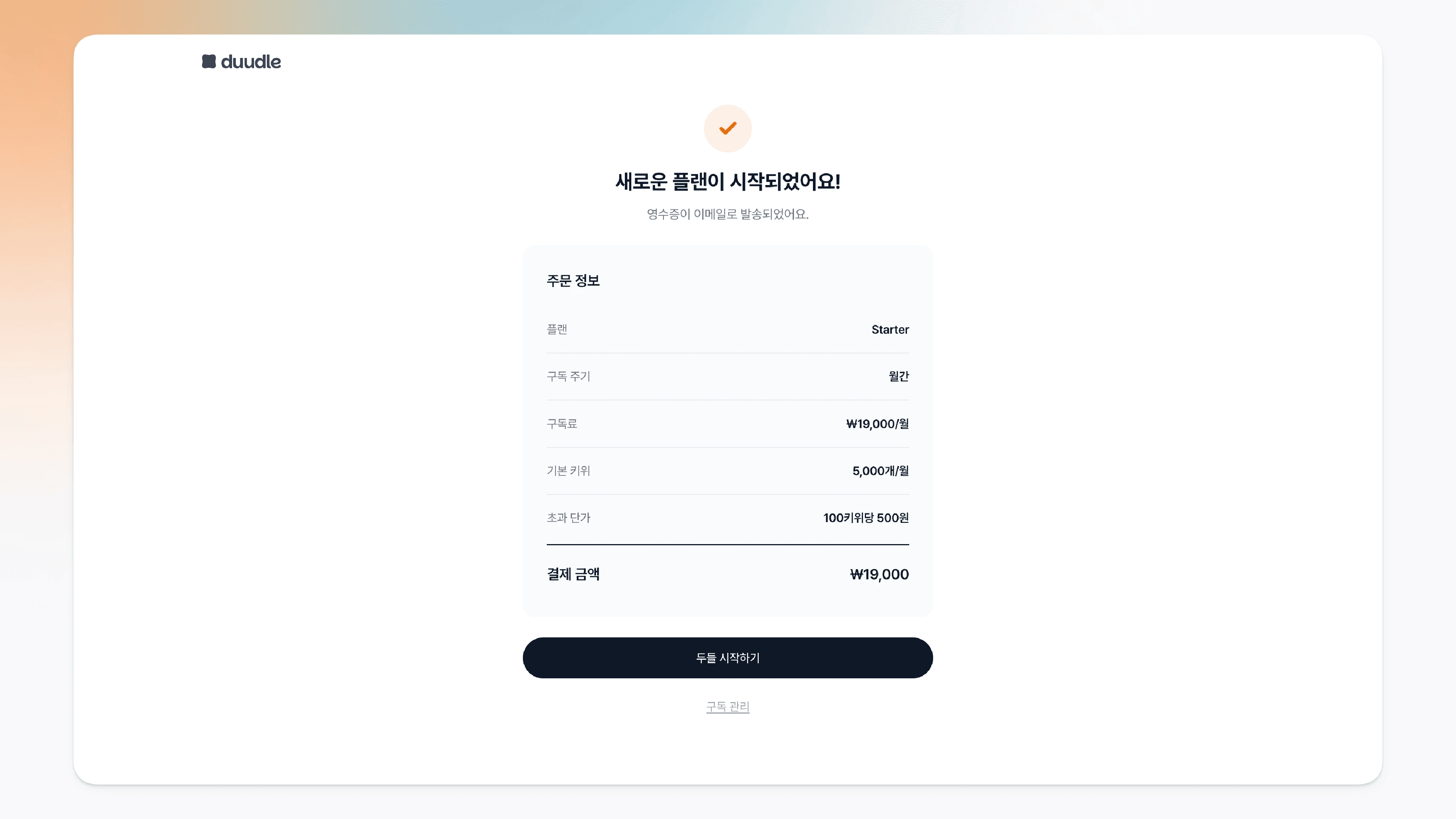
결제 수단을 등록해 둔 경우, 바로 결제가 진행되고 새로운 플랜이 시작됩니다. 결제 수단 등록 방법은 결제 카드 등록하기 가이드를 참고하세요.

새로운 플랜이 시작되었다는 완료 페이지

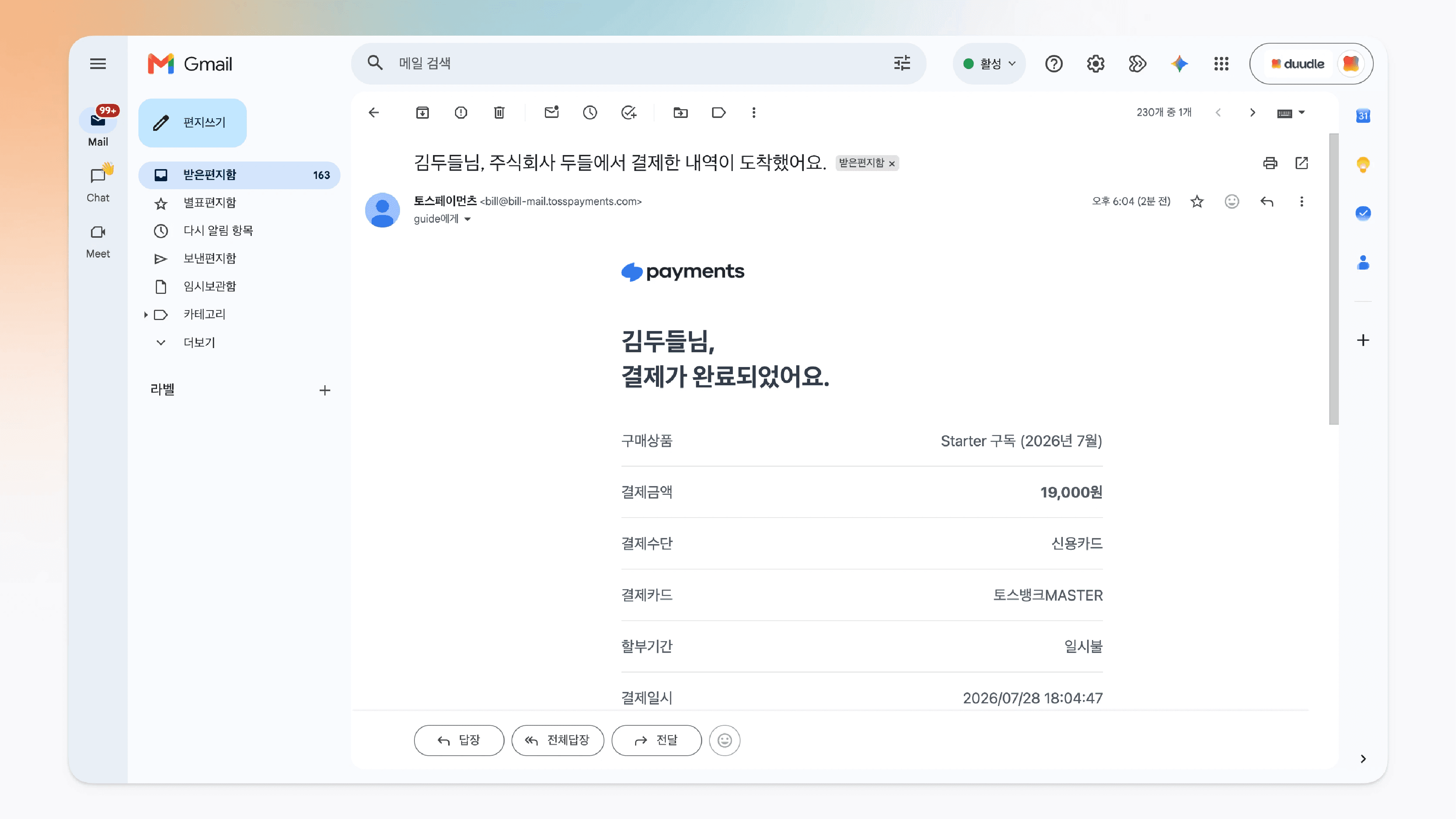
결제와 함께 영수증이 두들 계정에 등록된 이메일로 전송됩니다.

두들 계정 이메일로 전송된 결제 영수증

카드를 등록하지 않은 경우

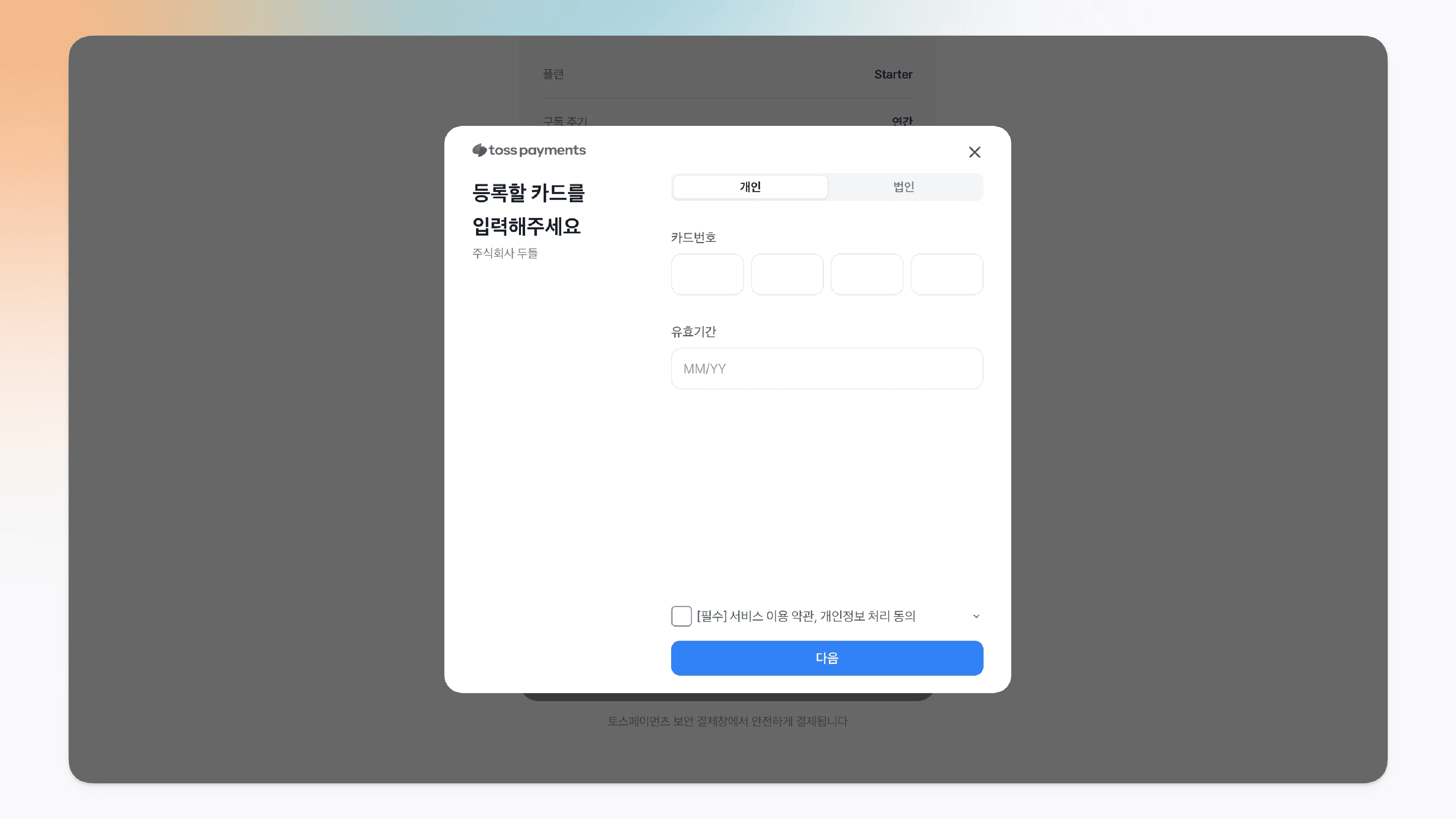
카드를 등록하지 않았다면 [결제하기] 버튼을 클릭했을 때 카드 등록 창이 나타납니다.

결제하기 클릭 시 나타난 카드 등록 창

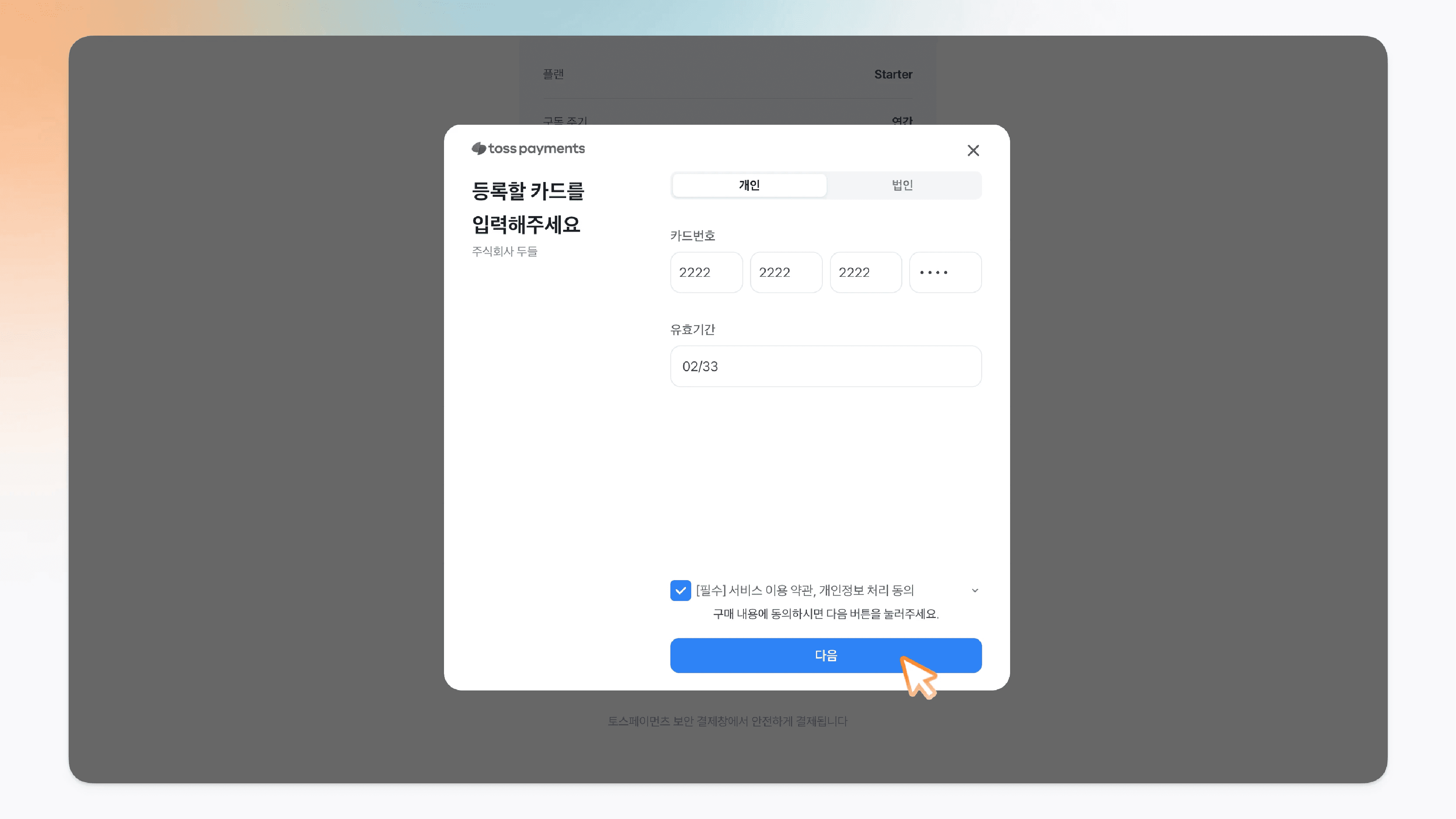
카드 정보를 입력한 후 [다음] 버튼을 클릭합니다.

카드 정보를 입력한 뒤 다음 버튼을 누르는 모습

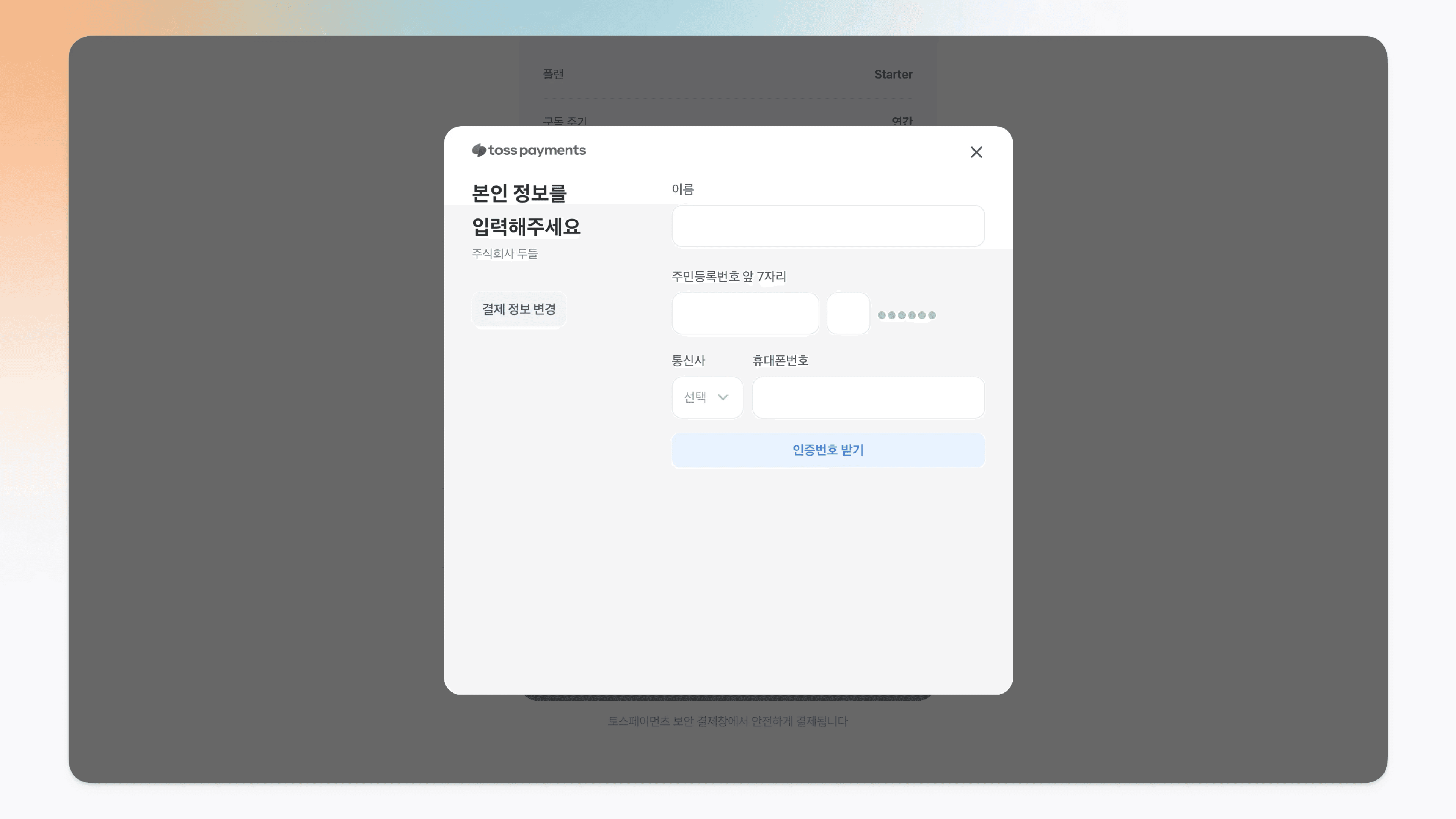
본인 정보 입력 창에 본인의 정보를 입력합니다.

본인 정보 입력 창에 정보를 입력하는 모습

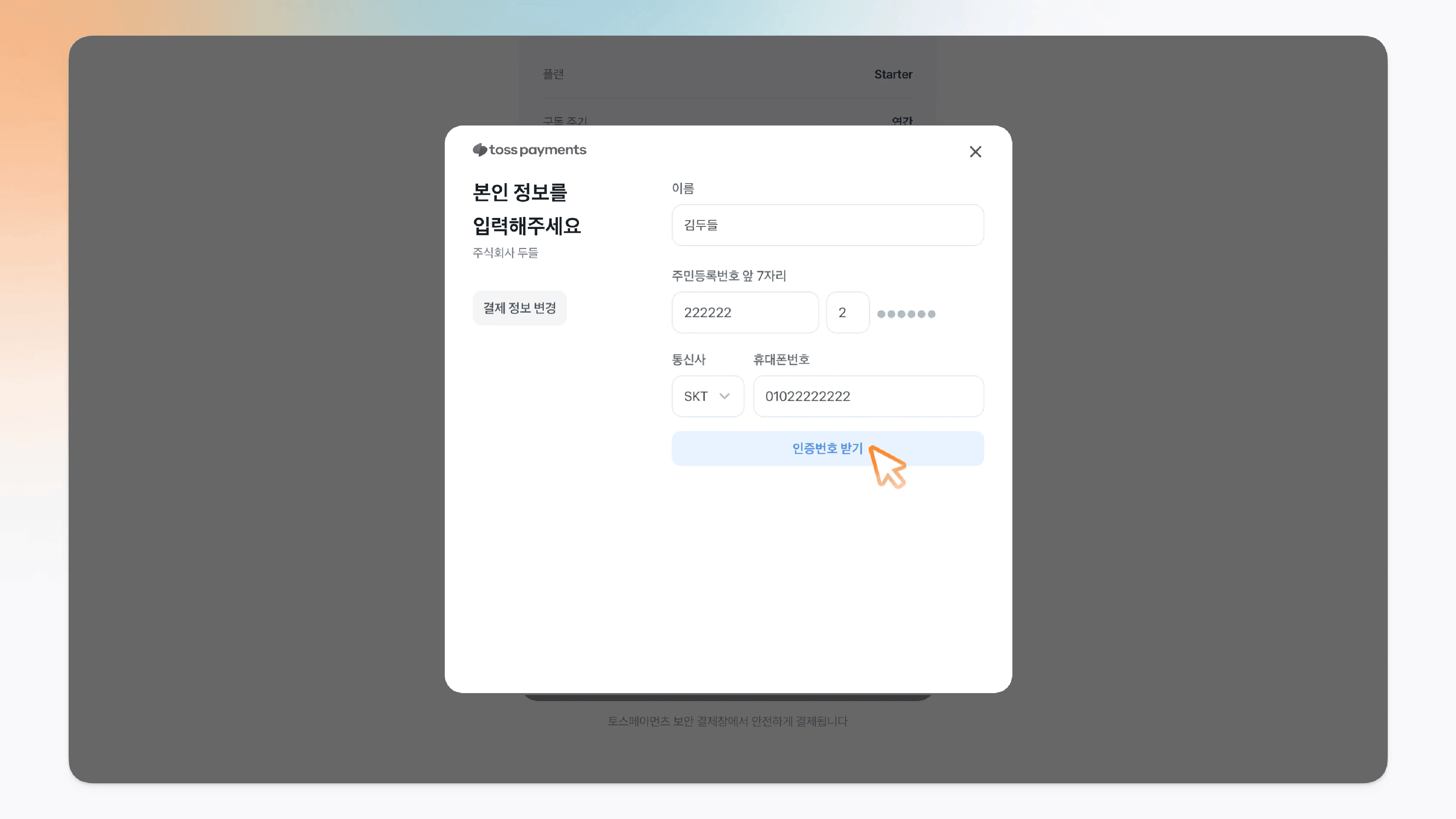
[인증번호 받기] 버튼을 클릭합니다.

문자로 받은 인증번호를 입력하고 확인 버튼을 누르는 모습

메시지로 전송된 인증번호를 입력한 후 [확인] 버튼을 클릭합니다.

결제가 완료되어 새로운 플랜이 시작된 화면

결제와 함께 새로운 플랜이 시작됩니다.

  • 결제 수단을 미리 등록해 두면 [결제하기] 한 번으로 바로 구독이 시작됩니다.

  • 연간 결제를 선택하면 월간보다 저렴하게 이용할 수 있습니다. 할인율은 화면에서 확인할 수 있습니다.

  • 결제 후 영수증은 두들 계정에 등록된 이메일로 자동 발송됩니다.

구독 결제는 워크스페이스 소유자만 할 수 있습니다.

Step 1. 구독 플랜 선택 화면으로 이동하기

화면 오른쪽 상단의 프로필을 클릭합니다.

두들 홈 화면 오른쪽 상단의 프로필을 클릭하는 모습

열린 메뉴에서 키위 사용량 옆에 있는 [업그레이드] 버튼을 클릭합니다.

프로필 메뉴에서 키위 사용량 옆 업그레이드 버튼을 가리키는 모습

구독 플랜 선택 화면으로 이동합니다.

구독 플랜 선택 화면으로 이동한 모습

'구독 설정 화면'의 '구독 영역'에 있는 [업그레이드] 버튼을 통해서도 진입할 수 있습니다.

구독 설정 화면의 구독 영역에 있는 업그레이드 버튼

Step 2. 플랜 선택하기

[연간 결제]와 [월간 결제] 중 원하는 방식을 선택합니다.

연간 결제와 월간 결제 중 원하는 방식을 선택하는 모습

각 플랜의 사양을 확인하고 알맞은 플랜의 [업그레이드 버튼]을 클릭합니다.

플랜별 사양을 확인하고 알맞은 플랜의 업그레이드 버튼을 클릭하는 모습

결제 정보 화면으로 이동합니다.

결제 정보 화면으로 이동한 모습

Step 3. 결제하기

결제 정보 화면에서 결제 정보를 확인합니다.

약관 동의에 체크하면 결제하기 버튼이 활성화됩니다.

약관 동의에 체크해 결제하기 버튼이 활성화된 모습

[결제하기] 버튼을 클릭합니다.

결제하기 버튼을 클릭하는 모습

결제 수단을 등록해 둔 경우, 바로 결제가 진행되고 새로운 플랜이 시작됩니다. 결제 수단 등록 방법은 결제 카드 등록하기 가이드를 참고하세요.

새로운 플랜이 시작되었다는 완료 페이지

결제와 함께 영수증이 두들 계정에 등록된 이메일로 전송됩니다.

두들 계정 이메일로 전송된 결제 영수증

카드를 등록하지 않은 경우

카드를 등록하지 않았다면 [결제하기] 버튼을 클릭했을 때 카드 등록 창이 나타납니다.

결제하기 클릭 시 나타난 카드 등록 창

카드 정보를 입력한 후 [다음] 버튼을 클릭합니다.

카드 정보를 입력한 뒤 다음 버튼을 누르는 모습

본인 정보 입력 창에 본인의 정보를 입력합니다.

본인 정보 입력 창에 정보를 입력하는 모습

[인증번호 받기] 버튼을 클릭합니다.

문자로 받은 인증번호를 입력하고 확인 버튼을 누르는 모습

메시지로 전송된 인증번호를 입력한 후 [확인] 버튼을 클릭합니다.

결제가 완료되어 새로운 플랜이 시작된 화면

결제와 함께 새로운 플랜이 시작됩니다.

  • 결제 수단을 미리 등록해 두면 [결제하기] 한 번으로 바로 구독이 시작됩니다.

  • 연간 결제를 선택하면 월간보다 저렴하게 이용할 수 있습니다. 할인율은 화면에서 확인할 수 있습니다.

  • 결제 후 영수증은 두들 계정에 등록된 이메일로 자동 발송됩니다.

자주 묻는 질문

두들 유료 플랜은 어떻게 시작하나요?

프로필 메뉴나 구독 설정의 업그레이드 버튼으로 플랜 선택 화면에 들어가, 월간 또는 연간과 플랜을 고르고 약관에 동의한 뒤 결제하면 됩니다. 구독 결제는 워크스페이스 소유자만 할 수 있습니다.

두들 구독 결제는 어떤 수단으로 하나요?

카드 결제로 진행됩니다. 등록된 카드가 없으면 결제 단계에서 카드 등록과 본인 인증을 거쳐 바로 구독이 시작됩니다.

두들 구독을 시작하면 영수증은 어떻게 받나요?

결제와 동시에 두들 계정에 등록된 이메일로 영수증이 자동 발송됩니다.