두들 결제 카드 등록하기

두들에서 결제 카드를 등록하는 방법을 안내합니다. 워크스페이스 소유자가 프로필 메뉴의 구독에서 결제 수단을 추가해 개인 또는 법인 카드 정보와 본인 인증을 입력하고, 등록한 카드를 삭제하는 과정을 단계별로 다룹니다.

Step 1. 워크스페이스 설정 화면 이동

결제 카드 등록은 워크스페이스 소유자만 가능합니다.

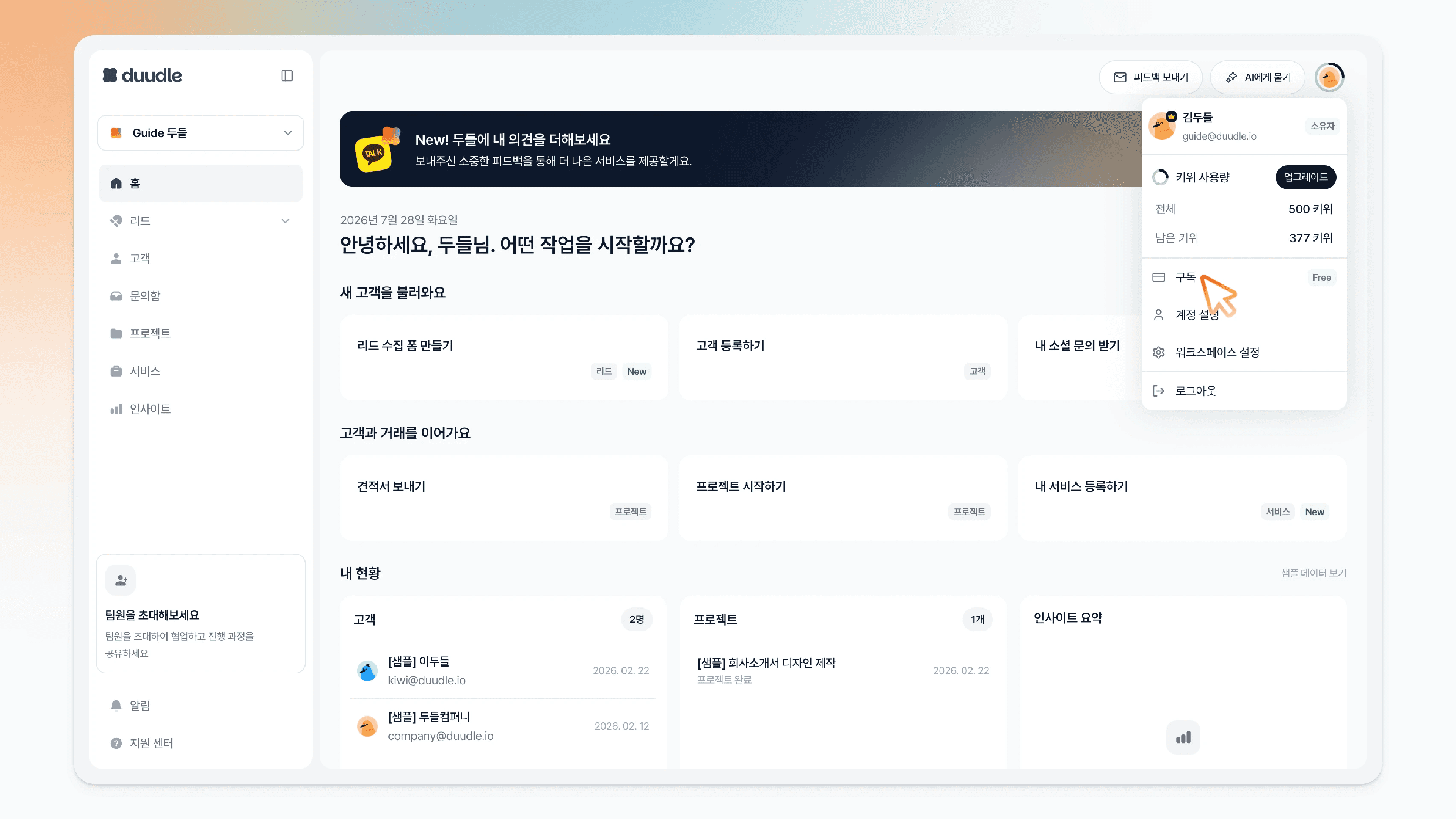
우측 상단에 보이는 [프로필]을 클릭합니다.

홈 우측 상단 프로필 클릭

열린 메뉴에서 [구독]을 클릭합니다.

프로필 메뉴에서 구독 클릭

워크스페이스 설정의 구독 설정 화면으로 이동합니다.

워크스페이스 설정의 구독 설정 화면

구독 설정 화면은 프로필 → 워크스페이스 설정 → [구독] 탭 클릭으로도 진입할 수 있습니다.

프로필에서 워크스페이스 설정으로 진입한 모습워크스페이스 설정의 구독 탭

Step 2. 결제 수단 입력창 열기

구독 설정 화면 '결제 수단' 영역의 [+ 결제 수단 추가] 버튼을 클릭합니다.

워크스페이스 설정의 구독 설정 화면결제 수단 영역의 결제 수단 추가 버튼 클릭

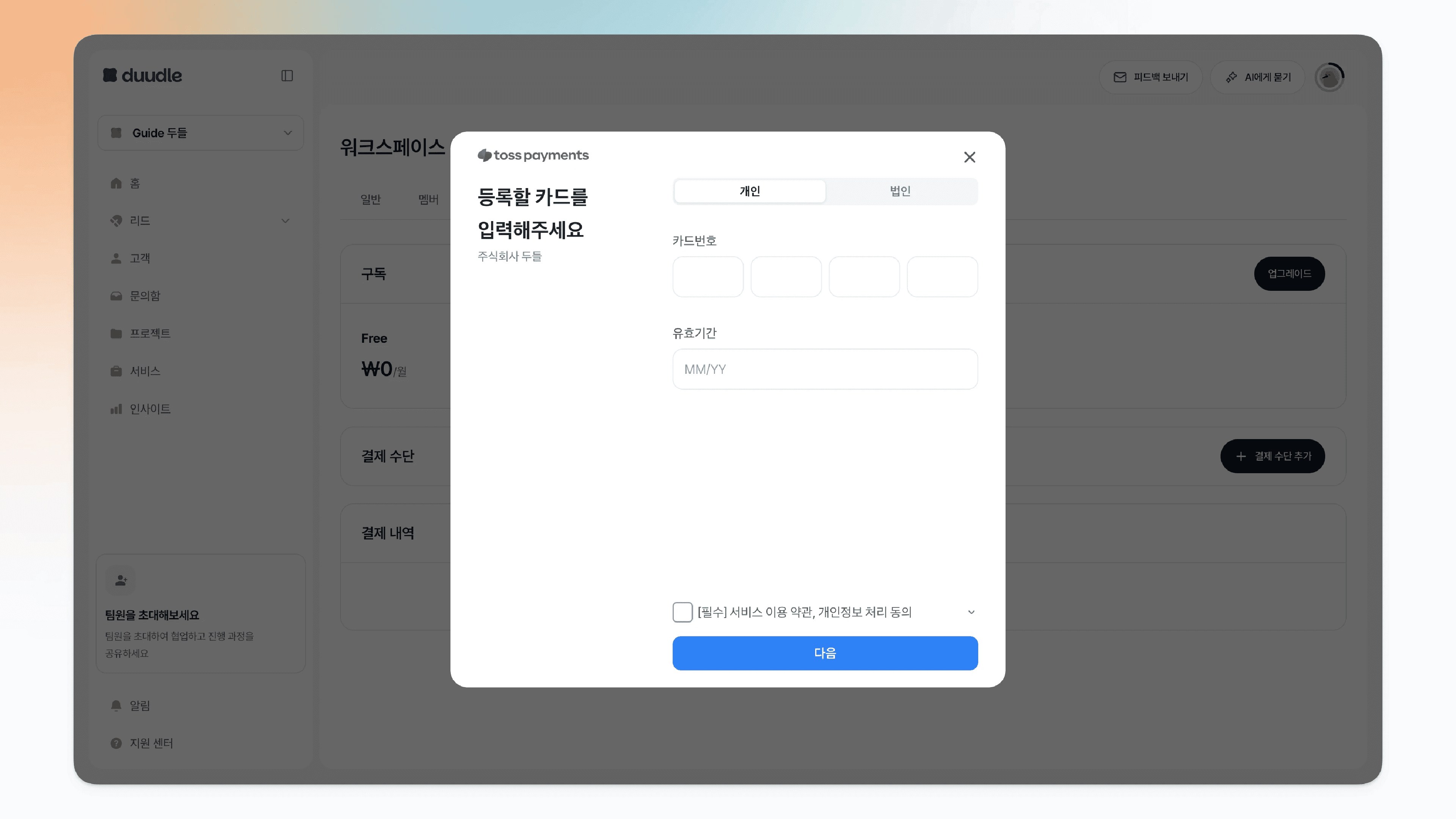
카드 정보를 입력할 창이 나타납니다.

토스페이먼츠 카드 정보 입력 창

Step 3. 카드 정보 입력하기

나타난 카드 정보 입력 창에 아래 정보를 입력해주세요.

  • 카드 번호

  • 유효기간

토스페이먼츠 카드 정보 입력 창

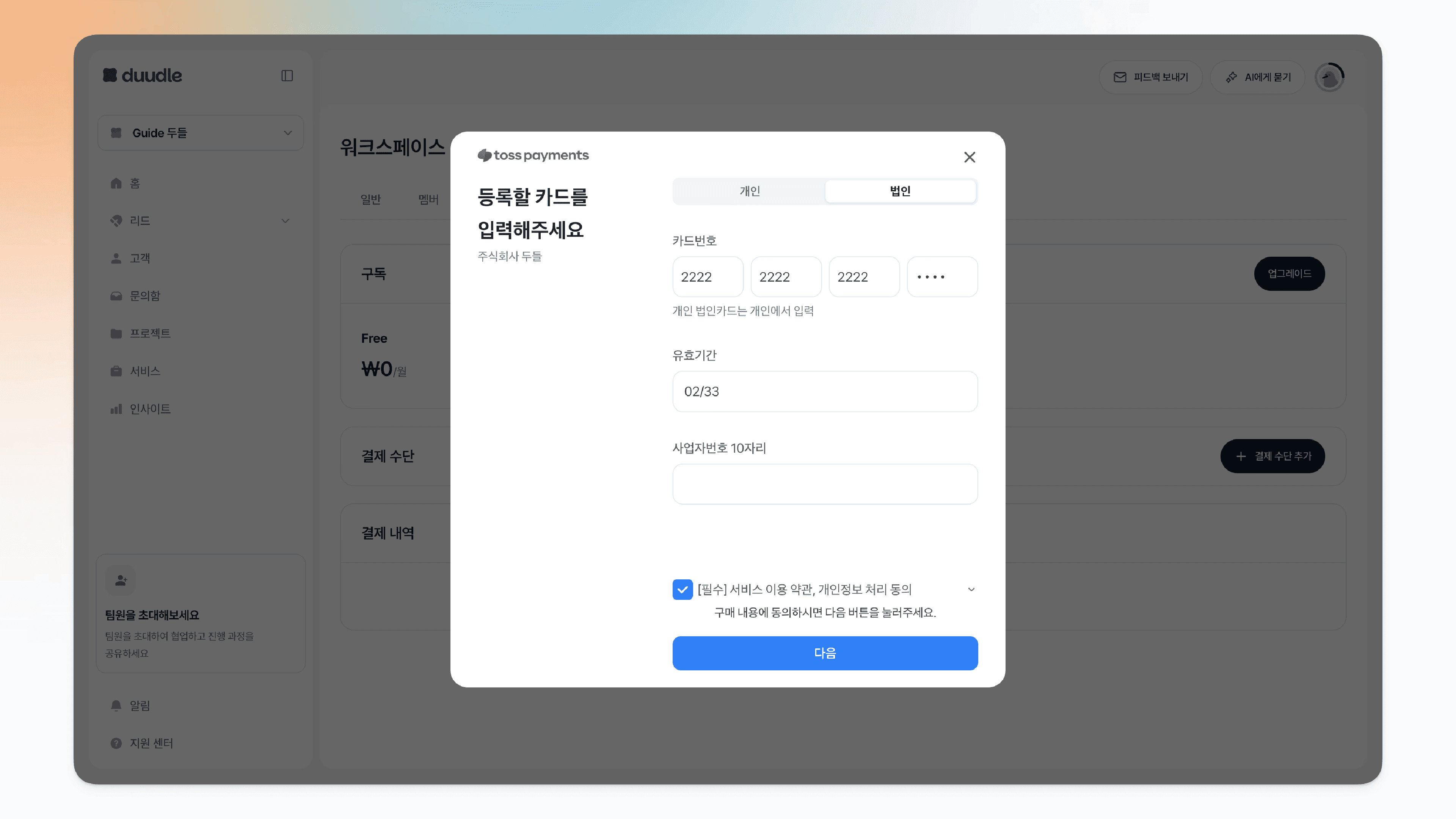
법인 카드를 사용할 경우 상단의 [법인] 탭을 클릭해 주세요. 법인 카드 정보 입력 창으로 전환되며 사업자 번호 기입란이 추가됩니다.

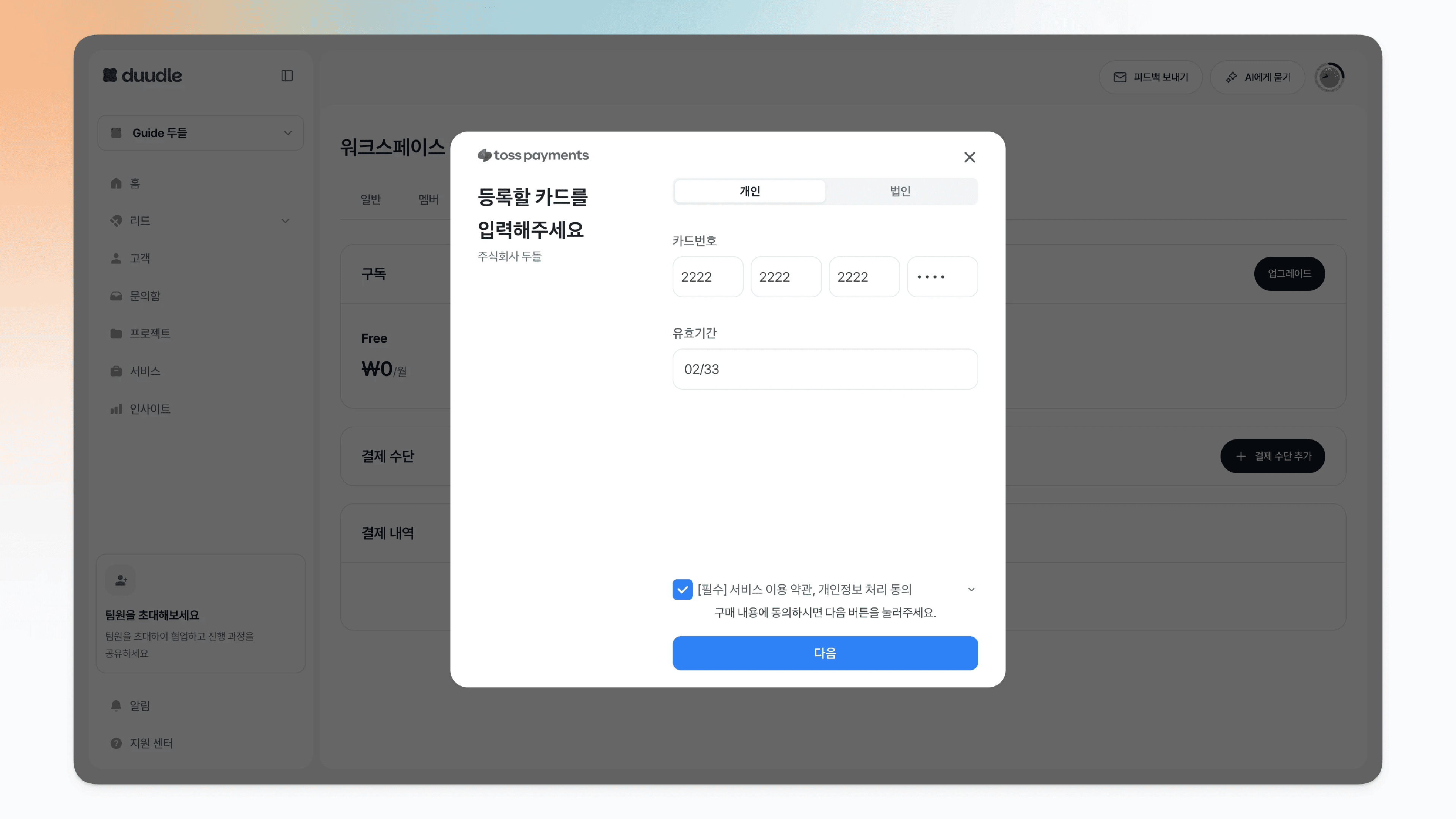
카드 정보와 약관 동의를 입력한 모습

'서비스 이용약관, 개인정보 처리동의'를 체크해 주세요.

법인 탭으로 전환되어 사업자 번호 칸이 추가된 카드 입력 창

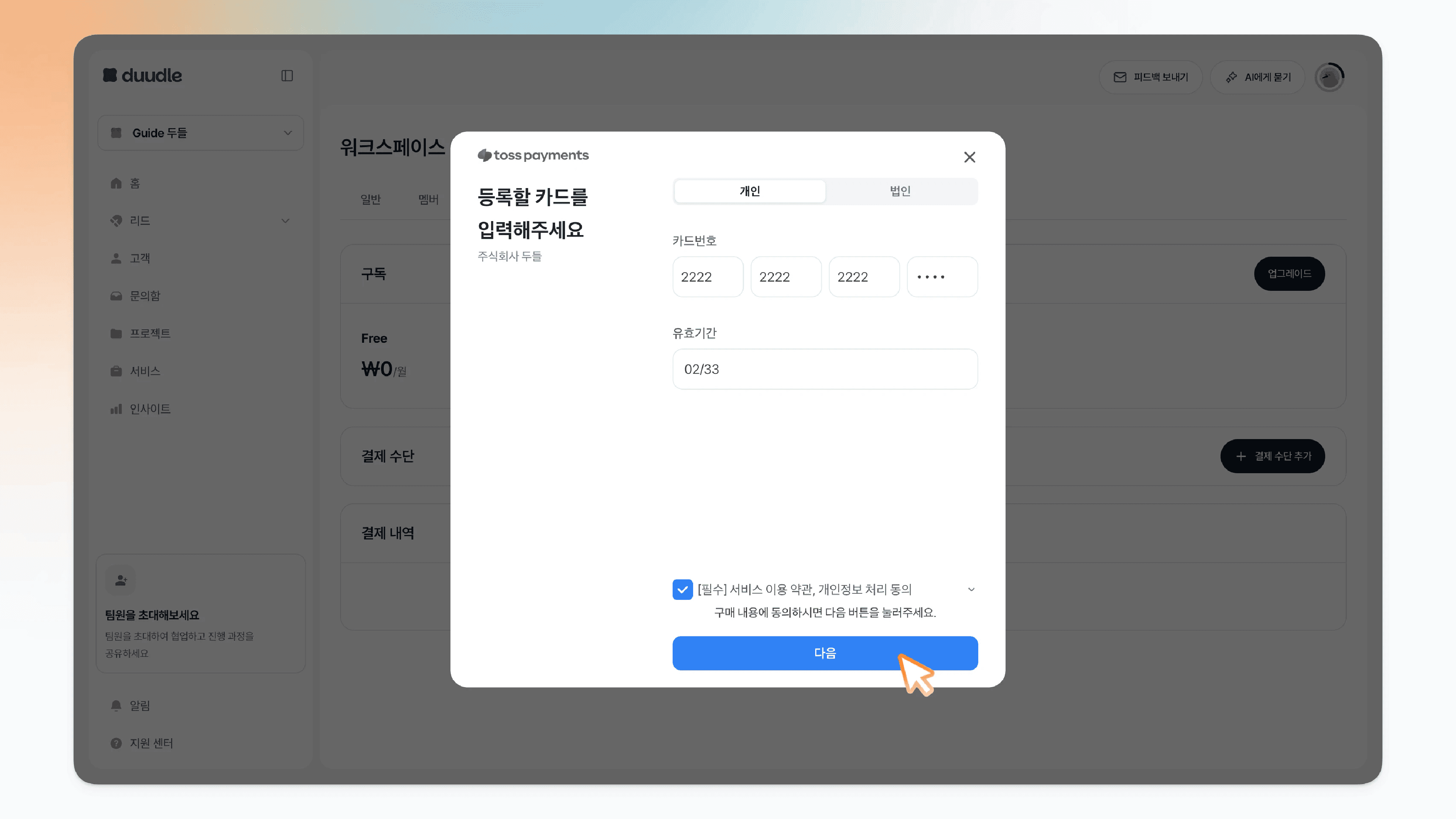
[다음] 버튼을 클릭합니다.

카드 정보를 입력하고 다음 버튼을 클릭하는 모습

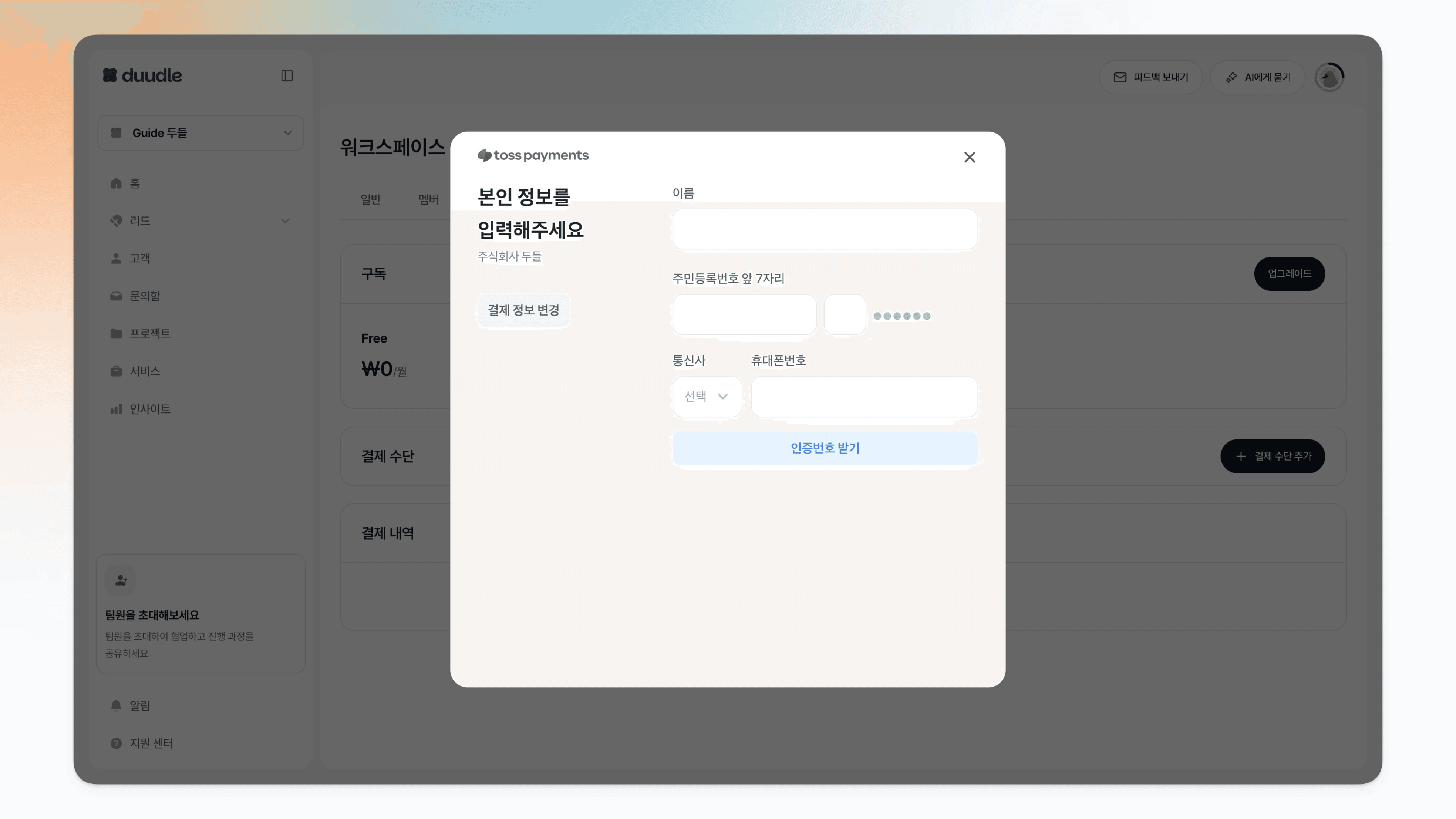
본인 정보 입력창으로 이동합니다.

본인 정보 입력 창

Step 4. 본인 정보 입력하기

본인 정보 입력창에 아래 정보를 입력합니다.

  • 이름

  • 주민등록번호 앞 7자리

  • 통신사

  • 전화번호

본인 정보 입력 창

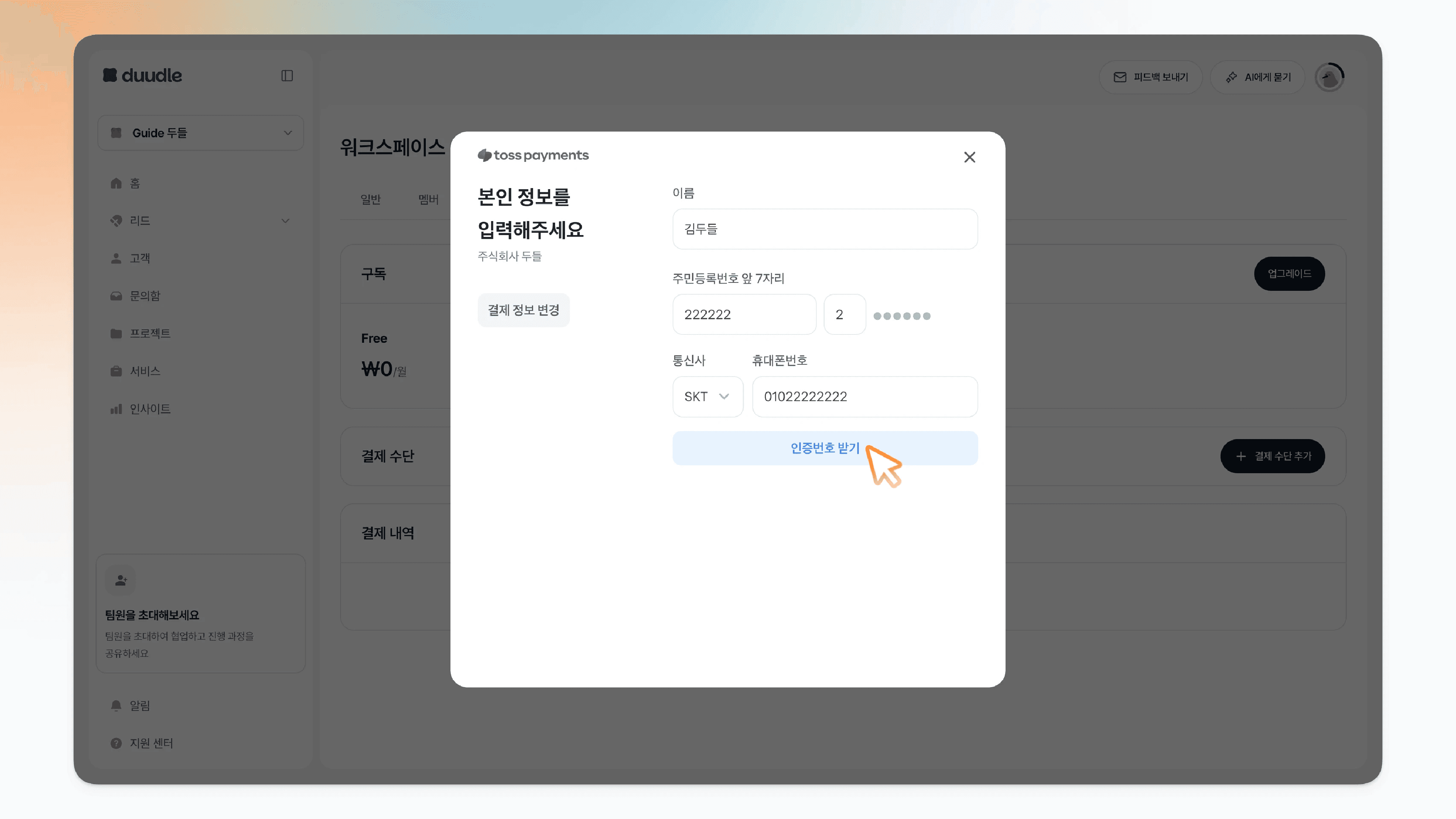
[인증번호 받기] 버튼을 클릭합니다.

이름·주민번호·통신사·전화번호를 입력하고 인증번호 받기를 누르는 모습

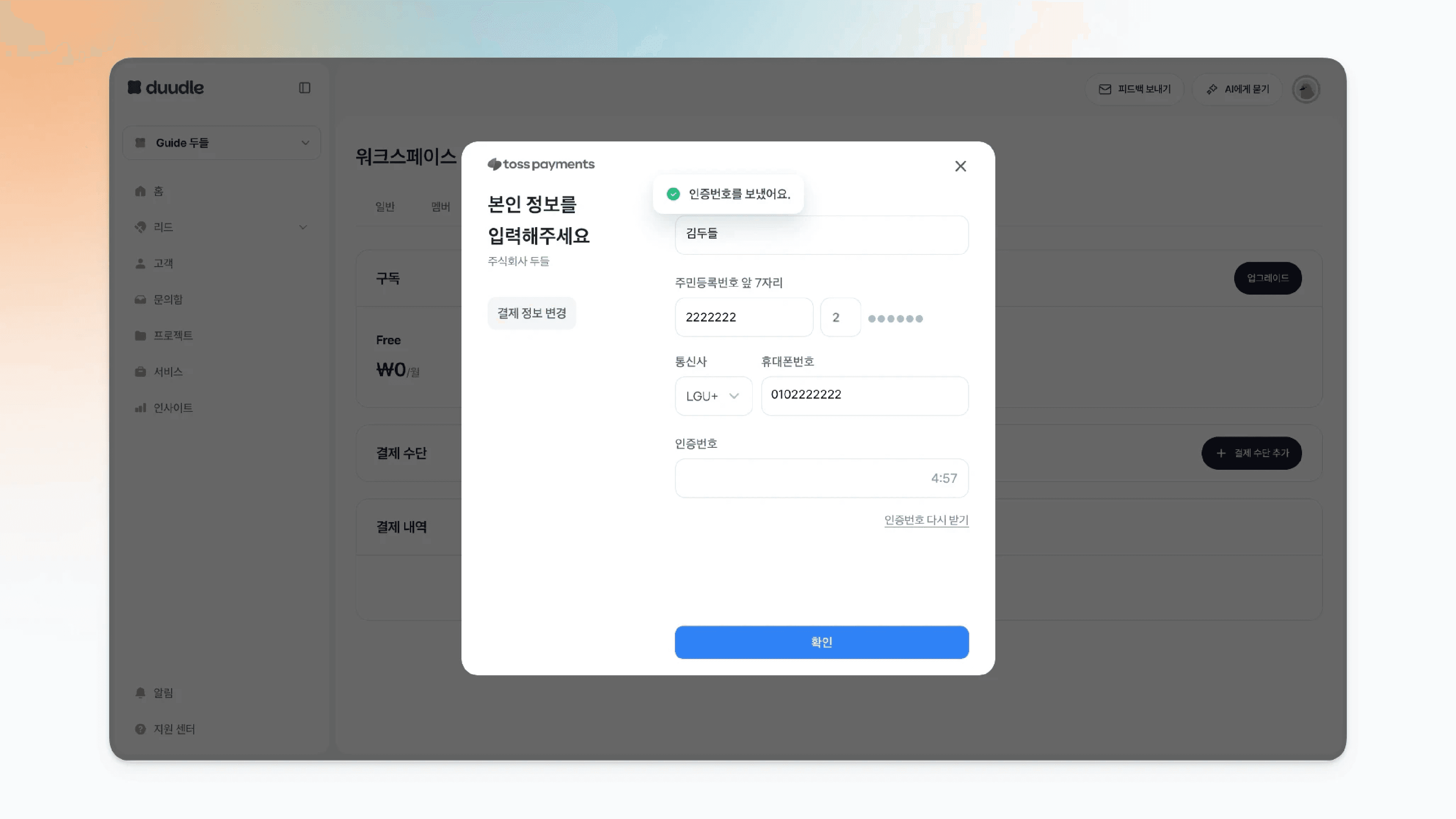
휴대폰을 통해 인증번호가 전달됩니다.

인증번호를 보냈다는 안내가 뜬 본인 정보 창

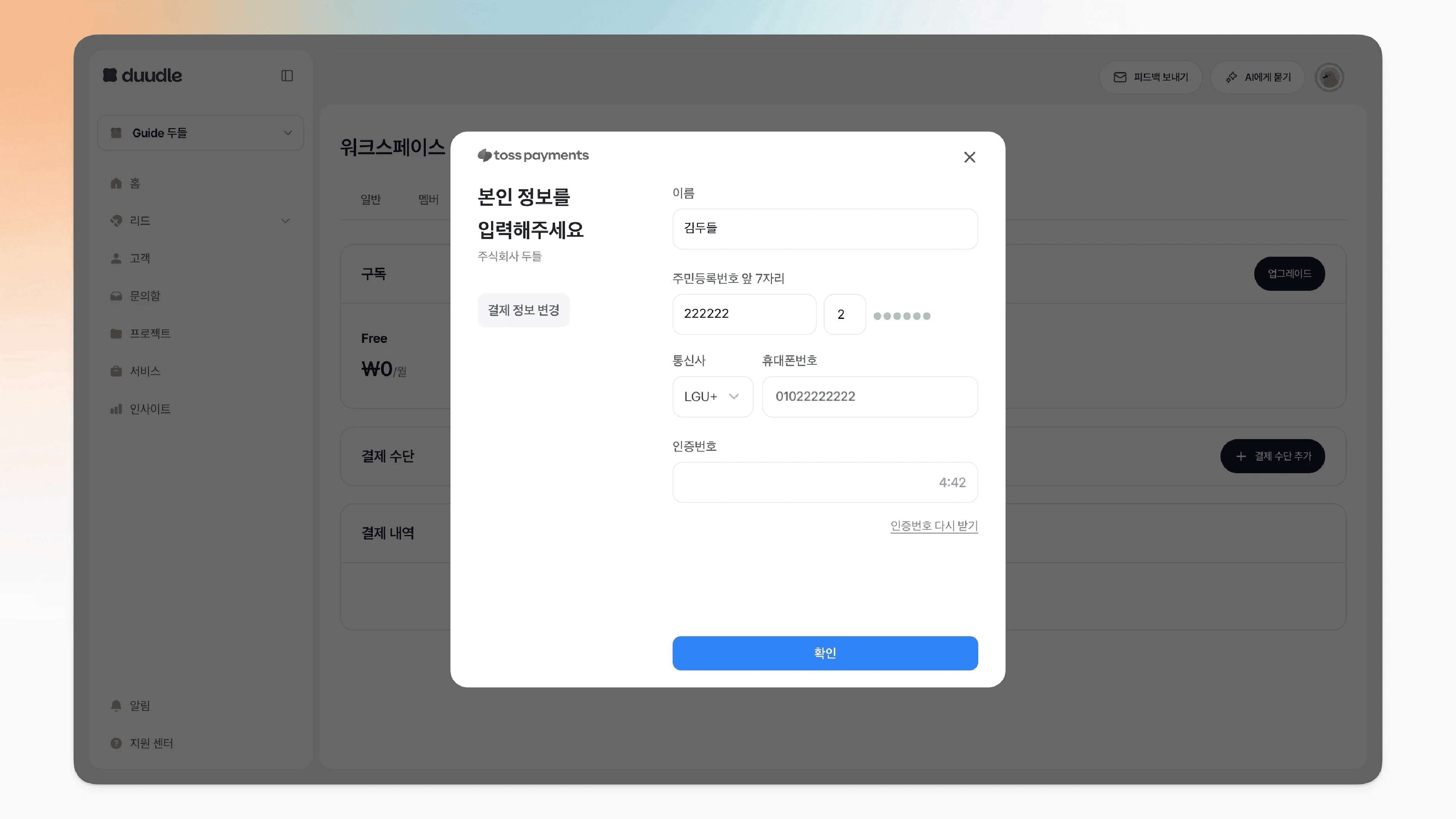
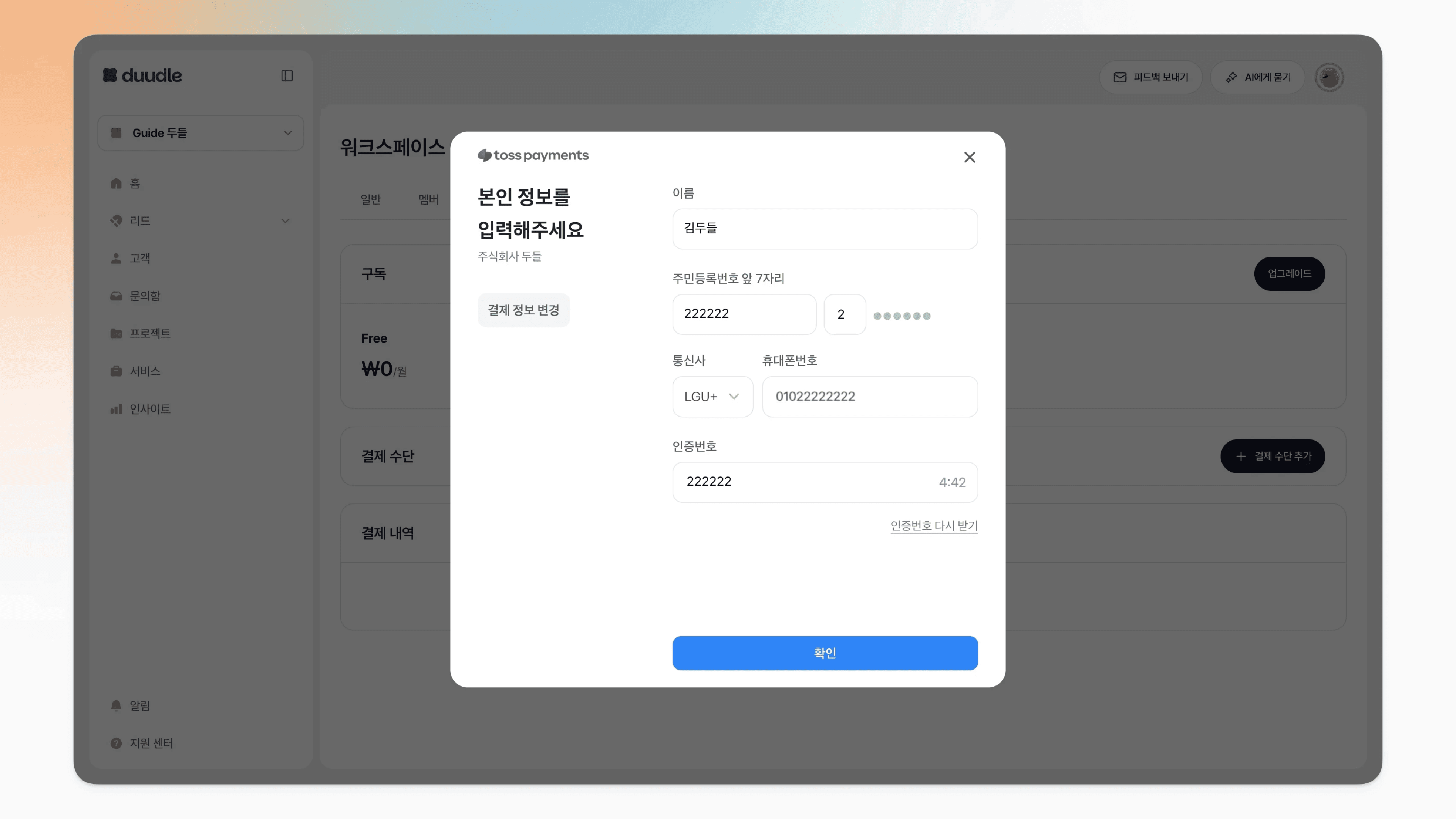
메시지로 전달된 인증번호를 입력합니다.

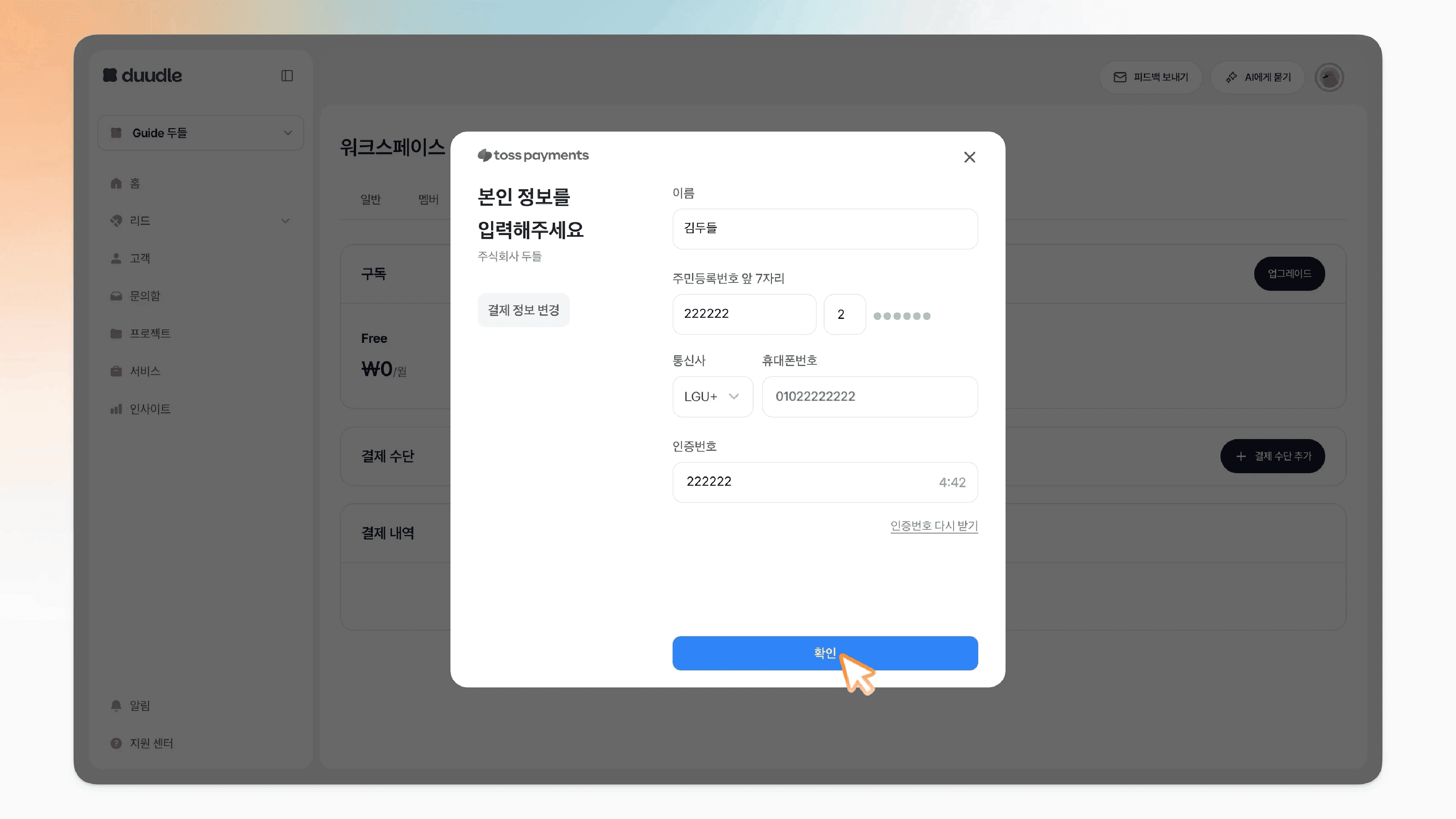
인증번호 입력 창확인 버튼을 클릭하는 모습

[확인] 버튼을 클릭합니다.

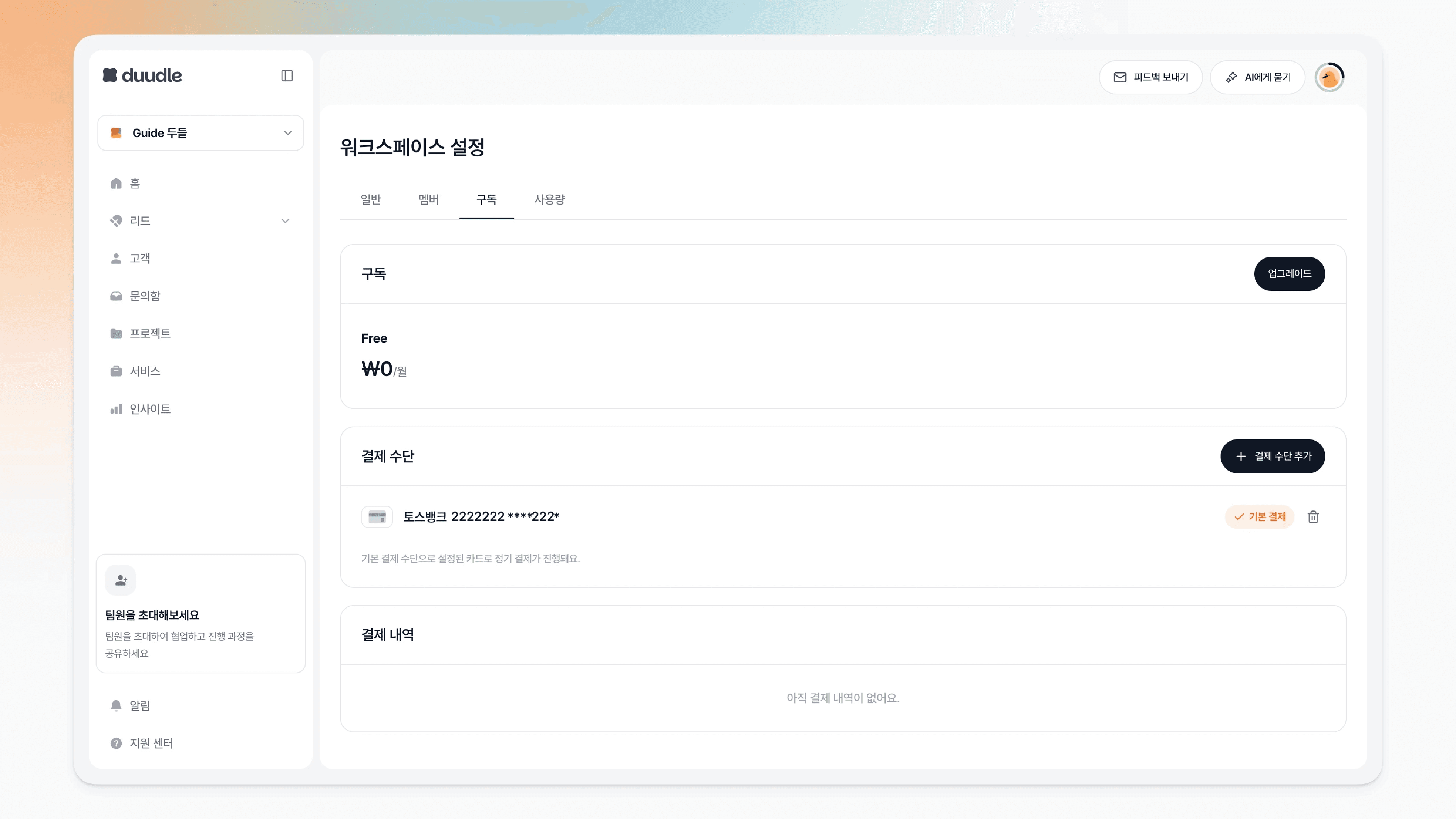
결제 수단이 추가된 구독 설정 화면

설정 화면에 결제 수단이 추가된 것을 확인할 수 있습니다.

등록한 결제 수단 삭제하기

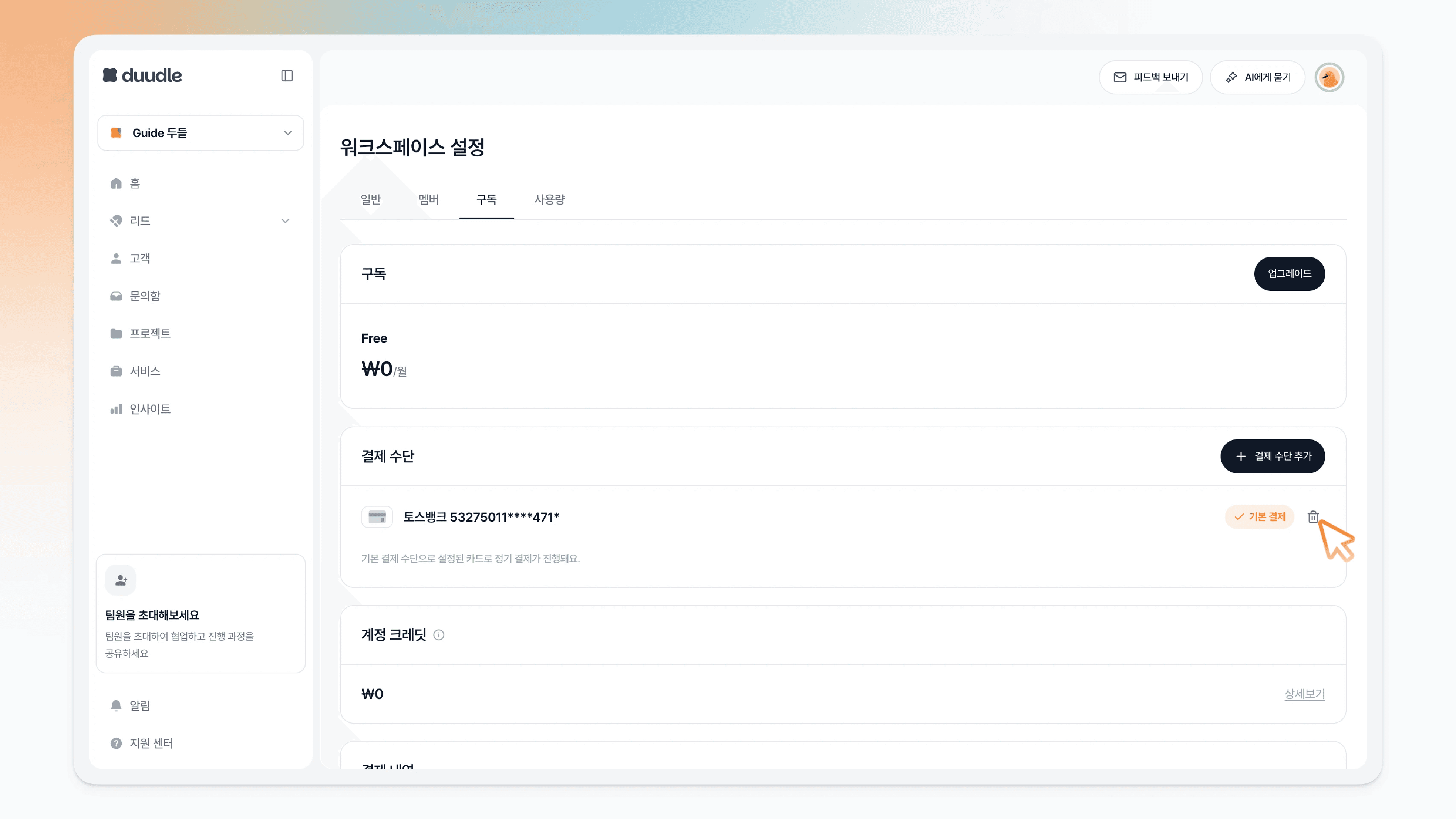
등록한 결제 수단을 삭제하고 싶은 경우, 등록된 결제 수단 오른쪽 끝의 [휴지통] 버튼을 클릭합니다.

등록된 결제 수단과 휴지통 버튼결제 수단 오른쪽 휴지통 버튼을 클릭하는 모습

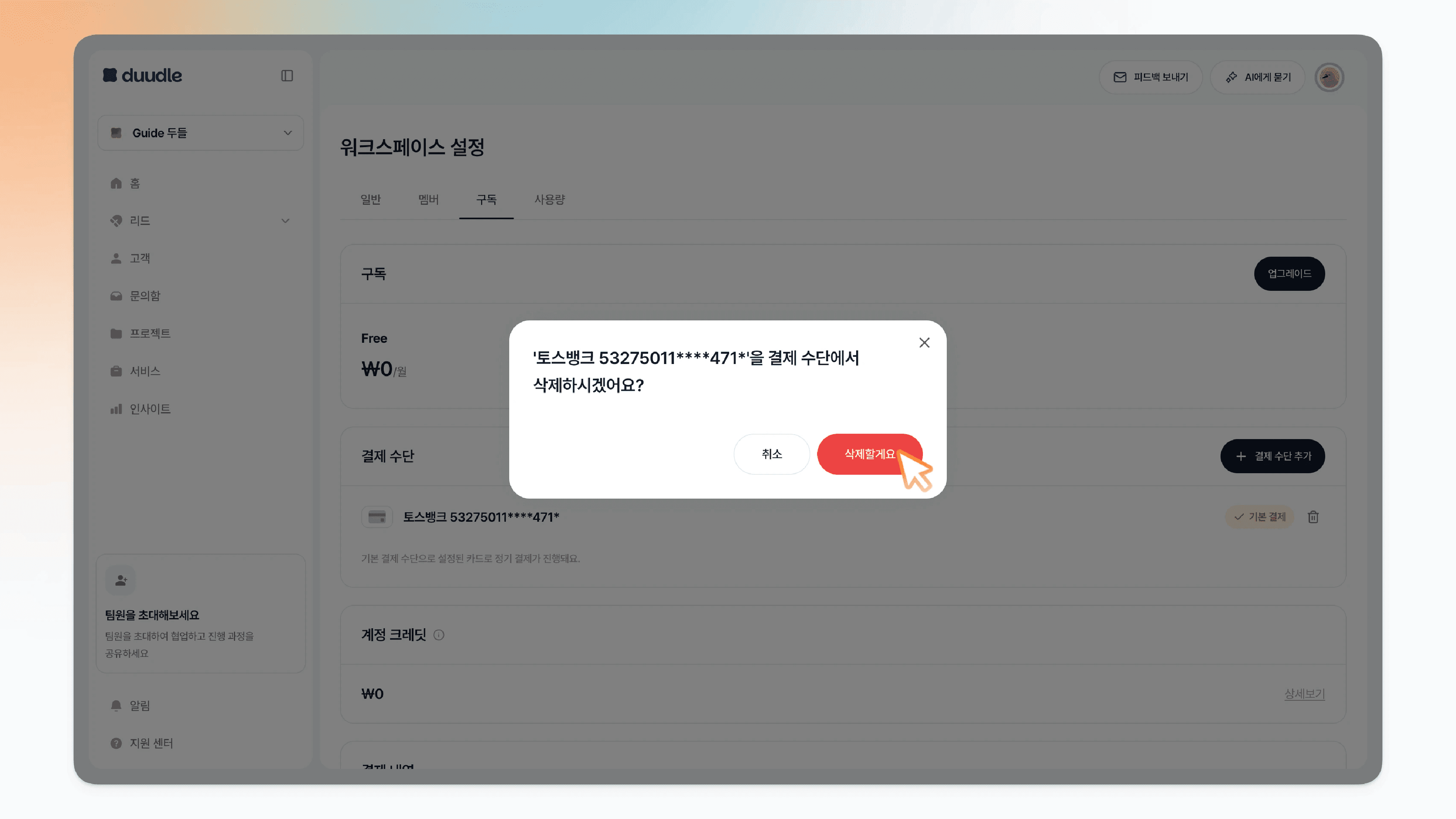
[삭제할게요] 버튼을 클릭합니다.

결제 수단을 삭제할지 확인하는 창

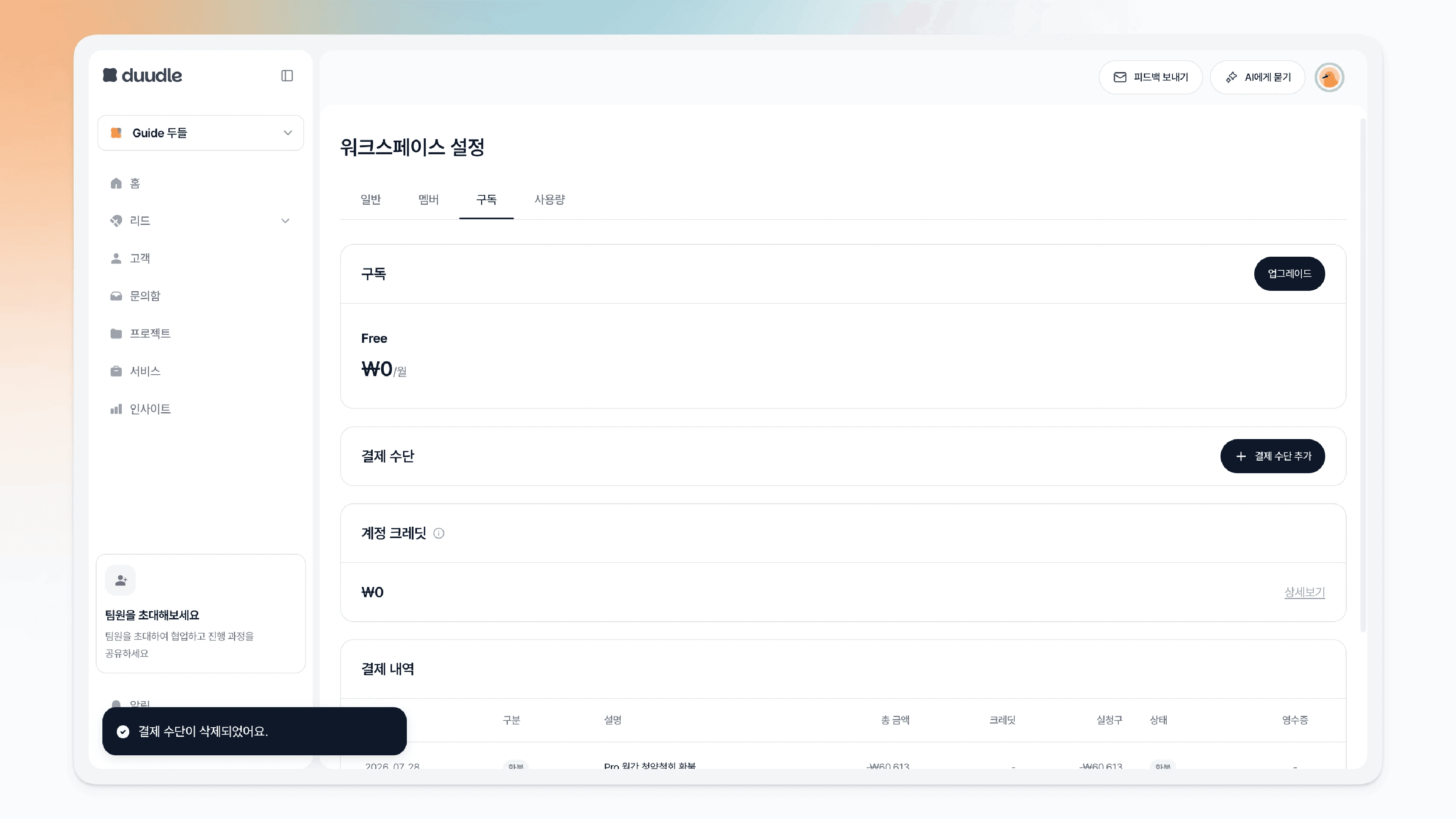
결제 수단이 삭제됩니다.

결제 수단이 삭제된 구독 설정 화면

  • 법인 카드는 카드 입력 창 상단의 [법인] 탭에서 사업자 번호와 함께 등록합니다.

  • 카드 등록에는 휴대전화 본인 인증이 필요하니, 인증번호를 받을 수 있는 번호를 준비하세요.

  • 등록한 카드는 결제 수단 목록의 휴지통 버튼으로 언제든 삭제할 수 있습니다.

Step 1. 워크스페이스 설정 화면 이동

결제 카드 등록은 워크스페이스 소유자만 가능합니다.

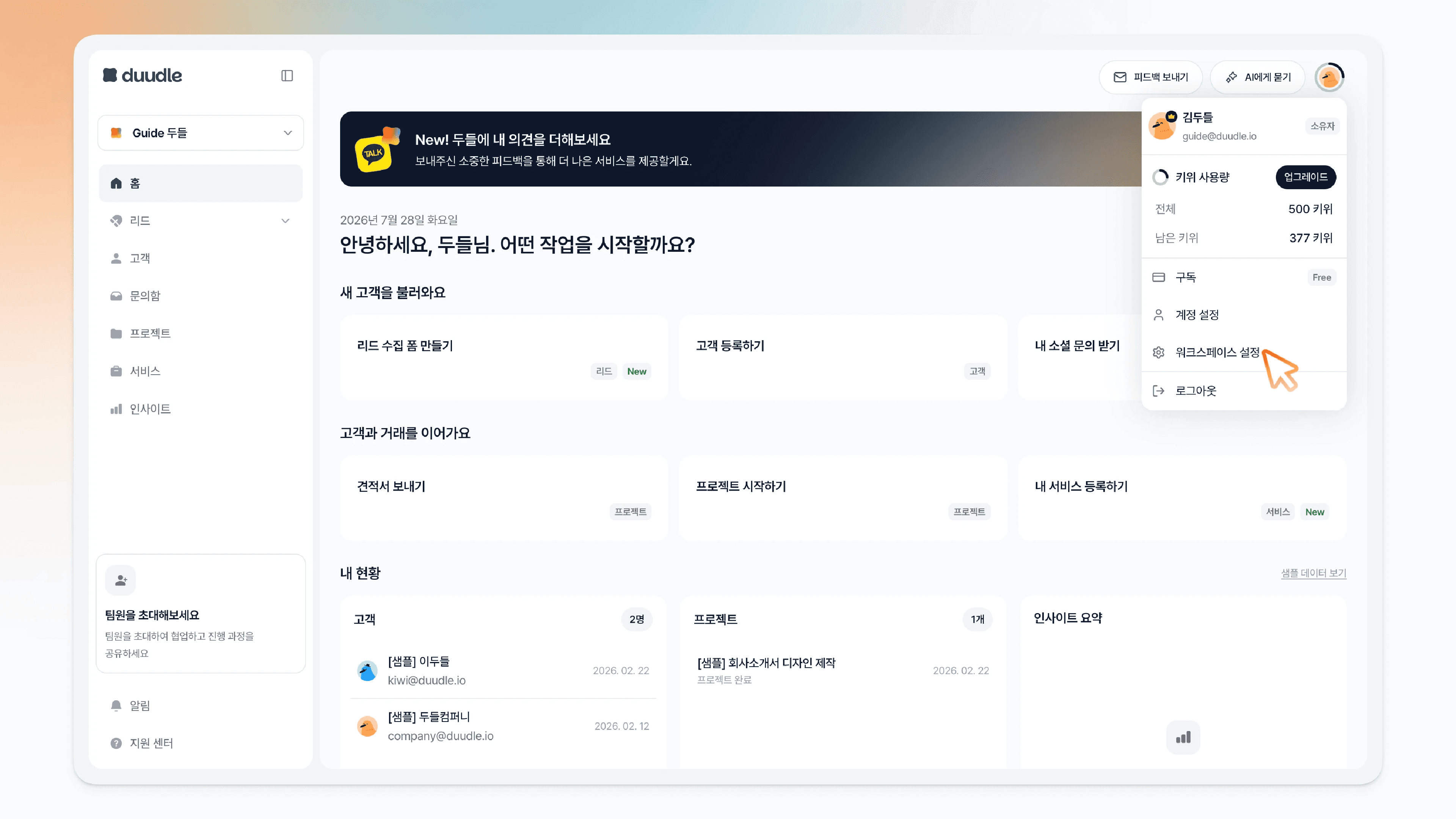
우측 상단에 보이는 [프로필]을 클릭합니다.

홈 우측 상단 프로필 클릭

열린 메뉴에서 [구독]을 클릭합니다.

프로필 메뉴에서 구독 클릭

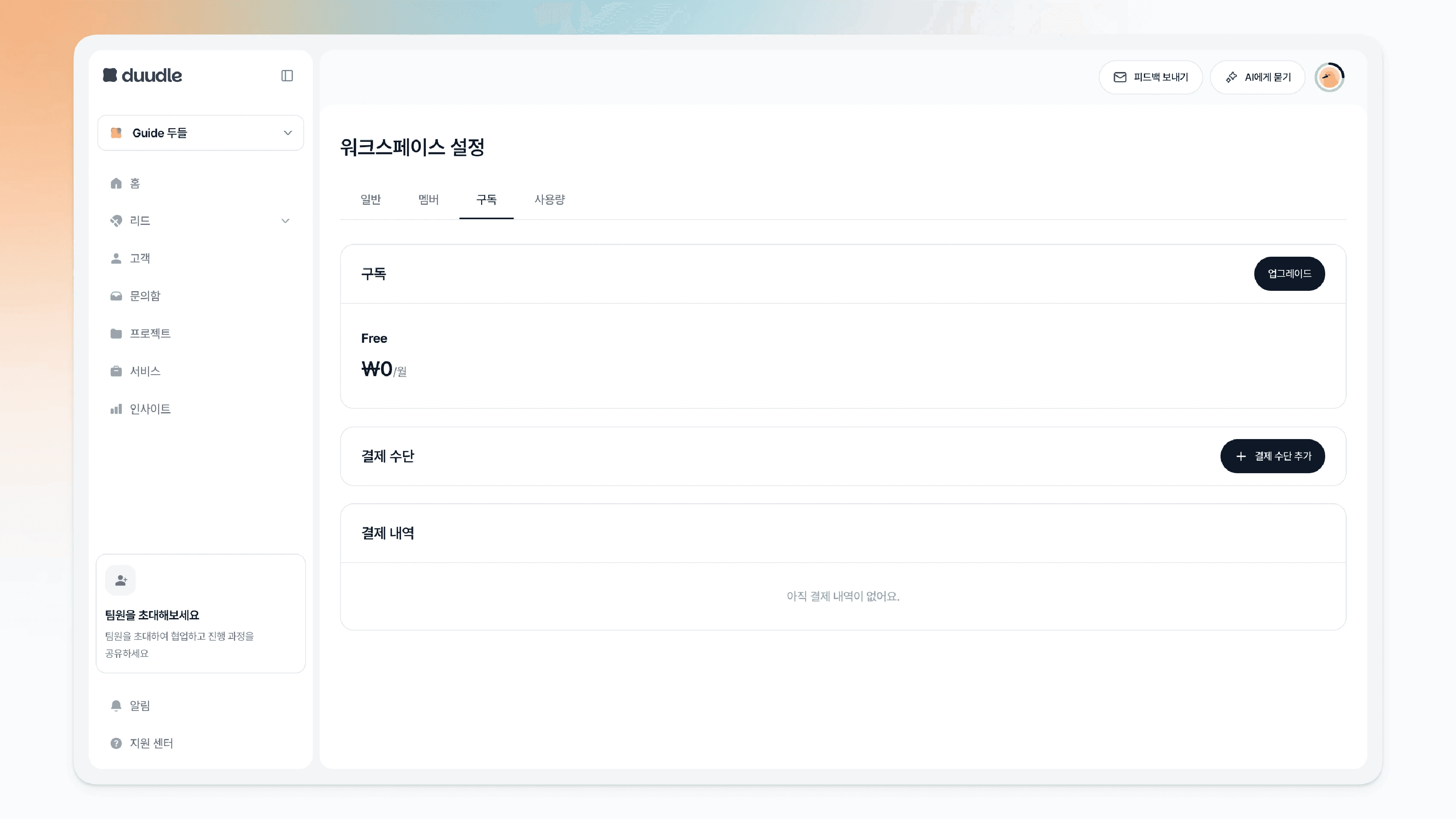
워크스페이스 설정의 구독 설정 화면으로 이동합니다.

워크스페이스 설정의 구독 설정 화면

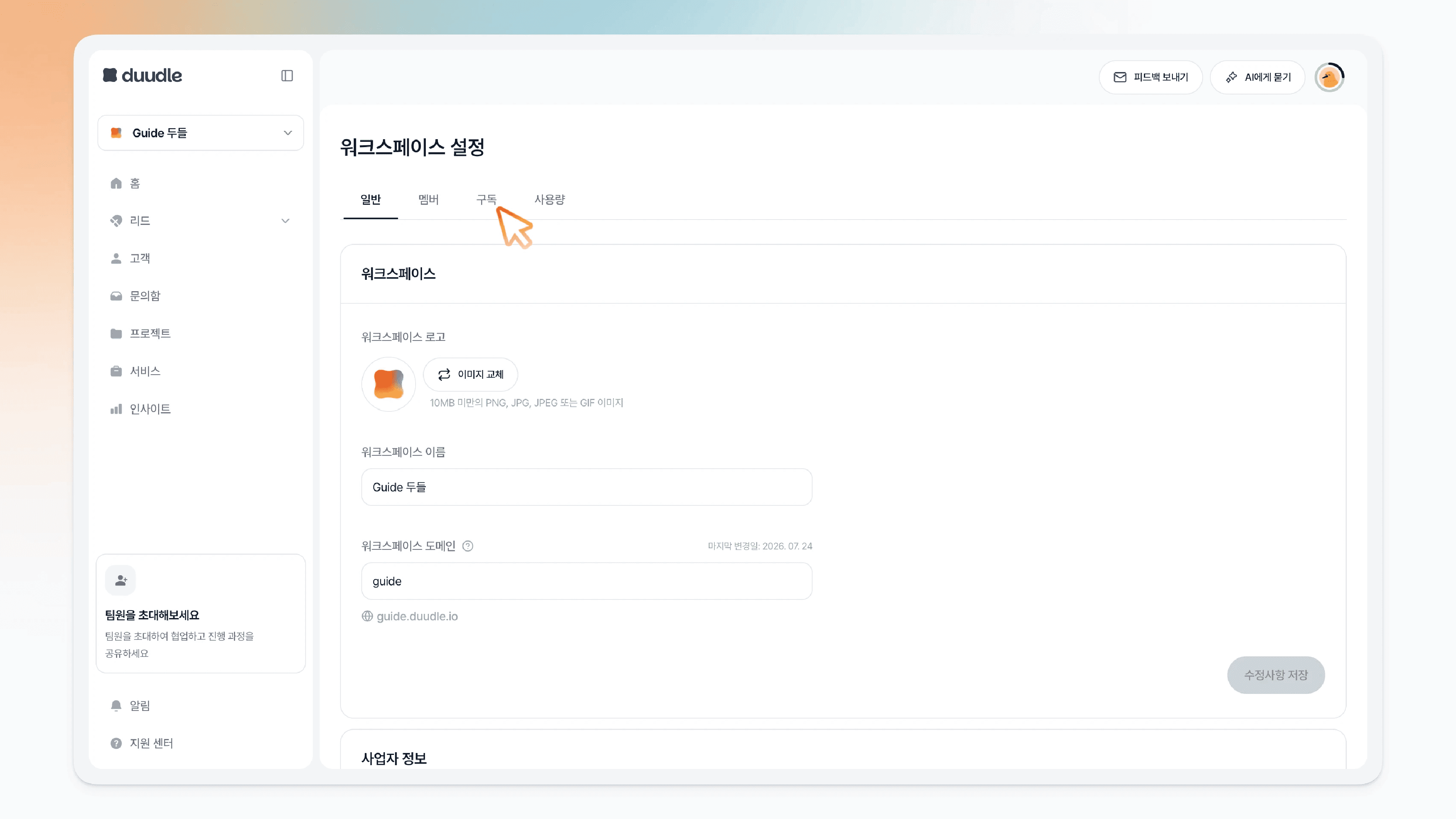
구독 설정 화면은 프로필 → 워크스페이스 설정 → [구독] 탭 클릭으로도 진입할 수 있습니다.

프로필에서 워크스페이스 설정으로 진입한 모습워크스페이스 설정의 구독 탭

Step 2. 결제 수단 입력창 열기

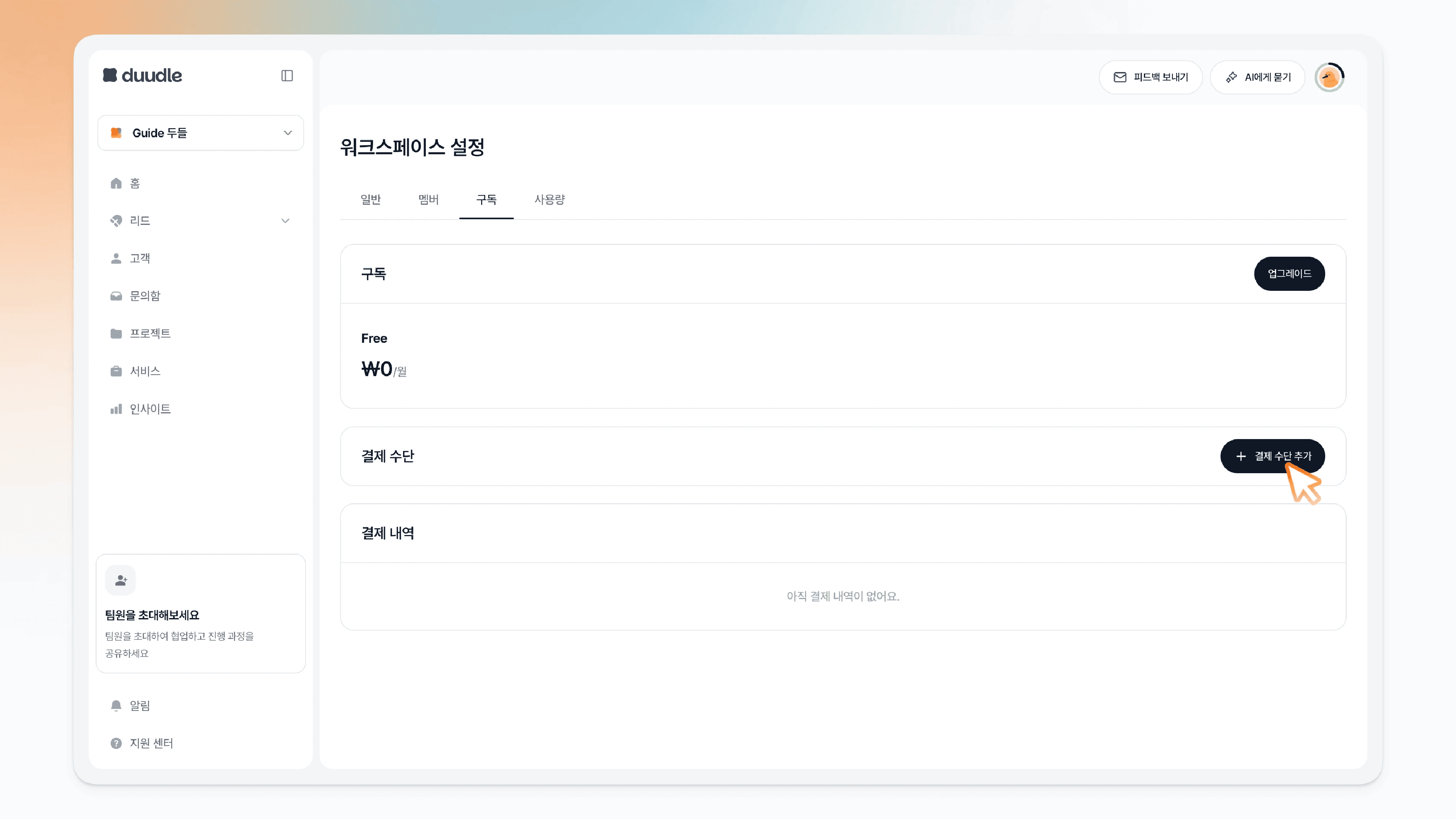
구독 설정 화면 '결제 수단' 영역의 [+ 결제 수단 추가] 버튼을 클릭합니다.

워크스페이스 설정의 구독 설정 화면결제 수단 영역의 결제 수단 추가 버튼 클릭

카드 정보를 입력할 창이 나타납니다.

토스페이먼츠 카드 정보 입력 창

Step 3. 카드 정보 입력하기

나타난 카드 정보 입력 창에 아래 정보를 입력해주세요.

  • 카드 번호

  • 유효기간

토스페이먼츠 카드 정보 입력 창

법인 카드를 사용할 경우 상단의 [법인] 탭을 클릭해 주세요. 법인 카드 정보 입력 창으로 전환되며 사업자 번호 기입란이 추가됩니다.

카드 정보와 약관 동의를 입력한 모습

'서비스 이용약관, 개인정보 처리동의'를 체크해 주세요.

법인 탭으로 전환되어 사업자 번호 칸이 추가된 카드 입력 창

[다음] 버튼을 클릭합니다.

카드 정보를 입력하고 다음 버튼을 클릭하는 모습

본인 정보 입력창으로 이동합니다.

본인 정보 입력 창

Step 4. 본인 정보 입력하기

본인 정보 입력창에 아래 정보를 입력합니다.

  • 이름

  • 주민등록번호 앞 7자리

  • 통신사

  • 전화번호

본인 정보 입력 창

[인증번호 받기] 버튼을 클릭합니다.

이름·주민번호·통신사·전화번호를 입력하고 인증번호 받기를 누르는 모습

휴대폰을 통해 인증번호가 전달됩니다.

인증번호를 보냈다는 안내가 뜬 본인 정보 창

메시지로 전달된 인증번호를 입력합니다.

인증번호 입력 창확인 버튼을 클릭하는 모습

[확인] 버튼을 클릭합니다.

결제 수단이 추가된 구독 설정 화면

설정 화면에 결제 수단이 추가된 것을 확인할 수 있습니다.

등록한 결제 수단 삭제하기

등록한 결제 수단을 삭제하고 싶은 경우, 등록된 결제 수단 오른쪽 끝의 [휴지통] 버튼을 클릭합니다.

등록된 결제 수단과 휴지통 버튼결제 수단 오른쪽 휴지통 버튼을 클릭하는 모습

[삭제할게요] 버튼을 클릭합니다.

결제 수단을 삭제할지 확인하는 창

결제 수단이 삭제됩니다.

결제 수단이 삭제된 구독 설정 화면

  • 법인 카드는 카드 입력 창 상단의 [법인] 탭에서 사업자 번호와 함께 등록합니다.

  • 카드 등록에는 휴대전화 본인 인증이 필요하니, 인증번호를 받을 수 있는 번호를 준비하세요.

  • 등록한 카드는 결제 수단 목록의 휴지통 버튼으로 언제든 삭제할 수 있습니다.

자주 묻는 질문

두들 결제 카드는 누가 등록할 수 있나요?

두들 결제 카드 등록은 워크스페이스 소유자만 할 수 있습니다. 소유자 계정의 프로필 메뉴에서 구독으로 들어가 결제 수단을 추가합니다.

두들에 법인 카드도 등록할 수 있나요?

네, 카드 정보 입력 창 상단의 법인 탭을 선택하면 됩니다. 법인 카드 입력 창으로 바뀌며 사업자 번호 입력란이 추가됩니다.

두들에 등록한 결제 카드를 삭제하려면 어떻게 하나요?

구독 설정의 결제 수단에서 카드 오른쪽 끝의 휴지통 버튼을 누른 뒤 삭제할게요를 클릭하면 됩니다. 삭제하면 결제 수단 목록에서 사라집니다.