두들 가격표 공유 카드(OG) 설정하기

두들에서 가격표 공유 카드(OG)를 설정하는 방법을 안내합니다. 공유 탭에서 링크 타이틀과 설명, 썸네일을 입력해 SNS에 링크를 공유했을 때 보이는 카드 모습을 정하며, 오른쪽 미리보기 영역에서 실시간으로 확인할 수 있습니다.
Step 1. 가격표 공유 카드 설정 페이지 이동하기

완성한 가격표의 공유 카드(OG) 모습을 설정할 수 있습니다. 가격표를 아직 만들지 않았다면 가격표 만들기 가이드를 먼저 참고하세요.

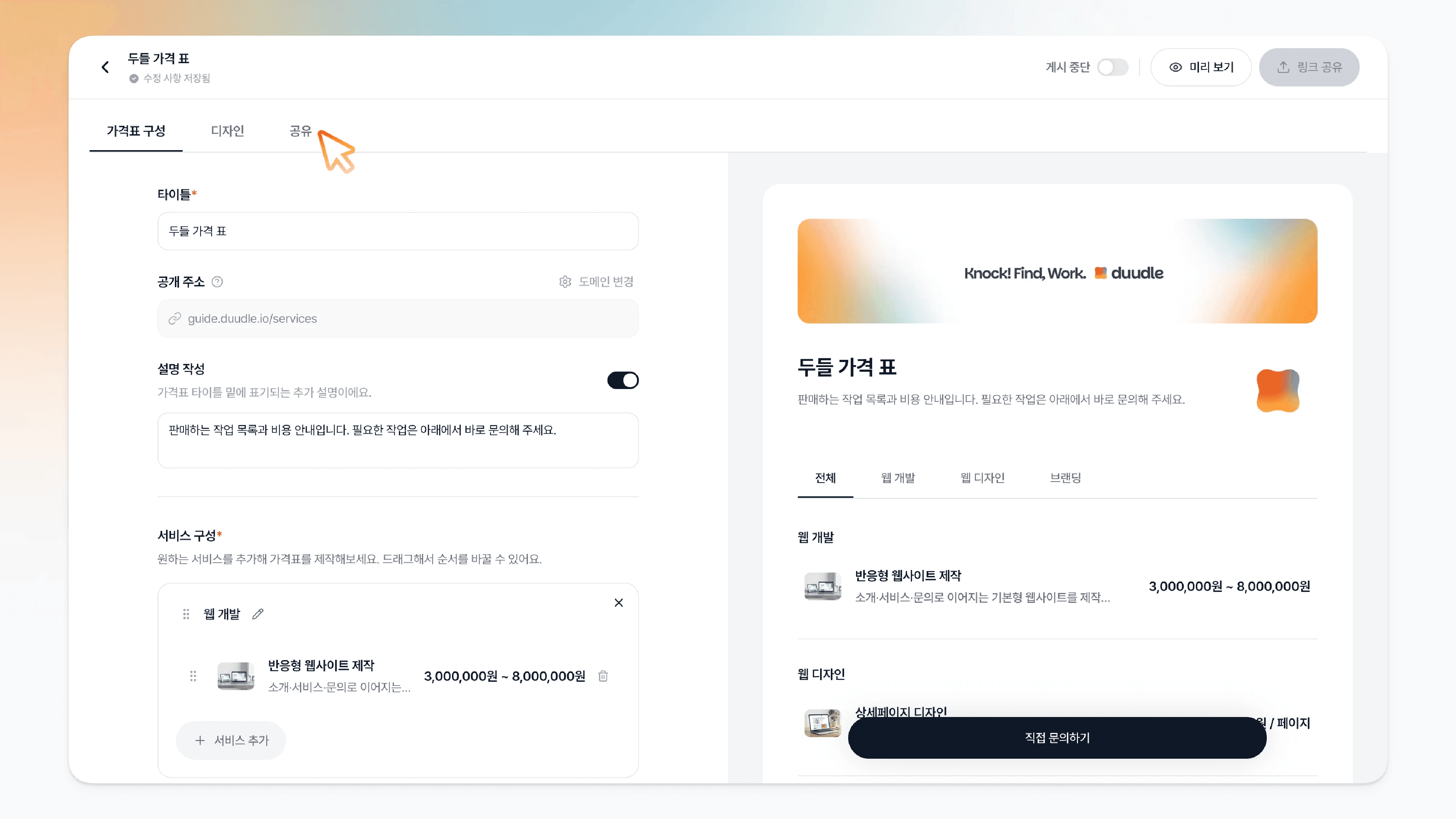
편집 화면 왼쪽 위의 '공유' 탭을 클릭하면 공유 카드 설정 화면으로 이동합니다.

두들 가격표 공유 카드 - 가격표 편집 화면 왼쪽 위 공유 탭 위치

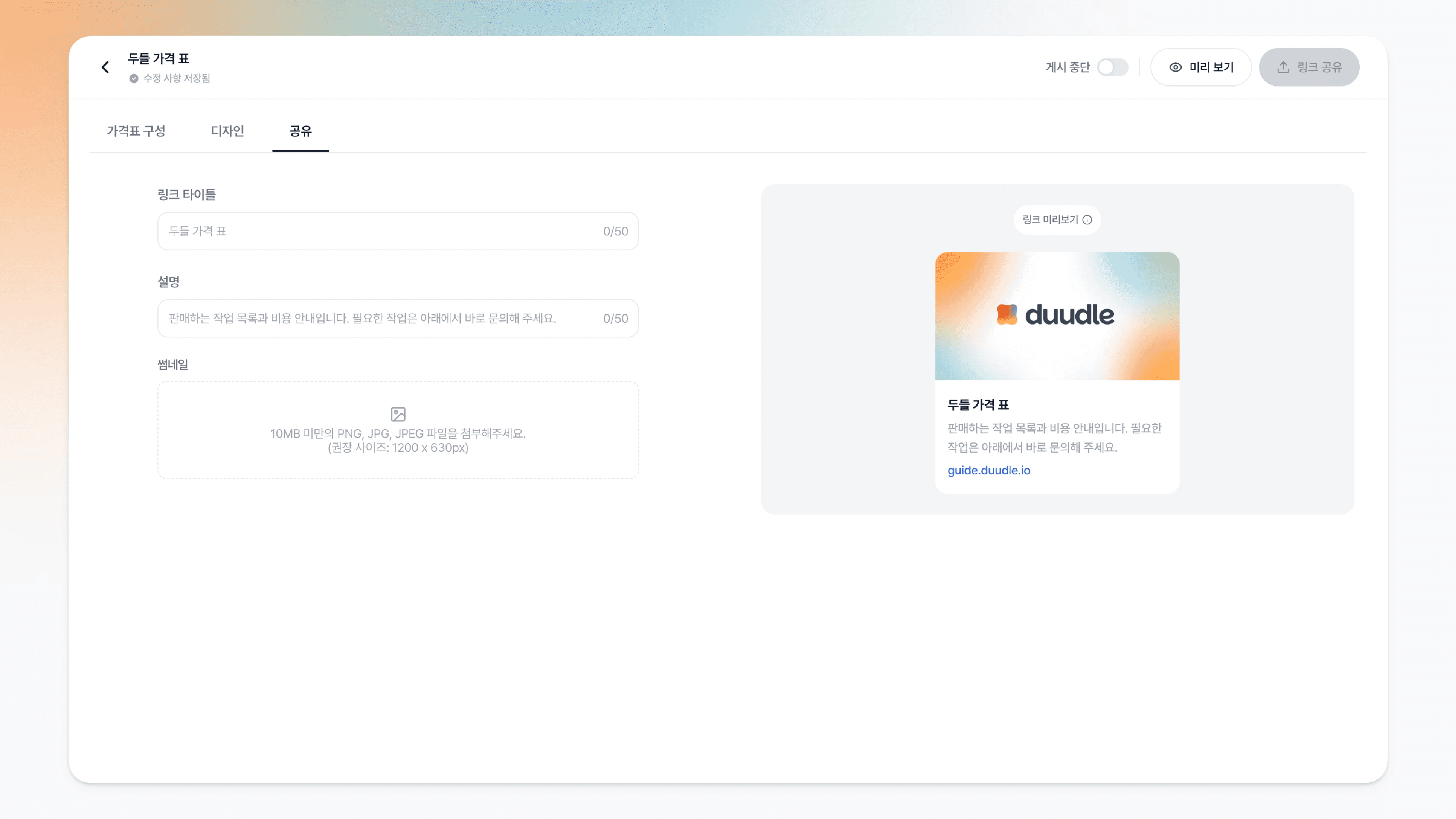
왼쪽에서 공유 카드 정보를 입력하고, 오른쪽에서 그 모습을 미리 볼 수 있습니다.

두들 가격표 공유 카드 - 공유 카드 설정 화면, 왼쪽 입력 영역과 오른쪽 미리보기

Step 2. 링크 타이틀 작성하기

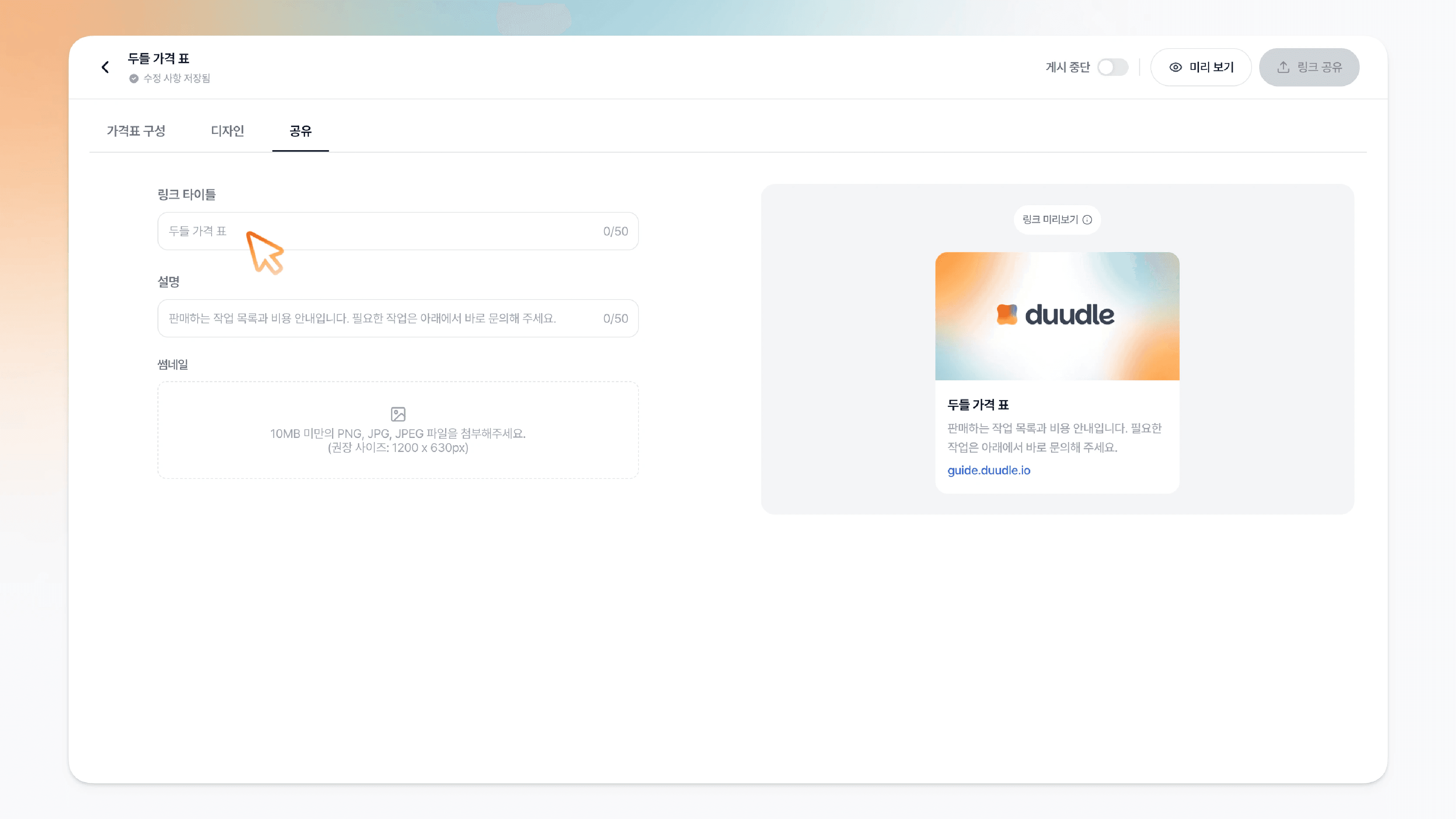
링크 타이틀 필드를 클릭합니다.

두들 가격표 공유 카드 - 링크 타이틀 필드를 선택하는 모습

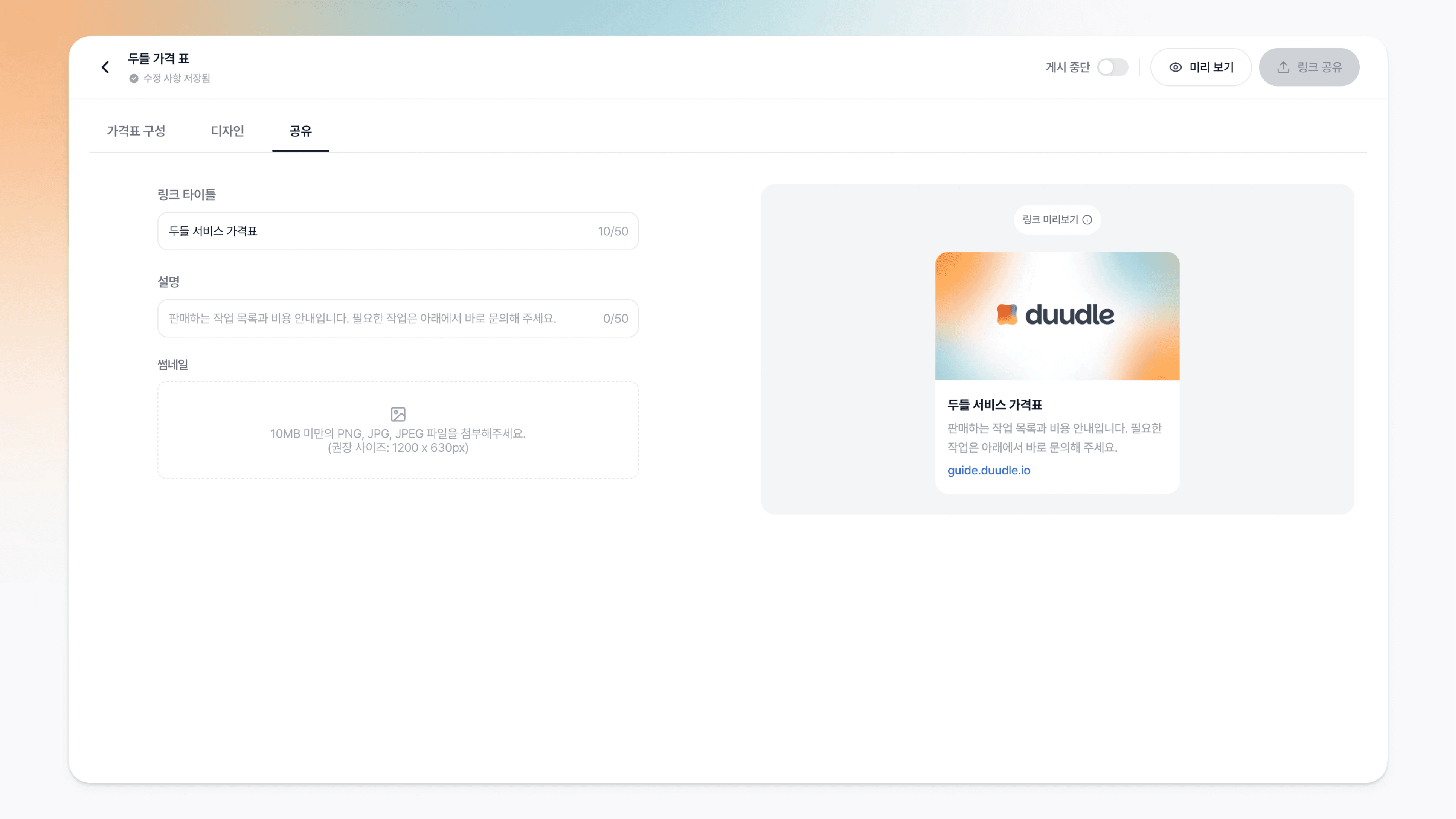
공유 카드에 표시될 타이틀을 입력합니다.

입력된 모습은 오른쪽에서 실시간으로 확인할 수 있습니다. 작성하지 않으면 가격표의 타이틀이 들어갑니다.

두들 가격표 공유 카드 - 링크 타이틀이 입력되고 미리보기에 반영된 화면

Step 3. 설명 작성하기

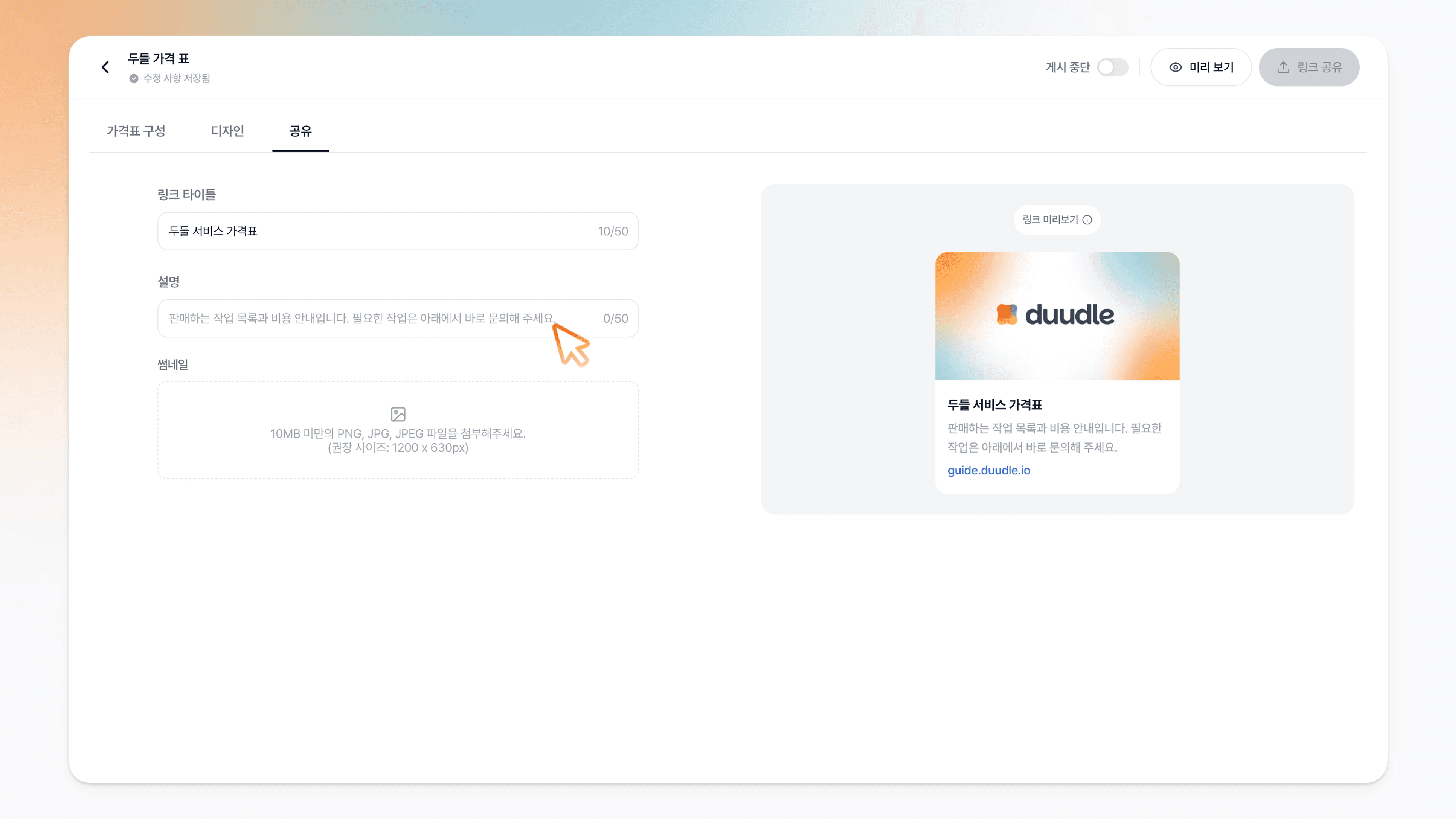
설명 필드를 클릭합니다.

두들 가격표 공유 카드 - 설명 필드를 선택하는 모습

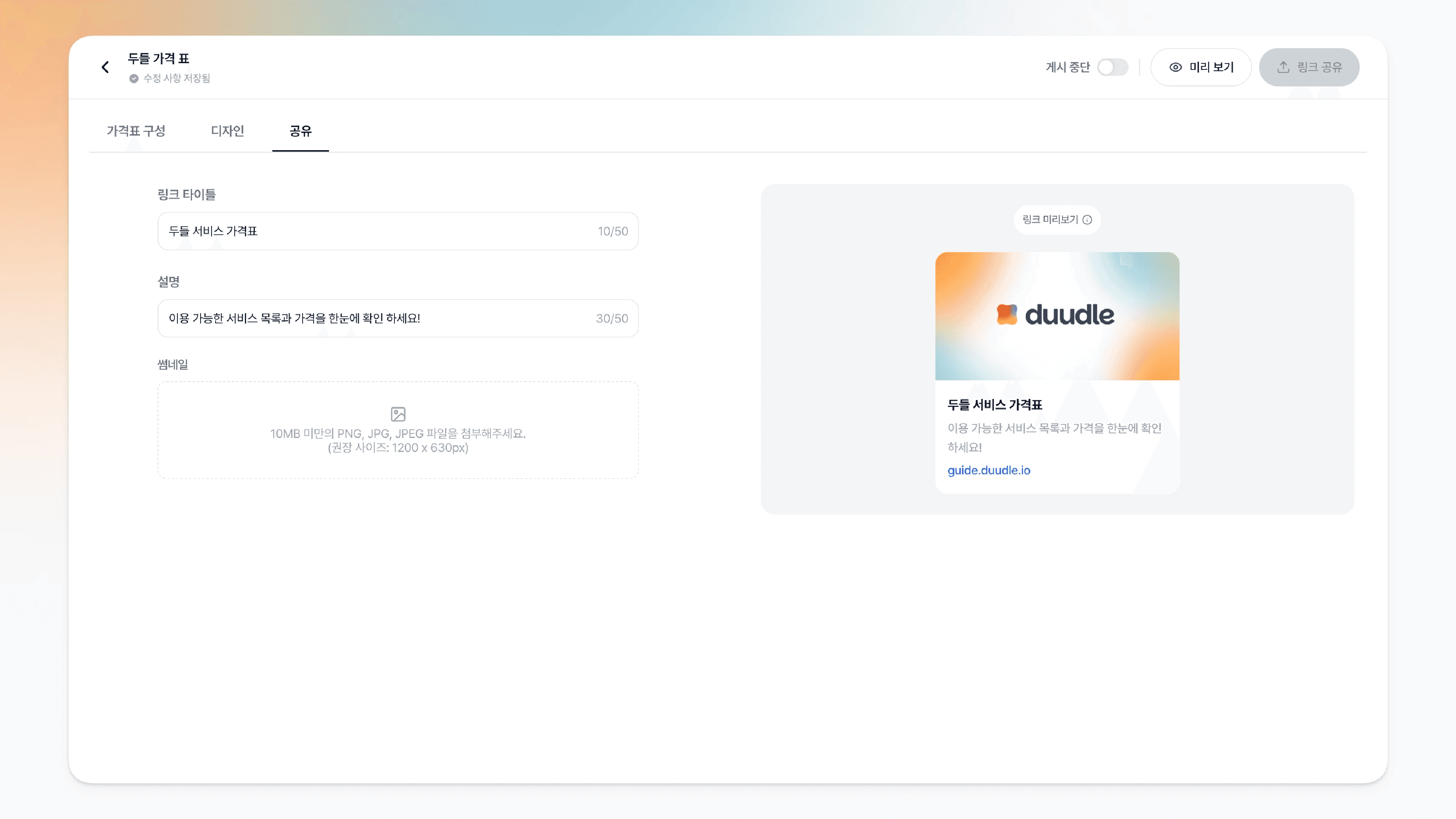
공유 카드에 표시될 설명을 입력합니다.

입력한 내용은 오른쪽에서 실시간으로 확인할 수 있습니다. 작성하지 않으면 가격표의 설명이 들어갑니다.

두들 가격표 공유 카드 - 설명이 입력되고 미리보기에 반영된 화면

Step 4. 썸네일 업로드하기

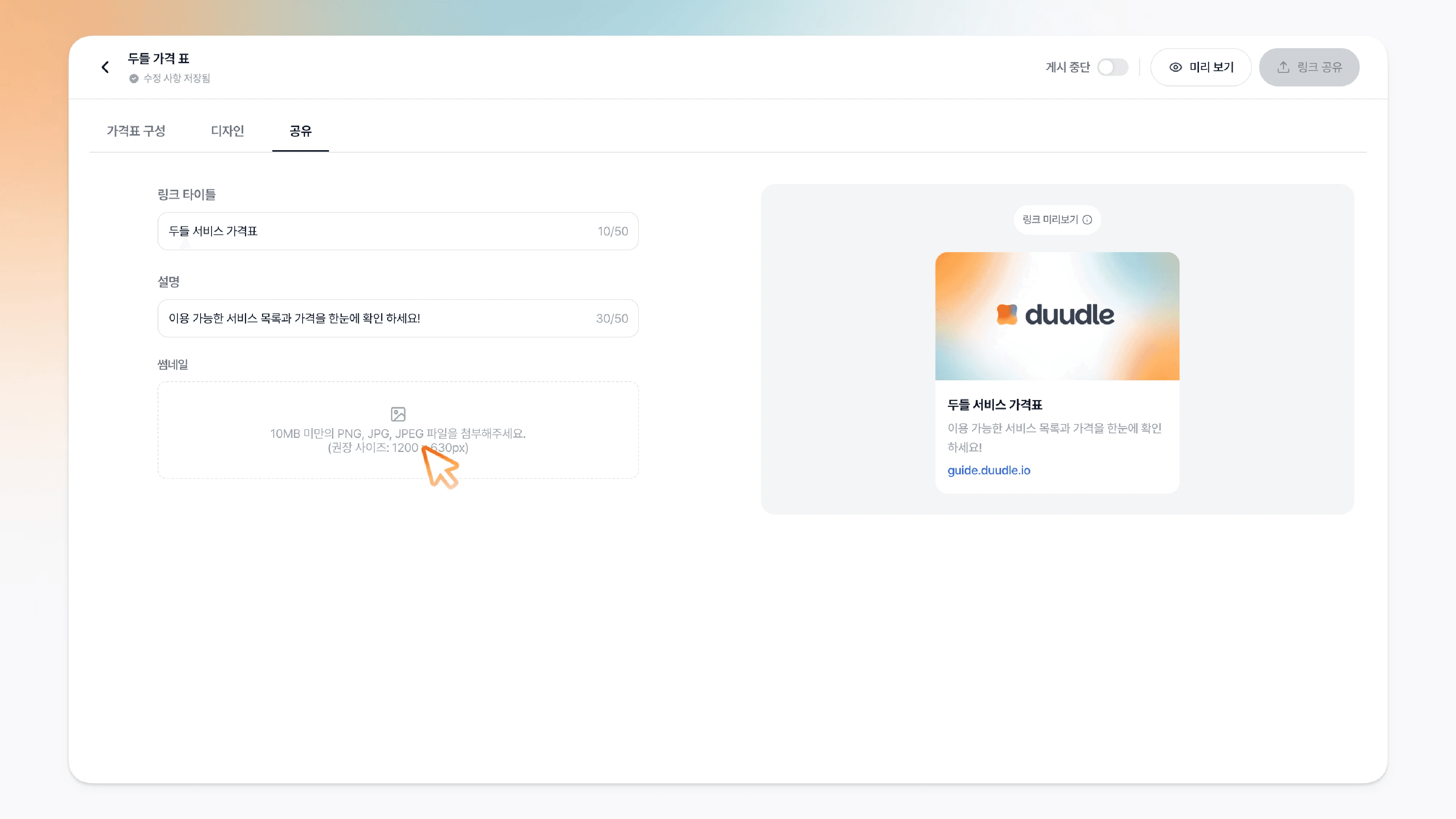
썸네일 영역을 클릭해 공유 카드에 반영할 이미지를 업로드합니다.

두들 가격표 공유 카드 - 썸네일 영역을 클릭하는 모습두들 가격표 공유 카드 - 썸네일이 업로드되고 공유 카드가 완성된 화면

  • 링크 타이틀과 설명을 비워 두면 가격표의 타이틀과 설명이 그대로 들어갑니다. 공유용 문구를 따로 쓰고 싶다면 타이틀을 입력해주세요.

  • 오른쪽 미리보기 영역을 통해 실제 공유했을 때 보일 카드 모습을 확인하며 다듬어보세요. 공유 카드는 카카오톡, 페이스북처럼 플랫폼에 따라 조금 다르게 보일 수 있습니다.

  • 썸네일을 넣으면 링크를 공유할 때 그 이미지가 카드에 표시됩니다. 권장 크기는 업로드 창의 안내를 따르세요.

Step 1. 가격표 공유 카드 설정 페이지 이동하기

완성한 가격표의 공유 카드(OG) 모습을 설정할 수 있습니다. 가격표를 아직 만들지 않았다면 가격표 만들기 가이드를 먼저 참고하세요.

편집 화면 왼쪽 위의 '공유' 탭을 클릭하면 공유 카드 설정 화면으로 이동합니다.

두들 가격표 공유 카드 - 가격표 편집 화면 왼쪽 위 공유 탭 위치

왼쪽에서 공유 카드 정보를 입력하고, 오른쪽에서 그 모습을 미리 볼 수 있습니다.

두들 가격표 공유 카드 - 공유 카드 설정 화면, 왼쪽 입력 영역과 오른쪽 미리보기

Step 2. 링크 타이틀 작성하기

링크 타이틀 필드를 클릭합니다.

두들 가격표 공유 카드 - 링크 타이틀 필드를 선택하는 모습

공유 카드에 표시될 타이틀을 입력합니다.

입력된 모습은 오른쪽에서 실시간으로 확인할 수 있습니다. 작성하지 않으면 가격표의 타이틀이 들어갑니다.

두들 가격표 공유 카드 - 링크 타이틀이 입력되고 미리보기에 반영된 화면

Step 3. 설명 작성하기

설명 필드를 클릭합니다.

두들 가격표 공유 카드 - 설명 필드를 선택하는 모습

공유 카드에 표시될 설명을 입력합니다.

입력한 내용은 오른쪽에서 실시간으로 확인할 수 있습니다. 작성하지 않으면 가격표의 설명이 들어갑니다.

두들 가격표 공유 카드 - 설명이 입력되고 미리보기에 반영된 화면

Step 4. 썸네일 업로드하기

썸네일 영역을 클릭해 공유 카드에 반영할 이미지를 업로드합니다.

두들 가격표 공유 카드 - 썸네일 영역을 클릭하는 모습두들 가격표 공유 카드 - 썸네일이 업로드되고 공유 카드가 완성된 화면

  • 링크 타이틀과 설명을 비워 두면 가격표의 타이틀과 설명이 그대로 들어갑니다. 공유용 문구를 따로 쓰고 싶다면 타이틀을 입력해주세요.

  • 오른쪽 미리보기 영역을 통해 실제 공유했을 때 보일 카드 모습을 확인하며 다듬어보세요. 공유 카드는 카카오톡, 페이스북처럼 플랫폼에 따라 조금 다르게 보일 수 있습니다.

  • 썸네일을 넣으면 링크를 공유할 때 그 이미지가 카드에 표시됩니다. 권장 크기는 업로드 창의 안내를 따르세요.

자주 묻는 질문

두들 가격표 공유 카드는 어떻게 설정하나요?

가격표 편집 화면의 공유 탭에서 링크 타이틀, 설명, 썸네일을 입력하면 됩니다. 오른쪽 미리보기로 실제 공유될 카드 모습을 실시간으로 확인할 수 있습니다.

두들 가격표 공유 카드 타이틀을 비우면 어떻게 되나요?

링크 타이틀과 설명을 비워 두면 가격표의 타이틀과 설명이 공유 카드에 그대로 들어갑니다. 공유용으로 다르게 보여주고 싶을 때만 입력하세요.

두들 가격표 공유 카드 썸네일 권장 크기는 얼마인가요?

두들 가격표 공유 카드 썸네일 권장 크기는 가로 1200 x 세로 630 픽셀입니다. 이 비율에 맞추면 링크를 공유할 때 이미지가 잘리지 않고 표시됩니다.