두들 견적서용 사업자 정보·직인 등록하기

두들 워크스페이스 설정의 사업자 정보란에서 사업자등록번호·상호·대표자·연락처·주소와 계좌, 직인을 등록하고 저장하는 방법을 단계별로 안내합니다. 등록 후 견적서 작성 화면에서 '사업자 정보 포함하기' 토글을 켜면 견적서에 자동으로 반영됩니다.

두들에서는 사업자 정보와 직인을 등록해 두면 견적서를 작성할 때 사업자 정보가 자동으로 입력되도록 할 수 있습니다.

Step 1. 워크스페이스 설정 화면 이동하기

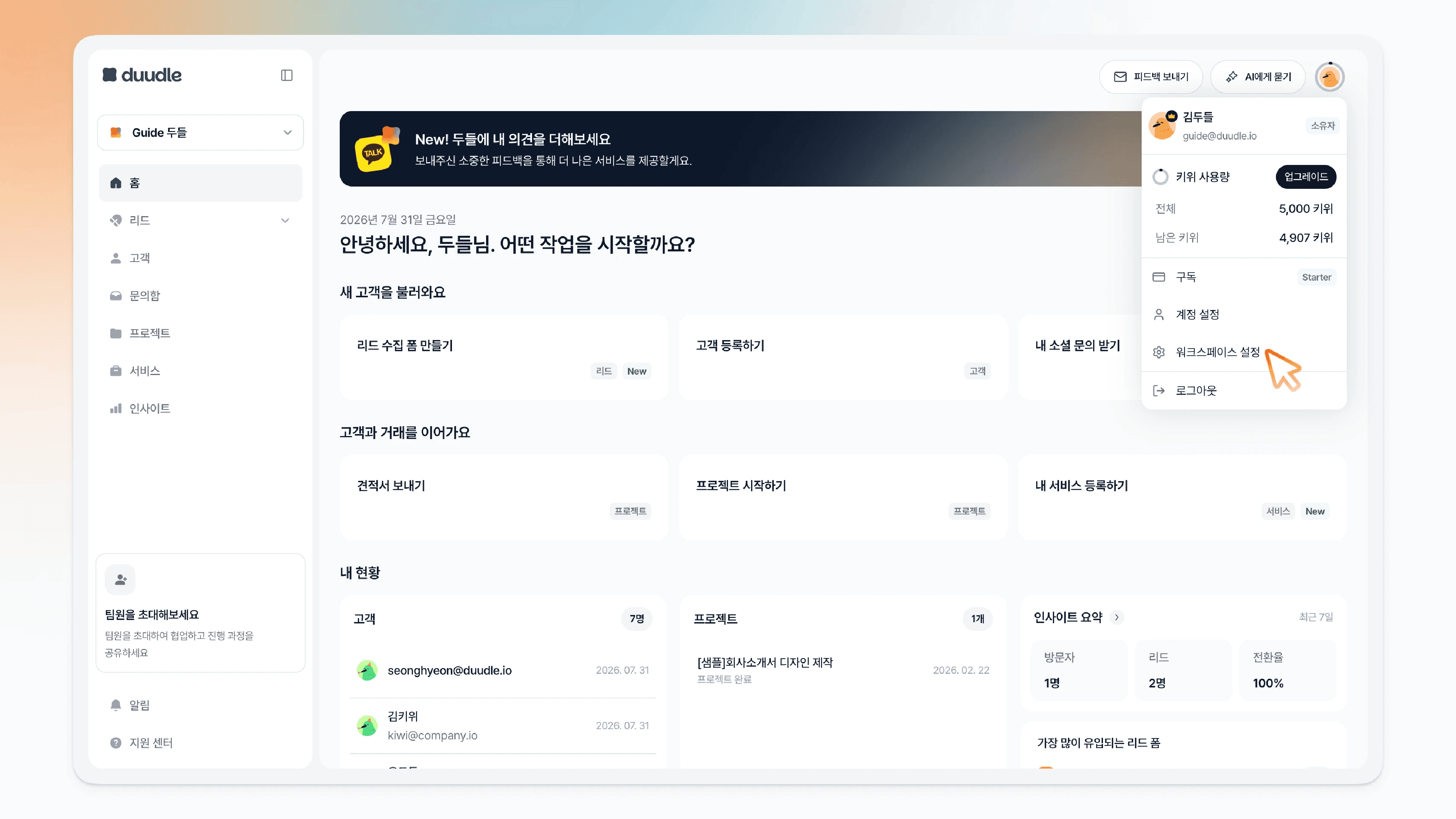
화면 오른쪽 상단 프로필을 클릭합니다.

화면 오른쪽 상단 프로필 클릭

[워크스페이스 설정]을 클릭해 워크스페이스 설정 화면으로 이동합니다.

워크스페이스 설정은 워크스페이스 소유자와 관리자만 가능합니다.

프로필 메뉴에서 워크스페이스 설정 클릭

Step 2. 사업자 정보 입력란 찾기

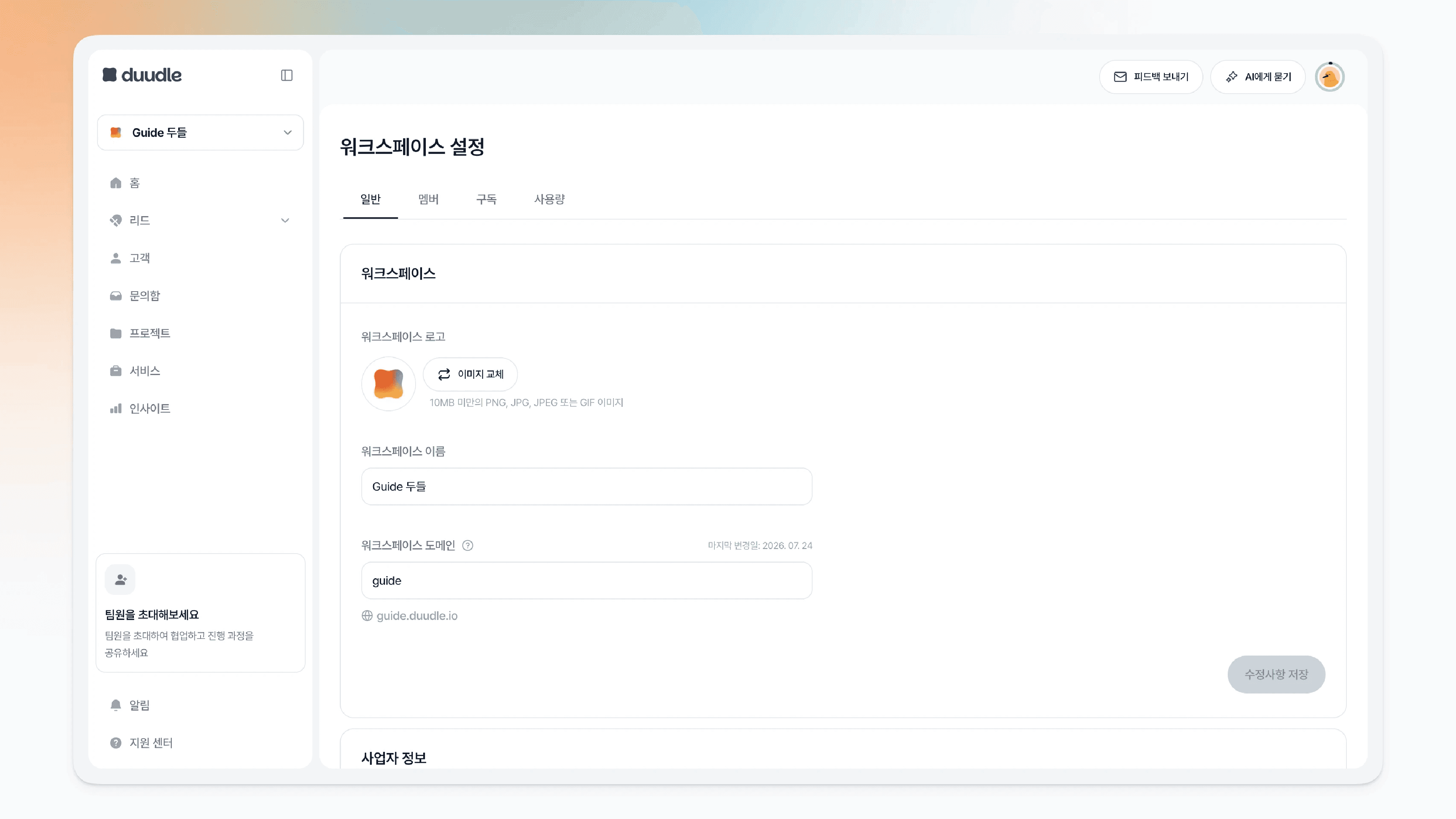
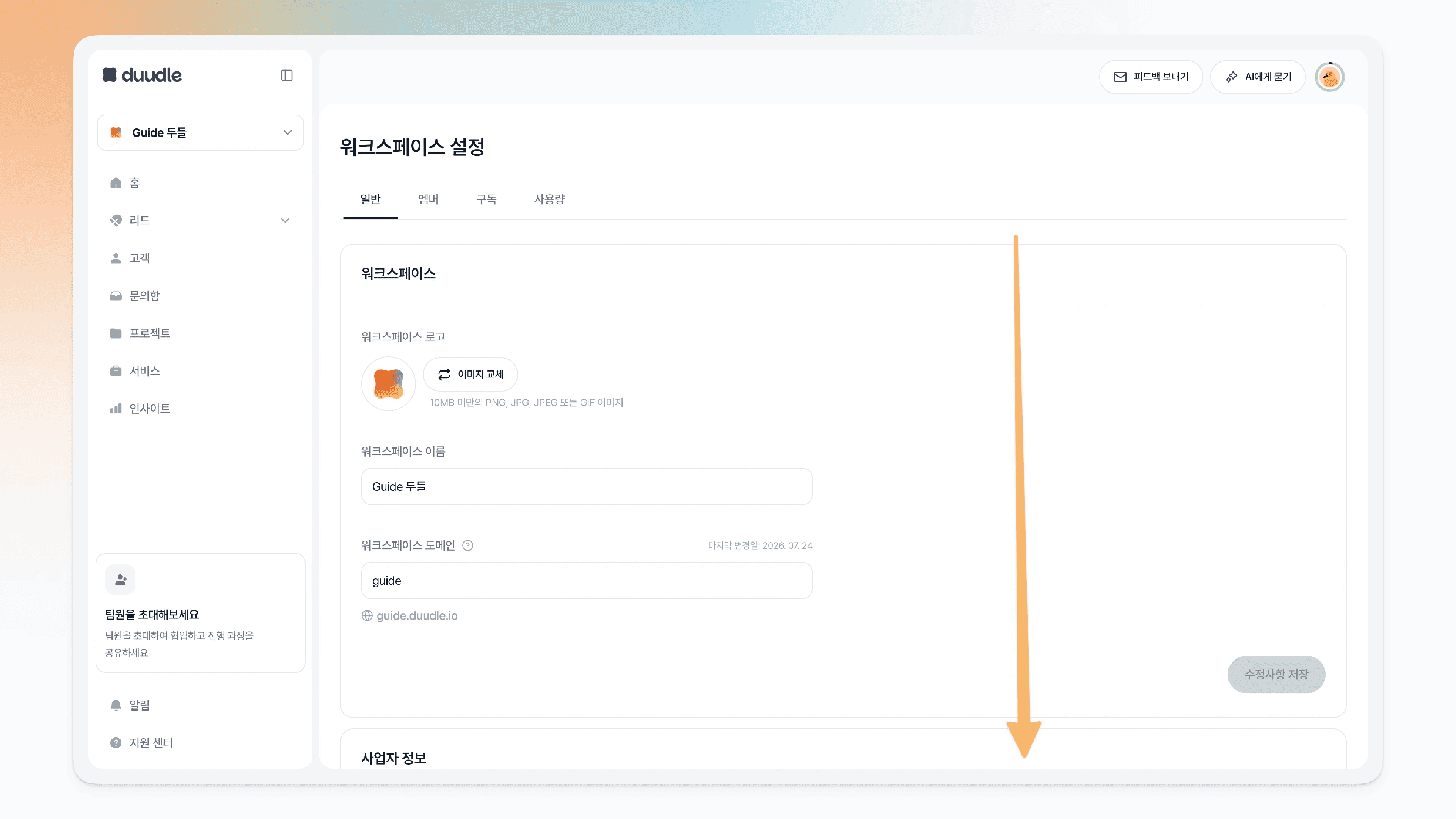
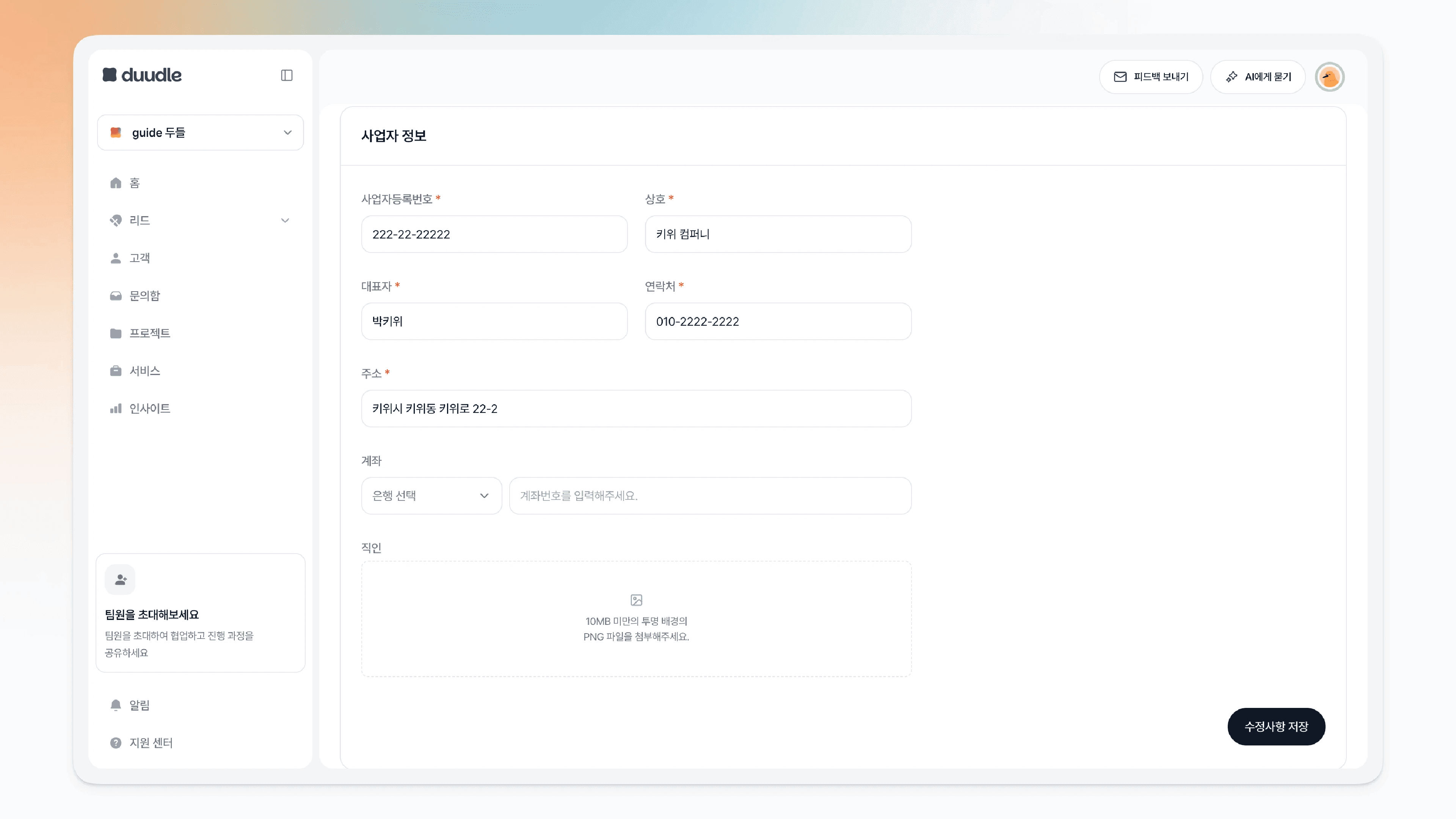
워크스페이스 설정 화면 하단의 '사업자 정보'란을 찾습니다.

워크스페이스 설정 화면설정 화면 하단 사업자 정보란

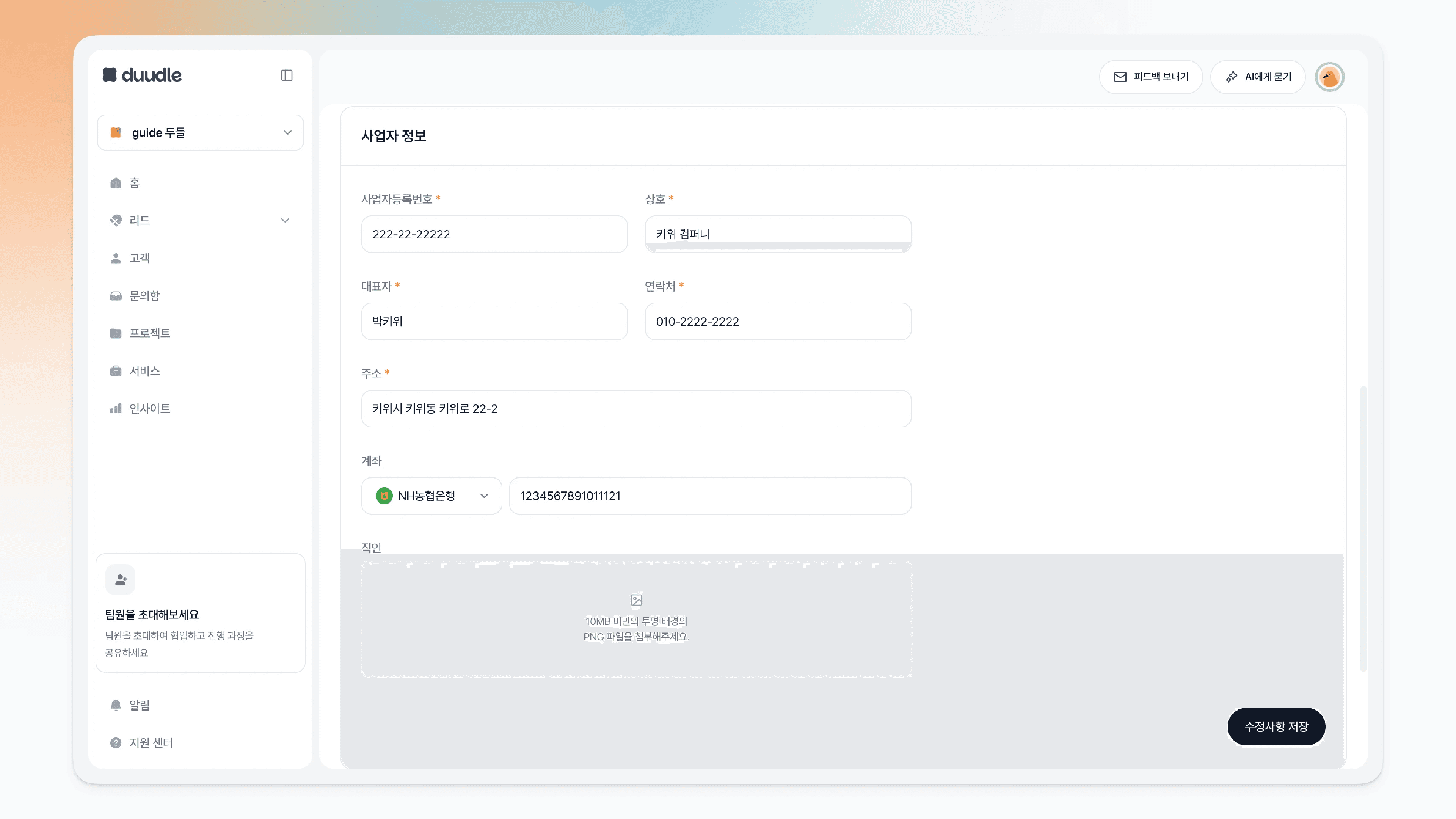
Step 3. 사업자 정보 입력하기

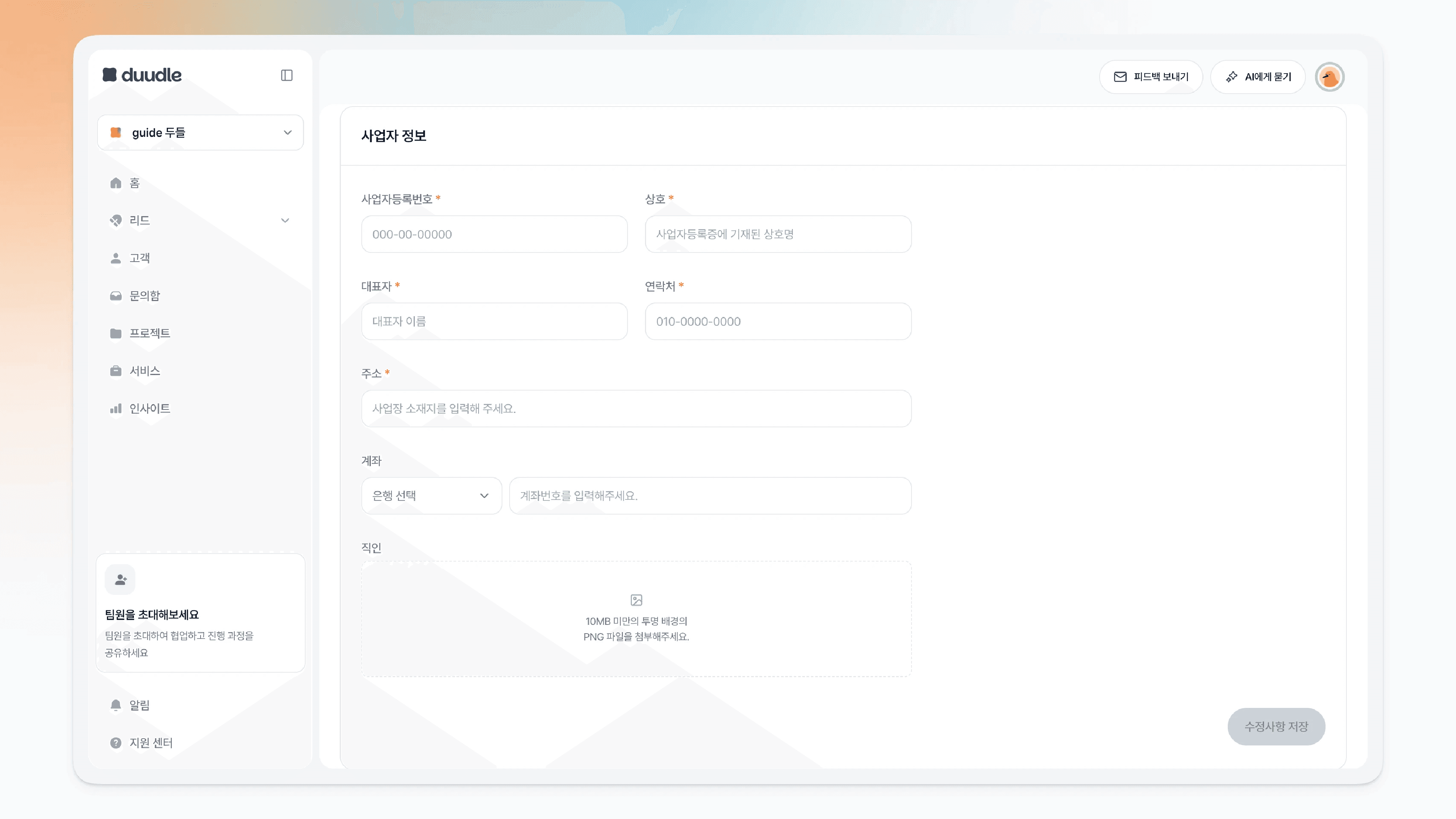
사업자 정보를 입력합니다. 필수로 입력해야 할 정보는 아래와 같습니다.

  • 사업자등록번호

  • 상호

  • 대표자

  • 연락처

  • 주소

사업자 정보 입력 폼계좌 입력

Step 4. 계좌 입력하기

사업자의 계좌를 입력합니다. 은행을 선택하고 계좌번호를 입력합니다.

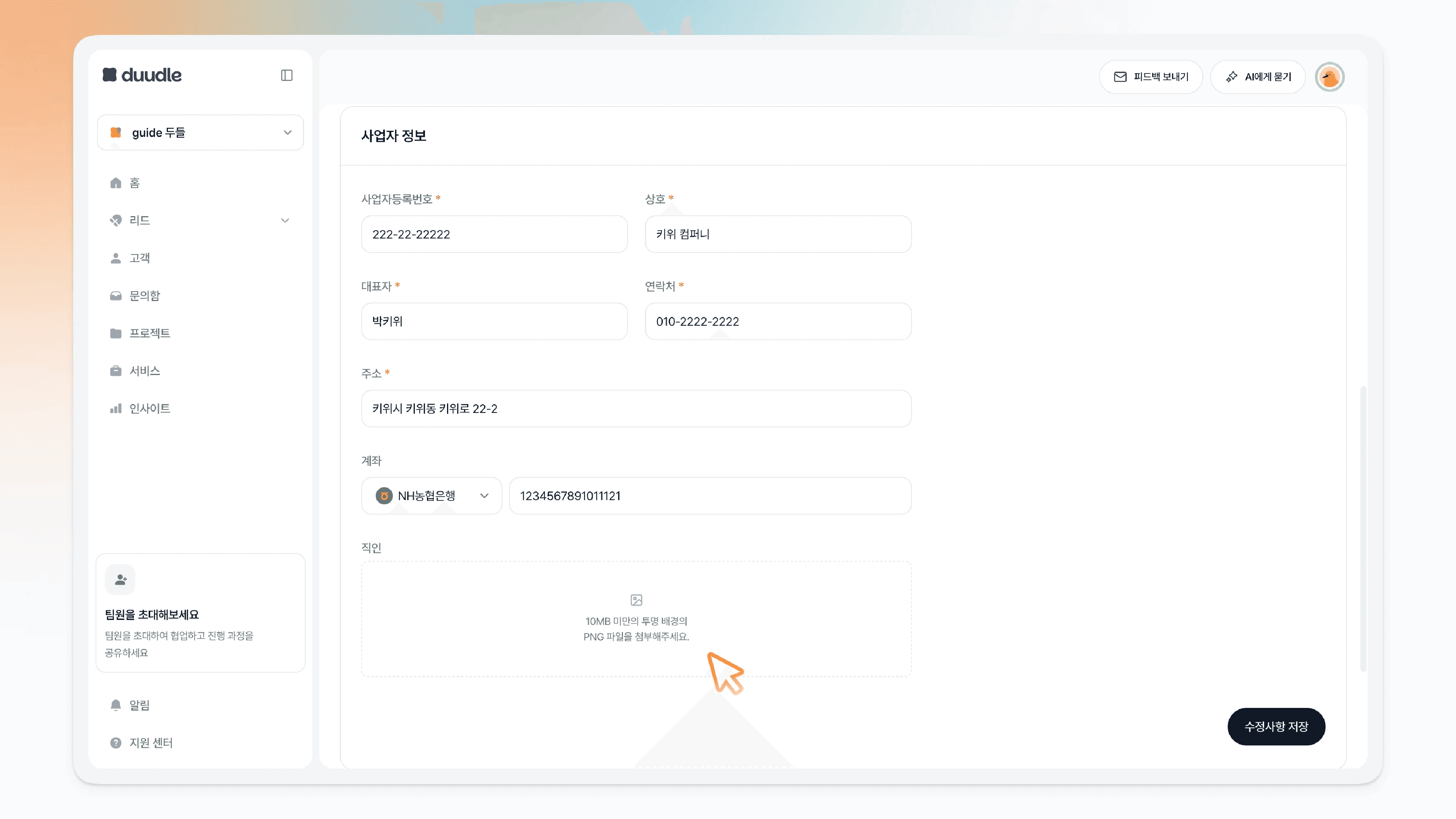
직인 업로드 영역

Step 5. 직인 업로드하기

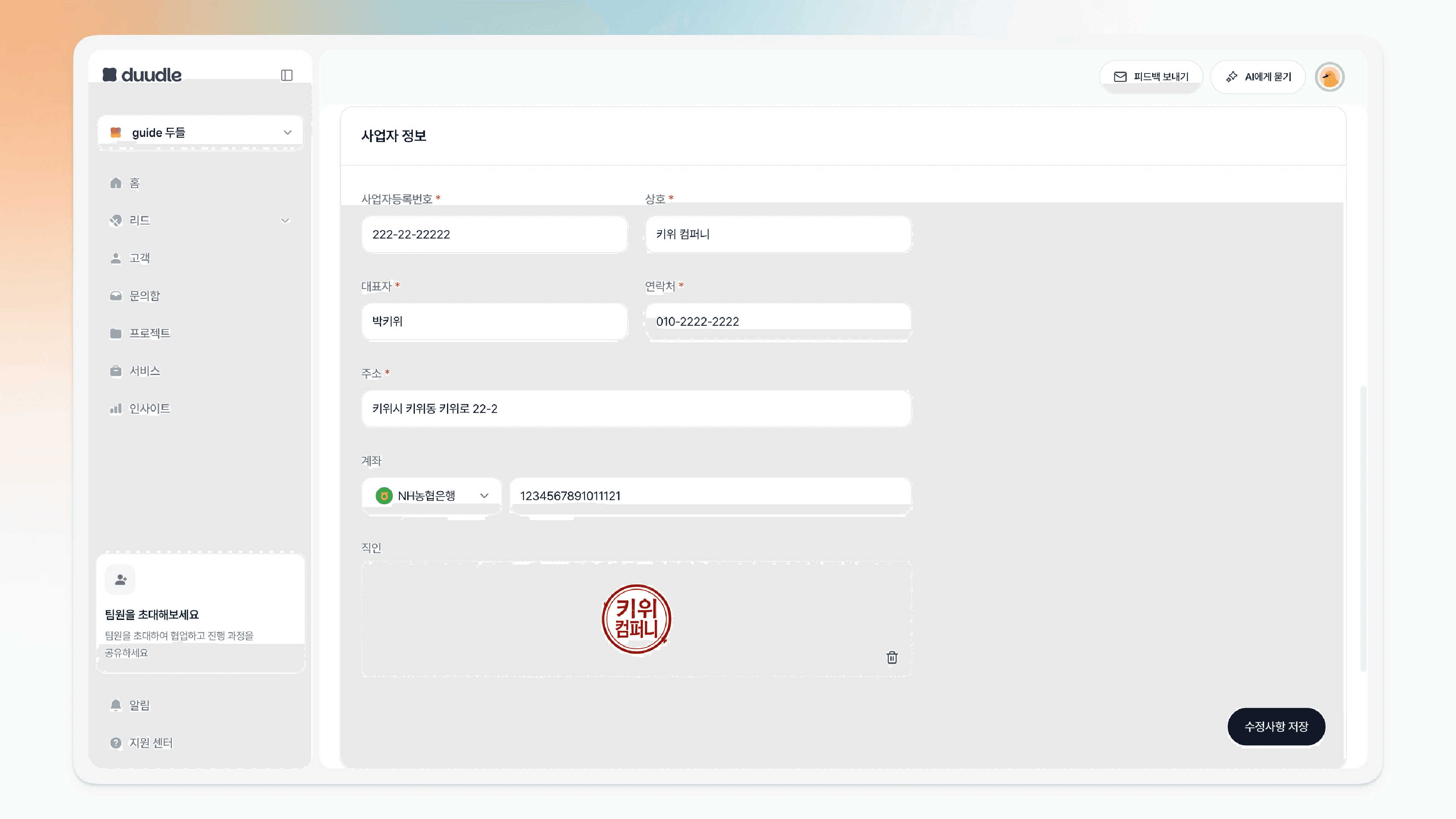
견적서에 포함될 직인을 업로드합니다. 10MB 미만의 투명 배경 PNG 파일을 첨부해 주세요.

직인 파일 첨부직인 업로드 완료

Step 6. 수정 사항 저장하기

[수정사항 저장] 버튼을 클릭합니다.

수정사항 저장 버튼 클릭

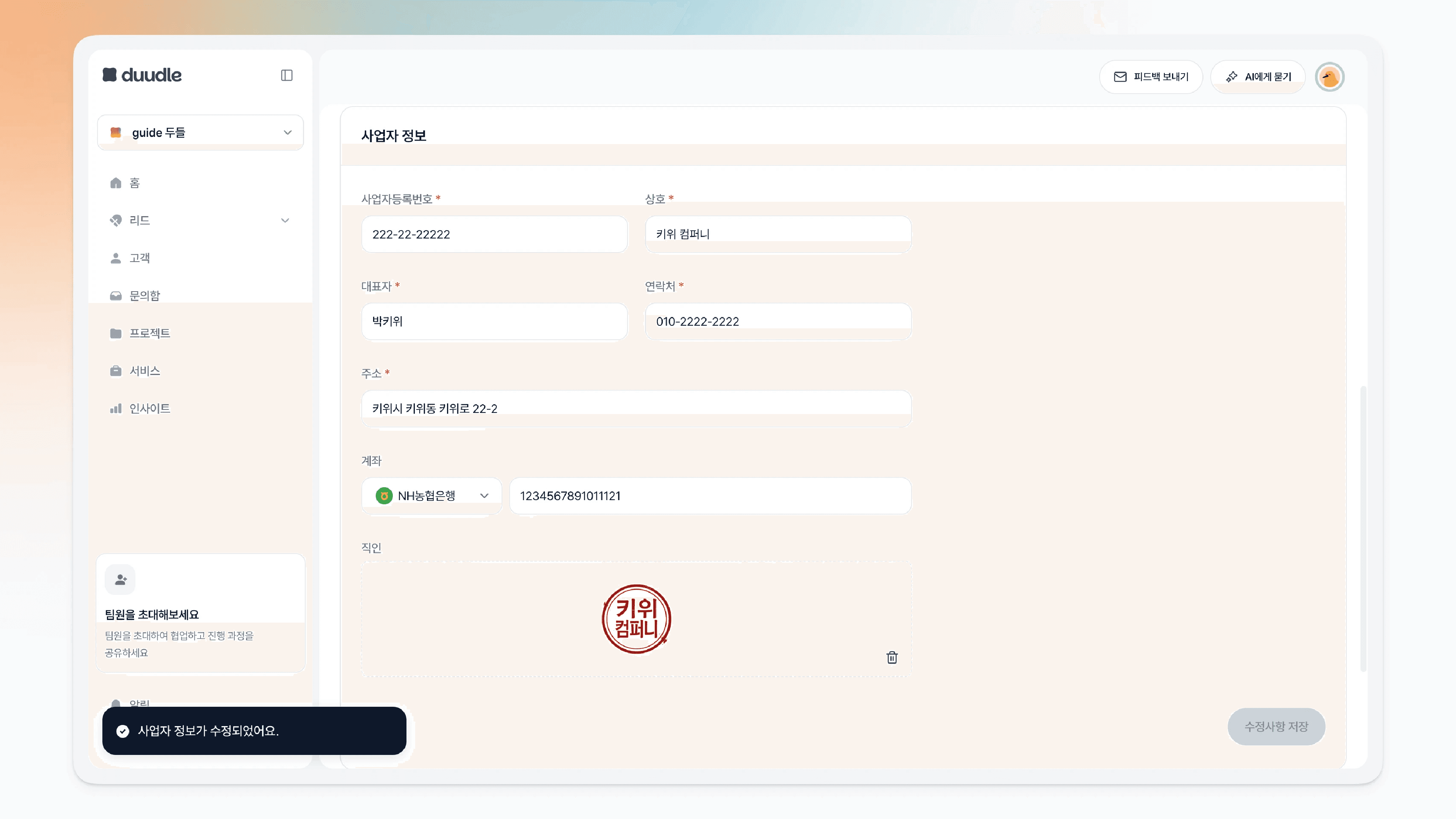
사업자 정보가 저장됩니다.

사업자 정보 저장 완료

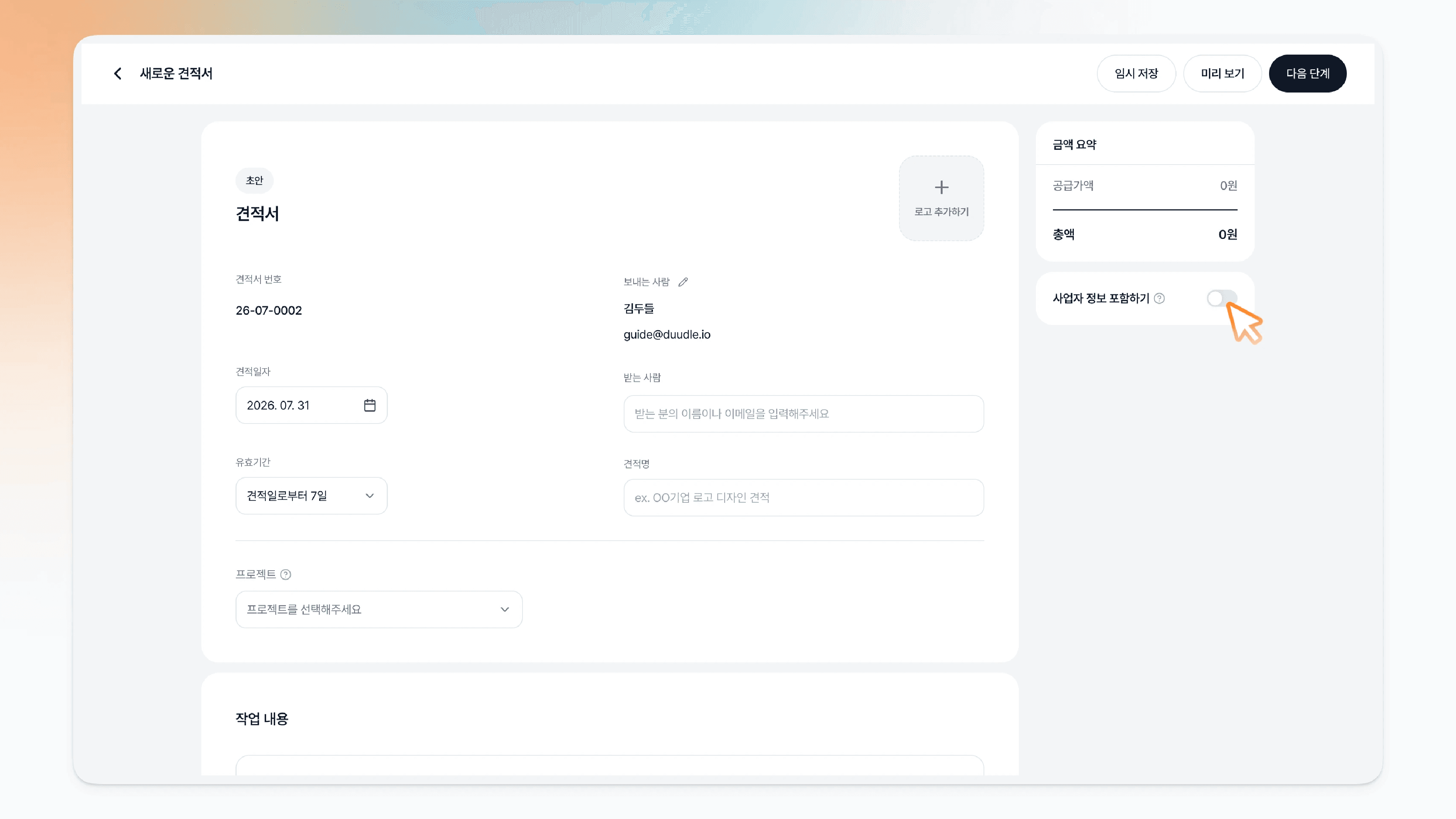
견적서 작성 시 '사업자 정보 포함하기' 토글을 활성화하면 입력한 사업자 정보를 견적서에 바로 추가할 수 있습니다.

견적서의 사업자 정보 포함하기 토글

  • 직인은 투명 배경 PNG로 준비하세요. 배경이 있으면 견적서에 사각형 배경째 찍힙니다.

  • 사업자 정보를 저장한 뒤에는 견적서 작성 화면에서 '사업자 정보 포함하기' 토글을 켜야 실제 견적서에 반영됩니다. 저장만으로는 견적서에 자동으로 나타나지 않습니다.

  • 사업자 정보는 워크스페이스에 한 번만 등록해 두면 모든 견적서에서 다시 입력하지 않고 불러 쓸 수 있습니다.

두들에서는 사업자 정보와 직인을 등록해 두면 견적서를 작성할 때 사업자 정보가 자동으로 입력되도록 할 수 있습니다.

Step 1. 워크스페이스 설정 화면 이동하기

화면 오른쪽 상단 프로필을 클릭합니다.

화면 오른쪽 상단 프로필 클릭

[워크스페이스 설정]을 클릭해 워크스페이스 설정 화면으로 이동합니다.

워크스페이스 설정은 워크스페이스 소유자와 관리자만 가능합니다.

프로필 메뉴에서 워크스페이스 설정 클릭

Step 2. 사업자 정보 입력란 찾기

워크스페이스 설정 화면 하단의 '사업자 정보'란을 찾습니다.

워크스페이스 설정 화면설정 화면 하단 사업자 정보란

Step 3. 사업자 정보 입력하기

사업자 정보를 입력합니다. 필수로 입력해야 할 정보는 아래와 같습니다.

  • 사업자등록번호

  • 상호

  • 대표자

  • 연락처

  • 주소

사업자 정보 입력 폼계좌 입력

Step 4. 계좌 입력하기

사업자의 계좌를 입력합니다. 은행을 선택하고 계좌번호를 입력합니다.

직인 업로드 영역

Step 5. 직인 업로드하기

견적서에 포함될 직인을 업로드합니다. 10MB 미만의 투명 배경 PNG 파일을 첨부해 주세요.

직인 파일 첨부직인 업로드 완료

Step 6. 수정 사항 저장하기

[수정사항 저장] 버튼을 클릭합니다.

수정사항 저장 버튼 클릭

사업자 정보가 저장됩니다.

사업자 정보 저장 완료

견적서 작성 시 '사업자 정보 포함하기' 토글을 활성화하면 입력한 사업자 정보를 견적서에 바로 추가할 수 있습니다.

견적서의 사업자 정보 포함하기 토글

  • 직인은 투명 배경 PNG로 준비하세요. 배경이 있으면 견적서에 사각형 배경째 찍힙니다.

  • 사업자 정보를 저장한 뒤에는 견적서 작성 화면에서 '사업자 정보 포함하기' 토글을 켜야 실제 견적서에 반영됩니다. 저장만으로는 견적서에 자동으로 나타나지 않습니다.

  • 사업자 정보는 워크스페이스에 한 번만 등록해 두면 모든 견적서에서 다시 입력하지 않고 불러 쓸 수 있습니다.

자주 묻는 질문

두들에서 사업자 정보와 직인은 어디에 등록하나요?

워크스페이스 설정 화면 하단의 사업자 정보란에서 등록합니다. 사업자등록번호·상호·대표자·연락처·주소와 계좌, 직인을 입력하고 저장하면 견적서를 작성할 때 불러 쓸 수 있습니다.

두들 직인은 어떤 파일로 올리나요?

직인은 10MB 미만의 투명 배경 PNG 파일로 올립니다. 배경이 투명해야 견적서에 도장처럼 자연스럽게 찍히며, 배경이 있는 이미지는 사각형 배경째 표시됩니다.

두들에서 사업자 정보를 등록하면 견적서에 바로 반영되나요?

등록만으로는 자동으로 나오지 않습니다. 견적서 작성 화면에서 사업자 정보 포함하기 토글을 켜야 사업자 정보와 직인이 견적서에 들어갑니다. 이미 보낸 견적서에는 소급 반영되지 않으므로 토글을 켜고 다시 보내야 합니다.