두들 결제 내역·영수증·크레딧 확인하기

두들에서 결제 내역과 영수증, 계정 크레딧을 확인하는 방법을 단계별로 안내합니다. 구독 설정 화면에서 결제 내역과 상태를 보고, 영수증(매출 전표)을 확인하는 방법과 계정 크레딧의 잔액, 상세 내역을 확인하는 방법까지 다룹니다.
1. 결제 내역 및 영수증 확인하기

Step 1. 구독 설정 화면으로 이동하기

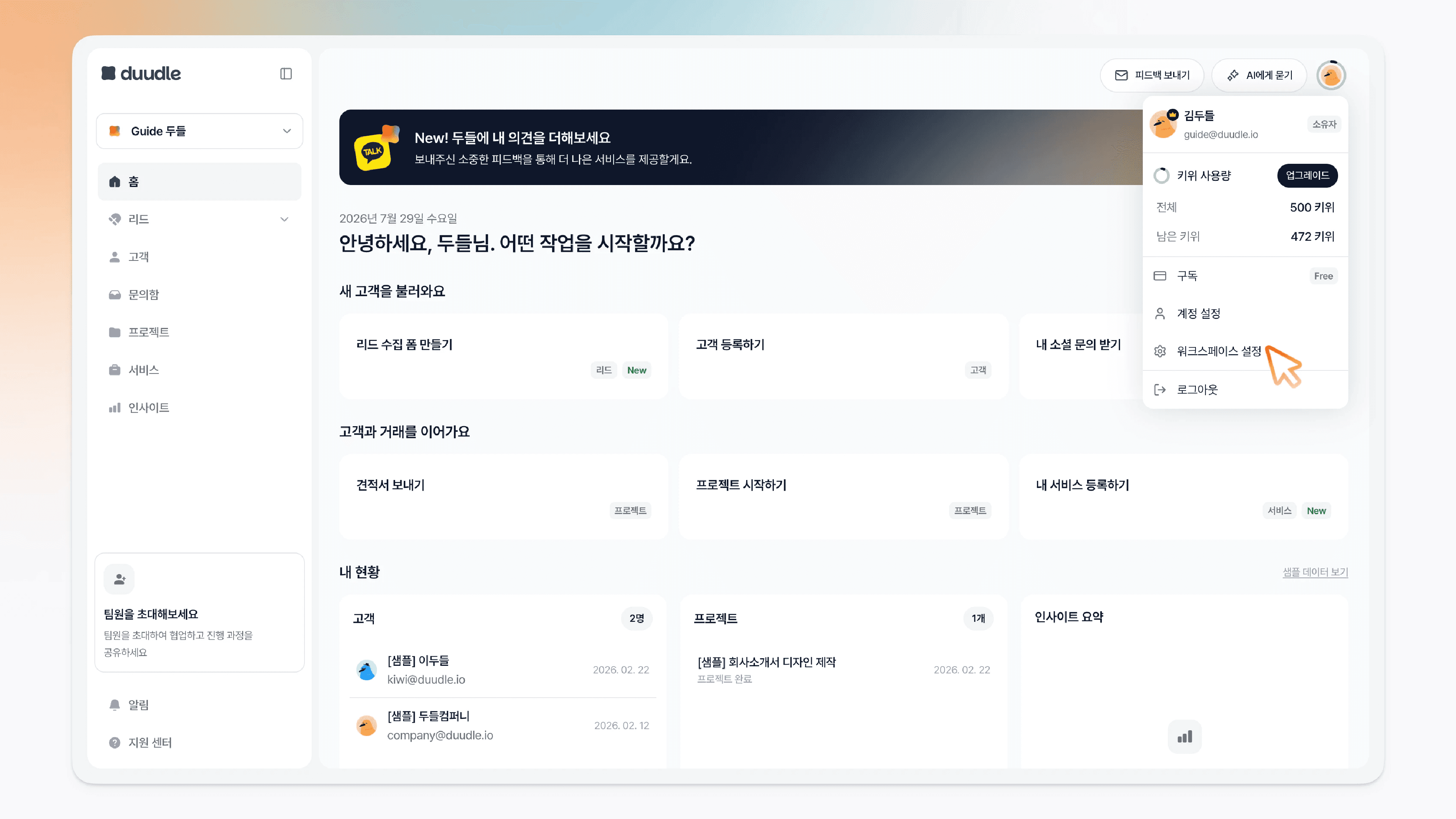
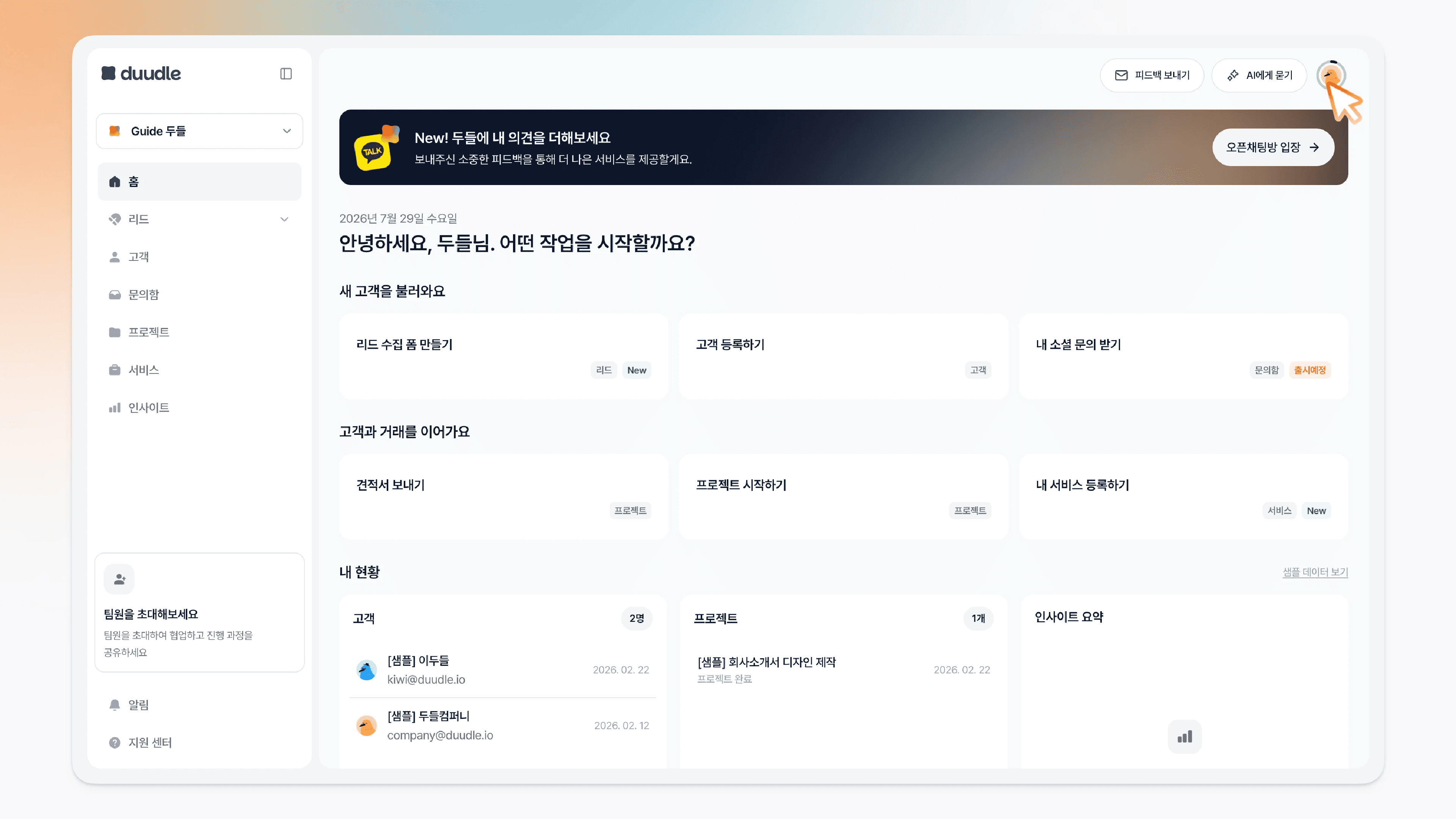
화면 우측 상단의 프로필을 클릭합니다.

두들 화면 우측 상단의 프로필을 클릭하는 모습

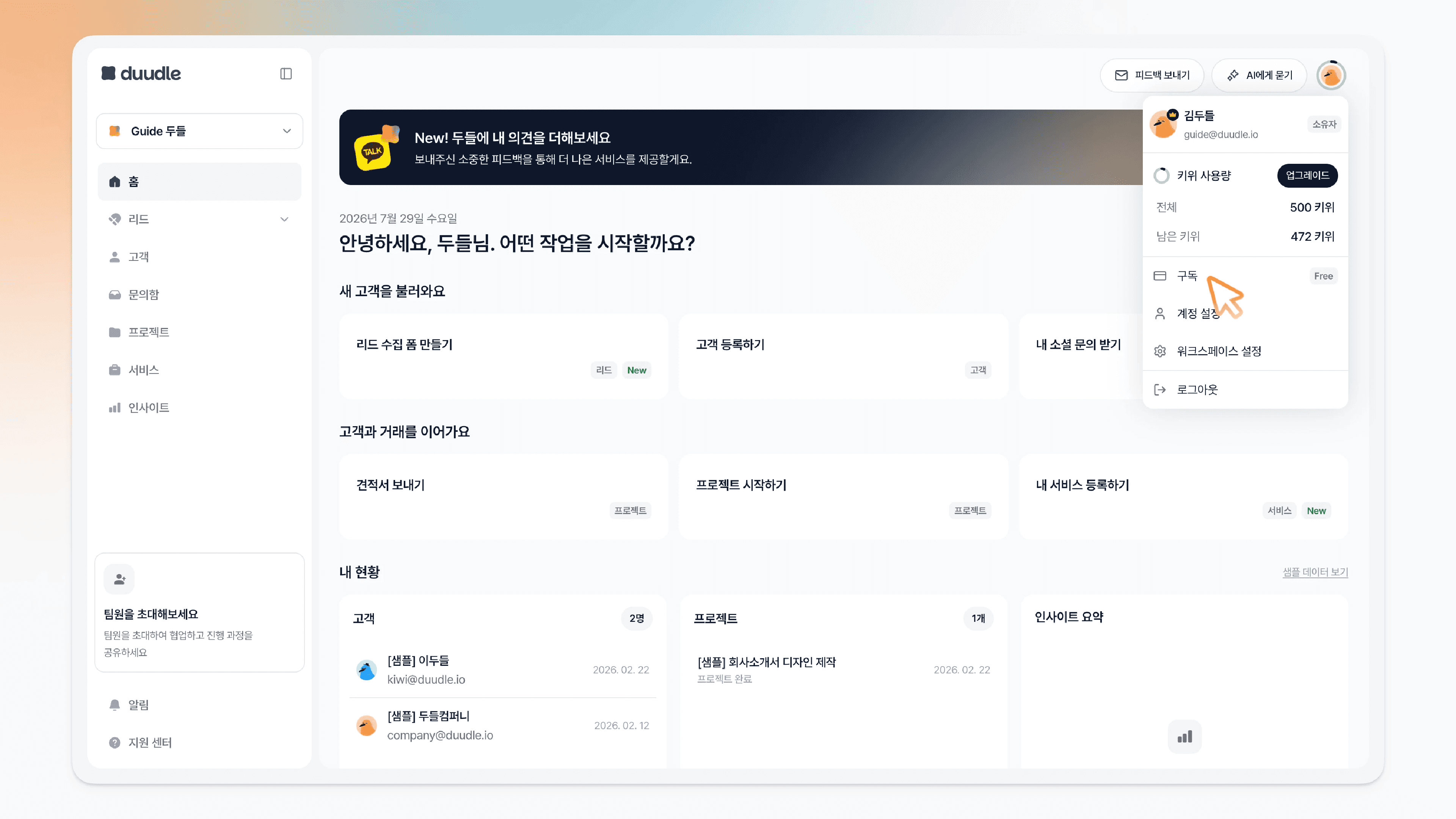
메뉴의 '구독'을 클릭합니다.

프로필 메뉴에서 구독을 클릭하는 모습

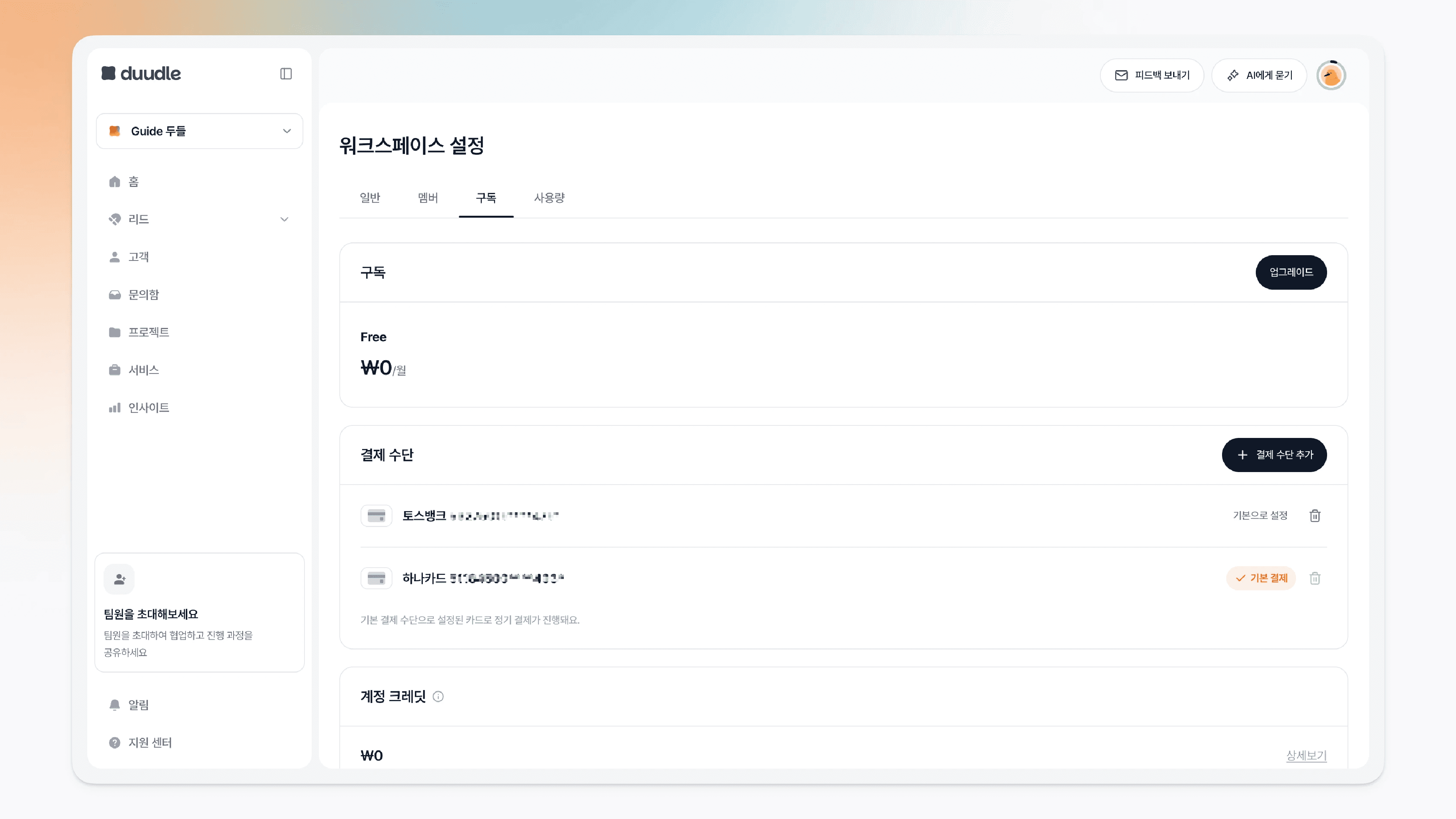
구독 설정 화면으로 이동합니다.

구독 설정 화면으로 이동한 모습

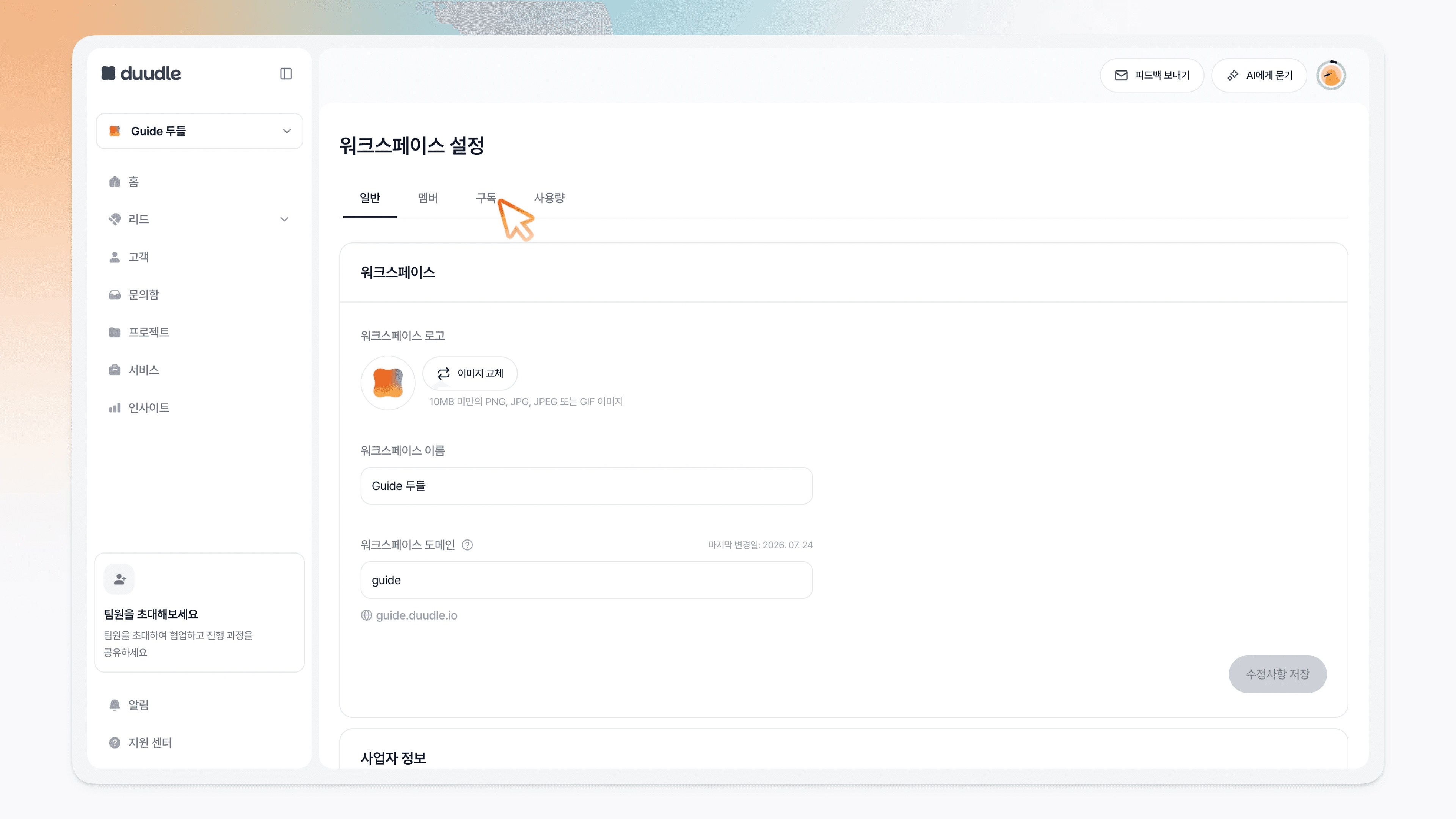
[프로필] → [워크스페이스 설정] → [구독] 탭을 통해서도 구독 설정 화면으로 이동할 수 있습니다.

프로필에서 워크스페이스 설정으로 진입하는 모습워크스페이스 설정의 구독 탭 화면

Step 2. 결제 내역 확인하기

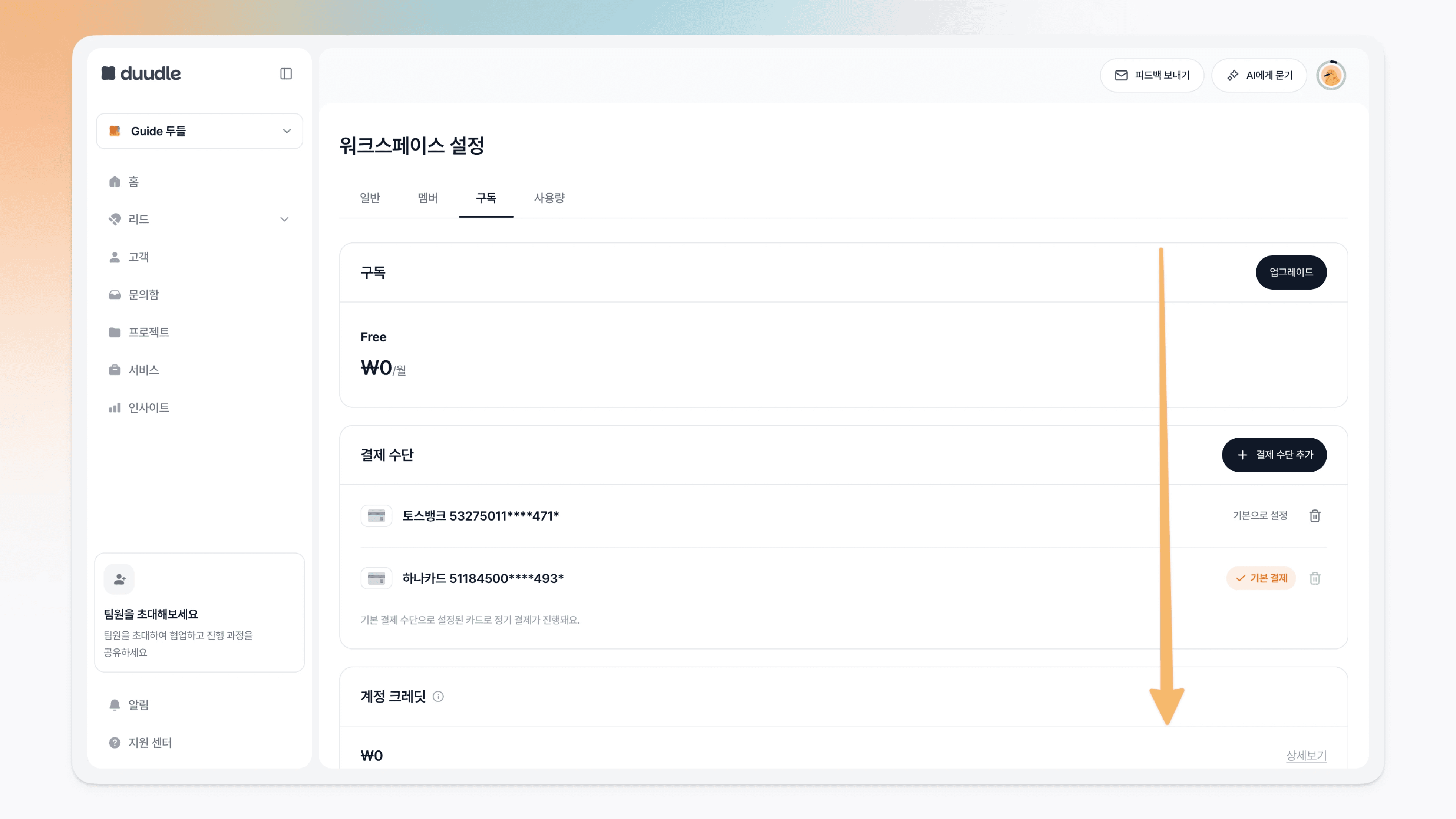
구독 설정 화면을 아래로 스크롤합니다.

구독 설정 화면을 아래로 스크롤하는 모습

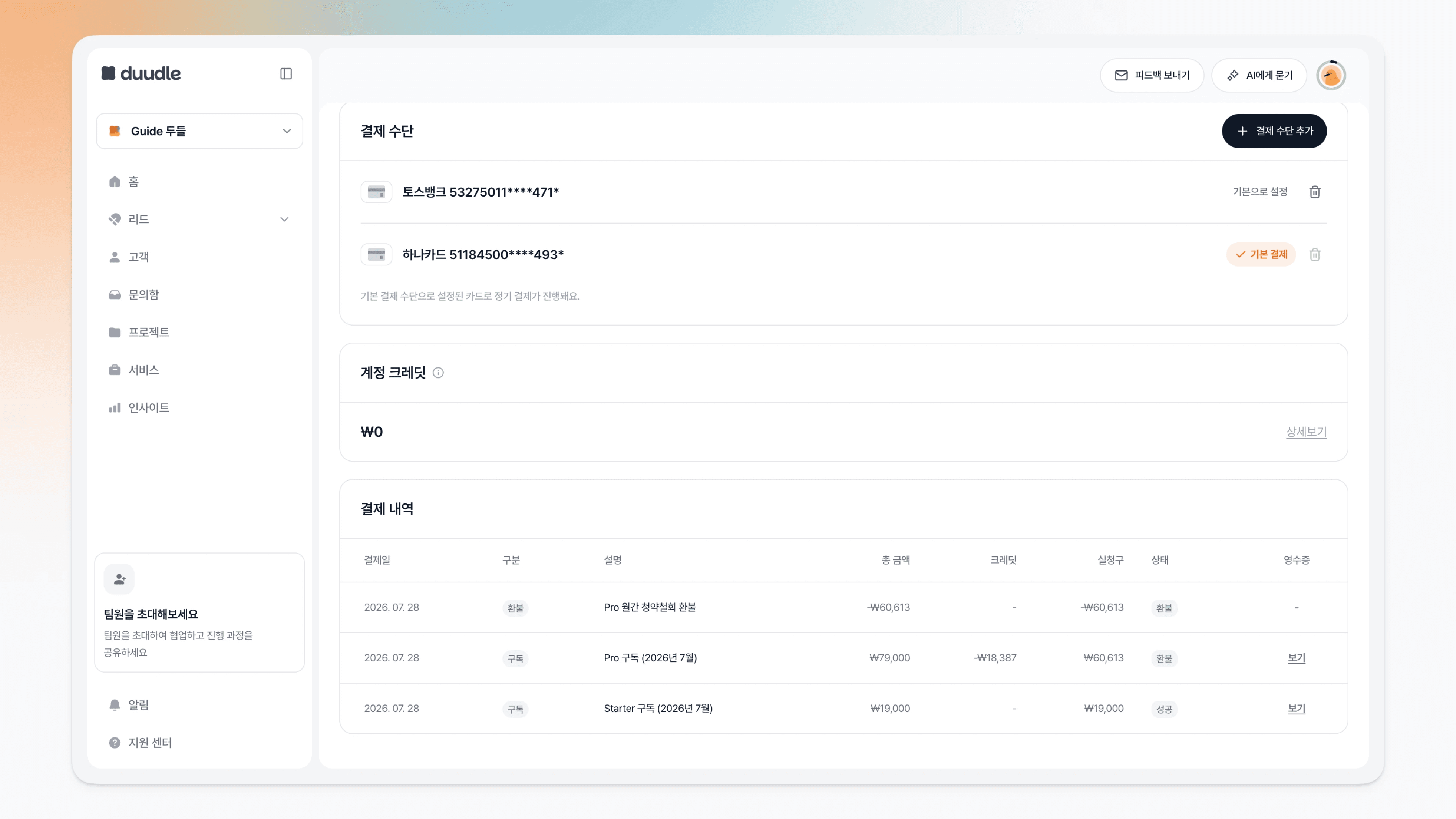
하단의 '결제 내역' 영역을 확인합니다. 결제일, 설명, 결제 금액, 상태 등을 확인할 수 있습니다.

구독 설정 화면 하단의 결제 내역과 계정 크레딧 영역

Step 3. 영수증 확인하기

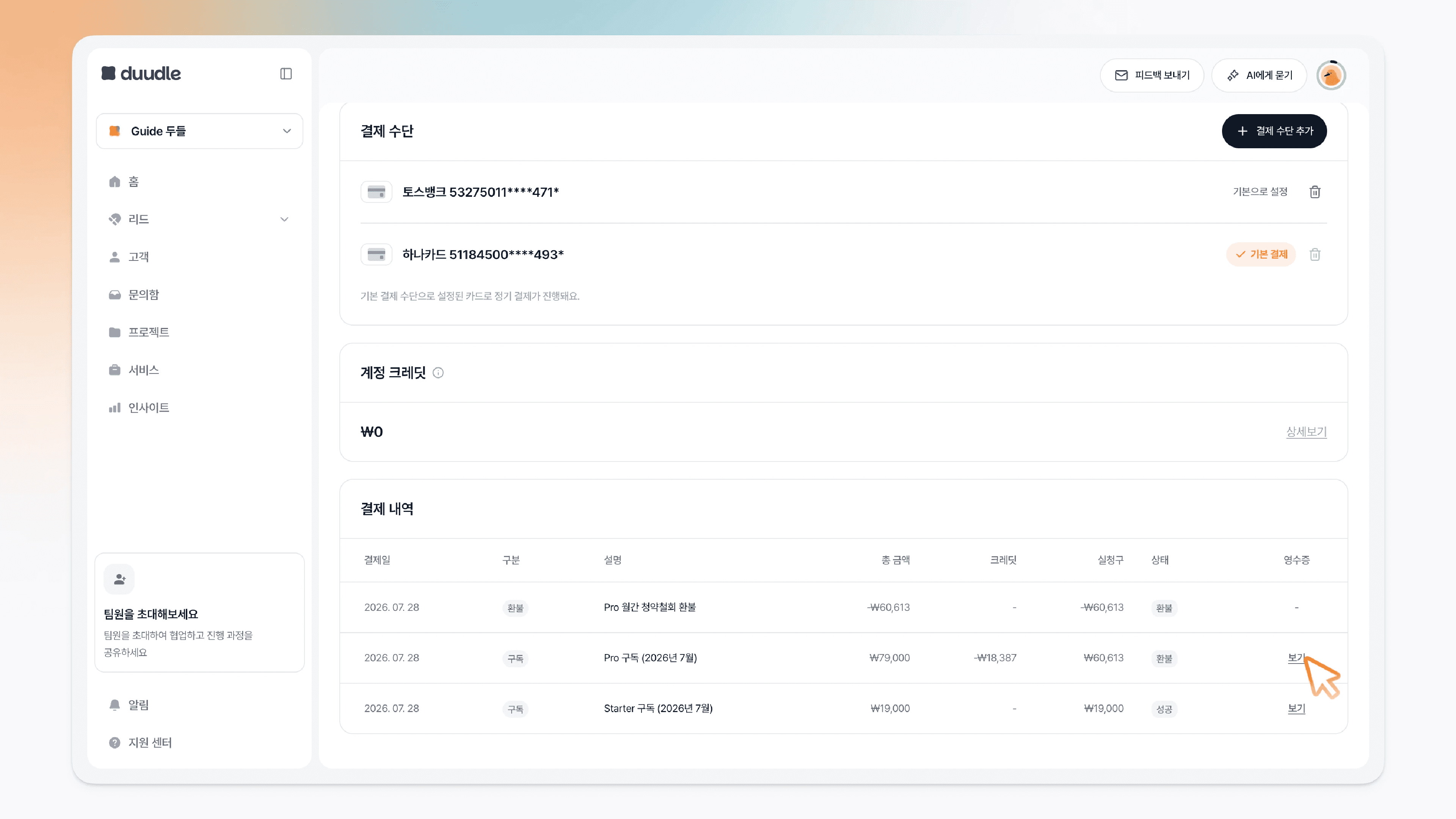
각 결제 내역 오른쪽의 영수증 란에 있는 [보기] 버튼을 클릭합니다.

결제 내역 오른쪽 영수증 란의 보기 버튼을 누르는 모습

토스페이먼츠로 연결되며 카드 매출 전표를 확인할 수 있습니다.

  • 매출 전표 상단에서 국문·영문 전환이 가능합니다.

  • [링크] 버튼과 [인쇄] 버튼을 통해 영수증 링크를 공유하고 파일을 내려받을 수 있습니다.

토스페이먼츠 신용·체크카드 매출 전표 영수증 화면

크레딧 확인하기

크레딧이란 플랜 변경 시 발생한 잔액으로, 남은 크레딧이 있는 경우, 다음 결제에서 자동으로 차감됩니다.

Step 1. 구독 설정 화면 이동하기

구독 설정 화면으로 이동합니다.

구독 설정 화면으로 이동한 모습

구독 설정 화면을 아래로 스크롤하여 '계정 크레딧' 영역을 찾습니다.

구독 설정 화면을 아래로 스크롤하는 모습

Step 2. 계정 크레딧 상세보기

계정 크레딧 영역에서 남은 크레딧을 확인할 수 있습니다.

구독 설정 화면 하단의 결제 내역과 계정 크레딧 영역

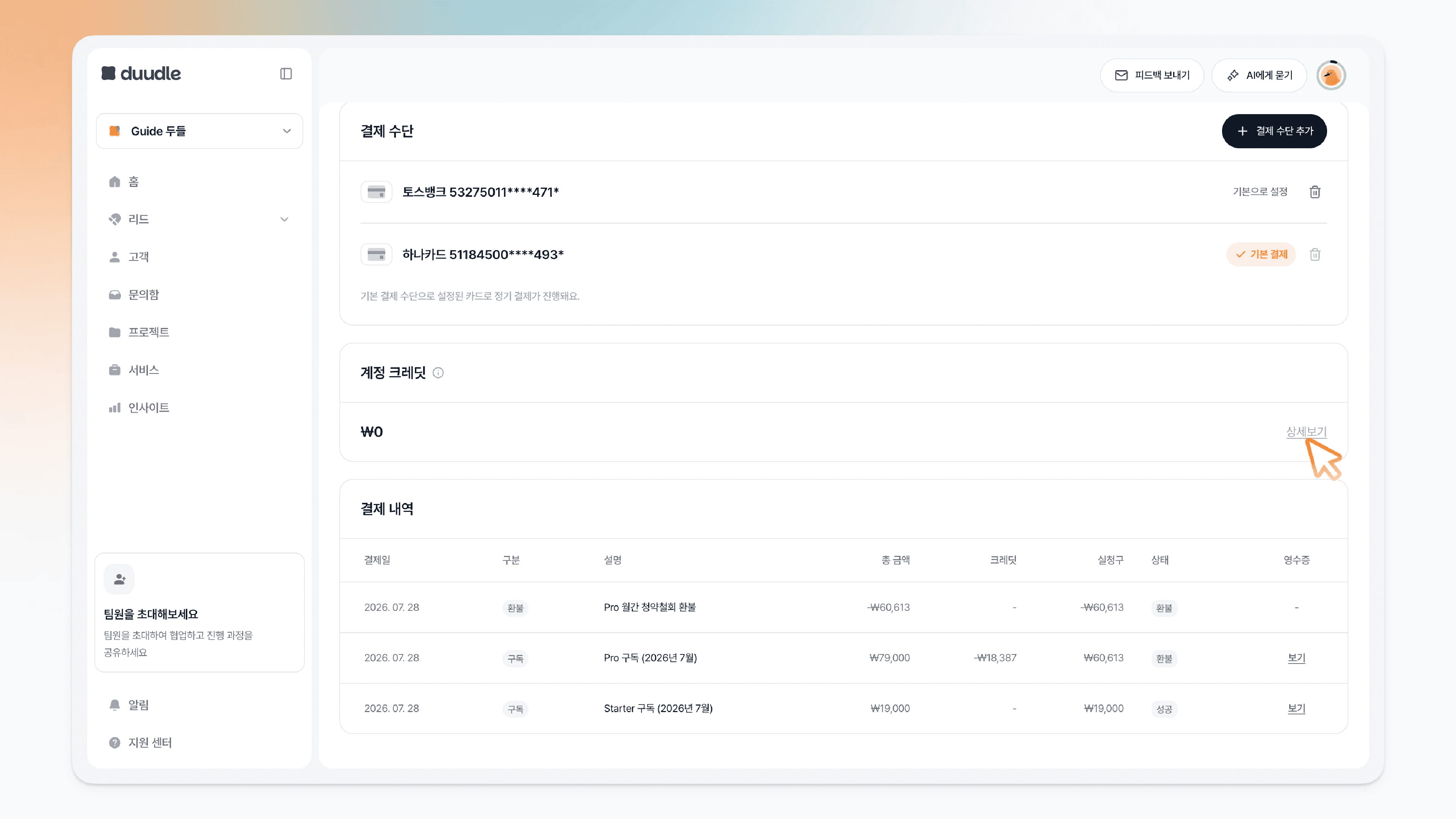
크레딧 발생일, 설명, 발생 금액을 확인하고 싶은 경우 금액 오른쪽의 [상세보기]를 클릭합니다.

계정 크레딧 영역에서 상세보기 버튼을 누르는 모습

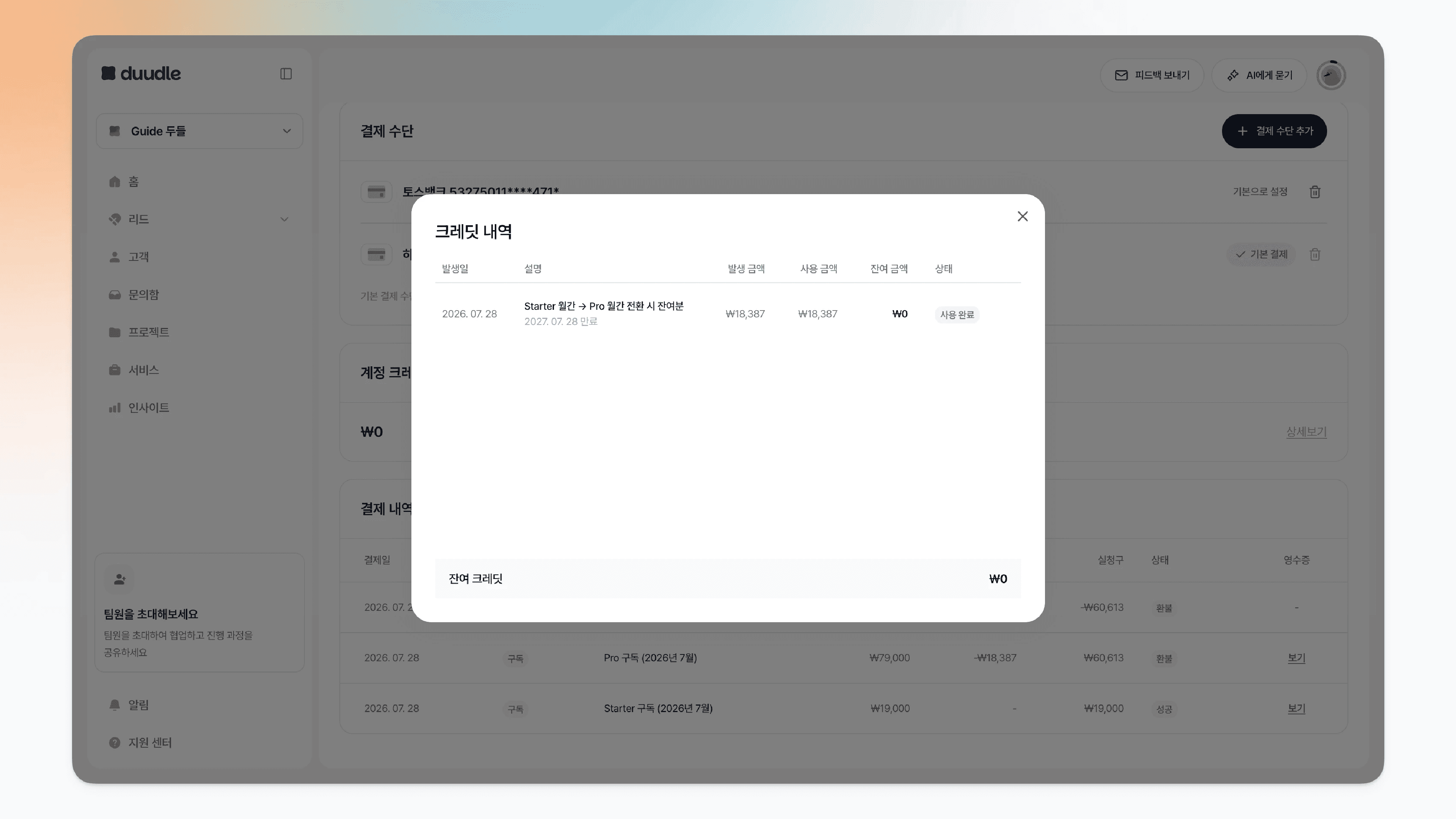
아래와 같은 크레딧 상세 내역을 확인할 수 있습니다.

  • 발생일

  • 설명

  • 발생금액

  • 사용금액

  • 잔여금액

  • 상태

크레딧 상세 내역 화면 (발생일, 설명, 발생금액, 사용금액, 잔여금액, 상태)

  • 구독·결제 관리는 워크스페이스 소유자만 할 수 있습니다.

  • 영수증은 토스페이먼츠에서 국문·영문으로 볼 수 있고, 링크 공유와 인쇄(다운로드)가 가능해 증빙이나 정산에 활용할 수 있습니다.

  • 크레딧은 플랜을 업그레이드할 때 남은 금액이 이월되어 쌓이고, 다음 결제에 자동으로 차감됩니다.

  • 크레딧 내역에서 언제 왜 생겼는지와 잔여 금액, 상태를 확인할 수 있습니다.

1. 결제 내역 및 영수증 확인하기

Step 1. 구독 설정 화면으로 이동하기

화면 우측 상단의 프로필을 클릭합니다.

두들 화면 우측 상단의 프로필을 클릭하는 모습

메뉴의 '구독'을 클릭합니다.

프로필 메뉴에서 구독을 클릭하는 모습

구독 설정 화면으로 이동합니다.

구독 설정 화면으로 이동한 모습

[프로필] → [워크스페이스 설정] → [구독] 탭을 통해서도 구독 설정 화면으로 이동할 수 있습니다.

프로필에서 워크스페이스 설정으로 진입하는 모습워크스페이스 설정의 구독 탭 화면

Step 2. 결제 내역 확인하기

구독 설정 화면을 아래로 스크롤합니다.

구독 설정 화면을 아래로 스크롤하는 모습

하단의 '결제 내역' 영역을 확인합니다. 결제일, 설명, 결제 금액, 상태 등을 확인할 수 있습니다.

구독 설정 화면 하단의 결제 내역과 계정 크레딧 영역

Step 3. 영수증 확인하기

각 결제 내역 오른쪽의 영수증 란에 있는 [보기] 버튼을 클릭합니다.

결제 내역 오른쪽 영수증 란의 보기 버튼을 누르는 모습

토스페이먼츠로 연결되며 카드 매출 전표를 확인할 수 있습니다.

  • 매출 전표 상단에서 국문·영문 전환이 가능합니다.

  • [링크] 버튼과 [인쇄] 버튼을 통해 영수증 링크를 공유하고 파일을 내려받을 수 있습니다.

토스페이먼츠 신용·체크카드 매출 전표 영수증 화면

크레딧 확인하기

크레딧이란 플랜 변경 시 발생한 잔액으로, 남은 크레딧이 있는 경우, 다음 결제에서 자동으로 차감됩니다.

Step 1. 구독 설정 화면 이동하기

구독 설정 화면으로 이동합니다.

구독 설정 화면으로 이동한 모습

구독 설정 화면을 아래로 스크롤하여 '계정 크레딧' 영역을 찾습니다.

구독 설정 화면을 아래로 스크롤하는 모습

Step 2. 계정 크레딧 상세보기

계정 크레딧 영역에서 남은 크레딧을 확인할 수 있습니다.

구독 설정 화면 하단의 결제 내역과 계정 크레딧 영역

크레딧 발생일, 설명, 발생 금액을 확인하고 싶은 경우 금액 오른쪽의 [상세보기]를 클릭합니다.

계정 크레딧 영역에서 상세보기 버튼을 누르는 모습

아래와 같은 크레딧 상세 내역을 확인할 수 있습니다.

  • 발생일

  • 설명

  • 발생금액

  • 사용금액

  • 잔여금액

  • 상태

크레딧 상세 내역 화면 (발생일, 설명, 발생금액, 사용금액, 잔여금액, 상태)

  • 구독·결제 관리는 워크스페이스 소유자만 할 수 있습니다.

  • 영수증은 토스페이먼츠에서 국문·영문으로 볼 수 있고, 링크 공유와 인쇄(다운로드)가 가능해 증빙이나 정산에 활용할 수 있습니다.

  • 크레딧은 플랜을 업그레이드할 때 남은 금액이 이월되어 쌓이고, 다음 결제에 자동으로 차감됩니다.

  • 크레딧 내역에서 언제 왜 생겼는지와 잔여 금액, 상태를 확인할 수 있습니다.

자주 묻는 질문

두들 크레딧은 언제 쌓이나요?

두들 프로모션으로 크레딧을 받거나, 연간 플랜을 사용 하던 중 월간 플랜으로 변경하는 것과 같이 이월된 금액이 새 결제액보다 클때 쌓이게 됩니다. 남은 만큼 잔액으로 유지되어 다음 결제에 자동으로 사용됩니다.

두들 영수증은 어디서 확인하나요?

구독 설정의 결제 내역에서 각 결제 오른쪽 영수증 란의 보기 버튼을 누르면 토스페이먼츠 매출 전표로 연결됩니다. 국문과 영문 전환, 링크 공유, 인쇄가 가능합니다.

두들 결제 내역은 어디서 확인하나요?

프로필 메뉴의 구독 또는 워크스페이스 설정의 구독 탭에서 아래로 스크롤하면 결제 내역과 계정 크레딧을 확인할 수 있습니다. 워크스페이스 소유자만 볼 수 있습니다.