지원 센터 문의하고 피드백 보내기

두들을 사용하며 문의가 필요한 사항을 지원센터를 통해 문의하는 방법과 피드백 보내기를 통해 서비스 개선 피드백 보내는 방법을 소개합니다.
두들을 쓰다가 궁금한 점이나 문제가 있으면 고객센터로 문의하고, 서비스에 대한 의견을 피드백으로 보낼 수 있습니다.

두들은 항상 사용자분들의 소중한 의견을 기다리고 있습니다:)

지원 센터에 문의하기

Step 1. 지원 센터 열기

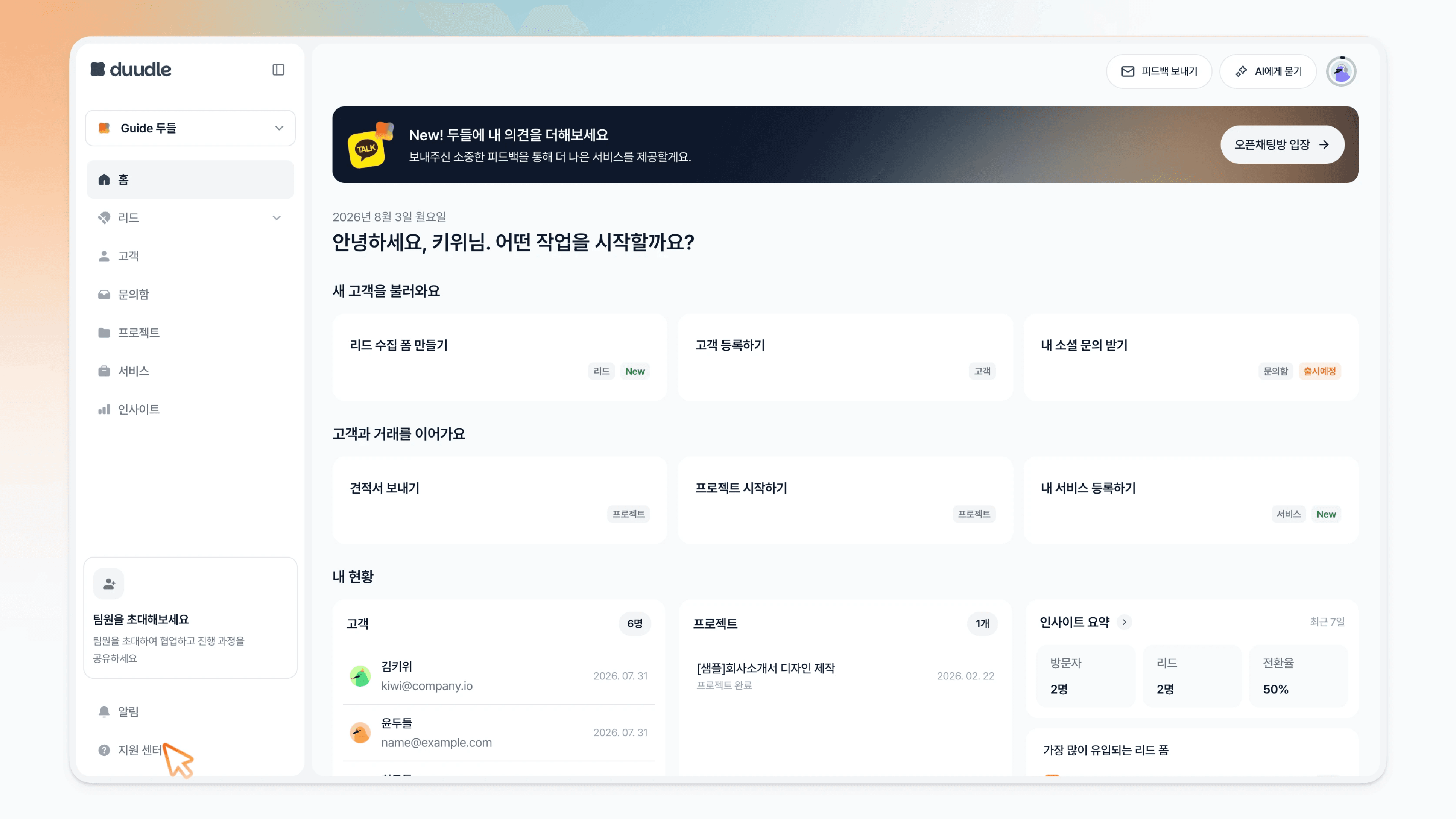
왼쪽 사이드 메뉴 하단의 [지원 센터]를 클릭합니다.

사이드 메뉴 하단 지원 센터 클릭

Step 2. 문의 남기기

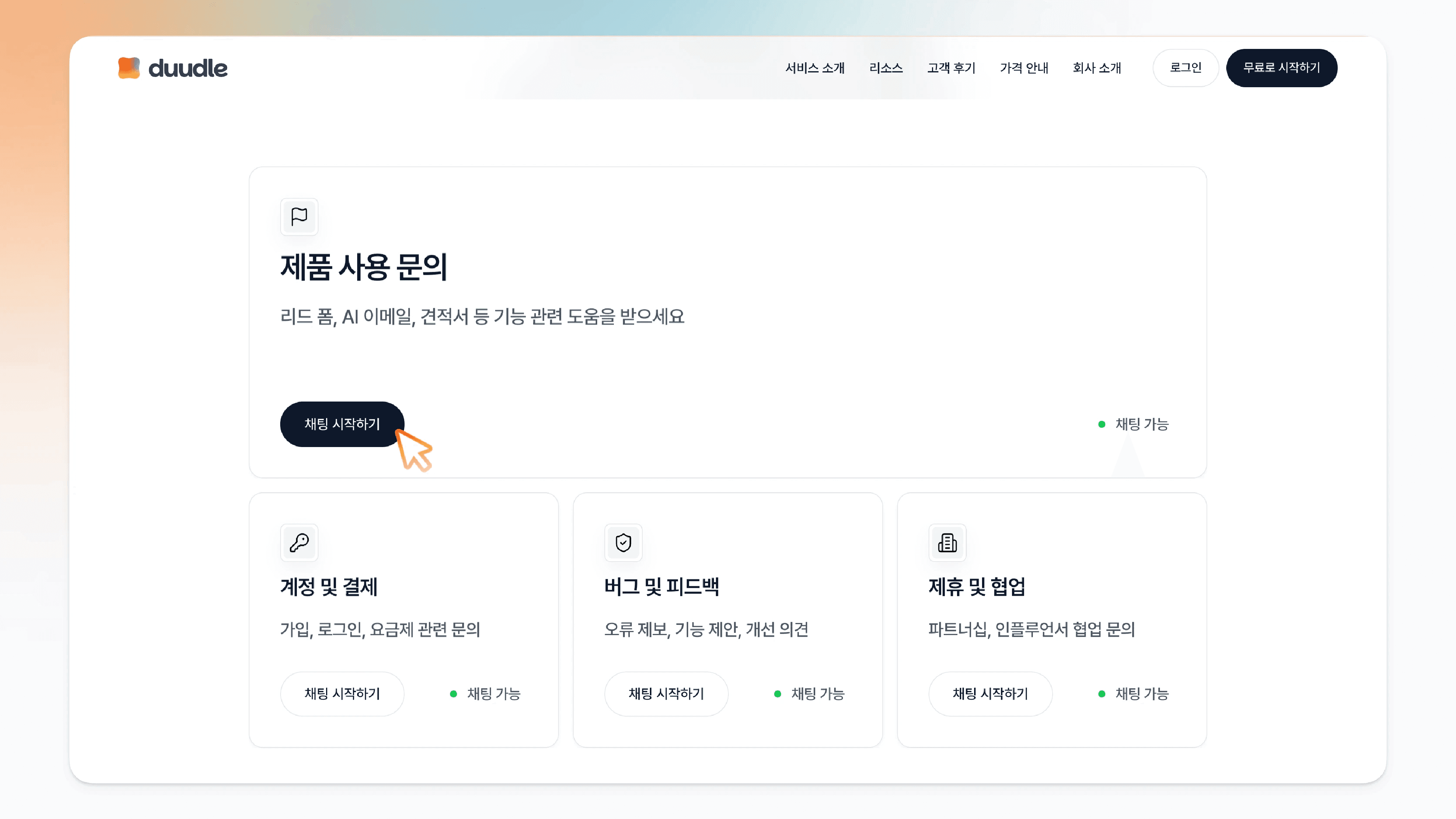
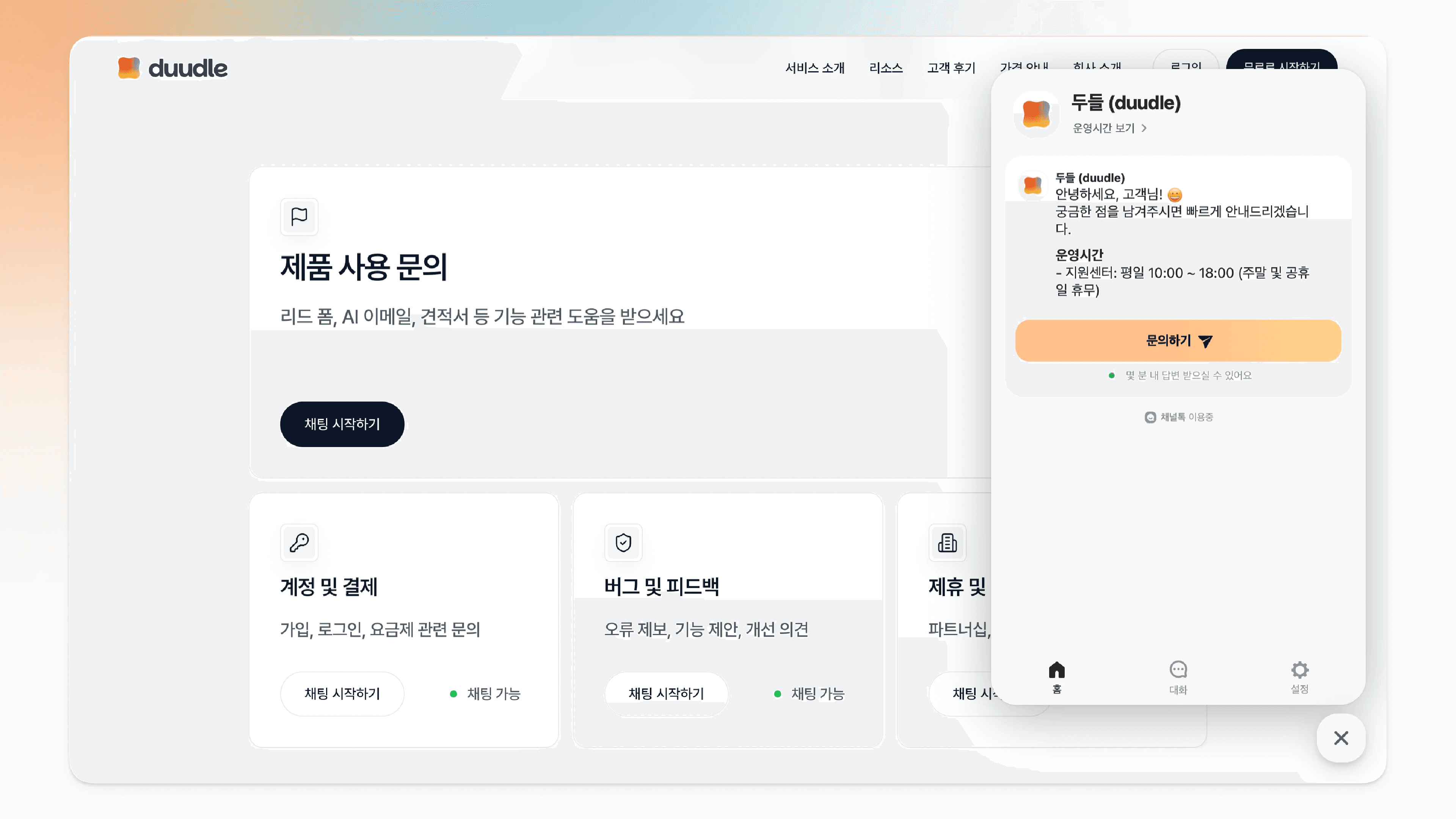
지원 센터에서 문의하고자 하는 영역을 찾아 [채팅 시작하기]로 관련 문의를 시작할 수 있습니다.

지원 센터 페이지의 문의 영역과 채팅 시작하기채팅 위젯이 열린 모습

서비스 피드백 보내기

Step 1. 피드백 창 열기

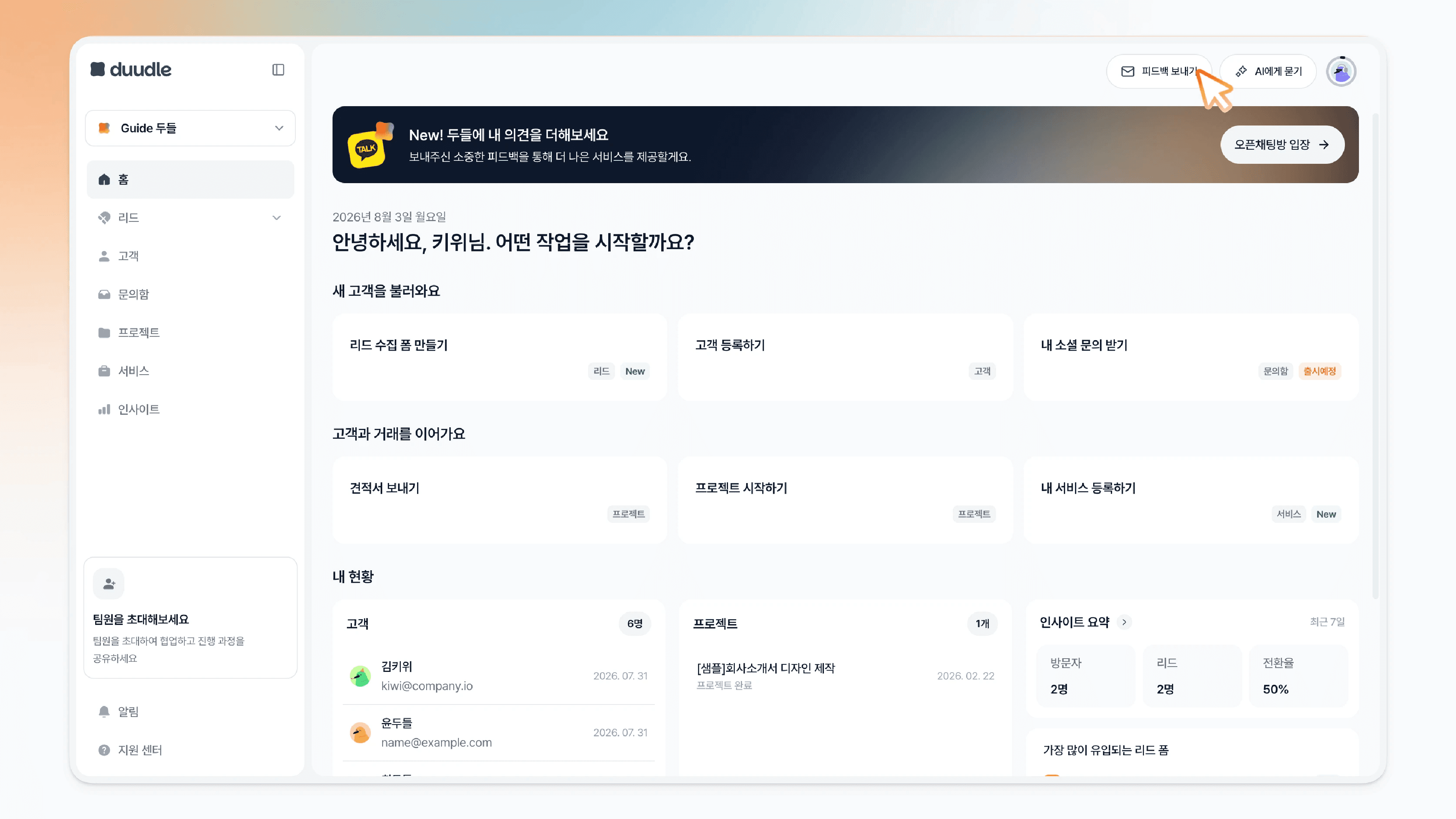
화면 오른쪽 상단의 [피드백 보내기] 버튼을 클릭합니다.

헤더 오른쪽 상단 피드백 보내기 버튼

Step 2. 만족도 점수 선택하기

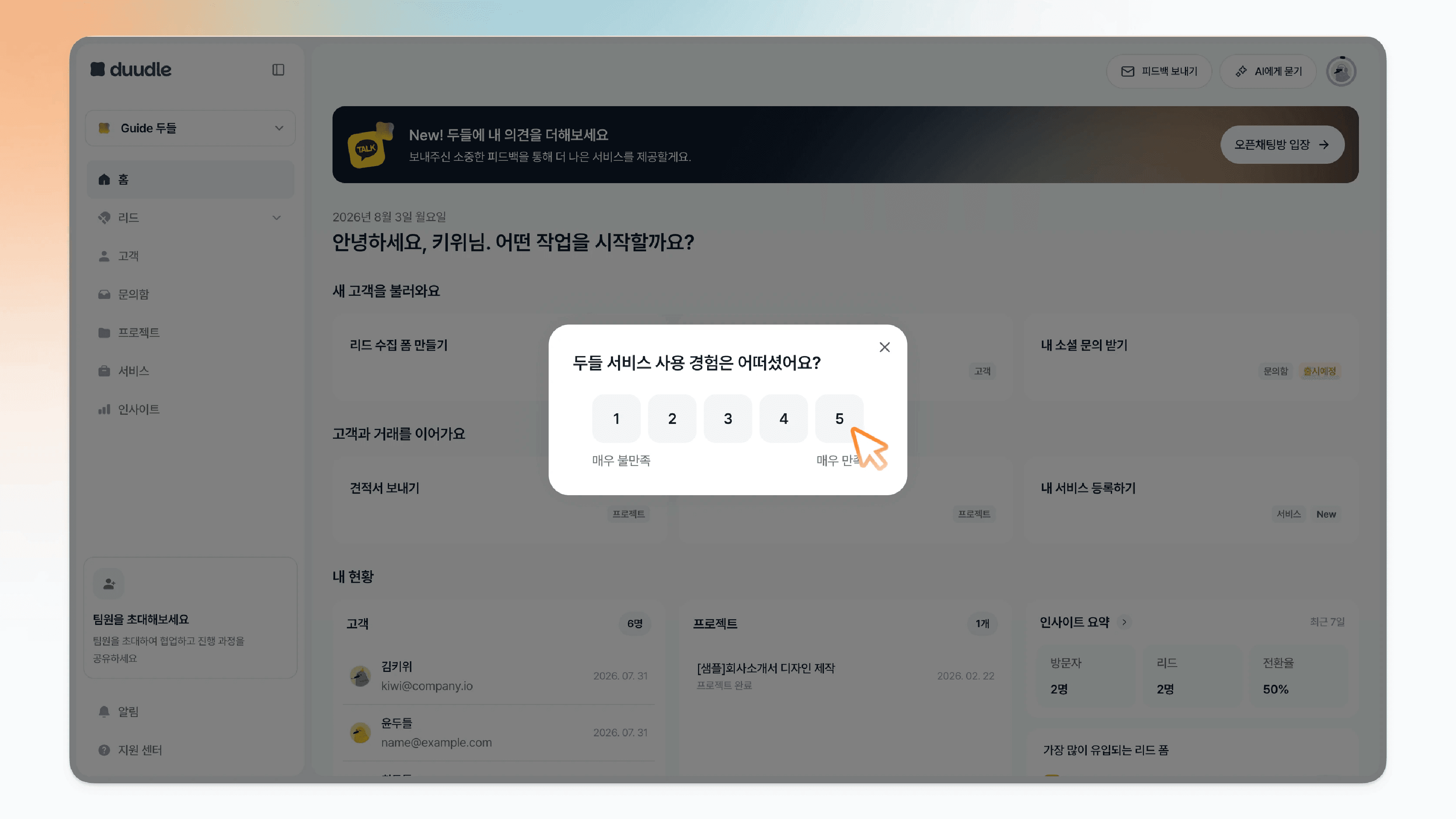
두들 사용 경험에 대한 만족도 점수를 선택합니다.

만족도 점수 선택 모달

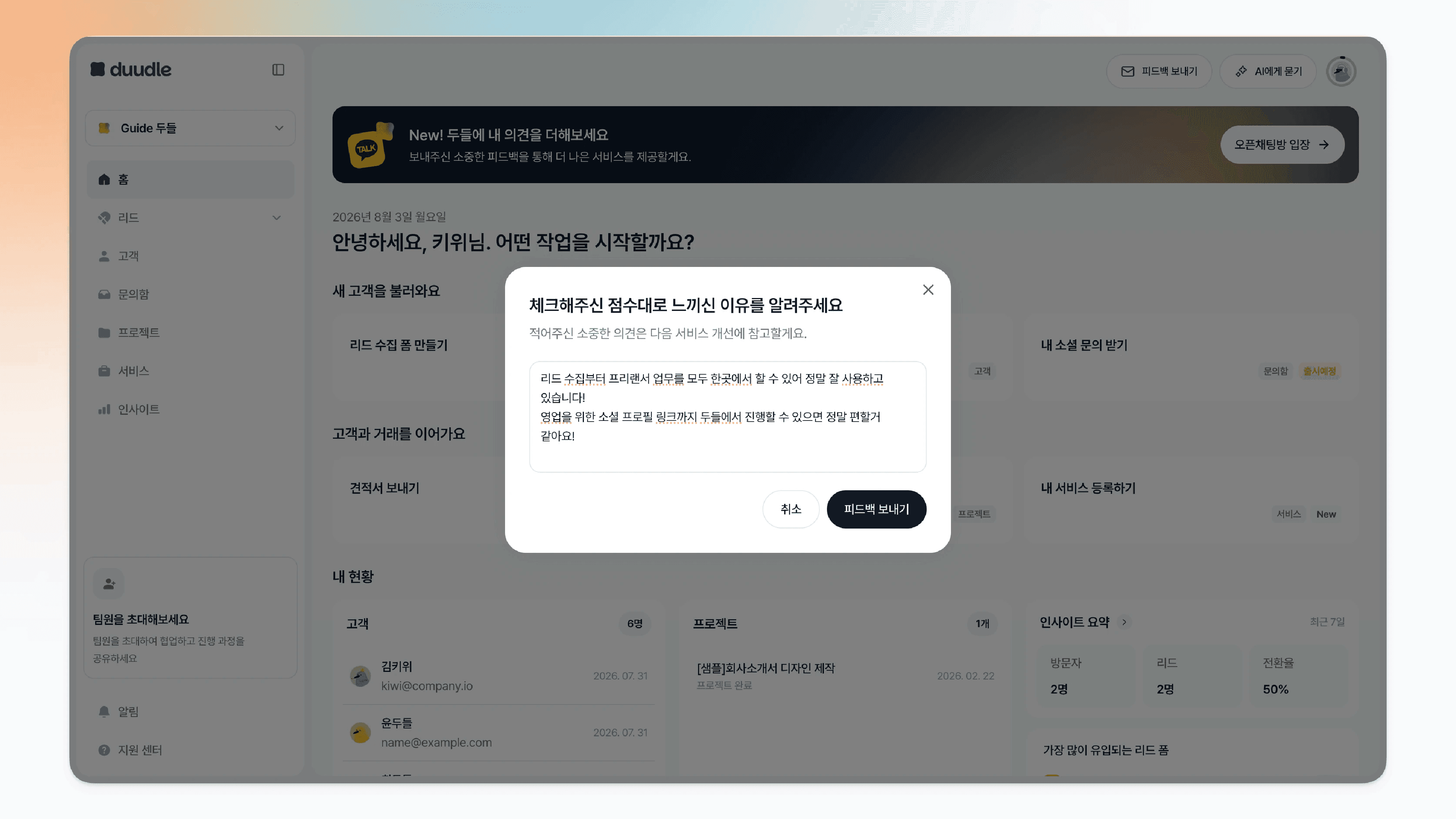
Step 3. 의견 작성하고 보내기

점수를 매긴 이유를 자유롭게 작성합니다. 의견을 입력하면 [피드백 보내기] 버튼이 활성화됩니다.

이유 입력 모달

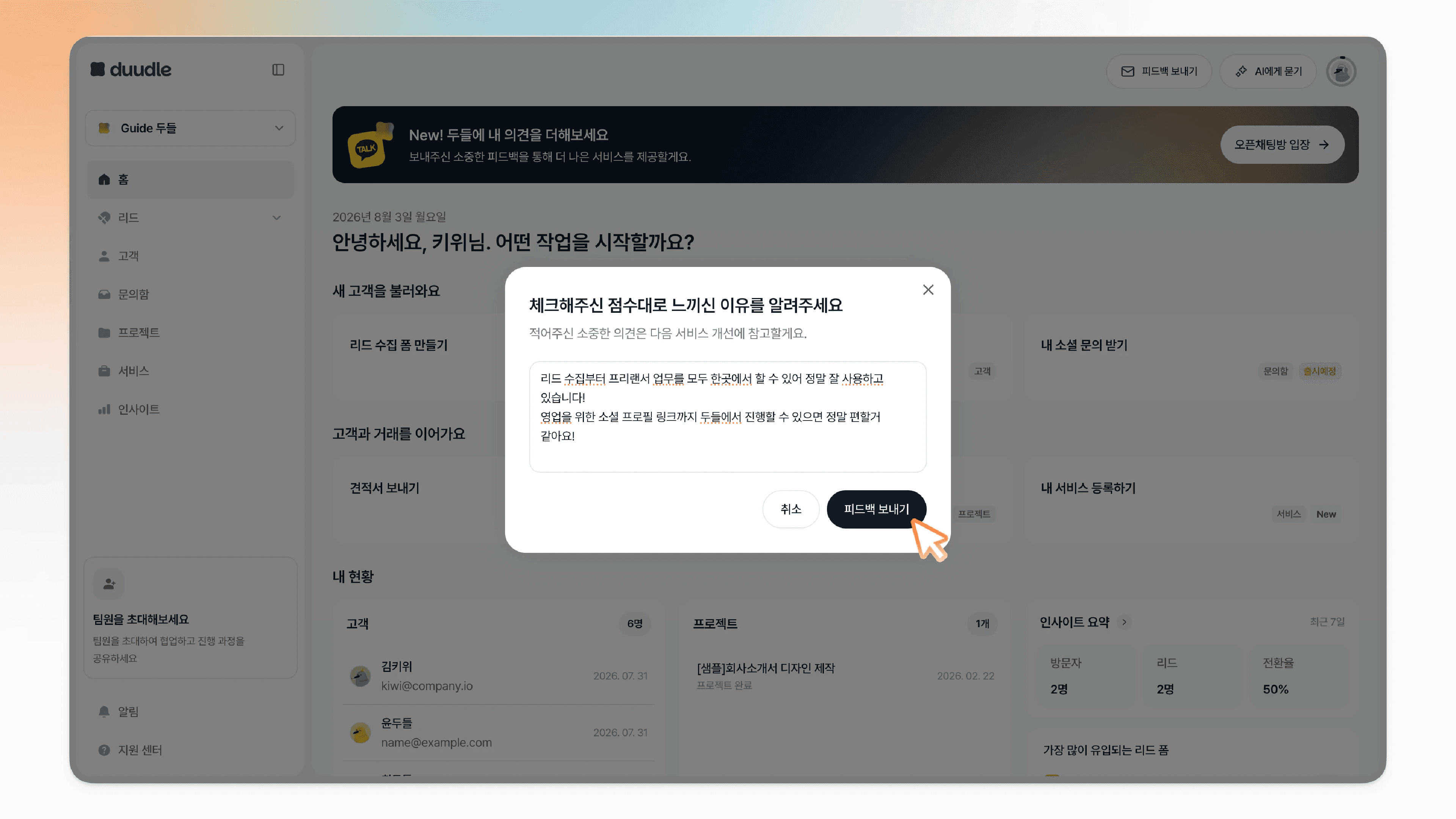
[피드백 보내기] 버튼을 클릭합니다.

피드백 보내기 버튼 클릭

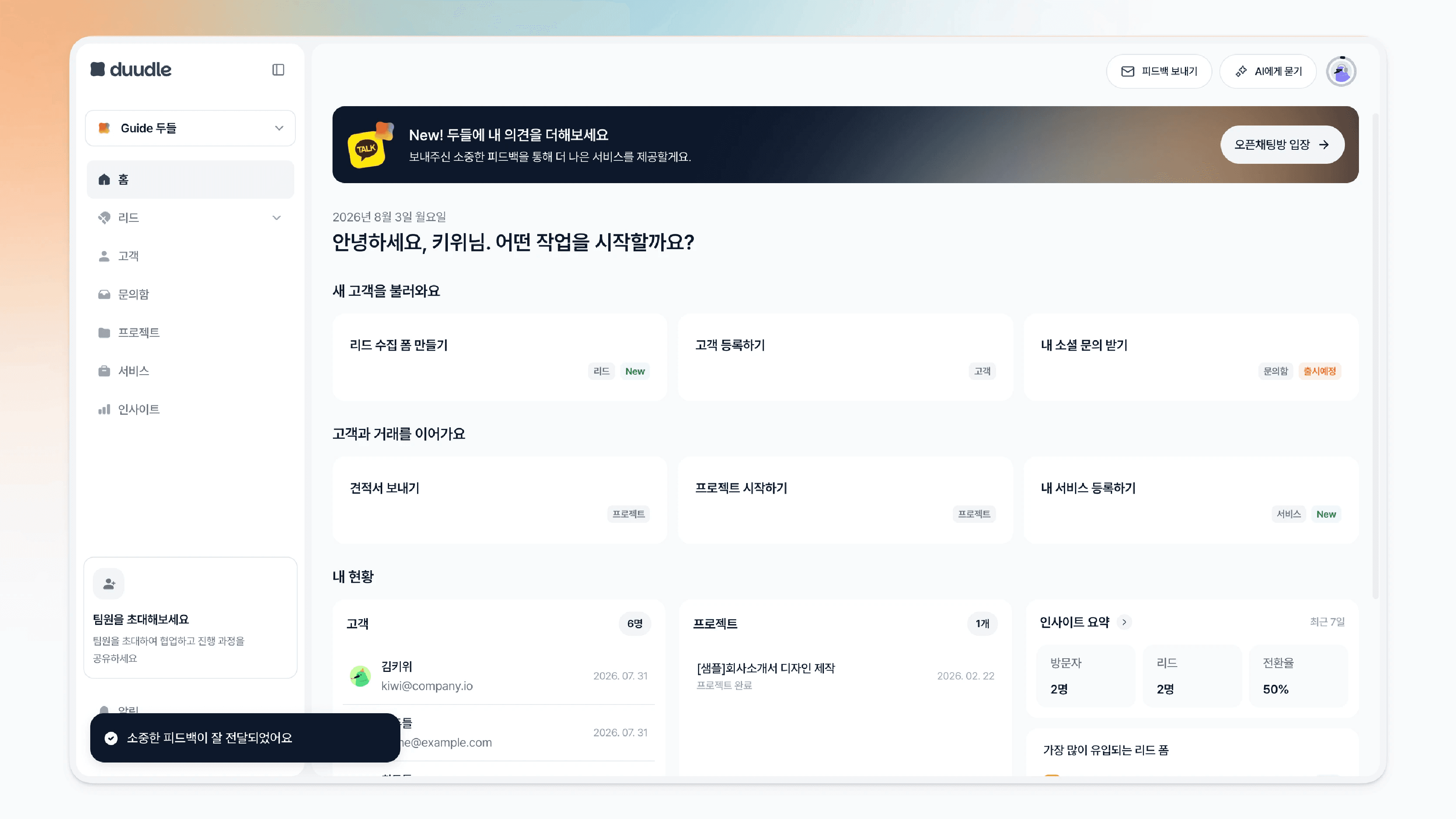
피드백이 전송됩니다.

피드백 전송 완료 안내

  • 로그인·결제처럼 급한 문제는 고객센터(지원 센터)로, 기능 개선 아이디어는 피드백으로 보내면 적절한 곳에서 빠르게 처리됩니다.

  • 홈 상단 배너의 [오픈채팅방 입장]을 통해 카카오톡 오픈채팅에서도 의견을 나누고, 프리랜서와 1인 사업자를 위한 유용한 정보도 받아볼 수 있습니다.

두들을 쓰다가 궁금한 점이나 문제가 있으면 고객센터로 문의하고, 서비스에 대한 의견을 피드백으로 보낼 수 있습니다.

두들은 항상 사용자분들의 소중한 의견을 기다리고 있습니다:)

지원 센터에 문의하기

Step 1. 지원 센터 열기

왼쪽 사이드 메뉴 하단의 [지원 센터]를 클릭합니다.

사이드 메뉴 하단 지원 센터 클릭

Step 2. 문의 남기기

지원 센터에서 문의하고자 하는 영역을 찾아 [채팅 시작하기]로 관련 문의를 시작할 수 있습니다.

지원 센터 페이지의 문의 영역과 채팅 시작하기채팅 위젯이 열린 모습

서비스 피드백 보내기

Step 1. 피드백 창 열기

화면 오른쪽 상단의 [피드백 보내기] 버튼을 클릭합니다.

헤더 오른쪽 상단 피드백 보내기 버튼

Step 2. 만족도 점수 선택하기

두들 사용 경험에 대한 만족도 점수를 선택합니다.

만족도 점수 선택 모달

Step 3. 의견 작성하고 보내기

점수를 매긴 이유를 자유롭게 작성합니다. 의견을 입력하면 [피드백 보내기] 버튼이 활성화됩니다.

이유 입력 모달

[피드백 보내기] 버튼을 클릭합니다.

피드백 보내기 버튼 클릭

피드백이 전송됩니다.

피드백 전송 완료 안내

  • 로그인·결제처럼 급한 문제는 고객센터(지원 센터)로, 기능 개선 아이디어는 피드백으로 보내면 적절한 곳에서 빠르게 처리됩니다.

  • 홈 상단 배너의 [오픈채팅방 입장]을 통해 카카오톡 오픈채팅에서도 의견을 나누고, 프리랜서와 1인 사업자를 위한 유용한 정보도 받아볼 수 있습니다.

자주 묻는 질문

두들을 사용하며 생기는 문의는 어디로 할 수 있나요?

왼쪽 사이드 메뉴 하단의 지원 센터를 눌러 엽니다. 제품 사용, 계정 및 결제, 버그 및 피드백, 제휴 같은 문의 영역을 고르고 채팅 시작하기로 채팅 문의를 남기면 됩니다.

두들에 서비스 피드백은 어떻게 보내나요?

화면 오른쪽 위 피드백 보내기 버튼을 눌러 만족도 점수를 고르고, 그 이유를 적은 뒤 피드백을 보낼 수 있습니다.

두들에 피드백을 보내면 어떻게 처리되나요?

보내주신 피드백은 두들 팀에 전달되어 서비스 개선에 활용됩니다. 만족도 설문에는 개별 답변이 오지 않으니, 답변이 필요한 문의는 지원 센터를 이용해 주세요.