
문의 수집
인스타그램·페이스북 DM, 한 화면에서 답합니다
계정을 연결하면 두들이 DM 문의를 한곳에 정리합니다. 앱을 오가지 않고 문의함에서 바로 답장하세요.

앱을 오가지 않고, 문의함 하나로
계정을 연결하면 두들이 DM 문의를 문의함에 모으고 답장을 상대의 앱으로 보냅니다.
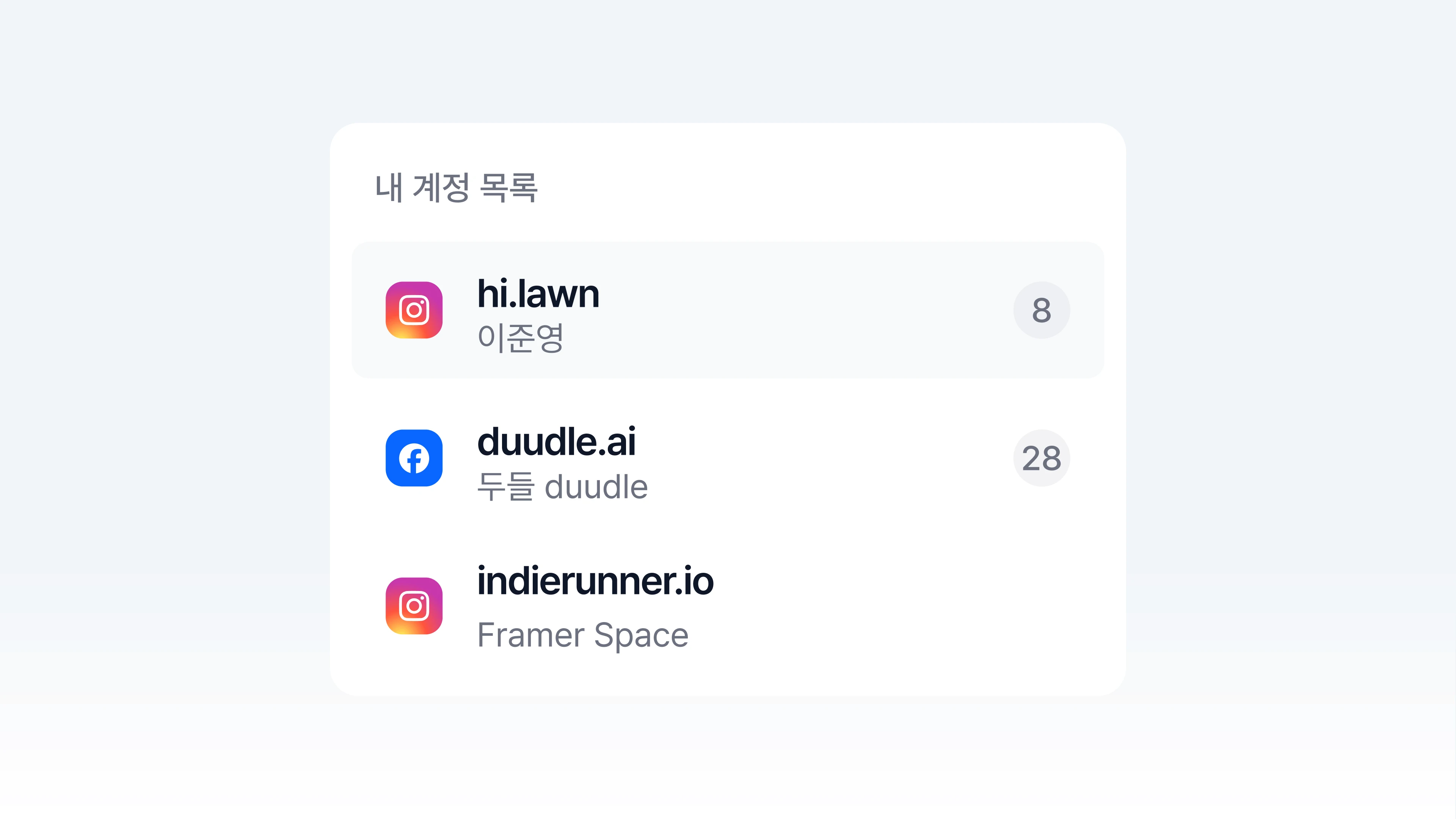
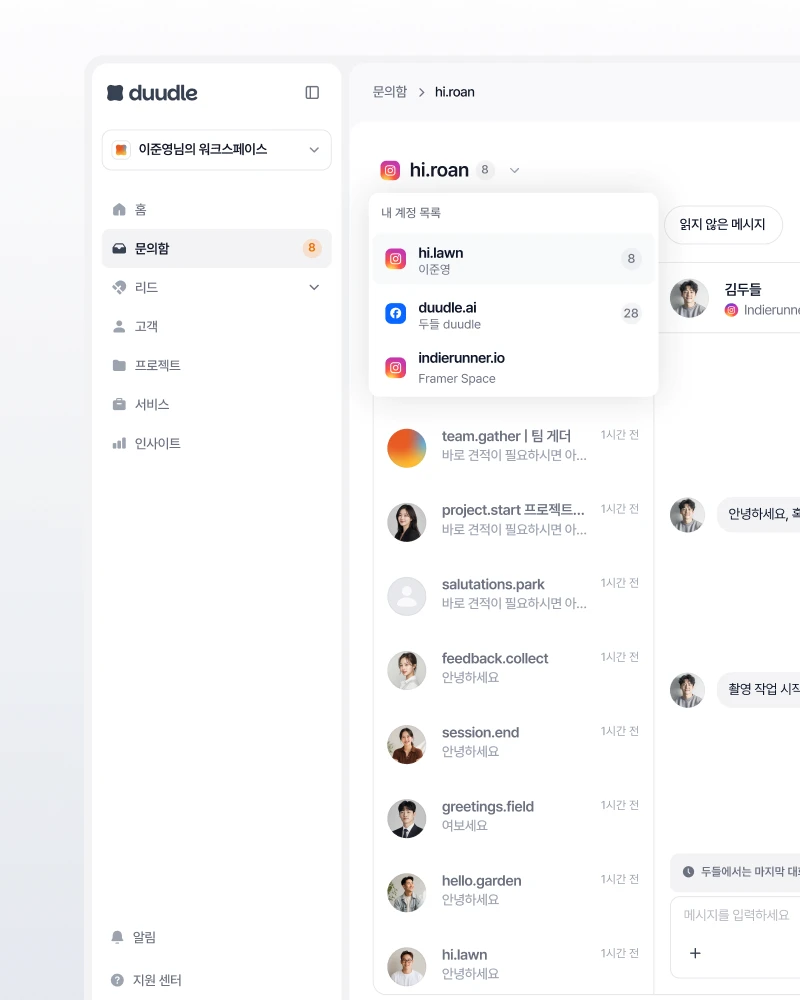
계정 여러 개, 화면 하나
계정 여러 개를 연결해도 대화는 한 화면에서 확인합니다.
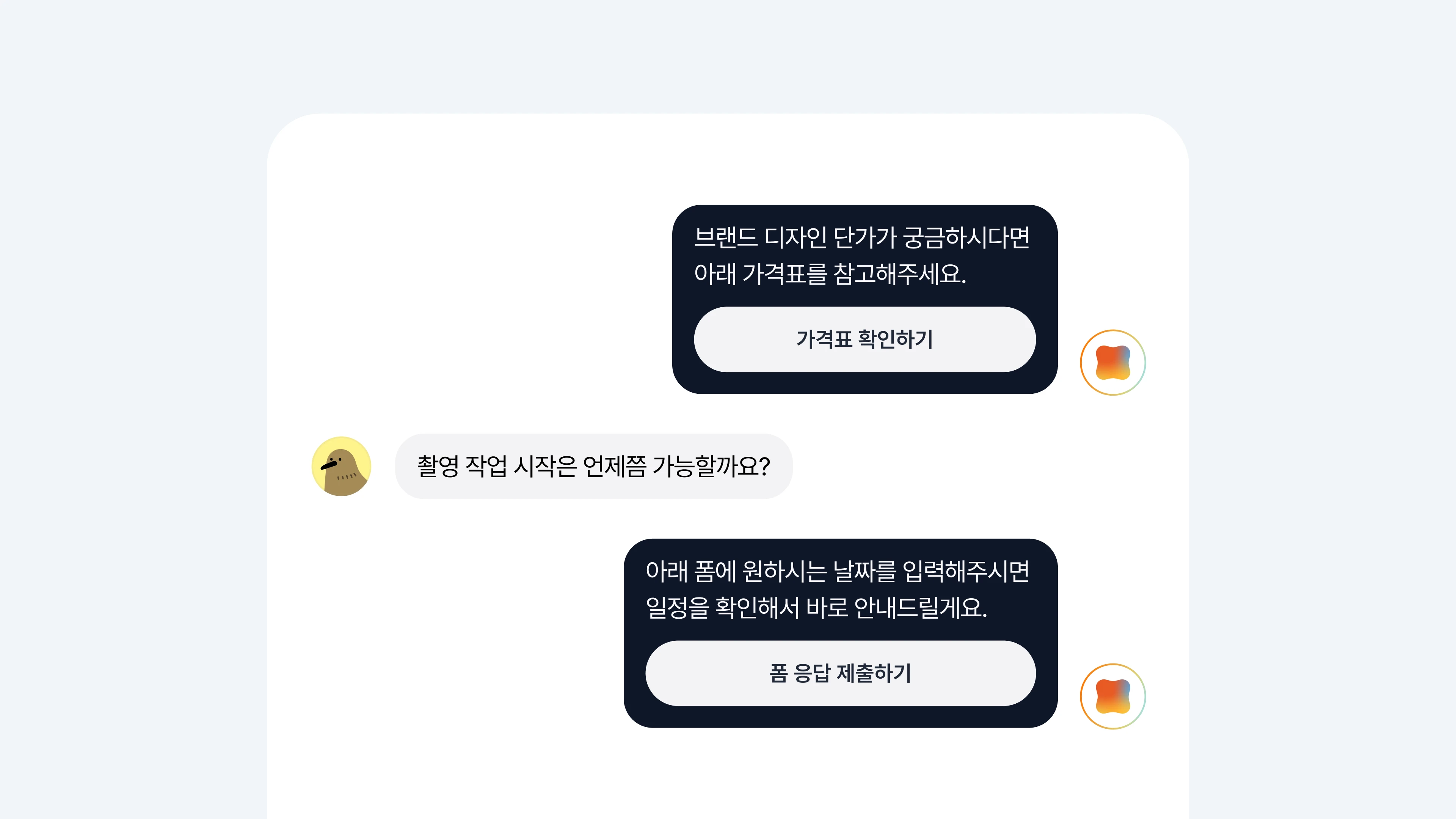
폼·가격표 링크 첨부
문의 폼과 가격표 링크를 답장에 붙여 보냅니다.
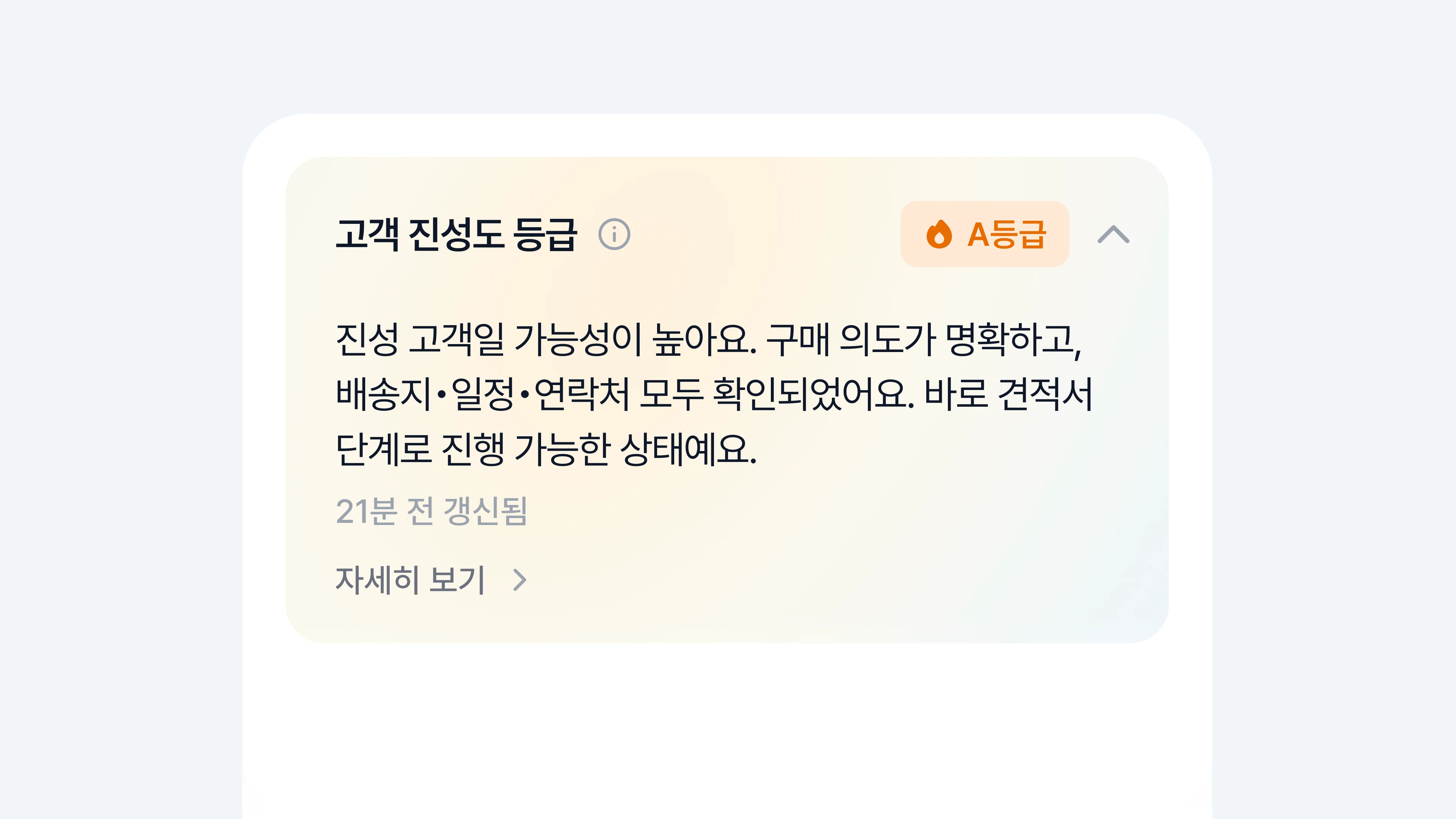
등급 보고 먼저 답하기
계약 가능성을 AI가 등급으로 매겨 먼저 답할 대화를 정합니다.

스팸은 따로 표시
AI가 스팸 의심 대화를 표시하고 필터로 따로 모아 확인합니다.
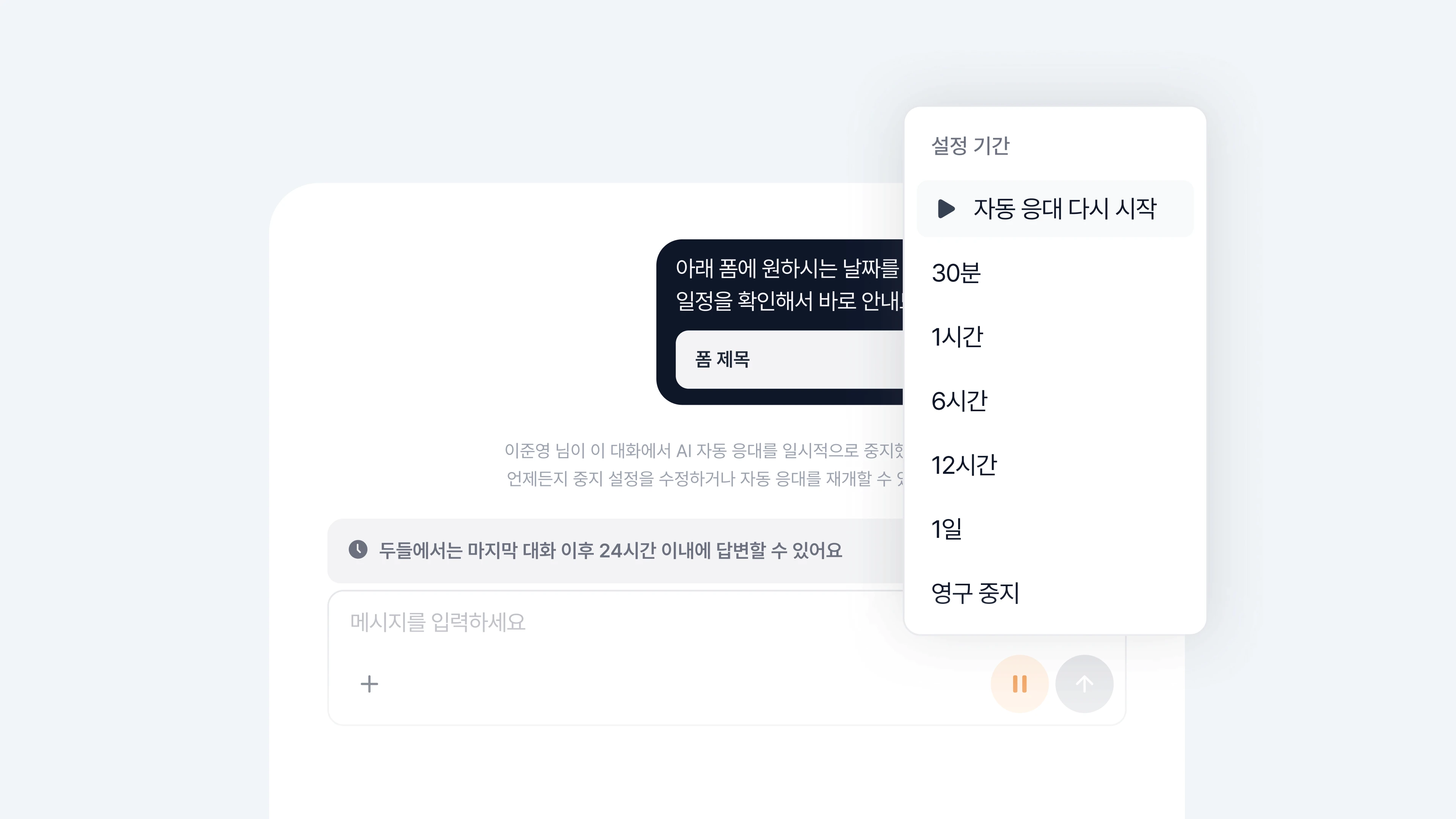
내가 답하면 AI 멈춤
AI가 답하던 대화에 내가 답하면 30분 멈추고 시간은 직접 정합니다.
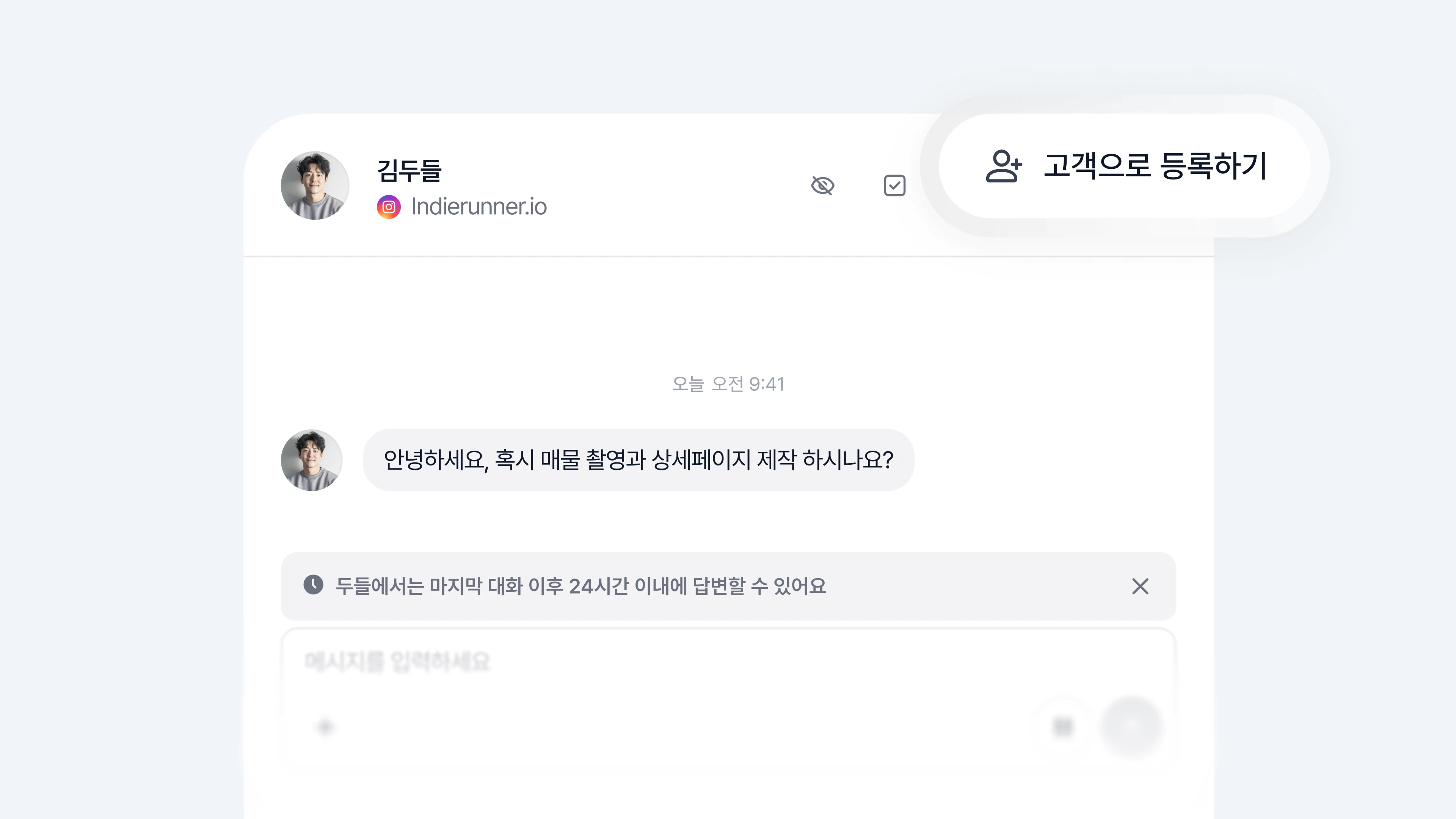
고객으로 바로 등록
대화 상대를 고객으로 등록하고 이름과 이메일은 폼으로 받습니다.
앱 왕복
인스타그램·페이스북 DM에 한 화면에서 답합니다
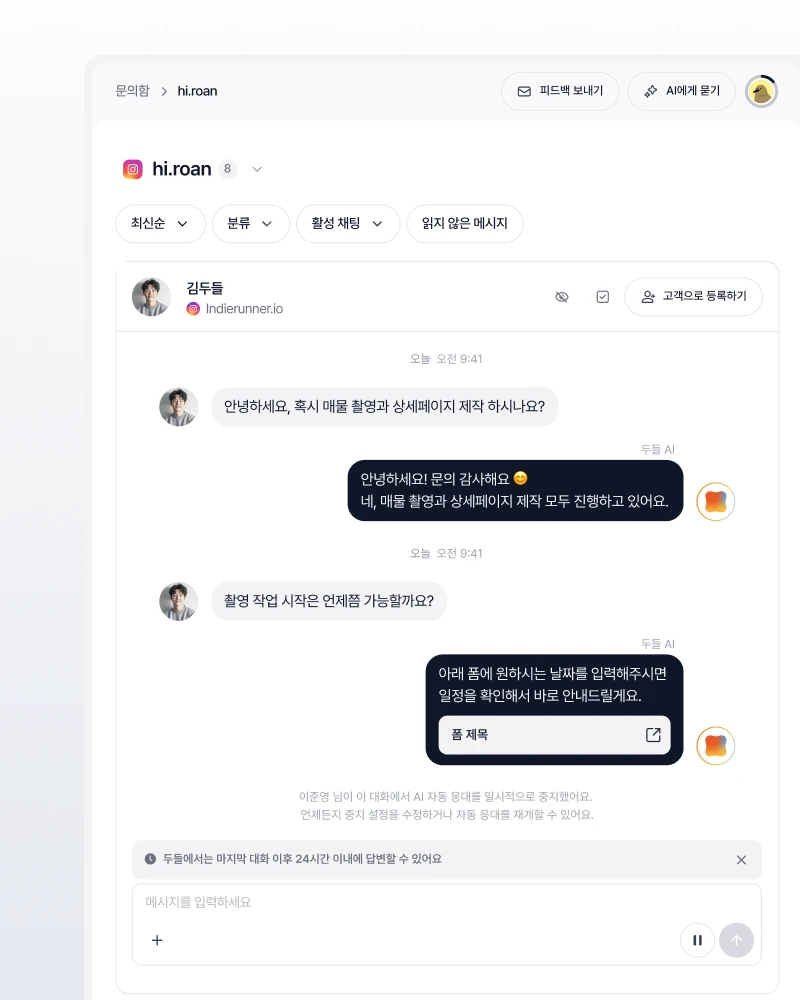
앱을 오가며 확인하느라 답장이 늘 늦었습니다. 한 화면에서 읽고 답합니다. 답장은 상대 앱에 도착합니다.
바로 답장
대화 창에서 입력하고 보냅니다.

답할 순서
먼저 답할 대화를 등급으로 정합니다
새벽에 온 DM 중 무엇부터 답할지 몰랐습니다. 계약 가능성 등급으로 걸러 먼저 답할 대화를 찾습니다.
등급 필터
A·B·C·판별 전·스팸으로 대화를 거릅니다.
흩어진 기록
대화 상대를 고객으로 기록합니다
누가 무엇을 물었는지 기억에 기댔습니다. 고객으로 등록해 대화와 연락처를 한곳에 기록합니다.
고객 정보 폼
대화 중에 이름과 이메일을 받아 등록합니다.
시작하기 가이드
단계별로 안내합니다
화면을 보며 순서대로 진행하세요.
통합 문의함
문의 폼 공유하기
두들에서 문의 폼을 게시하고 채널별 링크로 공유하는 방법을 안내합니다. 게시 토글로 폼을 공개한 뒤 인스타그램, 쓰레드, 카카오톡 등 채널을 골라 전용 링크를 복사해 공유하면, 어느 채널에서 고객이 들어왔는지 집계됩니다.
문의 폼 공유 카드 설정
두들에서 문의 폼의 공유 카드(OG)를 설정하는 과정을 단계별로 안내합니다. 공유 탭 이동, 링크 타이틀과 설명 작성, 썸네일 업로드를 다룹니다.
문의 폼 디자인하기
두들에서 문의 폼에 디자인을 입히는 방법을 안내합니다. 레이아웃 4종 선택, 로고와 배경 이미지 넣기, 라이트, 다크 테마 고르기까지 디자인 탭에서 하는 모든 설정을 순서대로 다룹니다.
AI로 문의 폼 만들기
두들에서 AI로 문의 폼을 만드는 과정을 단계별로 안내합니다. 폼 생성 AI 위치, 만들 폼 설명하기, 적용 범위, 문체, 폼 구성 선택, 폼 자동 생성까지 다룹니다.
문의 폼 만들기
두들 문의 폼을 만드는 과정을 단계별로 안내합니다. 홈에서 폼 생성 화면 진입, 타이틀과 주소, 설명 작성, 필드 추가와 상세 설정, 완성한 폼 미리보기, 게시까지 다룹니다. 이름과 이메일은 필수로 수집됩니다.
자주 묻는 질문
궁금한 점이 있으신가요?
자주 묻는 것을 모았습니다. 원하는 답이 없다면 지원 센터로 문의하세요.